Você toca em um PDF na caixa de entrada, o celular trava por três segundos e, em seguida, passa um minuto dando zoom e arrastando uma página feita para papel A4 em uma tela de quinze centímetros. Parece familiar? Escolher o melhor leitor de PDF para celular resolve parte do problema. Escolher o formato certo resolve o resto. Este ranking compara os apps gratuitos que as pessoas realmente usam no iPhone e no Android, analisa o que funciona offline e mostra quando converter um documento com o Flipbooks AI oferece aos seus leitores uma experiência mais fluida do que qualquer aplicativo consegue.
💡 Resposta rápida: para apenas ler e assinar, o Adobe Acrobat Reader ou o Xodo são as opções gratuitas mais seguras. Para compartilhar um folheto, catálogo ou relatório com outras pessoas, um flipbook abre mais rápido, não precisa de app e fica melhor no celular.
O que torna um bom leitor de PDF para celular
A maioria das análises lista as funcionalidades e para por aí. Um celular é uma ferramenta diferente de um notebook, então os critérios mudam. Veja o que separa um leitor que você mantém de um que você apaga depois de uma semana.
Velocidade em telas pequenas
Um leitor precisa abrir um arquivo de 40 MB sem travar. Catálogos grandes, contratos digitalizados e relatórios com muitas imagens são o verdadeiro teste. Procure apps que exibam a primeira página logo e carreguem o restante em segundo plano.
O reflow é o segundo fator de velocidade. Alguns leitores conseguem reorganizar o texto para caber na tela, então você rola para baixo em vez de dar zoom para o lado. Funciona bem em documentos de texto e mal em layouts com colunas, tabelas ou fotos.
Acesso offline que funciona de verdade
Muitos apps dizem ter suporte à leitura offline. Poucos deixam isso evidente. Os bons permitem marcar um arquivo como disponível offline, mostram um indicador claro e mantêm as anotações salvas no aparelho até você se reconectar.
Verifique estas três coisas antes de confiar em qualquer app em um voo ou em uma viagem de trem:
- Você consegue abrir o arquivo com o modo avião ativado?
- Seus destaques e anotações sobrevivem a um reinício?
- O app sincroniza as mudanças automaticamente quando a conexão volta?
Anotações e formulários
Destacar, desenhar, digitar texto na página, preencher formulários e adicionar uma assinatura são as tarefas do dia a dia. Os planos gratuitos variam muito nesse ponto. Alguns limitam a assinatura, alguns bloqueiam o preenchimento de formulários e outros adicionam uma marca d’água ao exportar.
Os melhores apps gratuitos de PDF comparados
A tabela abaixo resume como os leitores gratuitos mais populares se comparam. Os recursos e limites mudam com as atualizações dos apps, então confira a página do app na loja para ver os detalhes atuais antes de se decidir.
| App | Plataformas | Leitura offline | Anotação | Observações do plano gratuito |
|---|
| Adobe Acrobat Reader | iOS, Android | Sim, para arquivos salvos no aparelho | Destacar, comentar, desenhar, preencher e assinar | Algumas ferramentas de edição e exportação ficam reservadas a um plano pago |
| Xodo PDF Reader | iOS, Android | Sim | Marcações avançadas, formulários, assinaturas | Plano gratuito generoso, com upgrade pago opcional |
| Foxit PDF Reader | iOS, Android | Sim | Marcações, formulários, assinatura básica | Alguns recursos exigem assinatura |
| Visualizador do Google Drive | iOS, Android | Somente se você marcar o arquivo como disponível offline | Visualização e comentário básicos | Limitado pela sua cota de armazenamento |
| Arquivos e Livros da Apple | iOS | Sim, depois de baixado | Ferramentas de marcação no Arquivos | Já vem instalado, nada para baixar |
| Microsoft Edge ou app do 365 | iOS, Android | Sim, para arquivos salvos | Destaque básico | Funciona melhor se você já usa os serviços da Microsoft |
Adobe Acrobat Reader
A escolha padrão por um bom motivo. Ele abre quase qualquer PDF corretamente, inclusive formulários e arquivos com fontes estranhas. Seu Modo Líquido reorganiza o texto para caber no celular, o que ajuda em artigos longos e manuais. A leitura offline funciona para qualquer arquivo guardado no aparelho, e os comentários continuam associados ao documento.
A desvantagem é o incentivo constante a recursos pagos. Se você só lê e assina, pode ignorar isso. Se precisa editar texto ou juntar arquivos, prepare-se para dar de cara com uma barreira de pagamento.
Xodo PDF Reader
O Xodo é o app que muitos usuários avançados preferem, porque a versão gratuita parece generosa. As ferramentas de anotação são rápidas, a interface é limpa e o manuseio dos arquivos é confiável. Ele também se conecta a serviços de armazenamento em nuvem, para que você possa buscar documentos no seu drive e mantê-los no celular para uso offline.
É uma boa escolha se você marca material de estudo, revisa rascunhos ou preenche muitos formulários.
Foxit PDF Reader
O Foxit é leve e rápido. Lida bem com arquivos grandes e oferece um conjunto organizado de ferramentas de revisão. A interface tem um ar um pouco mais corporativo que os outros. Se o seu celular tem alguns anos e os outros leitores parecem lentos, vale instalar o Foxit para comparar.
Google Drive e Arquivos da Apple
Você pode não precisar instalar nada. O Google Drive mostra uma prévia dos PDFs dentro do próprio app, e o Arquivos da Apple permite abrir e marcar documentos diretamente no iPhone. Os dois servem bem para uma olhada rápida.
Os dois também têm uma pegadinha. As prévias do Drive precisam de conexão, a não ser que você marque o arquivo manualmente como disponível offline, e nenhum dos dois foi feito para longas sessões de leitura ou para anotações pesadas.
⚠️ Atenção: um leitor "gratuito" que adiciona marca d’água aos arquivos exportados ou só libera a assinatura durante um período de teste não é gratuito para documentos de trabalho. Teste a exportação antes de depender dele para um cliente.
Uso offline: o que realmente funciona
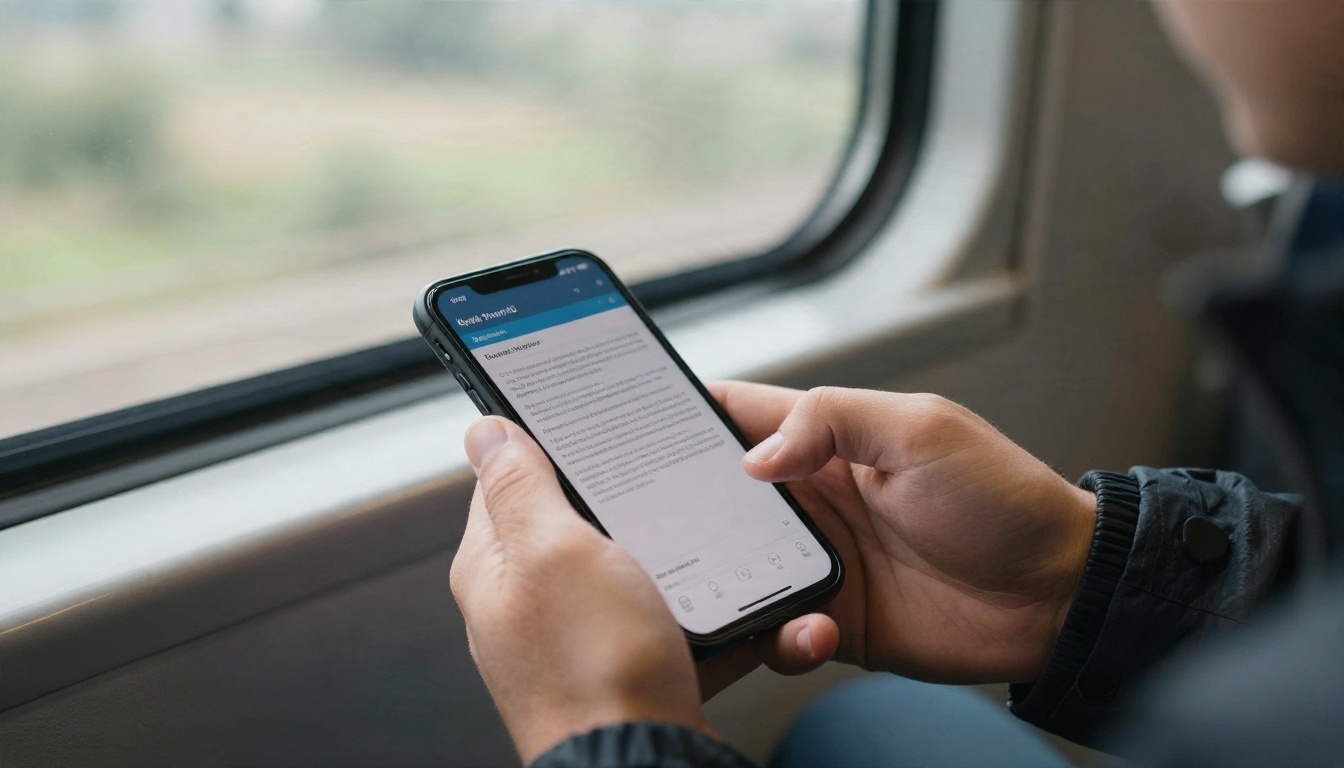
A leitura offline é onde a maioria das pessoas se dá mal. Você abre um documento no computador, ele carrega bem, e então o sinal cai no trem e a página fica em branco. Isso geralmente acontece porque o app estava transmitindo o arquivo da nuvem em vez de armazená-lo.
Baixe antes de viajar
Trate o uso offline como um hábito, não como uma configuração. Antes de um voo, de um deslocamento diário ou de uma viagem para um lugar com pouca cobertura:
- Abra o app e encontre todos os arquivos de que você precisa.
- Marque cada um como disponível offline ou salve-o no armazenamento local.
- Ative o modo avião e abra o arquivo para confirmar que ele carrega.
- Confira se suas anotações e destaques continuam lá.
Esse teste leva trinta segundos e poupa muita frustração.
Configurações de armazenamento e sincronização
PDFs grandes consomem espaço rapidamente. Uma pasta com catálogos e manuais digitalizados pode passar de um gigabyte sem muito esforço. Fique de olho em três pontos:
- Downloads automáticos: desative-os para pastas grandes, senão o celular enche sem você perceber.
- Sincronização com dados móveis: limite a sincronização ao Wi-Fi se o seu plano tiver franquia de dados.
- Limpeza do cache: prévias antigas guardadas no cache podem ocupar espaço. Limpe-as a cada poucos meses.
| Cenário offline | Melhor abordagem | Erro comum |
|---|
| Voo longo | Baixe os arquivos e teste no modo avião | Presumir que as prévias da nuvem vão continuar funcionando |
| Deslocamento diário | Marque como offline só os poucos arquivos de que você precisa | Sincronizar o drive inteiro e ficar sem espaço |
| Trabalho de campo sem sinal | Salve no armazenamento local do aparelho | Depender de um link que exige login |
| Compartilhar com um cliente no exterior | Envie um link que armazene bem em cache ou uma cópia para baixar | Enviar por e-mail um anexo de 60 MB |
Quando um flipbook supera o PDF
Tudo o que foi dito acima pressupõe que o leitor escolhe o app. Quando é você quem envia um documento, o cenário muda. Você não controla que app o seu cliente, aluno ou contratante usa. Não controla se ele abre rápido, se o layout se mantém ou se a pessoa desiste e fecha o arquivo.
O problema de leitura dos PDFs no celular
Um PDF é uma página fixa. Ele foi pensado para impressão, então, no celular, obriga a dar zoom, rolar para os lados e forçar a vista. Catálogos e folhetos sofrem mais, porque o design depende de páginas duplas, fotos e legendas pequenas. Muitas pessoas simplesmente nunca abrem o anexo.
Um flipbook mantém o layout da página, mas muda a forma de entrega. Ele abre no navegador por meio de um link, então não há download nem instalação de app. As páginas viram com um deslize, as imagens carregam aos poucos e o layout se adapta à tela. A leitura fica parecida com uma revista, e não com um documento.
Anexo PDF ou link de flipbook
| Funcionalidade | Anexo PDF | Link de flipbook |
|---|
| Precisa de app | Geralmente sim | Não, abre no navegador |
| Carregamento com dados móveis | O arquivo inteiro baixa primeiro | As páginas carregam conforme você lê |
| Experiência de virar página | Rolagem ou zoom com os dedos | Deslize com efeito de página |
| Incorporação em site | Trabalhosa | Código de incorporação simples |
| Acompanhamento de visualizações | Nenhum | Estatísticas nos planos Professional |
| Proteção por senha | Depende do arquivo | Já incluída |
| Leitura offline | Sim, depois de baixado | Disponível pelos downloads offline |
| Identidade visual | Limitada | Cores e logotipo personalizados |
💡 Regra prática: use um leitor de PDF para documentos que você recebe e edita. Use um flipbook para documentos que você publica e quer que as pessoas realmente leiam.
Exemplos reais em que compensa
- Um restaurante compartilha o cardápio da estação por um QR code na mesa. Os clientes escaneiam, o cardápio abre na hora e ninguém precisa baixar nada. O Criador de flipbook de cardápio de restaurante foi feito exatamente para esse caso.
- Uma loja de móveis envia um catálogo de 60 páginas para compradores do atacado. Um link do Criador de catálogo digital gratuito abre em segundos, mesmo na conexão de um hotel.
- Um corretor de imóveis envia por mensagem um folheto do imóvel depois de uma visita. O Criador de folheto imobiliário transforma o PDF em algo que fica ótimo no celular do comprador.
- Um professor compartilha o material do curso com alunos que leem, em sua maioria, pelo celular. O Editor de material de curso interativo mantém tudo em um único link.
Como criar um flipbook para celular a partir de um PDF
Se o seu PDF já existe, converter leva alguns minutos. Veja o processo completo com o Flipbooks AI.
Passo 1: crie sua conta
Acesse o Flipbooks AI e crie sua conta. Você pode testar a plataforma primeiro e, depois, comparar os planos e preços quando souber quantos flipbooks vai publicar. Os planos Standard e superiores incluem flipbooks ilimitados.
Passo 2: envie e converta o PDF
Abra o Conversor de PDF para flipbook, arraste seu arquivo para a área de envio ou escolha-o no seu aparelho e aguarde a conversão. As páginas são processadas em um flipbook que mantém seu layout original, as fontes e as imagens. Não há marcas d’água, nunca.
Se você estiver criando algo específico, navegue pelo diretório completo de ferramentas para encontrar modelos voltados a cardápios, folhetos, portfólios e relatórios.
Passo 3: personalize o visual
Em seguida, deixe o flipbook com a cara da sua marca:
- Adicione seu logotipo e escolha as cores da marca para o fundo e a barra de ferramentas.
- Escolha um efeito de página, como a virada clássica ou um deslize simples.
- Adicione vídeo e áudio onde ajudar, por exemplo, uma demonstração de produto em uma página do catálogo.
- Confira a prévia em uma tela do tamanho de um celular. O design é responsivo para celular, mas uma olhada rápida pega qualquer texto minúsculo.
Passo 4: compartilhe
Você tem várias opções, que podem ser combinadas:
- Link direto: envie por mensagem, e-mail ou redes sociais.
- Código de incorporação: coloque o flipbook no seu site. A ferramenta Incorporar flipbook em site mostra como fazer.
- QR code: imprima em embalagens, cardápios ou cartões de visita.
- Proteção por senha: limite o acesso a documentos privados, como relatórios internos ou propostas para clientes.
Passo 5: acompanhe e capte contatos
Os planos Professional acrescentam estatísticas e geração de contatos. Você pode ver quantas pessoas abriram o flipbook, quais páginas prenderam a atenção e onde os leitores desistiram. Você também pode pedir um endereço de e-mail antes de alguém ver o conteúdo, o que é útil para catálogos com acesso restrito ou guias dos seus serviços. Os detalhes estão na página de preços.
Quem quiser uma cópia para viajar pode usar os downloads offline, assim o flipbook e o hábito do PDF funcionam juntos, e não competem entre si.
✅ Boa prática: guarde o PDF original para arquivar e editar, e publique o link do flipbook para todos os demais. Quando atualizar o PDF, envie-o de novo e compartilhe o novo link.
Qual opção é para você

Aqui está uma forma rápida de decidir, com base no que você mais faz.
| Sua situação | Melhor escolha | Por quê |
|---|
| Ler e assinar contratos em trânsito | Adobe Acrobat Reader | Formulários e assinaturas confiáveis |
| Estudar com muitos destaques | Xodo PDF Reader | Marcações rápidas e flexíveis |
| Celular antigo, arquivos grandes | Foxit PDF Reader | Leve e rápido |
| Uma olhada rápida em um arquivo compartilhado | Google Drive ou Arquivos da Apple | Nada para instalar |
| Publicar um catálogo ou folheto | Link de flipbook | Abre na hora e tem aparência profissional |
| Compartilhar relatórios privados | Flipbook protegido por senha | Controle de acesso sem software extra |
| Captar contatos a partir de um documento | Flipbook com formulários de contato | Captura de e-mail antes da leitura |
Três erros comuns
- Escolher um app só pela nota na loja. As notas refletem tudo, inclusive recursos que você nunca vai usar. Teste com os seus próprios arquivos.
- Enviar PDFs grandes como anexos. Muitos apps de e-mail os comprimem ou bloqueiam, e os leitores de celular esperam o arquivo inteiro. Um link é mais leve.
- Pular o teste offline. Não descubra num aeroporto que o seu arquivo exige login.
Uma configuração simples que funciona
Para a maioria das pessoas, duas ferramentas bastam. Instale um app leitor em que você confie para receber e marcar documentos. Depois, use um flipbook sempre que for você quem publica. Essa divisão resolve quase todas as situações reais, de assinar um contrato de aluguel a enviar um lookbook.
Checklist rápido antes de escolher
- Ele abre seu maior arquivo rapidamente?
- Você consegue ler no modo avião?
- A anotação e a assinatura são gratuitas, ou só em período de teste?
- A exportação adiciona marca d’água?
- Seu público consegue abrir sem instalar nada?
Se você respondeu "não" à última pergunta para um documento que está enviando, é hora de trocar por um flipbook.
Pronto para deixar seus PDFs mais fáceis de ler?
Os apps resolvem o problema para quem é dono do arquivo. Os flipbooks resolvem para todo mundo que o recebe. Se você publica catálogos, cardápios, folhetos ou relatórios, o segundo ponto importa mais.
Escolha um app leitor para os documentos que você recebe e depois dê aos seus leitores um link que abre em segundos. Essa combinação é o jeito mais fácil de ter a melhor experiência de leitura de PDF no celular em 2027.



