Vous ouvrez un PDF sur votre téléphone et passez la minute suivante à pincer, zoomer et faire glisser la page sur le côté juste pour lire un paragraphe. Ça vous parle ? Ce format a été conçu pour les imprimeurs, pas pour les écrans de poche, et l’application que vous choisissez détermine si la lecture reste agréable ou devient pénible. Ce classement passe en revue les meilleures applications de lecture de PDF pour téléphone, tablette et ordinateur, avec des options gratuites pour chaque appareil, puis montre dans quels cas un flipbook de Flipbooks AI l’emporte sur un PDF classique lorsque l’objectif est de partager un document avec d’autres personnes.
Ce qu’il faut rechercher dans un lecteur de PDF
Avant la liste des applications, il est utile de savoir ce qui distingue un lecteur agréable d’un lecteur frustrant. La plupart des gens jugent une application de PDF dans les trente premières secondes, et les mêmes quelques critères tranchent à chaque fois.
Les fonctionnalités qui comptent sur téléphone
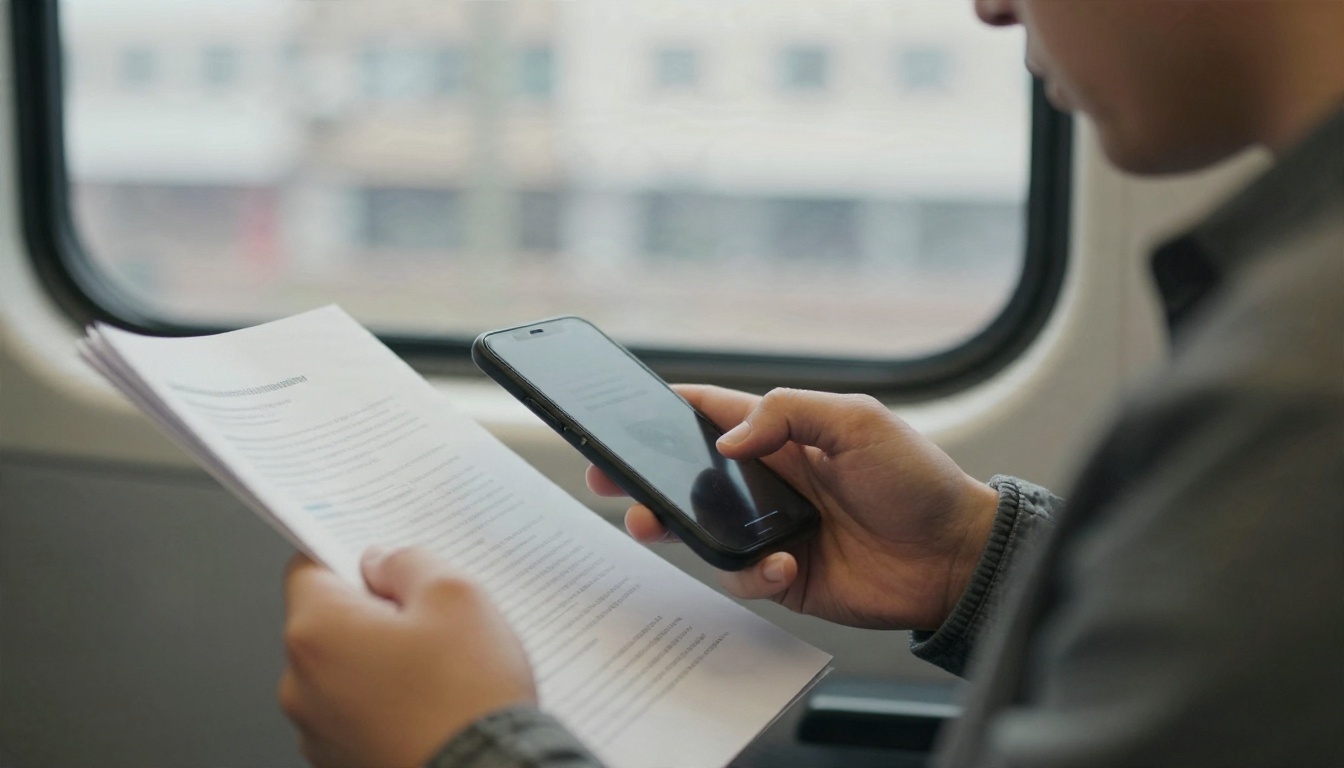
Un téléphone a un écran étroit, donc le lecteur doit faire une grande partie du travail. Recherchez les modes de retour à la ligne ou d’adaptation du texte, un défilement rapide des longs fichiers, un thème sombre pour la lecture nocturne et une synchronisation dans le cloud pour reprendre là où vous vous étiez arrêté sur un autre appareil. L’autonomie compte aussi. Un lecteur qui affiche les pages lentement vide votre batterie pendant un long trajet.
Besoins sur tablette et avec stylet
C’est sur tablette que la lecture de PDF devient sérieuse. Vous voulez du surlignage, des notes manuscrites, des signets et une double page nette en mode paysage. Le rejet de la paume avec un stylet est un critère discret mais décisif. Si l’application prend votre poignet pour un trait, vous la désinstallerez dans la journée.
Fonctionnalités avancées sur ordinateur
Sur ordinateur, vous travaillez en général sur le fichier, et ne vous contentez pas de le lire. Cela suppose des documents en onglets, une recherche dans tout le texte, le remplissage et la signature de formulaires, et la comparaison côte à côte. La rapidité compte aussi. Un lecteur trop lourd qui met dix secondes à démarrer représente un vrai coût quand vous ouvrez vingt fichiers par jour.
| Fonctionnalité | Téléphone | Tablette | Ordinateur |
|---|
| Affichage rapide des pages | Indispensable | Indispensable | Indispensable |
| Surlignage et notes | Un plus | Indispensable | Important |
| Prise en charge du stylet | Rare | Indispensable | Rare |
| Remplissage et signature de formulaires | Utile | Utile | Indispensable |
| Synchronisation dans le cloud | Indispensable | Indispensable | Important |
| Recherche dans tout le texte | Utile | Utile | Indispensable |
| Faible consommation de mémoire | Important | Important | Un plus |
💡 Astuce de pro : Testez tout nouveau lecteur avec votre fichier le plus lourd, le scan de 200 pages ou le rapport riche en images. Les fichiers légers masquent les faiblesses qui apparaissent sur les documents qui vous posent vraiment problème.
Meilleures applications de PDF pour téléphone
Le téléphone sert à la plupart des lectures occasionnelles de PDF : factures, cartes de restaurant, billets, contrats rapides et, de temps en temps, un long rapport. Ici, l’objectif est la rapidité et le confort, pas l’édition.
Choix gratuits pour Android
Adobe Acrobat Reader est celle que la plupart des gens essaient en premier. Il est gratuit, disponible sur toutes les grandes plateformes et gère le surlignage, les commentaires et le remplissage de formulaires de base. L’édition et l’exportation sont réservées à une offre payante. Considérez donc la version gratuite comme un très bon lecteur, et rien de plus.
Xodo PDF Reader est une solide alternative, plus légère à l’usage. Il propose l’annotation, le remplissage de formulaires et la numérisation de documents dans sa version gratuite, et il se synchronise avec les services de stockage en ligne courants. La visionneuse intégrée de Google Drive mérite aussi d’être citée. Il ouvre presque tout instantanément, ce qui est idéal pour un fichier qu’on vient de vous envoyer.
Choix gratuits pour iPhone
Les utilisateurs d’iPhone disposent déjà de deux bonnes options installées. L’app Fichiers affiche un aperçu des PDF grâce à un outil d’annotation intégré, et Apple Books vous permet d’ajouter des PDF à votre bibliothèque, à côté de vos livres numériques, avec une synchronisation entre appareils Apple. Acrobat Reader et Xodo sont aussi disponibles sur iOS : le choix dépend donc de votre envie d’avoir des outils d’annotation supplémentaires ou une expérience de lecture plus sereine.
⚠️ Attention : Les lecteurs gratuits modifient parfois leurs limites de fonctionnalités. Vérifiez toujours la fiche de l’application dans la boutique pour savoir ce qui est gratuit aujourd’hui, avant de confier votre collection de documents à une seule application.
| Application | Plateforme | Prix | Idéal pour |
|---|
| Adobe Acrobat Reader | Android, iOS | Gratuit, passage à une offre payante possible | Formulaires et commentaires |
| Xodo PDF Reader | Android, iOS | Gratuit, mises à niveau payantes | Annotation et numérisation |
| Visionneuse Google Drive | Android, iOS | Gratuit | Ouverture rapide des fichiers partagés |
| Apple Books | iOS | Gratuit | Lecture longue avec synchronisation |
| App Fichiers | iOS | Gratuit, intégrée | Aperçus rapides et annotation |
Meilleures applications de PDF pour tablette
La tablette est le seul appareil sur lequel la lecture d’un PDF peut presque ressembler à celle sur papier. L’écran est assez grand pour une page entière, et un stylet rend l’annotation naturelle.
Choix pour l’annotation et le stylet
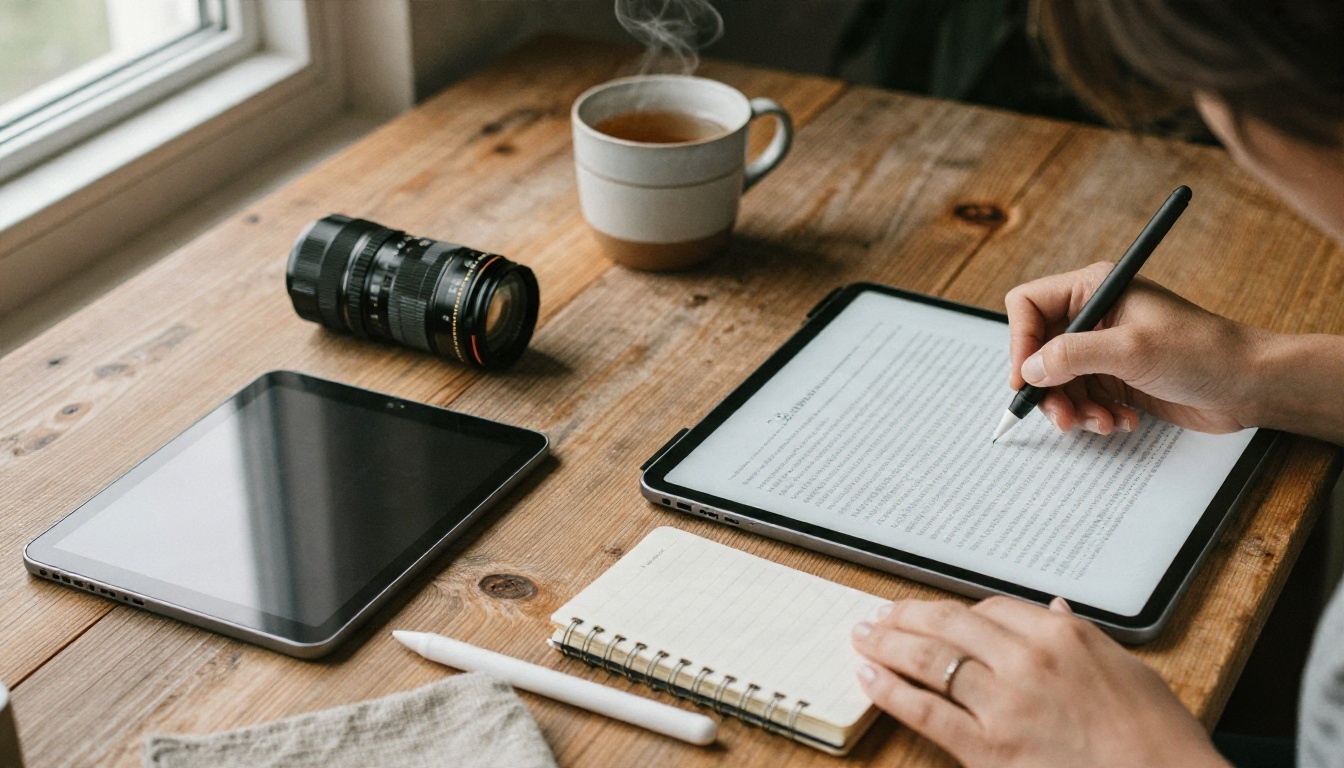
PDF Expert, de Readdle, est un favori des utilisateurs d’Apple qui annotent leurs documents chaque jour. Il est rapide, son interface est épurée et ses outils d’annotation sont précis. Il fonctionne par abonnement, il convient donc à ceux qui travaillent sur des PDF chaque semaine. Pour une solution gratuite, Xodo et Acrobat Reader prennent tous deux en charge le stylet et gèrent le surlignage et les notes à main levée sans frais. Sur iPad, les outils d’annotation de l’app Fichiers permettent de signer et de dessiner rapidement.
Déroulement type sur tablette :
- Ouvrez le PDF dans le lecteur de votre choix.
- Passez en mode paysage pour une double page.
- Surlignez les passages clés d’une seule couleur pour pouvoir les repérer ensuite.
- Ajoutez des notes manuscrites dans les marges.
- Exportez une copie aplatie pour que les annotations s’affichent dans n’importe quelle visionneuse.
Une lecture longue et confortable
Si vous lisez une heure d’affilée, le confort compte plus que l’annotation. Choisissez un lecteur doté d’un mode nuit chaud, de marges de page réglables et d’une option de défilement continu. Apple Books et Google Play Books vous permettent tous deux d’importer un PDF et de le lire dans une interface sereine, sans distraction. Pour les tablettes à encre électronique, un lecteur simple doté d’un mode de reformatage du texte tend à l’emporter sur les applications chargées de fonctionnalités, car l’écran se rafraîchit lentement.
| Besoin | Meilleur choix | Pourquoi |
|---|
| Annotation quotidienne au stylet | PDF Expert | Outils rapides et précis |
| Annotation gratuite | Xodo ou Acrobat Reader | Sans frais, outils solides |
| Longues sessions de lecture | Apple Books ou Google Play Books | Interface sereine, synchronisation |
| Signature rapide | Annotation de l’app Fichiers | Déjà installée |
Meilleures applications de PDF pour ordinateur
Les lecteurs pour ordinateur se jugent sur leur rapidité, leur recherche et leur capacité à gérer des fichiers désordonnés du monde réel. C’est aussi là que l’écart entre les applications intégrées et les applications dédiées est le plus grand.
Lecteurs légers pour Windows
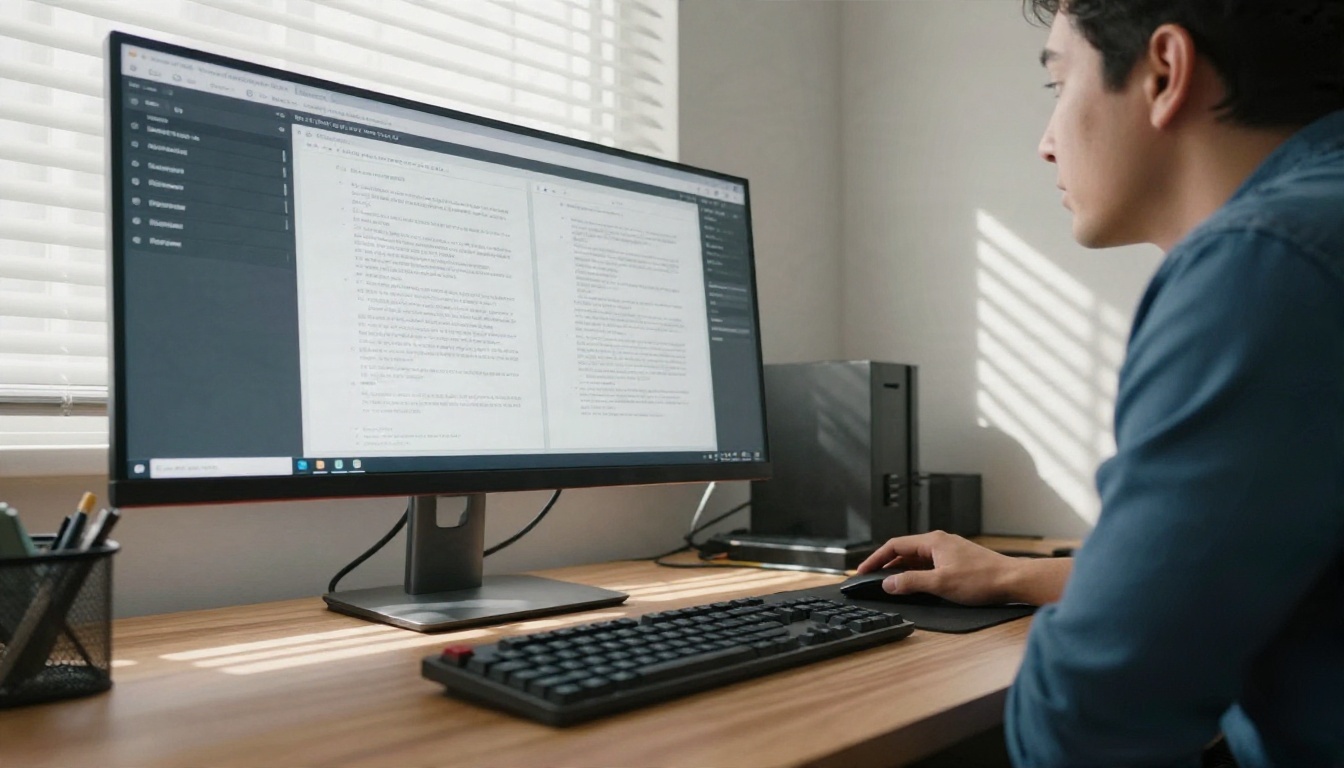
SumatraPDF est le champion de la vitesse. Il est gratuit, open source, minuscule, et ouvre les documents presque instantanément. Il n’offre pas d’annotation poussée, mais pour la lecture pure, il est difficile à battre. Foxit PDF Reader se situe à mi-chemin : gratuit, rapide, et doté de commentaires, de surlignages et du remplissage de formulaires. Adobe Acrobat Reader reste le choix sûr lorsque vous recevez des formulaires ou des documents qui reposent sur des fonctions propres à Adobe. Les navigateurs comme Microsoft Edge et Chrome ouvrent aussi les PDF nativement, et Edge ajoute le surlignage et un dessin de base.
Options pour Mac et Linux
Sur Mac, Aperçu est déjà excellent. Il lit, annote, signe, fusionne et réordonne les pages, sans rien installer. Beaucoup de personnes n’ont jamais besoin d’un autre lecteur. Les utilisateurs avancés qui veulent davantage peuvent essayer PDF Expert. Sous Linux, Okular est un lecteur gratuit soigné, doté d’une bonne gestion des annotations, et il fonctionne aussi sous Windows.
| Application | Plateforme | Prix | Point fort |
|---|
| SumatraPDF | Windows | Gratuit | Vitesse |
| Foxit PDF Reader | Windows, Mac, Linux | Gratuit, passage à une offre payante possible | Fonctionnalités équilibrées |
| Adobe Acrobat Reader | Windows, Mac | Gratuit, passage à une offre payante possible | Compatibilité |
| Aperçu | Mac | Gratuit, intégré | Édition au quotidien |
| Okular | Linux, Windows | Gratuit | Annotation |
| Edge ou Chrome | Tous | Gratuit, intégré | Aucune installation |
✅ Bonne pratique : Gardez un lecteur léger pour l’ouverture au quotidien et un outil complet pour les rares fichiers qui demandent des formulaires, des signatures ou des modifications de pages. Utiliser une seule application lourde pour tout ralentit votre journée.
Quand un flipbook l’emporte sur un PDF
Chaque application présentée ci-dessus résout le problème du lecteur. Aucune ne résout le problème de l’éditeur. Si vous envoyez un PDF à vos clients, à vos étudiants ou à vos contacts commerciaux, vous ne pouvez pas contrôler l’application qu’ils utiliseront, l’aspect du document sur leur écran, ni s’ils liront au-delà de la deuxième page. C’est là qu’intervient le flipbook.
Là où les lecteurs de PDF montrent leurs limites
- Affichage incohérent : le même fichier change d’aspect selon l’application et la taille de l’écran.
- Téléchargements lourds : les grands catalogues et les brochures se bloquent sur les connexions mobiles.
- Aucune donnée : vous ne savez jamais qui a ouvert le fichier ni quelles pages ont été lues.
- Aucune image de marque : le lecteur affiche l’interface de l’application, pas la vôtre.
- Partage peu pratique : les pièces jointes sont bloquées, enfouies ou oubliées.
Un flipbook transforme le même PDF en un document web à effet de feuilletage qui s’ouvre dans n’importe quel navigateur, s’adapte au téléphone, à la tablette et à l’ordinateur, et se charge rapidement. Les lecteurs n’ont rien à installer. Vous partagez un lien ou vous l’intégrez à votre site.

| Critère | PDF dans une application de lecture | Flipbook |
|---|
| Nécessite une application | Souvent | Non, il s’ouvre dans un navigateur |
| Affichage sur mobile | Page fixe, zoom nécessaire | Adaptatif, effet de feuilletage |
| Image de marque | Aucune | Couleurs et logo personnalisés |
| Suivi | Aucun | Statistiques avec les offres payantes |
| Intégration sur un site web | Peu pratique | Code d’intégration simple |
| Protection par mot de passe | Selon le fichier | Intégrée |
| Vidéo et audio intégrées | Limitées | Prises en charge |
Scénarios concrets

- Une propriétaire de boutique transforme la collection de saison en Lookbook interactif et partage un seul lien sur les réseaux sociaux, au lieu d’envoyer un fichier lourd par e-mail.
- Un restaurant publie sa carte avec le Créateur de flipbook de carte de restaurant pour que les clients scannent un QR code et la lisent sur leur téléphone.
- Un agent immobilier envoie un dossier de bien à l’aide de l’outil Brochure immobilière et voit quels biens les acheteurs ont ouvert.
- Un enseignant partage des dossiers de lecture grâce à l’Éditeur de supports de cours interactifs, pour que les élèves les ouvrent sur n’importe quel appareil, sans téléchargement.
- Une équipe commerciale construit une présentation avec l’outil Présentation commerciale et la protège par mot de passe pour chaque prospect.
💡 Règle de base : Si le PDF est destiné à vous, utilisez une application de lecture. S’il est destiné à d’autres personnes, convertissez-le en flipbook.
La démarche prend quelques minutes et ne demande aucune compétence en design ni en programmation. Voici le parcours complet, du fichier au lien partageable, avec le Convertisseur PDF vers flipbook.

Importer et convertir
- Rendez-vous sur Flipbooks AI et créez un compte.
- Cliquez sur le bouton d’import et choisissez votre PDF. Catalogues, brochures, rapports et livres numériques fonctionnent tous.
- Patientez quelques secondes pendant la conversion des pages. Votre document apparaît sous forme d’aperçu de flipbook à effet de feuilletage.
- Vérifiez l’ordre des pages et la qualité des images dans l’aperçu avant de passer à la suite.
Personnaliser l’apparence
- Ajoutez votre logo et vos couleurs de marque pour que la visionneuse corresponde à votre site.
- Choisissez un effet de feuilletage et un fond adapté au contenu.
- Insérez une vidéo ou un audio sur les pages où une démonstration ou un message vocal apporte de la valeur.
- Ajoutez des liens cliquables sur les pages produits, les coordonnées ou les boutons de réservation.
Partager et suivre
- Copiez le lien direct et collez-le dans un e-mail, une conversation ou une publication sur les réseaux sociaux.
- Utilisez le code d’intégration pour placer le flipbook sur votre site. La page Intégrer un flipbook sur un site web explique comment faire.
- Activez la protection par mot de passe pour les documents privés.
- Autorisez les téléchargements hors ligne pour les lecteurs qui veulent une copie.
- Avec l’offre Professional, activez les statistiques et la génération de prospects pour voir les pages vues et recueillir les coordonnées. Comparez les options sur la page des tarifs.
✅ Bon à savoir : Flipbooks AI n’ajoute aucun filigrane, jamais, et l’offre Standard et au-delà inclut des flipbooks illimités, vous pouvez donc convertir toute votre bibliothèque sans compter.
| Fonctionnalité de l’offre | Ce qu’elle apporte |
|---|
| Image de marque personnalisée | Votre logo et vos couleurs sur chaque flipbook |
| Protection par mot de passe | Accès privé pour les fichiers sensibles |
| Flipbooks illimités | Offre Standard et au-delà |
| Statistiques | Pages vues et comportement des lecteurs, offre Professional |
| Génération de prospects | Recueil des coordonnées dans le flipbook, offre Professional |
| Téléchargements hors ligne | Les lecteurs gardent une copie |
Choisissez votre configuration et lancez-vous
Inutile d’avoir une dizaine d’applications. Associez l’outil à l’appareil, et le format au public.
| Votre situation | Configuration idéale |
|---|
| Lire sur un téléphone | Acrobat Reader, Xodo ou Apple Books |
| Annoter sur une tablette | PDF Expert, Xodo ou Annotation de l’app Fichiers |
| Lecture rapide sous Windows | SumatraPDF ou Foxit PDF Reader |
| Retouches courantes sur Mac | Aperçu |
| Partager avec vos clients | flipbook |
| Publier un catalogue ou une carte | flipbook avec un lien ou un code QR |
Voici la version courte. Les lecteurs gratuits suffisent largement pour la lecture personnelle, sur n’importe quel appareil. Dès qu’un PDF devient un document que vous envoyez à d’autres, un flipbook offre à vos lecteurs une expérience plus rapide et plus nette, et vous donne la maîtrise de l’image de marque, de la confidentialité et des résultats.
Prêt à voir la différence ? Créez votre premier flipbook gratuitement sur Flipbooks AI, parcourez tous les outils flipbook pour trouver un modèle adapté à votre usage, ou comparez les offres tarifaires pour choisir celle qui convient à votre bibliothèque.



