Abres un PDF en el teléfono y pasas el siguiente minuto haciendo zoom, pellizcando y arrastrando la página de lado solo para leer un párrafo. ¿Te suena? El formato se creó para impresoras, no para pantallas de bolsillo, y la app que elijas decide si la lectura resulta fluida o agotadora. Este ranking revisa las mejores apps para leer PDF en teléfono, tableta y equipo de escritorio, con opciones gratuitas para cada dispositivo, y después muestra en qué casos un flipbook de Flipbooks AI supera a un PDF normal cuando el objetivo es compartir un documento con otras personas.
Qué buscar en un lector de PDF
Antes de la lista de apps, conviene saber qué separa un lector agradable de uno frustrante. La mayoría de la gente juzga una app de PDF en los primeros treinta segundos, y siempre deciden las mismas pocas cosas.
Funciones que importan en el teléfono
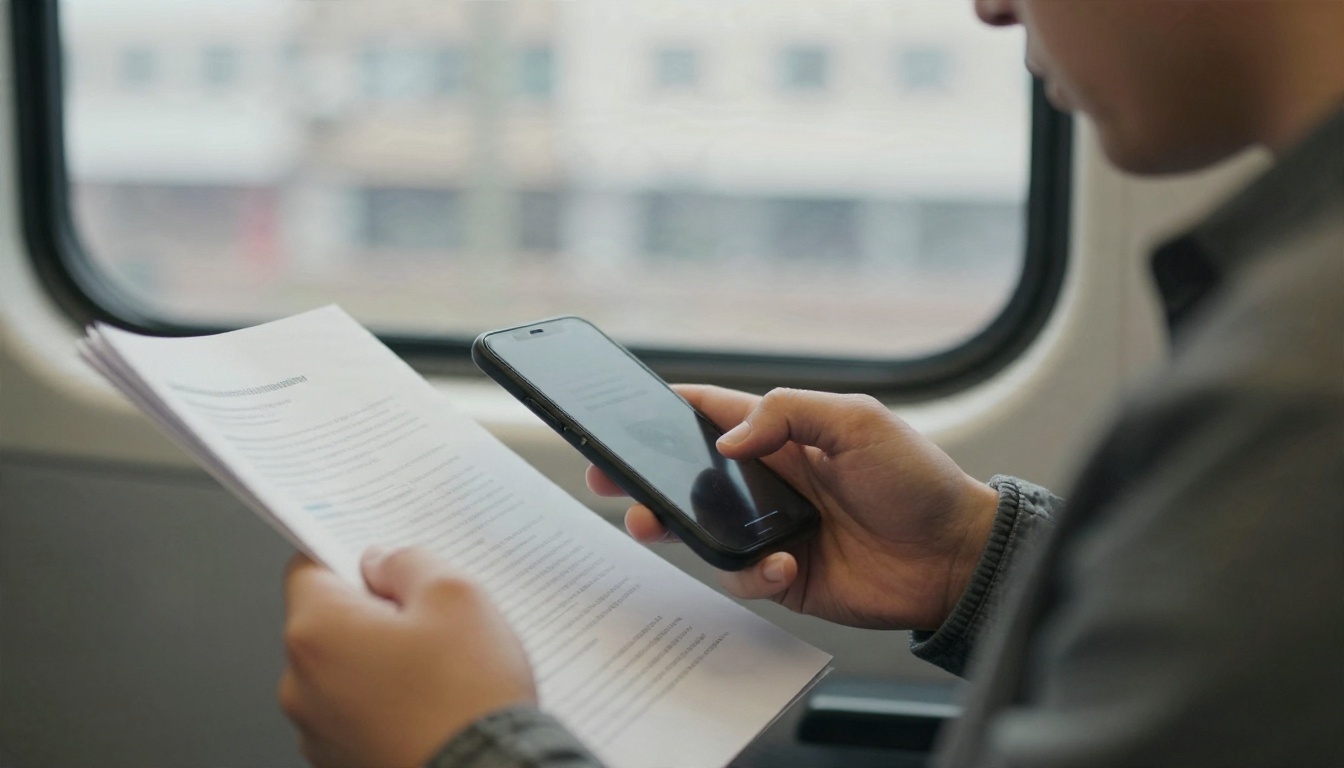
El teléfono tiene una pantalla estrecha, así que el lector tiene que hacer el trabajo pesado. Busca modos de reajuste de texto, un desplazamiento rápido por archivos largos, un tema oscuro para leer de noche y sincronización en la nube para retomar la lectura en otro dispositivo. La batería también importa. Un lector que renderiza las páginas despacio agota la batería en un trayecto largo.
Necesidades en tableta y con lápiz óptico
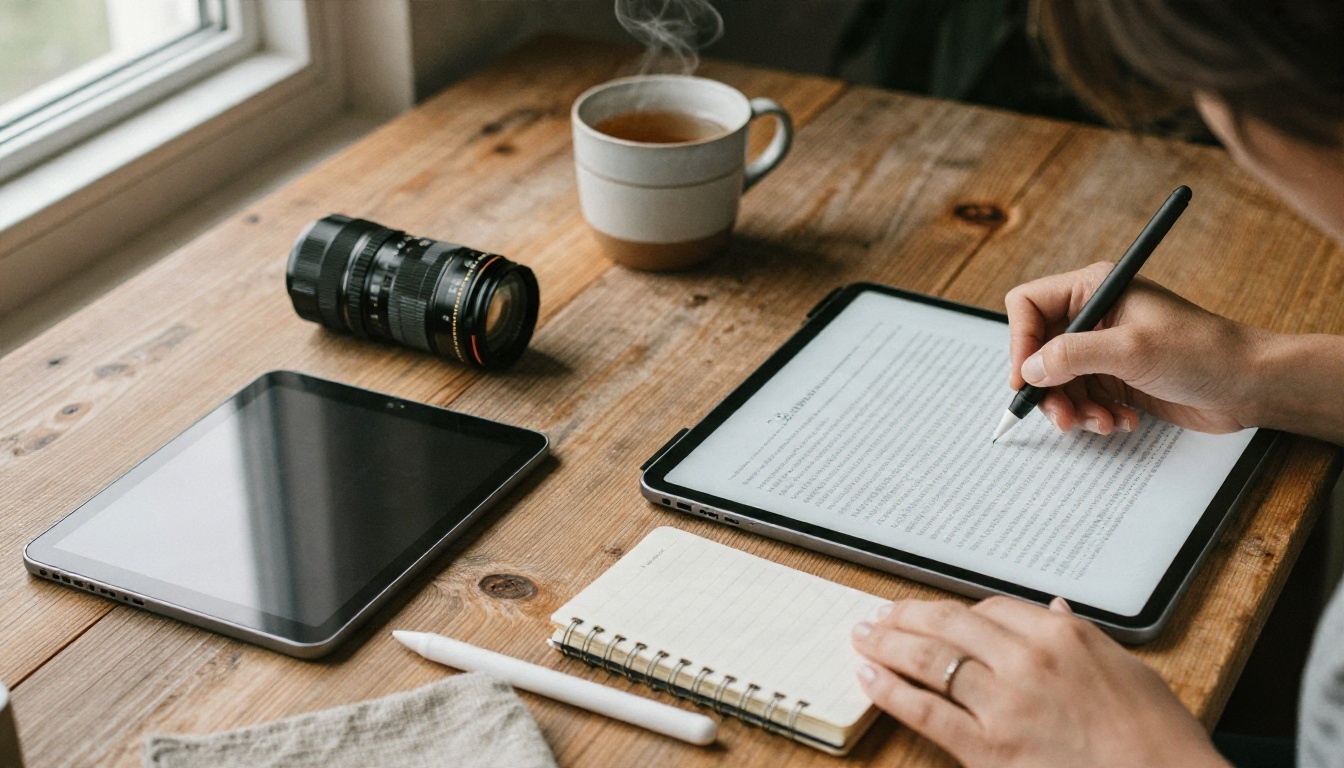
Con las tabletas, la lectura de PDF se toma en serio. Quieres resaltado, notas a mano, marcadores y una doble página limpia en modo horizontal. El rechazo de la palma de la mano con el lápiz óptico es un factor decisivo que pasa desapercibido. Si la app registra tu muñeca como un trazo, la desinstalarás en un día.
Funciones de escritorio
En un equipo de escritorio normalmente trabajas con el archivo, no solo lo lees. Eso significa documentos en pestañas, búsqueda de texto completo, rellenar y firmar formularios, y comparación lado a lado. La velocidad también cuenta. Un lector pesado que tarda diez segundos en abrirse es un costo real cuando abres veinte archivos al día.
| Función | Teléfono | Tableta | Escritorio |
|---|
| Renderizado rápido de páginas | Esencial | Esencial | Esencial |
| Resaltados y notas | Un extra | Esencial | Importante |
| Compatibilidad con lápiz óptico | Poco común | Esencial | Poco común |
| Rellenar y firmar formularios | Útil | Útil | Esencial |
| Sincronización en la nube | Esencial | Esencial | Importante |
| Búsqueda de texto completo | Útil | Útil | Esencial |
| Bajo uso de memoria | Importante | Importante | Un extra |
💡 Consejo: Prueba cualquier lector nuevo con tu archivo más pesado, el escaneo de 200 páginas o el informe lleno de imágenes. Los archivos ligeros ocultan los defectos que aparecen en los documentos con los que realmente tienes problemas.
Las mejores apps de PDF para teléfono
El teléfono se usa para la mayor parte de la lectura casual de PDF: facturas, menús, boletos, contratos rápidos y de vez en cuando un informe largo. Aquí el objetivo es la velocidad y la comodidad, no la edición.
Opciones gratuitas para Android
Adobe Acrobat Reader es la opción predeterminada que la mayoría prueba primero. Es gratis, está disponible en todas las plataformas principales y maneja resaltados, comentarios y el relleno básico de formularios. La edición y la exportación están reservadas al plan de pago, así que considera el nivel gratuito como un muy buen lector y nada más.
Xodo PDF Reader es una alternativa sólida que resulta más ligera. Ofrece anotaciones, relleno de formularios y escaneo de documentos en la versión gratuita, y se sincroniza con los servicios de almacenamiento en la nube más comunes. El visor integrado de Google Drive también merece mención. Abre casi cualquier archivo al instante, lo cual es perfecto para un archivo que alguien te acaba de enviar.
Opciones gratuitas para iPhone
Los usuarios de iPhone ya tienen dos buenas opciones instaladas. La app Archivos muestra una vista previa de los PDF con una herramienta de marcado integrada, y Apple Books te deja añadir PDF a tu biblioteca junto con tus libros electrónicos, con sincronización entre dispositivos Apple. Acrobat Reader y Xodo también están disponibles en iOS, así que la elección depende de si quieres herramientas de anotación adicionales o una experiencia de lectura más tranquila.
⚠️ Atención: Los lectores gratuitos cambian sus límites de funciones de vez en cuando. Revisa siempre la ficha de la tienda para saber qué es gratis hoy antes de confiar tu colección de documentos a una sola app.
| App | Plataforma | Precio | Ideal para |
|---|
| Adobe Acrobat Reader | Android, iOS | Gratis, con opción de pasar a pago | Formularios y comentarios |
| Xodo PDF Reader | Android, iOS | Gratis, mejoras de pago | Anotaciones y escaneo |
| Visor de Google Drive | Android, iOS | Gratis | Apertura rápida de archivos compartidos |
| Apple Books | iOS | Gratis | Lectura larga con sincronización |
| App Archivos | iOS | Gratis, integrada | Vistas previas rápidas y marcado |
Las mejores apps de PDF para tableta
La tableta es el único dispositivo en el que leer un PDF puede parecerse casi a leer en papel. La pantalla es lo bastante grande para una página completa, y un lápiz óptico hace que anotar sea natural.
Opciones de anotación y lápiz óptico
PDF Expert, de Readdle, es una favorita entre los usuarios de Apple que marcan documentos a diario. Es rápida, la interfaz es limpia y sus herramientas de anotación resultan precisas. Funciona con suscripción, así que encaja con quienes trabajan con PDF cada semana. Para una vía gratuita, Xodo y Acrobat Reader admiten entrada con lápiz óptico y manejan resaltados y notas a mano alzada sin cobrar nada. En el iPad, las herramientas de marcado de la app Archivos cubren firmas rápidas y bocetos.
Flujo de trabajo típico en tableta:
- Abre el PDF en el lector que prefieras.
- Cambia a horizontal para ver una doble página.
- Resalta los pasajes clave en un solo color para poder revisarlos después.
- Añade notas a mano en los márgenes.
- Exporta una copia aplanada para que las anotaciones se vean en cualquier visor.
Lectura larga y cómoda
Si lees una hora seguida, la comodidad importa más que el marcado. Elige un lector con un modo nocturno cálido, márgenes de página ajustables y la opción de desplazamiento continuo. Apple Books y Google Play Libros te permiten subir un PDF y leerlo en una interfaz tranquila y sin distracciones. Para tabletas de tinta electrónica, un lector sencillo con modo de reajuste de texto suele ganar a las apps llenas de funciones, porque la pantalla se actualiza despacio.
| Necesidad | Mejor opción | Por qué |
|---|
| Marcado diario con lápiz óptico | PDF Expert | Herramientas rápidas y precisas |
| Marcado gratuito | Xodo o Acrobat Reader | Sin costo, herramientas sólidas |
| Sesiones largas de lectura | Apple Books o Google Play Libros | Interfaz tranquila, sincronización |
| Firma rápida | Marcado de la app Archivos | Ya instalada |
Las mejores apps de PDF para escritorio
Los lectores de escritorio se juzgan por su velocidad, su búsqueda y su capacidad para manejar archivos desordenados del mundo real. Aquí es también donde más se nota la diferencia entre las apps integradas y las dedicadas.
Lectores ligeros para Windows
SumatraPDF es el campeón de la velocidad. Es gratis, de código abierto, muy pequeña y abre los documentos casi al instante. No ofrece anotaciones profundas, pero para la lectura pura es difícil de superar. Foxit PDF Reader está en el punto medio: gratis, rápido y con comentarios, resaltados y relleno de formularios. Adobe Acrobat Reader sigue siendo la opción segura cuando recibes formularios o documentos que dependen de funciones propias de Adobe. Navegadores como Microsoft Edge y Chrome también abren PDF de forma nativa, y Edge añade resaltado y dibujo básico.
Opciones para Mac y Linux
En una Mac, Preview ya es excelente. Lee, anota, firma, combina y reordena páginas, todo sin instalar nada. Muchas personas nunca necesitan otro lector. Los usuarios avanzados que quieran más pueden probar PDF Expert. En Linux, Okular es un lector gratuito pulido con un buen soporte de anotaciones, y también funciona en Windows.
| App | Plataforma | Precio | Fortaleza |
|---|
| SumatraPDF | Windows | Gratis | Velocidad |
| Foxit PDF Reader | Windows, Mac, Linux | Gratis, mejoras de pago | Funciones equilibradas |
| Adobe Acrobat Reader | Windows, Mac | Gratis, mejoras de pago | Compatibilidad |
| Preview | Mac | Gratis, integrada | Edición cotidiana |
| Okular | Linux, Windows | Gratis | Anotación |
| Edge o Chrome | Todas | Gratis, integrados | Sin configuración |
✅ Buena práctica: Mantén un lector ligero para abrir archivos a diario y una herramienta completa para los archivos poco frecuentes que necesitan formularios, firmas o cambios en las páginas. Usar una sola app pesada para todo ralentiza tu jornada.
Cuándo un flipbook supera a un PDF
Cada app de arriba resuelve el problema del lector. Ninguna resuelve el problema de quien publica. Si envías un PDF a compradores, estudiantes o clientes, no puedes controlar en qué app lo abren, cómo se ve en su pantalla ni si leen más allá de la página dos. Ahí es donde entra un flipbook.
Donde los lectores de PDF se quedan cortos
- Visualización desigual: el mismo archivo se ve distinto en cada app y en cada tamaño de pantalla.
- Descargas pesadas: los catálogos y folletos grandes se atascan con las conexiones móviles.
- Sin información: nunca sabes quién abrió el archivo ni qué páginas leyó.
- Sin marca propia: el lector muestra la interfaz de la app, no la tuya.
- Poco fácil de compartir: los adjuntos se bloquean, se pierden o se olvidan.
Un flipbook convierte el mismo PDF en un documento web con paso de página que se abre en cualquier navegador, se adapta a teléfono, tableta y equipo de escritorio, y carga rápido. Los lectores no necesitan instalar nada. Compartes un enlace o lo incrustas en tu sitio.
| Factor | PDF en una app de lectura | Flipbook |
|---|
| Necesita una app | A menudo | No, se abre en el navegador |
| Diseño en dispositivos móviles | Página fija, hace falta hacer zoom | Adaptable, con sensación de paso de página |
| Marca | Ninguna | Colores y logotipo personalizados |
| Seguimiento | Ninguno | Estadísticas en los planes de pago |
| Incrustar en un sitio web | Complicado | Código para incrustar sencillo |
| Protección con contraseña | Depende del archivo | Incluida |
| Video y audio incrustados | Limitado | Compatible |
Escenarios reales

- La dueña de una boutique convierte la colección de temporada en un Lookbook interactivo y comparte un solo enlace en redes sociales en lugar de enviar por correo un archivo pesado.
- Un restaurante publica su menú con el Creador de flipbooks de menú de restaurante para que los comensales escaneen un código QR y lo lean en sus teléfonos.
- Una agente inmobiliaria envía un paquete de propiedades con la herramienta Folleto inmobiliario y ve qué inmuebles abrieron los compradores.
- Una profesora comparte cuadernillos de lectura con el Publicador interactivo de material de curso, así que los estudiantes los abren en cualquier dispositivo sin descargar nada.
- Un equipo de ventas arma una presentación con la herramienta Presentación de ventas y la mantiene protegida con contraseña para cada cliente potencial.
💡 Regla general: Si el PDF es para ti, usa una app de lectura. Si el PDF es para otras personas, conviértelo en flipbook.
Cómo crear un flipbook a partir de un PDF
El proceso toma unos minutos y no requiere habilidades de diseño ni de programación. Este es el camino completo, desde el archivo hasta el enlace para compartir, con el Conversor de PDF a flipbook.

Subir y convertir
- Ve a Flipbooks AI y crea una cuenta.
- Haz clic en el botón de subida y elige tu PDF. Catálogos, folletos, informes y libros electrónicos funcionan todos.
- Espera unos segundos mientras se convierten las páginas. Tu documento aparece como una vista previa de flipbook con paso de página.
- Revisa el orden de las páginas y la calidad de las imágenes en la vista previa antes de seguir.
Personalizar el aspecto
- Añade tu logotipo y los colores de tu marca para que el visor coincida con tu sitio.
- Elige un efecto de paso de página y un fondo que encaje con el contenido.
- Incluye video o audio en las páginas donde una demostración o una nota de voz aporte valor.
- Añade enlaces interactivos en las páginas de productos, los datos de contacto o los botones de reserva.
Compartir y medir
- Copia el enlace directo y pégalo en el correo, en el chat o en las publicaciones de redes sociales.
- Usa el código para incrustar para colocar el flipbook en tu sitio. La página Incrustar flipbook en un sitio web explica cómo.
- Activa la protección con contraseña para los documentos privados.
- Permite las descargas sin conexión para los lectores que quieran una copia.
- En el plan Professional, activa estadísticas y generación de contactos para ver las vistas de página y capturar datos de contacto. Compara las opciones en la página de precios.
✅ Dato útil: Flipbooks AI nunca añade marcas de agua, y el plan Standard en adelante incluye flipbooks ilimitados, así que puedes convertir toda tu biblioteca sin contar.
| Función del plan | Lo que te da |
|---|
| Marca propia | Tu logotipo y tus colores en cada flipbook |
| Protección con contraseña | Acceso privado para archivos sensibles |
| Flipbooks ilimitados | Plan Standard en adelante |
| Estadísticas | Vistas de página y comportamiento de lectura, plan Professional |
| Generación de contactos | Captura de datos de contacto dentro del flipbook, plan Professional |
| Descargas sin conexión | Los lectores conservan una copia |
Elige tu configuración y empieza
No necesitas una docena de apps. Asocia la herramienta al dispositivo y el formato a la audiencia.
| Tu situación | Mejor configuración |
|---|
| Leer en un teléfono | Acrobat Reader, Xodo o Apple Books |
| Marcar en una tableta | PDF Expert, Xodo o Marcado de Archivos |
| Lectura rápida en Windows | SumatraPDF o Foxit PDF Reader |
| Edición diaria en Mac | Preview |
| Compartir con clientes | Flipbook |
| Publicar un catálogo o menú | Flipbook con enlace o código QR |
Aquí va la versión corta. Los lectores gratuitos son más que suficientes para la lectura personal en cualquier dispositivo. En el momento en que un PDF se convierte en algo que envías, un flipbook ofrece a los lectores una experiencia más rápida y limpia, y te da control sobre la marca, la privacidad y los resultados.
¿Listo para ver la diferencia? Crea tu primer flipbook gratis en Flipbooks AI, explora todas las herramientas de flipbook para encontrar una plantilla para tu caso, o compara los planes de precios para elegir el que se ajuste a tu biblioteca.



