Du öffnest ein PDF auf deinem Telefon und verbringst die nächste Minute damit, zu zoomen, zu wischen und die Seite seitlich zu verschieben, nur um einen Absatz zu lesen. Kommt dir das bekannt vor? Das Format wurde für Drucker entwickelt, nicht für Bildschirme in der Hosentasche, und die App, die du wählst, entscheidet, ob sich das Lesen flüssig oder mühsam anfühlt. Dieses Ranking zeigt die besten PDF-Reader-Apps für Telefon, Tablet und Desktop, mit kostenlosen Optionen für jedes Gerät. Danach zeigen wir, wann ein Flipbook von Flipbooks AI ein einfaches PDF schlägt, wenn du ein Dokument mit anderen Menschen teilen willst.
Worauf du bei einem PDF-Reader achten solltest
Bevor es zur App-Liste geht, hilft es zu wissen, was einen angenehmen Reader von einem frustrierenden unterscheidet. Die meisten Menschen beurteilen eine PDF-App in den ersten dreißig Sekunden, und immer dieselben paar Dinge entscheiden das Urteil.
Funktionen, die auf dem Telefon zählen
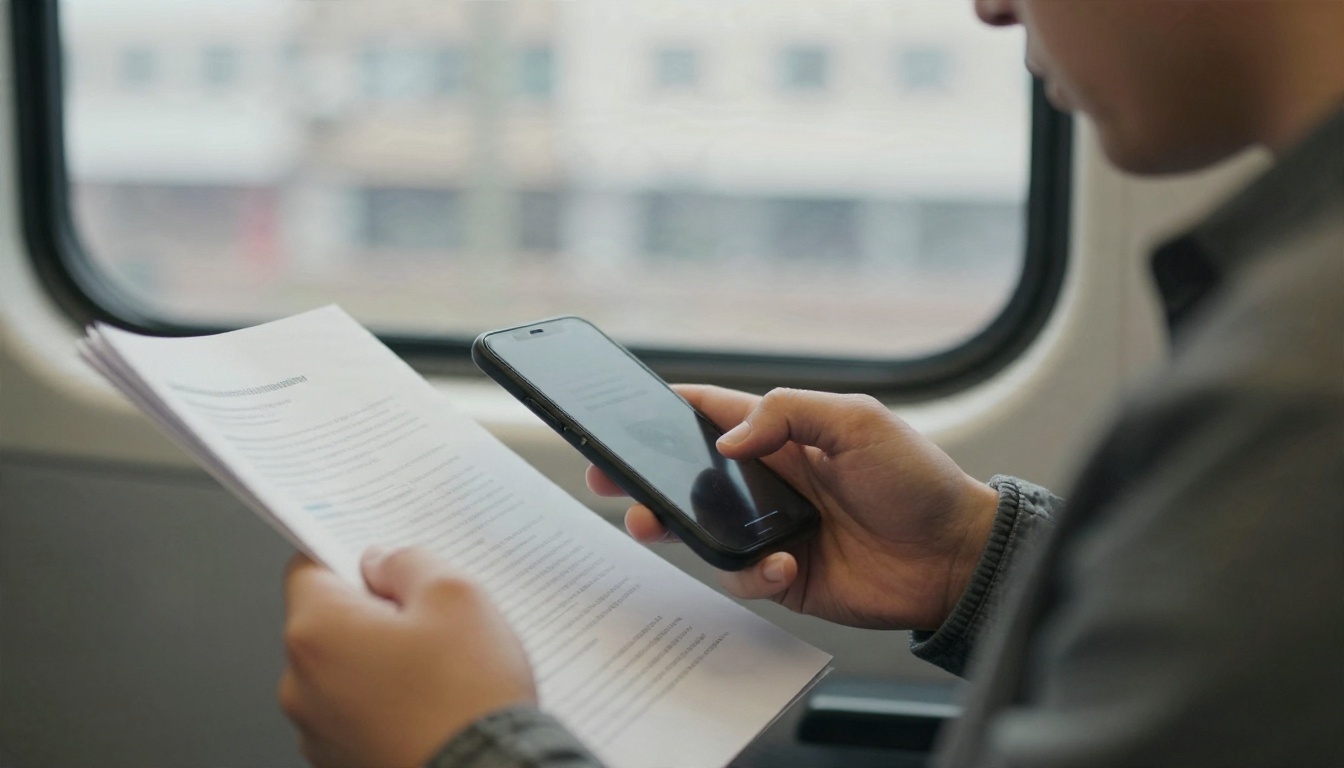
Ein Telefon hat einen schmalen Bildschirm, deshalb muss der Reader die Hauptarbeit übernehmen. Achte auf Reflow- oder Textanpassungsmodi, schnelles Scrollen durch lange Dateien, einen dunklen Modus für das Lesen bei Nacht und Cloud-Synchronisation, damit du auf einem anderen Gerät dort weitermachen kannst, wo du aufgehört hast. Auch der Akku spielt eine Rolle. Ein Reader, der Seiten langsam darstellt, frisst auf einer langen Zugfahrt deinen Akku leer.
Bedürfnisse bei Tablet und Stift
Auf Tablets wird das Lesen von PDFs richtig ernst. Du willst Markierungen, handschriftliche Notizen, Lesezeichen und eine saubere Doppelseite im Querformat. Die Handballenerkennung beim Stift ist ein stiller Knackpunkt. Wenn die App dein Handgelenk als Strich erkennt, deinstallierst du sie innerhalb eines Tages.
Leistungsstarke Funktionen für den Desktop
Am Desktop arbeitest du meist mit der Datei, statt sie nur zu lesen. Dafür brauchst du Dokumente in Tabs, Volltextsuche, Formularausfüllung, Signieren und Vergleich nebeneinander. Auch Geschwindigkeit zählt. Ein aufgeblähter Reader, der zehn Sekunden zum Starten braucht, kostet dich viel Zeit, wenn du täglich zwanzig Dateien öffnest.
| Funktion | Telefon | Tablet | Desktop |
|---|
| Schnelle Seitendarstellung | Unverzichtbar | Unverzichtbar | Unverzichtbar |
| Markierungen und Notizen | Ein Extra | Unverzichtbar | Wichtig |
| Stiftunterstützung | Selten | Unverzichtbar | Selten |
| Formularausfüllung und Signatur | Nützlich | Nützlich | Unverzichtbar |
| Cloud-Synchronisation | Unverzichtbar | Unverzichtbar | Wichtig |
| Volltextsuche | Nützlich | Nützlich | Unverzichtbar |
| Geringer Speicherverbrauch | Wichtig | Wichtig | Ein Extra |
💡 Profi-Tipp: Teste jeden neuen Reader mit deiner schwersten Datei, dem 200-seitigen Scan oder dem bildlastigen Bericht. Leichte Dateien verbergen die Schwächen, die bei den Dokumenten auftauchen, mit denen du wirklich Probleme hast.
Die besten PDF-Apps für das Telefon
Die meisten gelegentlichen PDF-Lesevorgänge finden auf dem Telefon statt: Rechnungen, Speisekarten, Tickets, kurze Verträge und ab und zu ein langer Bericht. Hier geht es um Tempo und Komfort, nicht ums Bearbeiten.
Kostenlose Empfehlungen für Android
Adobe Acrobat Reader ist die Standardwahl, die die meisten Menschen zuerst ausprobieren. Er ist kostenlos, auf allen gängigen Plattformen verfügbar und beherrscht Markierungen, Kommentare und einfaches Ausfüllen von Formularen. Bearbeiten und Exportieren sind einem kostenpflichtigen Tarif vorbehalten. Betrachte die kostenlose Version deshalb als sehr guten Reader und nicht mehr.
Xodo PDF Reader ist eine starke Alternative mit leichterem Gefühl. In der kostenlosen Version bietet er Anmerkungen, Formularausfüllung und Dokumentenscans und lässt sich mit gängigen Cloud-Speicherdiensten synchronisieren. Auch der integrierte Betrachter von Google Drive verdient eine Erwähnung. Er öffnet fast alles sofort, und das ist perfekt für eine Datei, die dir gerade jemand geschickt hat.
Kostenlose Empfehlungen für das iPhone
iPhone-Nutzer haben bereits zwei gute Optionen installiert. Die Dateien-App zeigt PDFs mit einem eingebauten Markup-Werkzeug an, und Apple Books lässt dich PDFs neben deinen E-Books in deiner Bibliothek ablegen, mit Synchronisierung über alle Apple-Geräte. Acrobat Reader und Xodo gibt es ebenfalls für iOS. Die Wahl hängt also davon ab, ob du zusätzliche Anmerkungswerkzeuge oder ein ruhigeres Leseerlebnis willst.
⚠️ Achtung: Kostenlose Reader ändern ihre Funktionsgrenzen von Zeit zu Zeit. Prüfe vor dem Start immer die Store-Seite, was heute kostenlos ist, bevor du dein Dokumentenarchiv einer einzigen App anvertraust.
| App | Plattform | Preis | Am besten für |
|---|
| Adobe Acrobat Reader | Android, iOS | Kostenlos, Wechsel auf einen kostenpflichtigen Tarif | Formulare und Kommentare |
| Xodo PDF Reader | Android, iOS | Kostenlos, kostenpflichtige Erweiterungen | Anmerkungen und Scannen |
| Google Drive Betrachter | Android, iOS | Kostenlos | Schnelles Öffnen geteilter Dateien |
| Apple Books | iOS | Kostenlos | Langes Lesen mit Synchronisierung |
| Dateien-App | iOS | Kostenlos, vorinstalliert | Schnelle Vorschau und Markup |
Die besten PDF-Apps für das Tablet
Das Tablet ist das eine Gerät, auf dem sich das Lesen eines PDFs fast wie das Lesen auf Papier anfühlen kann. Der Bildschirm ist groß genug für eine ganze Seite, und ein Stift macht das Markieren natürlich.
Empfehlungen für Anmerkungen und Stift
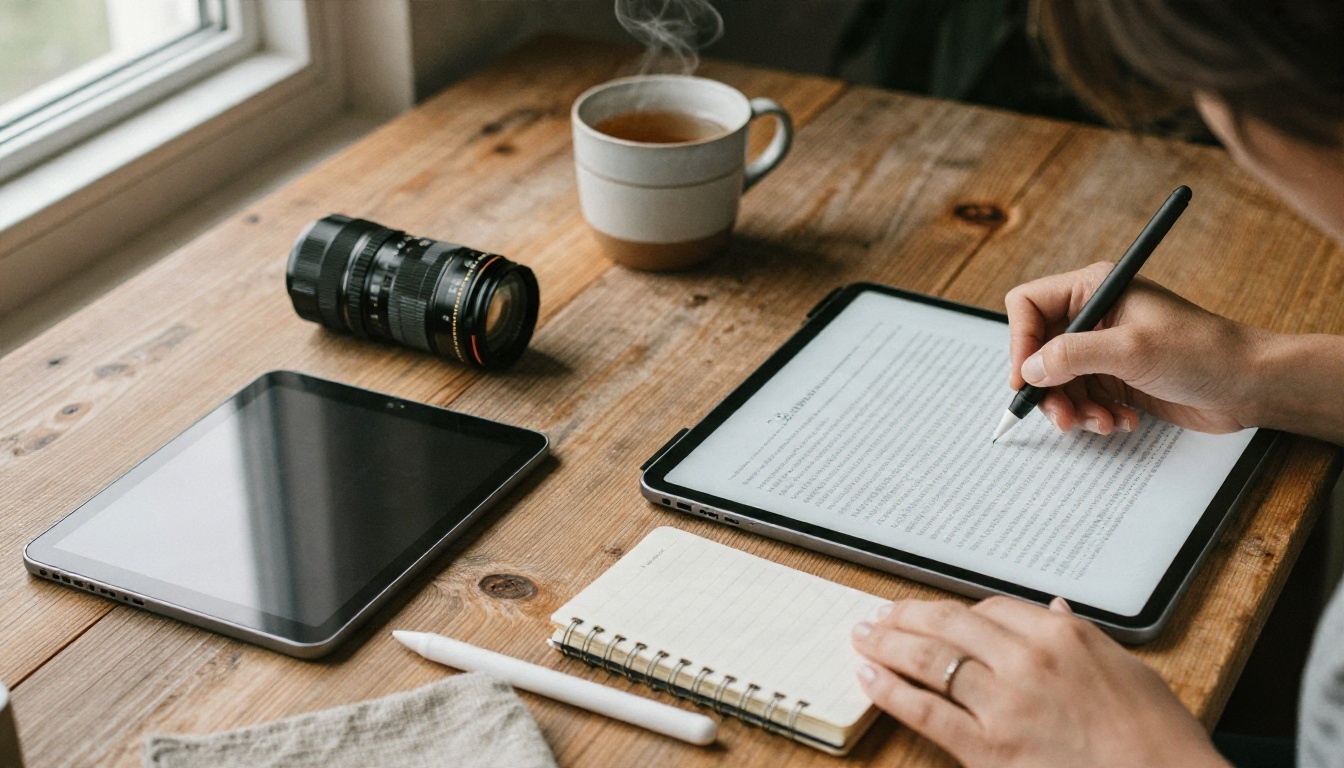
PDF Expert von Readdle ist ein Favorit unter Apple-Nutzern, die täglich Dokumente markieren. Die App ist schnell, die Oberfläche aufgeräumt und die Anmerkungswerkzeuge wirken präzise. Sie läuft im Abo, eignet sich also für Menschen, die jede Woche mit PDFs arbeiten. Als kostenlose Lösung unterstützen Xodo und Acrobat Reader beide Stifteingabe und bieten Markierungen und freie Notizen ohne Gebühr. Auf dem iPad decken die Markup-Werkzeuge in der Dateien-App schnelle Unterschriften und Skizzen ab.
Typischer Ablauf auf dem Tablet:
- Öffne das PDF in deinem bevorzugten Reader.
- Wechsle ins Querformat für eine Doppelseite.
- Markiere wichtige Passagen in einer einzigen Farbe, damit du sie später schnell findest.
- Füge handschriftliche Notizen an den Rand.
- Exportiere eine abgeflachte Kopie, damit die Markierungen in jedem Betrachter sichtbar sind.
Bequemes langes Lesen
Wenn du stundenlang am Stück liest, zählt Komfort mehr als Markup. Wähle einen Reader mit einem warmen Nachtmodus, anpassbaren Seitenrändern und einer fortlaufenden Scroll-Option. Apple Books und Google Play Books lassen dich beide ein PDF hochladen und es in einer ruhigen, ablenkungsfreien Oberfläche lesen. Bei E-Ink-Tablets schlägt ein schlichter Reader mit Reflow-Modus meist funktionsreiche Apps, weil sich der Bildschirm nur langsam aktualisiert.
| Bedarf | Beste Wahl | Warum |
|---|
| Tägliches Markup mit Stift | PDF Expert | Schnelle, präzise Werkzeuge |
| Kostenloses Markup | Xodo oder Acrobat Reader | Keine Kosten, solide Werkzeuge |
| Lange Lesesitzungen | Apple Books oder Google Play Books | Ruhige Oberfläche, Synchronisierung |
| Schnelle Unterschrift | Markup der Dateien-App | Schon installiert |
Die besten PDF-Apps für den Desktop
Desktop-Reader werden nach Geschwindigkeit, Suche und der Fähigkeit beurteilt, mit unordentlichen Dateien aus dem echten Leben umzugehen. Hier ist auch der Unterschied zwischen integrierten und spezialisierten Apps am größten.
Schlanke Reader für Windows
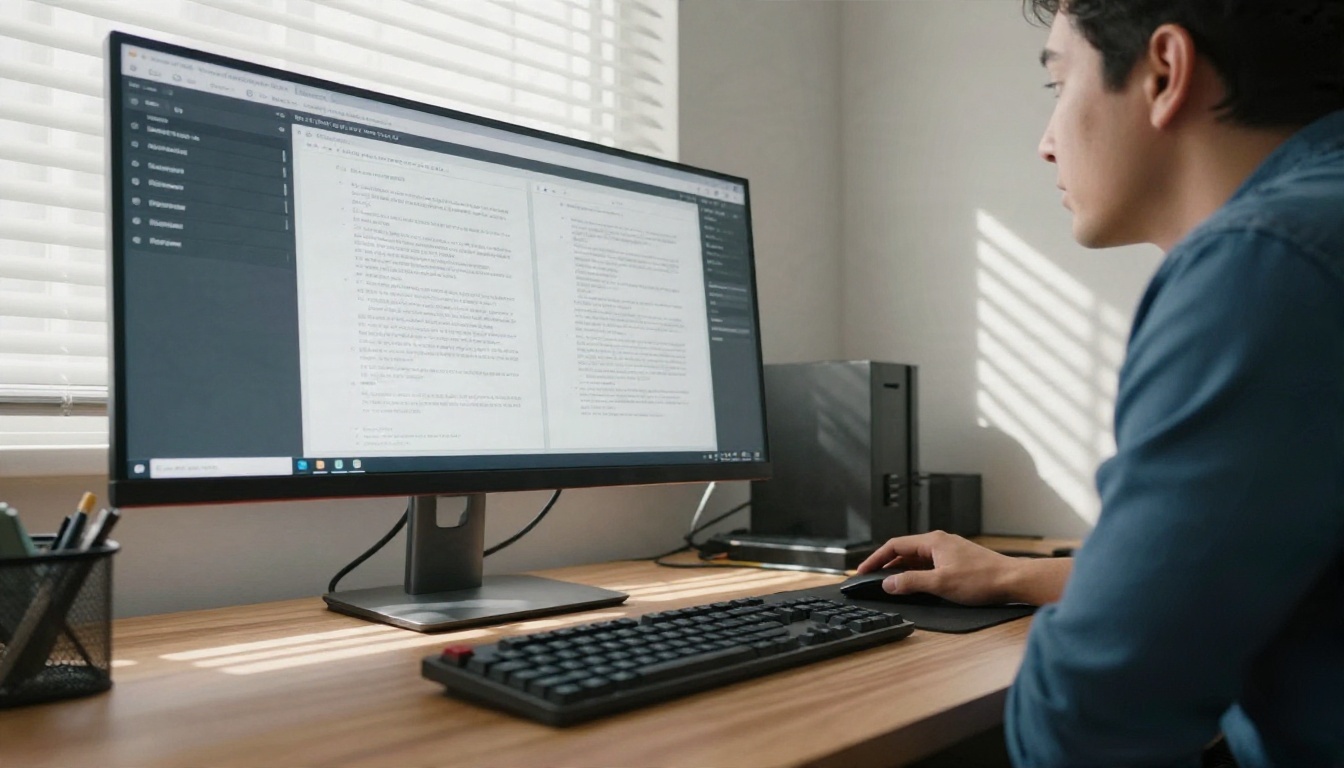
SumatraPDF ist der Geschwindigkeitschampion. Er ist kostenlos, Open Source, winzig und öffnet Dokumente fast augenblicklich. Tiefgehende Anmerkungen bietet er nicht, aber für reines Lesen ist er kaum zu schlagen. Foxit PDF Reader liegt in der Mitte: kostenlos, schnell und mit Kommentaren, Markierungen und Formularausfüllung ausgestattet. Adobe Acrobat Reader bleibt die sichere Wahl, wenn du Formulare oder Dokumente bekommst, die auf Adobe-spezifische Funktionen angewiesen sind. Browser wie Microsoft Edge und Chrome öffnen PDFs ebenfalls direkt, und Edge ergänzt Markierungen und einfaches Zeichnen.
Optionen für Mac und Linux
Auf einem Mac ist Vorschau bereits hervorragend. Sie liest, markiert, signiert, führt Seiten zusammen und ordnet sie neu, und das alles ohne Installation. Viele Menschen brauchen nie einen anderen Reader. Wer mehr will, kann PDF Expert ausprobieren. Unter Linux ist Okular ein ausgereifter kostenloser Reader mit starker Unterstützung für Anmerkungen, und er läuft auch unter Windows.
| App | Plattform | Preis | Stärke |
|---|
| SumatraPDF | Windows | Kostenlos | Geschwindigkeit |
| Foxit PDF Reader | Windows, Mac, Linux | Kostenlos, kostenpflichtige Upgrades | Ausgewogene Funktionen |
| Adobe Acrobat Reader | Windows, Mac | Kostenlos, kostenpflichtige Upgrades | Kompatibilität |
| Vorschau | Mac | Kostenlos, integriert | Alltägliches Bearbeiten |
| Okular | Linux, Windows | Kostenlos | Anmerkungen |
| Edge oder Chrome | Alle | Kostenlos, integriert | Keine Einrichtung nötig |
✅ Bewährte Methode: Behalte einen schlanken Reader für das alltägliche Öffnen und ein voll ausgestattetes Werkzeug für die seltenen Dateien, die Formulare, Signaturen oder Seitenänderungen brauchen. Eine schwere App für alles bremst deinen Tag aus.
Wann ein Flipbook ein PDF schlägt
Jede App oben löst das Problem des Lesers. Keine von ihnen löst das Problem des Herausgebers. Wenn du ein PDF an Kunden, Studierende oder Auftraggeber schickst, kannst du nicht bestimmen, in welcher App sie es öffnen, wie es auf ihrem Bildschirm aussieht oder ob sie über Seite zwei hinauslesen. Hier kommt das Flipbook ins Spiel.
Wo PDF-Reader an ihre Grenzen stoßen
- Uneinheitliche Darstellung: Dieselbe Datei sieht in jeder App und auf jeder Bildschirmgröße anders aus.
- Schwere Downloads: Große Kataloge und Broschüren hängen bei mobilen Verbindungen fest.
- Keine Erkenntnisse: Du erfährst nie, wer die Datei geöffnet hat oder welche Seiten gelesen wurden.
- Kein Branding: Der Reader zeigt die Oberfläche der App, nicht deine.
- Schlechtes Teilen: Anhänge werden blockiert, gehen unter oder geraten in Vergessenheit.
Ein Flipbook verwandelt dasselbe PDF in ein webbasiertes Dokument mit Umblätterfunktion, das sich in jedem Browser öffnet, sich an Telefon, Tablet und Desktop anpasst und schnell lädt. Leser müssen nichts installieren. Du teilst einen Link oder bettest es auf deiner Website ein.
| Faktor | PDF in einer Reader-App | Flipbook |
|---|
| Braucht eine App | Oft | Nein, öffnet sich im Browser |
| Layout auf dem Telefon | Feste Seite, Zoom nötig | Responsiv, mit Umblätter-Gefühl |
| Branding | Keines | Eigene Farben und Logo |
| Tracking | Keines | Analysen in kostenpflichtigen Tarifen |
| Einbetten auf einer Website | Umständlich | Einfacher Einbettungscode |
| Passwortschutz | Hängt von der Datei ab | Integriert |
| Eingebettetes Video und Audio | Eingeschränkt | Unterstützt |
Praxisbeispiele

- Eine Boutique-Inhaberin verwandelt die Saisonkollektion in ein Interaktives Lookbook und teilt einen einzigen Link in den sozialen Medien, statt eine schwere Datei per E-Mail zu verschicken.
- Ein Restaurant veröffentlicht seine Karte mit dem Restaurantkarten-Flipbook-Ersteller, damit Gäste einen QR-Code scannen und die Karte auf ihrem Telefon lesen.
- Eine Maklerin verschickt ein Exposé mit dem Werkzeug Immobilien-Broschüre und sieht, welche Objekte Käufer geöffnet haben.
- Eine Lehrerin teilt Lesematerial mit dem Werkzeug Interaktiver Kursmaterial-Herausgeber, damit Schüler es ohne Download auf jedem Gerät öffnen können.
- Ein Vertriebsteam baut eine Präsentation mit dem Werkzeug Verkaufspräsentation und schützt sie für jeden Interessenten mit einem Passwort.
💡 Faustregel: Wenn das PDF für dich ist, nutze eine Reader-App. Wenn das PDF für andere Menschen ist, wandle es in ein Flipbook um.
So erstellst du ein Flipbook aus einem PDF
Der Vorgang dauert ein paar Minuten und erfordert keine Design- oder Programmierkenntnisse. Hier ist der komplette Weg von der Datei zum teilbaren Link mit dem PDF-zu-Flipbook-Konverter.
Hochladen und umwandeln
- Gehe zu Flipbooks AI und erstelle ein Konto.
- Klicke auf die Upload-Schaltfläche und wähle dein PDF aus. Kataloge, Broschüren, Berichte und E-Books funktionieren alle.
- Warte ein paar Sekunden, während die Seiten umgewandelt werden. Dein Dokument erscheint als Flipbook-Vorschau mit Umblätterfunktion.
- Prüfe Seitenreihenfolge und Bildqualität in der Vorschau, bevor du weitermachst.
Das Aussehen anpassen
- Füge dein Logo und deine Markenfarben hinzu, damit der Betrachter zu deiner Website passt.
- Wähle einen Umblätereffekt und einen Hintergrund, der zum Inhalt passt.
- Füge Video oder Audio auf den Seiten hinzu, auf denen eine Demo oder eine Sprachnotiz einen Mehrwert bietet.
- Füge anklickbare Links auf Produktseiten, bei Kontaktdaten oder bei Buchungsschaltflächen hinzu.
Teilen und nachverfolgen
- Kopiere den direkten Link und füge ihn in E-Mails, Chats oder Social-Media-Beiträge ein.
- Nutze den Einbettungscode, um das Flipbook auf deiner Website zu platzieren. Die Seite Flipbook auf Website einbetten zeigt, wie das geht.
- Aktiviere den Passwortschutz für private Dokumente.
- Erlaube Offline-Downloads für Leser, die eine Kopie möchten.
- Im Professional-Tarif schaltest du Analysen und Lead-Generierung ein, um Seitenaufrufe zu sehen und Kontaktdaten zu erfassen. Vergleiche die Optionen auf der Preisseite.
✅ Gut zu wissen: Flipbooks AI fügt keine Wasserzeichen hinzu, niemals, und der Standard-Tarif und höhere Tarife enthalten unbegrenzte Flipbooks, sodass du deine gesamte Bibliothek umwandeln kannst, ohne zu zählen.
| Tarif-Funktion | Was du davon hast |
|---|
| Eigenes Branding | Dein Logo und deine Farben in jedem Flipbook |
| Passwortschutz | Privater Zugang für sensible Dateien |
| Unbegrenzte Flipbooks | Standard-Tarif und höher |
| Analysen | Seitenaufrufe und Leserverhalten, Professional-Tarif |
| Lead-Generierung | Erfassung von Kontakten im Flipbook, Professional-Tarif |
| Offline-Downloads | Leser behalten eine Kopie |
Wähle dein Setup und leg los
Du brauchst keine Dutzend Apps. Passe das Werkzeug an das Gerät an und das Format an das Publikum.
| Deine Situation | Beste Lösung |
|---|
| Lesen auf dem Telefon | Acrobat Reader, Xodo oder Apple Books |
| Markup auf dem Tablet | PDF Expert, Xodo oder Markup der Dateien-App |
| Schnelles Lesen unter Windows | SumatraPDF oder Foxit PDF Reader |
| Alltägliche Bearbeitung auf dem Mac | Vorschau |
| Teilen mit Kunden oder Auftraggebern | Flipbook |
| Veröffentlichen eines Katalogs oder einer Karte | Flipbook mit Link oder QR-Code |
Hier die Kurzfassung. Kostenlose Reader sind für das persönliche Lesen auf jedem Gerät mehr als gut genug. In dem Moment, in dem ein PDF etwas wird, das du verschickst, bietet ein Flipbook deinen Lesern ein schnelleres, saubereres Erlebnis und gibt dir Kontrolle über Branding, Privatsphäre und Ergebnisse.
Bereit, den Unterschied zu sehen? Erstelle dein erstes Flipbook kostenlos bei Flipbooks AI, stöbere durch alle Flipbook-Werkzeuge, um eine Vorlage für deinen Anwendungsfall zu finden, oder vergleiche die Preistarife, um den passenden für deine Bibliothek zu wählen.



