La plupart des personnes qui cherchent le meilleur logiciel pour créer un magazine veulent la même chose : un résultat soigné, sans diplôme en design et sans facture mensuelle qui rivalise avec leur loyer. Bonne nouvelle : les options n’ont jamais été aussi bonnes. Le hic, c’est qu’aucun outil ne gagne à tous les coups. Un zine pour votre club d’escalade, un magazine de mode trimestriel et une lettre d’information d’entreprise demandent chacun des atouts différents. Ce classement compare les options gratuites, les bibliothèques de modèles et les outils en ligne, puis montre comment transformer le PDF final en édition numérique à effet de feuilletage avec Flipbooks AI.
Ce qui fait un bon logiciel de mise en page pour magazine
Avant de comparer les noms, décidez ce que le logiciel doit faire pour vous. Un magazine est un long document à la structure répétitive. L’outil doit donc gérer des dizaines de pages sans se dégrader. Voici ce qui distingue vraiment un bon choix d’un choix frustrant.
Contrôle de la mise en page
Les magazines reposent sur des grilles. Vous voulez des colonnes, des marges et des pages-maîtres (les éléments récurrents de mise en page, comme les folios et les en-têtes courants) qui se mettent à jour partout en une seule modification. Les outils qui traitent chaque page comme une toile vierge rendent un numéro de 40 pages pénible.
Qualité des modèles
Un bon modèle fait gagner des heures, mais seulement s’il reste modifiable. Recherchez des modèles avec de vrais styles de texte, des cadres d’image interchangeables et une échelle typographique cohérente. Un joli modèle dont chaque élément est aplati en une seule image est un piège.
Formats de sortie
Demandez-vous où le magazine finira. L’impression a besoin d’un export PDF haute résolution, avec fond perdu et prise en charge du CMJN. Les lecteurs sur écran demandent un fichier léger qui s’ouvre sur un téléphone. La plupart des éditeurs ont besoin des deux, donc le meilleur choix est souvent un duo : un outil pour concevoir, un autre pour publier.
💡 Astuce pro : Notez vos trois indispensables avant d’ouvrir la moindre application. Pour la plupart des débutants, ce sont : un démarrage gratuit, des modèles utilisables et un export PDF propre.
Les options gratuites qui valent le détour
Vous pouvez réaliser un magazine vraiment bon sans rien payer. Voici les outils gratuits qui méritent leur place.
Canva
Canva est le point d’entrée le plus simple. Il propose une grande bibliothèque de modèles de magazine, de zine et de lookbook, des cadres photo à glisser-déposer et un espace pour stocker les couleurs de marque. L’offre gratuite couvre la plupart des besoins de base, tandis que certains éléments premium et les fonctionnalités du kit de marque sont réservés à une offre payante. Vérifiez donc les limites actuelles avant de vous engager. Il gère des numéros de quelques dizaines de pages, même si les documents très longs peuvent paraître lents dans le navigateur.
Idéal pour : les magazines scolaires, les lettres d’information de clubs, les lookbooks de petites entreprises et toute personne qui veut un résultat en un après-midi.
Scribus
Scribus est un logiciel libre et open source de PAO (publication assistée par ordinateur). Il est gratuit, sans condition. Il gère le CMJN, le fond perdu, les tons directs et un export PDF d’impression en bonne et due forme. L’interface paraît datée et la prise en main est plus longue que celle de Canva. Mais pour les équipes centrées sur l’impression et sans budget, c’est le moteur de mise en page gratuit le plus performant.
Idéal pour : les zines imprimés, les publications associatives et les éditeurs qui veulent tout maîtriser sans dépenser.
Google Docs et Slides
L’idée peut surprendre, mais cela fonctionne pour de petits projets. Slides vous offre une zone de travail au format page, l’édition partagée et l’export PDF gratuit. Docs convient aux lettres d’information riches en texte, avec des colonnes simples. Aucun des deux ne propose de réglages typographiques professionnels : considérez-les comme une solution de dépannage plutôt que comme un port d’attache à long terme.

⚠️ Attention : certains créateurs de magazines « gratuits » ajoutent un filigrane aux exports ou réservent le bouton de téléchargement à un abonnement. Testez un export d’une page avant de construire tout un numéro.
Logiciels payants pour le travail d’impression
Si vous publiez régulièrement sur papier ou si vous travaillez pour des clients, une application de mise en page payante se rentabilise généralement grâce aux heures gagnées.
Adobe InDesign
InDesign reste la référence du secteur pour les magazines. Pages-maîtres, styles de paragraphe et de caractère, images liées, fusion de données et intégration étroite avec Photoshop et Illustrator en font l’outil de production le plus complet pour les longs numéros. Il fonctionne par abonnement, et la prise en main demande un vrai effort. Si vous éditez un titre avec une équipe de design, c’est toujours le choix le plus sûr.
Affinity
Les outils de publication d’Affinity constituent une alternative sérieuse à InDesign, avec des styles, des grilles et un export PDF performant. Son modèle tarifaire a évolué ces dernières années : vérifiez donc les conditions actuelles sur le site officiel. Pour les indépendants qui n’aiment pas les abonnements, il mérite un examen approfondi.
Microsoft Publisher
Publisher était l’outil par défaut des lettres d’information de bureau, mais Microsoft en a arrêté la prise en charge en octobre 2026. Si vous avez encore d’anciens fichiers, exportez-les dès maintenant en PDF et passez les prochains numéros sur un outil pris en charge.
Comparaison côte à côte
Le tableau ci-dessous place les logiciels les plus populaires côte à côte, pour vous permettre de les classer selon vos propres priorités.
| Logiciel | Coût de départ | Modèles | Prêt pour l’impression | Temps d’apprentissage | Idéal pour |
|---|
| Canva | Offre gratuite | Grande bibliothèque | Bon (PDF) | Quelques heures | Numéros rapides et attrayants |
| Scribus | Gratuit | Peu | Excellent | Quelques jours | Zines imprimés sans budget |
| Google Slides | Gratuit | Basique | Basique | Quelques minutes | Lettres d’information internes rapides |
| Adobe InDesign | Abonnement | Via des places de marché | Excellent | Quelques semaines | Magazines imprimés professionnels |
| Affinity | Vérifiez les conditions actuelles | Modérés | Très bon | Quelques jours | Indépendants, projets ponctuels |
| Flipbooks AI | Essai gratuit | Modèles de départ intégrés | Pensé d’abord pour le numérique | Quelques minutes | Publier et partager le numéro finalisé |
Une précision s’impose : la dernière ligne joue un rôle différent. Flipbooks AI ne remplace pas un logiciel de mise en page. Il publie ce que vous concevez, ce qui nous amène à la partie que la plupart des classements omettent.
Pourquoi la publication compte autant que la mise en page
Un PDF est un bon fichier, mais une mauvaise expérience de lecture. Il se télécharge lentement sur les appareils mobiles, il n’offre aucun effet de feuilletage et l’on ne sait pas qui l’a ouvert. C’est pourquoi de nombreux éditeurs conçoivent dans Canva ou InDesign, puis convertissent le résultat en flipbook.
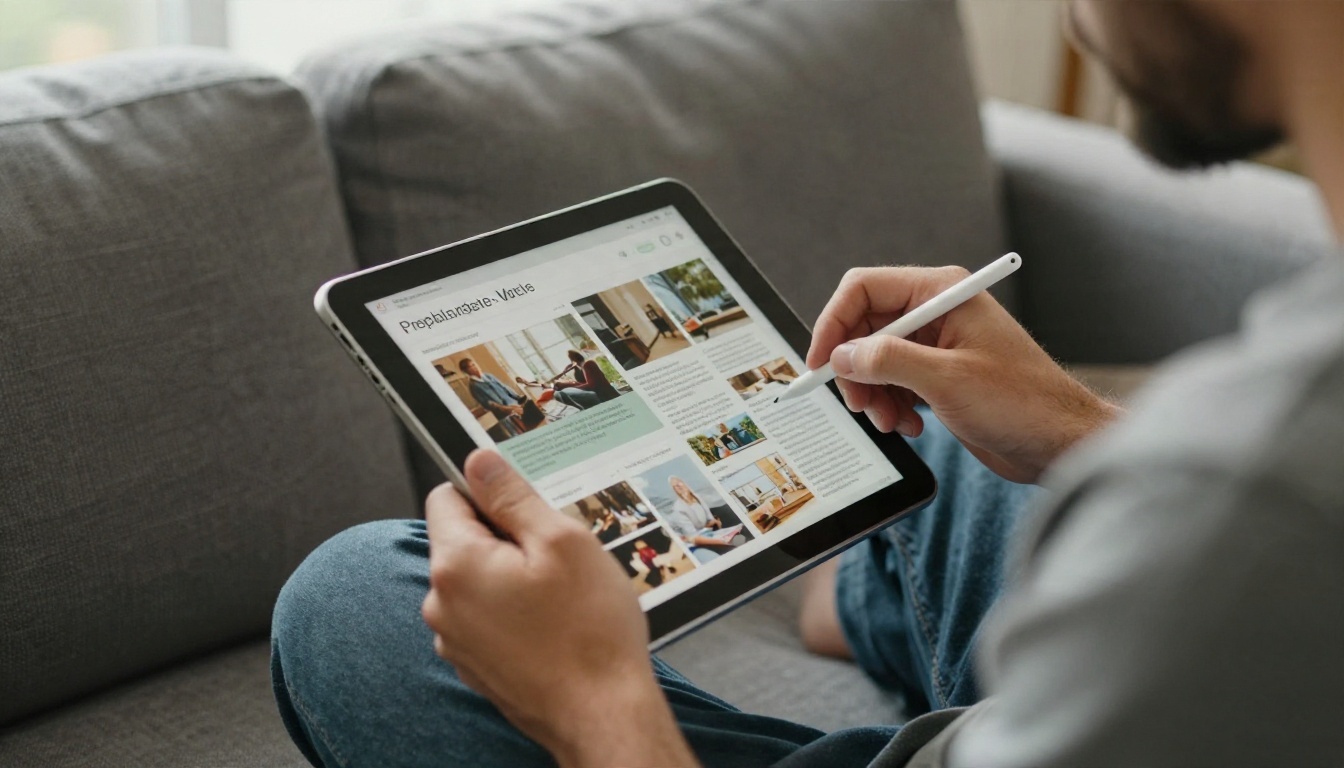
Les éditions numériques vous offrent :
- Feuilletage réaliste, comme si vous teniez un numéro imprimé
- Lecture adaptative sur appareils mobiles, sans pincer ni zoomer
- Vidéo et audio intégrés pour les interviews et les coulisses
- Liens de partage et codes d’intégration pour les sites web et les e-mails
- Statistiques de lecture pour voir quelles pages les lecteurs atteignent vraiment
Le tableau ci-dessous montre comment les deux formats se comparent.
| Fonctionnalité | PDF simple | Édition flipbook |
|---|
| Expérience de feuilletage | Aucune | Oui |
| Bien adapté aux téléphones | Mauvais | Oui |
| Intégration dans un site web | Peu pratique | Un seul extrait de code |
| Protection par mot de passe | Limitée | Oui |
| Statistiques de lecture | Aucune | Disponibles avec l’offre Professional |
| Filigrane | Selon l’hébergeur | Aucun sur Flipbooks AI |
✅ Bonne pratique : Gardez votre logiciel de mise en page comme fichier source. Exportez un PDF à chaque fois, puis importez-le comme nouvelle édition afin de ne jamais modifier directement dans la visionneuse.
Une fois votre numéro conçu, ce tutoriel vous guide du PDF jusqu’à un magazine numérique partageable. L’outil dédié, le Créateur de flipbooks de magazine, et l’Outil de publication de magazine numérique suivent le même parcours.
Étape 1 : créez votre compte
Rendez-vous sur Flipbooks AI et créez un compte. Vous pouvez l’essayer avant de choisir une offre, et vous pouvez comparer les offres quand vous êtes prêt.
Étape 2 : importez votre PDF
Exportez votre magazine finalisé en PDF depuis Canva, InDesign, Scribus ou tout autre logiciel. Glissez le fichier dans la zone d’import. Le Convertisseur PDF vers flipbook traite chaque page et garde vos polices et vos images nettes.
💡 Astuce pro : Exportez à 150 dpi pour les éditions destinées uniquement à l’écran. Cela réduit la taille du fichier et accélère le chargement, sans perte de qualité visible sur la plupart des appareils.
Étape 3 : personnalisez l’apparence
Ouvrez le panneau des réglages et ajustez :
- Identité visuelle : ajoutez votre logo et choisissez une couleur de fond qui correspond au numéro
- Effets de page : choisissez le style et la vitesse du feuilletage
- Multimédia : intégrez des vidéos, des extraits audio et des liens sur des pages précises
- Options de la barre d’outils : affichez ou masquez les boutons de téléchargement, d’impression et de partage
Étape 4 : partagez-le comme vous voulez
Publiez le numéro et choisissez comment les lecteurs le trouveront :
- Copiez un lien direct pour les réseaux sociaux et les e-mails
- Utilisez l’option Intégrer un flipbook sur un site pour coller un code d’intégration dans votre site
- Activez la protection par mot de passe pour les numéros réservés aux abonnés ou les éditions internes
Étape 5 : utilisez les fonctionnalités Pro
Avec l’offre Professional, vous pouvez suivre les statistiques de lecture pour voir le comportement de lecture page par page, activer des formulaires de génération de prospects avant que les lecteurs accèdent à un numéro, et autoriser les téléchargements hors ligne. L’offre Standard et les offres supérieures incluent aussi des flipbooks illimités, utile si vous publiez chaque mois.
Modèles et conseils de mise en page
Les modèles accélèrent la production, mais ils n’aident que si vous savez les utiliser. Quelques habitudes distinguent les mises en page amateurs des mises en page professionnelles.
Choisissez une grille et gardez-la
Choisissez une grille à deux ou trois colonnes et placez chaque élément dessus. À l’échelle de la page, la cohérence compte plus que la créativité. Les lecteurs perçoivent une grille stable, même sans pouvoir la nommer.
Associez les polices avec parcimonie
Utilisez une police avec empattements pour le texte courant et une police sans empattement ou décorative pour les titres. Deux familles, trois graisses, c’est réglé. Au-delà, le numéro ressemble à un collage de lettres découpées.
Préparez vos images avant de les placer
Redimensionnez et recadrez d’abord les photos. Vérifiez la résolution : 300 dpi pour l’impression, 150 dpi pour l’écran. Gardez les visages à distance du pli central, car la marge de reliure avale les détails.

Le tableau suivant associe les types de magazines courants au logiciel et à l’approche de modèle qui fonctionnent généralement bien.
| Type de magazine | Logiciel de mise en page recommandé | Style de modèle | Format de publication |
|---|
| Zine scolaire ou associatif | Canva ou Scribus | Ludique, centré sur la photo | PDF et flipbook |
| Magazine de mode ou de style de vie | InDesign ou Affinity | Grandes images, peu de texte | Flipbook avec vidéos intégrées |
| Lettre d’information d’entreprise | Canva ou Google Slides | Épuré, deux colonnes | Flipbook avec statistiques de lecture |
| Magazine photo | InDesign | Doubles pages à fond perdu | Flipbook pour écrans, impression pour la vente |
| Lookbook produit | Canva | Grille de photos produit | Flipbook de lookbook |
Cas d’usage concrets
La théorie, c’est bien, mais voici comment les gens utilisent réellement ces outils.
Un propriétaire de boutique crée un lookbook de saison
Une boutique de vêtements conçoit un magazine de saison de 16 pages dans Canva, exporte le PDF et le publie sous forme de flipbook. Le propriétaire partage le lien dans une lettre d’information et montre le numéro sur un ordinateur portable au comptoir. Les clients feuillettent les produits sans attendre de téléchargement.

Un rédacteur en chef de mode publie un magazine trimestriel
Un rédacteur en chef indépendant met en page 60 pages dans InDesign avec des pages-maîtres et des styles, envoie les épreuves à l’équipe, puis exporte le PDF final. Les exemplaires imprimés partent chez un imprimeur local, tandis que l’édition numérique est mise en ligne avec des interviews vidéo intégrées. Une mise en page de catalogue de mode peut aussi réutiliser les mêmes pages pour les acheteurs du commerce de détail.

Une rédaction à soi seul
Un créateur solo publie un reportage photo mensuel. Scribus gère l’édition imprimée, et le même PDF devient un flipbook protégé par mot de passe pour les soutiens payants. Les statistiques de lecture montrent quels récits les lecteurs vont jusqu’au bout, ce qui aide à décider quoi photographier le mois suivant.
Classement selon l’objectif
Si vous hésitez encore, ce classement rapide associe chaque priorité à un choix clair.
| Votre priorité | Meilleur choix | Second choix |
|---|
| Coût le plus bas | Scribus | Offre gratuite de Canva |
| Premier numéro le plus rapide | Canva | Google Slides |
| Meilleur contrôle pour l’impression | InDesign | Affinity |
| Meilleure expérience de lecture numérique | Flipbooks AI | Un simple lien PDF |
| Travail d’équipe | Canva | Google Slides |
Remarquez que la publication figure comme une catégorie à part entière. Beaucoup de gens passent des semaines à choisir un logiciel de mise en page et trente secondes à se demander comment les lecteurs ouvriront le fichier. Inversez cette approche et votre audience le remarquera.
Erreurs courantes à éviter
- Commencer avec le mauvais outil : ne mettez pas en page un titre de 50 pages dans un éditeur de présentations.
- Oublier le fond perdu : les impressions ont besoin de 3 mm d’image en plus au-delà du bord de coupe.
- Utiliser des images basse résolution : elles paraissent correctes sur un ordinateur portable et catastrophiques sur papier.
- Négliger les lecteurs mobiles : la plupart des lecteurs numériques ouvrent les liens sur leur téléphone. Vérifiez donc le numéro sur un petit écran.
- Oublier la stratégie de partage : décidez comment le numéro parviendra aux lecteurs avant de finaliser les pages.
Choisissez votre logiciel dès aujourd’hui
Le meilleur logiciel pour créer un magazine dépend du projet, mais la démarche est simple. Commencez par Canva si vous recherchez la rapidité, Scribus si vous voulez un contrôle d’impression gratuit, ou InDesign si vous publiez de manière professionnelle. Donnez ensuite au PDF final une meilleure place, sous forme d’édition numérique.
Prêt à publier votre premier numéro ? Commencez gratuitement sur Flipbooks AI, parcourez tous les outils et modèles flipbook, ou comparez les offres pour choisir ce qui convient à votre magazine.



