Die meisten Menschen, die nach dem besten Programm zum Erstellen eines Magazins suchen, wollen dasselbe: ein professionelles Ergebnis ohne Design-Studium und ohne eine monatliche Rechnung, die mit der Miete mithalten kann. Die gute Nachricht: Die Optionen sind so stark wie nie. Der Haken ist, dass kein einzelnes Tool jede Aufgabe gewinnt. Ein Zine für deinen Kletterverein, ein Modemagazin mit Quartalserscheinung und ein Firmennewsletter brauchen jeweils unterschiedliche Stärken. Dieses Ranking vergleicht kostenlose Optionen, Vorlagenbibliotheken und Online-Tools und zeigt dann, wie du die fertige PDF mit Flipbooks AI in eine umblätterbare digitale Ausgabe verwandelst.
Was ein gutes Magazinprogramm ausmacht
Bevor du Namen vergleichst, entscheide, was ein Programm für dich leisten muss. Ein Magazin ist ein langes Dokument mit wiederkehrender Struktur, deshalb muss das Tool Dutzende Seiten bewältigen, ohne auseinanderzufallen. Hier liegt der Unterschied zwischen einer guten und einer frustrierenden Wahl.
Layout-Kontrolle
Magazine basieren auf Rastern. Du brauchst Spalten, Ränder und Musterseiten (die wiederkehrenden Seitenelemente wie Seitenzahlen und Kolumnentitel), die sich überall aktualisieren, wenn du sie einmal änderst. Tools, die jede Seite als leere Fläche behandeln, machen eine Ausgabe mit 40 Seiten mühsam.
Qualität der Vorlagen
Eine gute Vorlage spart Stunden, aber nur, wenn sie bearbeitbar ist. Achte auf Vorlagen mit echten Textformaten, austauschbaren Bildrahmen und einer konsistenten Schriftgrößen-Abstufung. Eine hübsche Vorlage, bei der jedes Element in ein einziges Bild gerendert ist, ist eine Falle.
Ausgabeformate
Frage dich, wo das Magazin landen wird. Für den Druck brauchst du PDF-Export in hoher Auflösung mit Beschnitt und CMYK-Unterstützung. Für Bildschirme brauchst du eine leichte Datei, die sich auf einem Telefon öffnen lässt. Die meisten Verlage brauchen beides, deshalb ist das beste Programm oft ein Paar: ein Tool zum Gestalten, ein anderes zum Veröffentlichen.
💡 Profi-Tipp: Schreibe deine drei unverzichtbaren Anforderungen auf, bevor du irgendeine App öffnest. Für die meisten Einsteiger sind das: kostenlos starten, brauchbare Vorlagen und ein sauberer PDF-Export.
Kostenlose Optionen, die sich lohnen
Du kannst ein wirklich gutes Magazin ohne jede Zahlung erstellen. Hier sind die kostenlosen Tools, die ihren Platz verdienen.
Canva
Canva ist der einfachste Einstieg. Es bietet eine große Bibliothek mit Magazin-, Zine- und Lookbook-Vorlagen, Bilderrahmen per Drag-and-drop und die Speicherung von Markenfarben. Der kostenlose Tarif deckt die meisten Grundbedürfnisse ab, während einige Premium-Elemente und Markenkit-Funktionen dem kostenpflichtigen Tarif vorbehalten sind. Prüfe deshalb die aktuellen Grenzen, bevor du dich festlegst. Es kommt mit Ausgaben bis zu einigen Dutzend Seiten zurecht, sehr lange Dokumente können im Browser aber träge werden.
Ideal für: Schulmagazine, Vereinsnewsletter, Lookbooks kleiner Unternehmen und alle, die in einem Nachmittag Ergebnisse wollen.
Scribus
Scribus ist quelloffene Desktop-Publishing-Software und komplett kostenlos, ohne Haken. Es unterstützt CMYK, Beschnitt, Schmuckfarben und einen sauberen Druck-PDF-Export. Die Oberfläche wirkt veraltet und die Einarbeitung ist steiler als bei Canva, aber für druckorientierte Teams ohne Budget ist es die leistungsfähigste kostenlose Layout-Engine, die es gibt.
Ideal für: Druck-Zines, Gemeinschaftspublikationen sowie Redakteurinnen und Redakteure, denen volle Kostenkontrolle wichtig ist.
Google Docs und Slides
Das klingt seltsam, funktioniert aber bei kleinen Projekten. Slides bietet dir eine seitengroße Arbeitsfläche, gemeinsames Bearbeiten und kostenlosen PDF-Export. Docs eignet sich für textlastige Newsletter mit einfachen Spalten. Keines von beiden bietet professionelle Typografie-Einstellungen, deshalb solltest du sie als schnelle Lösung betrachten, nicht als langfristige Heimat.

⚠️ Achtung: Manche „kostenlosen“ Magazin-Tools fügen den Exporten ein Wasserzeichen hinzu oder sperren die Download-Schaltfläche hinter einem Abo. Teste einen Export mit einer einzigen Seite, bevor du eine ganze Ausgabe baust.
Kostenpflichtige Programme für Druckarbeiten
Wenn du regelmäßig auf Papier veröffentlichst oder für Kunden arbeitest, zahlt sich eine kostenpflichtige Layout-Anwendung meist durch gesparte Stunden aus.
Adobe InDesign
InDesign bleibt der Industriestandard für Magazine. Musterseiten, Absatz- und Zeichenformate, verknüpfte Bilder, Datenzusammenführung und die enge Integration mit Photoshop und Illustrator machen es zum vollständigsten Produktionswerkzeug für lange Ausgaben. Es läuft über ein Abo, und die Einarbeitung kostet echten Aufwand. Wenn du einen Titel mit einem Gestaltungsteam bearbeitest, ist dies immer noch die sicherste Wahl.
Affinity
Die Publishing-Werkzeuge von Affinity bieten eine ernstzunehmende Alternative zu InDesign, mit Formaten, Rastern und starkem PDF-Export. Das Preismodell hat sich in den letzten Jahren verändert, deshalb prüfe die aktuellen Bedingungen auf der offiziellen Website. Für Freelancerinnen und Freelancer, die Abos nicht mögen, lohnt sich ein genauer Blick.
Microsoft Publisher
Publisher war früher der Standard für Büronewsletter, doch Microsoft hat die Unterstützung im Oktober 2026 eingestellt. Wenn du noch alte Dateien hast, exportiere sie jetzt als PDF und verlege künftige Ausgaben auf ein unterstütztes Tool.
Vergleich im direkten Nebeneinander
Die Tabelle unten stellt die beliebtesten Programme nebeneinander, damit du sie nach deinen eigenen Prioritäten einordnen kannst.
| Programm | Kosten zum Start | Vorlagen | Druckfertig | Einarbeitungszeit | Ideal für |
|---|
| Canva | Kostenloser Tarif | Große Bibliothek | Gut (PDF) | Stunden | Schnelle, ansprechende Ausgaben |
| Scribus | Kostenlos | Wenige | Ausgezeichnet | Tage | Druck-Zines ohne Budget |
| Google Slides | Kostenlos | Einfach | Einfach | Minuten | Schnelle interne Newsletter |
| Adobe InDesign | Abo | Über Marktplätze | Ausgezeichnet | Wochen | Professionelle Drucktitel |
| Affinity | Aktuelle Bedingungen prüfen | Mittel | Sehr gut | Tage | Freelancer, Einzelprojekte |
| Flipbooks AI | Kostenlos testen | Werkzeugbasierte Startvorlagen | Zuerst digital | Minuten | Veröffentlichen und Teilen der fertigen Ausgabe |
Eine ehrliche Warnung vorab: Die letzte Zeile spielt eine andere Rolle. Flipbooks AI ersetzt kein Layoutprogramm. Es veröffentlicht, was du gestaltet hast, und genau dazu kommen wir im Teil, den die meisten Rankings auslassen.
Warum das Veröffentlichen genauso wichtig ist wie das Gestalten
Eine PDF ist eine brauchbare Datei, aber ein schlechtes Leseerlebnis. Sie lädt auf dem Telefon langsam, hat kein Gefühl des Umblätterns, und du siehst nicht, wer sie geöffnet hat. Deshalb gestalten viele Redaktionen in Canva oder InDesign und wandeln das Ergebnis dann in ein Flipbook um.
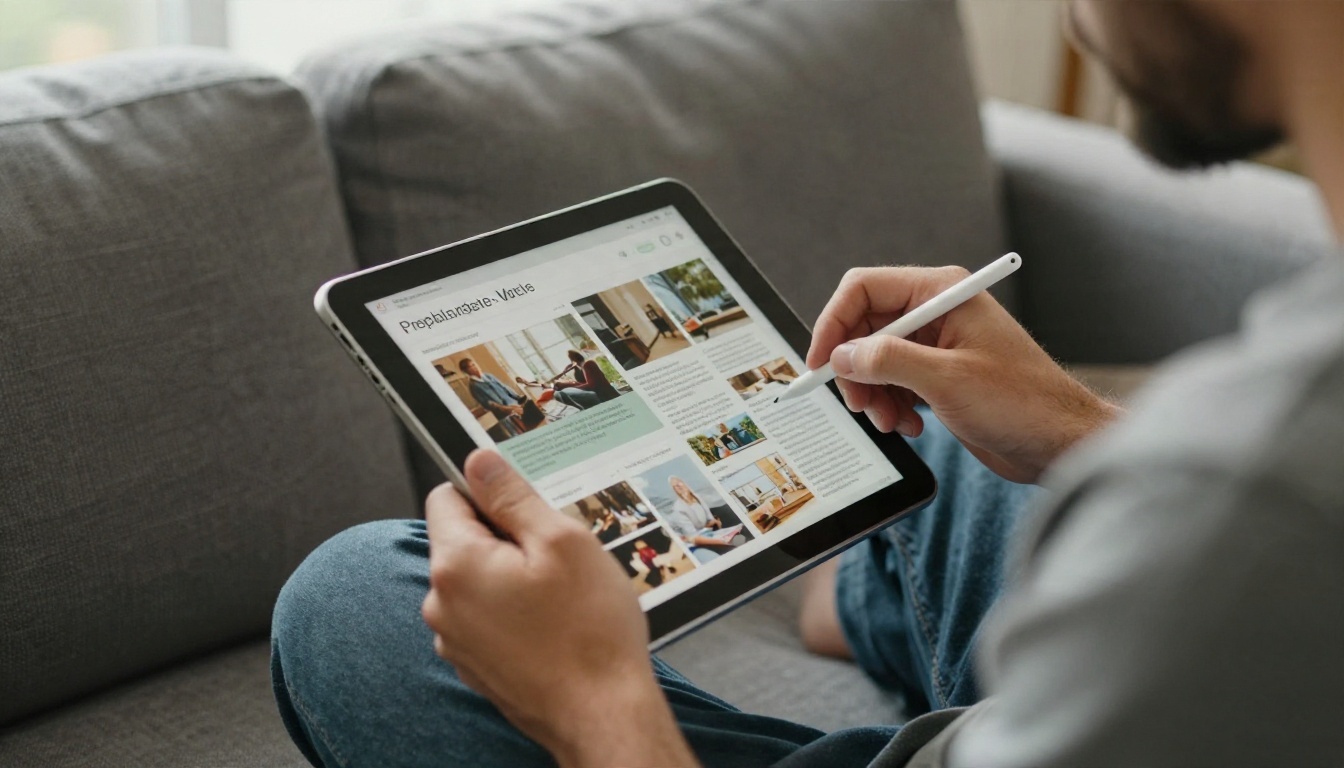
Digitale Ausgaben bieten dir:
- Realistisches Umblättern, das sich anfühlt wie ein gedrucktes Heft
- Mobil-responsives Lesen ohne Zoomen per Fingergeste
- Eingebettete Videos und Audio für Interviews und Clips hinter den Kulissen
- Teilbare Links und Einbettungscodes für Websites und E-Mails
- Analysen, um zu sehen, welche Seiten Leserinnen und Leser tatsächlich erreichen
Der Vergleich unten zeigt, wie sich die beiden Formate gegenüberstehen.
| Funktion | Einfache PDF | Flipbook-Ausgabe |
|---|
| Umblätter-Erlebnis | Keins | Ja |
| Funktioniert gut auf Telefonen | Schlecht | Ja |
| In eine Website einbetten | Umständlich | Ein Codeschnipsel |
| Passwortschutz | Eingeschränkt | Ja |
| Lesestatistiken | Keine | Im Professional-Tarif verfügbar |
| Wasserzeichen | Abhängig vom Hosting | Keines bei Flipbooks AI |
✅ Bewährte Methode: Behalte dein Layoutprogramm als Quelldatei. Exportiere jedes Mal eine PDF und lade sie dann als neue Ausgabe hoch, damit du nie innerhalb des Betrachters bearbeitest.
So veröffentlichst du ein Magazin mit Flipbooks AI
Sobald deine Ausgabe gestaltet ist, führt dich diese Anleitung von der PDF zu einem teilbaren digitalen Magazin. Der eigens dafür gemachte Magazin-Flipbook-Ersteller und das E-Magazin-Publishing-Werkzeug folgen demselben Ablauf.
Schritt 1: Erstelle dein Konto
Gehe zu Flipbooks AI und erstelle ein Konto. Du kannst es testen, bevor du einen Tarif wählst, und vergleiche die Preise der Tarife, wann immer du so weit bist.
Schritt 2: Lade deine PDF hoch
Exportiere dein fertiges Magazin als PDF aus Canva, InDesign, Scribus oder einem anderen Programm. Ziehe die Datei in den Upload-Bereich. Der PDF-zu-Flipbook-Konverter verarbeitet jede Seite und hält Schriften und Bilder scharf.
💡 Profi-Tipp: Exportiere mit 150 dpi für reine Bildschirmausgaben. Das hält die Dateigröße klein und das Laden schnell, ohne auf den meisten Geräten sichtbaren Qualitätsverlust.
Schritt 3: Passe das Aussehen an
Öffne das Einstellungsfenster und passe an:
- Branding: Füge dein Logo hinzu und wähle eine Hintergrundfarbe, die zur Ausgabe passt
- Seiteneffekte: Wähle den Stil und das Tempo des Umblätterns
- Multimedia: Bette Videos, Audioclips und Links auf bestimmten Seiten ein
- Werkzeugleisten-Optionen: Blende die Schaltflächen für Download, Drucken und Teilen ein oder aus
Schritt 4: Teile sie auf deine Art
Veröffentliche die Ausgabe und wähle, wie Leserinnen und Leser sie finden:
- Kopiere einen direkten Link für Social Media und E-Mails
- Nutze die Option Flipbook auf Website einbetten, um einen Einbettungscode in deine Website einzufügen
- Aktiviere den Passwortschutz für Ausgaben nur für Abonnenten oder interne Ausgaben
Schritt 5: Nutze die Pro-Funktionen
Im Professional-Tarif kannst du Analysen nutzen, um das Leseverhalten pro Seite zu sehen, Kontaktformulare aktivieren, bevor Leserinnen und Leser auf eine Ausgabe zugreifen, und Offline-Downloads erlauben. Der Standard-Tarif und höhere Tarife bieten außerdem unbegrenzte Flipbooks, was nützlich ist, wenn du monatlich veröffentlichst.
Vorlagen und Layout-Tipps
Vorlagen beschleunigen die Produktion, helfen aber nur, wenn du sie gut nutzt. Ein paar Gewohnheiten trennen amateurhafte Layouts von professionellen.
Wähle ein Raster und bleib dabei
Wähle ein Raster mit zwei oder drei Spalten und platziere jedes Element darauf. Konsistenz ist auf Seitenebene wichtiger als Kreativität. Leserinnen und Leser spüren ein gleichmäßiges Raster, selbst wenn sie es nicht benennen können.
Kombiniere Schriften mit Zurückhaltung
Nutze eine Serifenschrift für den Fließtext und eine serifenlose oder Display-Schrift für Überschriften. Zwei Schriftfamilien, drei Schnitte, fertig. Mehr davon, und die Ausgabe sieht aus wie ein Erpresserbrief.
Bereite Bilder vor, bevor du sie platzierst
Skaliere und beschneide Fotos zuerst. Prüfe die Auflösung: 300 dpi für den Druck, 150 dpi für Bildschirme. Halte Gesichter vom mittleren Falz fern, denn der Bund schluckt Details.

Die nächste Tabelle ordnet gängige Magazintypen dem Programm und dem Vorlagenansatz zu, der meist gut funktioniert.
| Magazintyp | Empfohlenes Gestaltungsprogramm | Vorlagenstil | Veröffentlichungsformat |
|---|
| Schul- oder Vereins-Zine | Canva oder Scribus | Verspielt, fotolastig | PDF plus Flipbook |
| Mode- oder Lifestyle-Titel | InDesign oder Affinity | Große Bilder, wenig Text | Flipbook mit eingebettetem Video |
| Firmennewsletter | Canva oder Google Slides | Klar, zwei Spalten | Flipbook mit Analysen |
| Fotomagazin | InDesign | Randabfallende Doppelseiten | Flipbook für Bildschirme, Druck für den Verkauf |
| Produkt-Lookbook | Canva | Raster mit Produktfotos | Lookbook-Flipbook |
Anwendungsbeispiele aus der Praxis
Theorie ist schön, aber so nutzen Menschen diese Tools tatsächlich.
Eine Boutique-Besitzerin erstellt ein saisonales Lookbook
Ein Bekleidungsgeschäft gestaltet ein saisonales Magazin mit 16 Seiten in Canva, exportiert die PDF und veröffentlicht sie als Flipbook. Die Besitzerin teilt den Link in einem Newsletter und zeigt die Ausgabe am Tresen auf einem Laptop. Kundinnen und Kunden blättern durch die Produkte, ohne auf einen Download warten zu müssen.

Eine Moderedakteurin betreut einen Titel mit Quartalserscheinung
Eine unabhängige Redakteurin gestaltet 60 Seiten in InDesign mit Musterseiten und Formaten, schickt Probeabzüge ans Team und exportiert dann die finale PDF. Gedruckte Exemplare gehen an eine lokale Druckerei, während die digitale Ausgabe mit eingebetteten Interviewvideos online geht. Ein Layout für einen Modekatalog kann dieselben Seiten auch für Einkäuferinnen und Einkäufer im Handel wiederverwenden.

Eine Redaktion mit nur einer Person
Eine Einzelkünstlerin veröffentlicht monatlich ein Fotoessay. Scribus übernimmt die gedruckte Ausgabe, und dieselbe PDF wird zu einem passwortgeschützten Flipbook für zahlende Unterstützende. Die Analysen zeigen, welche Geschichten Leserinnen und Leser zu Ende lesen, was bei der Entscheidung hilft, was sie im nächsten Monat fotografiert.
Ranking nach Ziel
Wenn du noch unentschlossen bist, ordnet dieses kurze Ranking Prioritäten einer klaren Wahl zu.
| Deine Priorität | Beste Wahl | Zweitplatzierte |
|---|
| Niedrigste Kosten | Scribus | Canva kostenloser Tarif |
| Schnellste erste Ausgabe | Canva | Google Slides |
| Beste Druckkontrolle | InDesign | Affinity |
| Bestes digitales Leseerlebnis | Flipbooks AI | Ein einfacher PDF-Link |
| Teamzusammenarbeit | Canva | Google Slides |
Beachte, dass das Veröffentlichen als eigene Kategorie auftaucht. Viele Menschen verbringen Wochen damit, ein Layoutprogramm auszuwählen, und dreißig Sekunden damit, zu überlegen, wie Leserinnen und Leser die Datei öffnen. Dreh diese Haltung um, und dein Publikum wird es bemerken.
Häufige Fehler, die du vermeiden solltest
- Im falschen Tool anfangen: Gestalte keinen 50-seitigen Titel in einem Folienprogramm.
- Den Beschnitt vergessen: Druckaufträge brauchen 3 mm zusätzliches Bild über die Schnittkante hinaus.
- Bilder mit niedriger Auflösung verwenden: Sie sehen auf dem Laptop gut aus und auf Papier schrecklich.
- Mobile Leserinnen und Leser ignorieren: Die meisten digitalen Leser öffnen Links auf dem Telefon, also prüfe die Ausgabe auf einem kleinen Bildschirm.
- Einen Verteilplan vergessen: Lege fest, wie die Ausgabe die Leserinnen und Leser erreicht, bevor du die Seiten finalisierst.
Wähle heute dein Programm
Das beste Programm zum Erstellen eines Magazins hängt von der Aufgabe ab, doch der Weg ist einfach. Starte mit Canva, wenn du Tempo willst, mit Scribus, wenn du kostenlose Druckkontrolle willst, oder mit InDesign, wenn du professionell veröffentlichst. Gib der fertigen PDF danach ein besseres Zuhause als digitale Ausgabe.
Bereit, deine erste Ausgabe zu veröffentlichen? Kostenlos loslegen bei Flipbooks AI, alle Flipbook-Werkzeuge und Vorlagen durchstöbern oder die Preise der Tarife vergleichen, um zu wählen, was zu deinem Magazin passt.



