A maioria das pessoas que pesquisam o melhor programa para criar uma revista quer a mesma coisa: um resultado bem acabado, sem precisar de formação em design e sem uma conta mensal que rivalize com o aluguel. A boa notícia é que as opções estão melhores do que nunca. A pegadinha é que nenhuma ferramenta vence em todos os trabalhos. Um zine para seu clube de escalada, uma revista trimestral de moda e um informativo corporativo exigem pontos fortes diferentes. Este ranking compara opções gratuitas, bibliotecas de modelos e ferramentas online, e depois mostra como transformar o PDF finalizado em uma edição digital com virada de página usando o Flipbooks AI.
O que torna um programa de revista bom
Antes de comparar nomes, decida o que um programa precisa fazer por você. Uma revista é um documento longo com estrutura repetida, então a ferramenta precisa lidar com dezenas de páginas sem desmoronar. Veja o que realmente separa uma boa escolha de uma escolha frustrante.
Controle de diagramação
Revistas são construídas sobre grades. Você quer colunas, margens e páginas-mestre (os elementos que se repetem em todas as páginas, como numeração e cabeçalhos corridos) que se atualizam em todo lugar quando você muda uma vez só. Ferramentas que tratam cada página como uma tela em branco tornam uma edição de 40 páginas penosa.
Qualidade dos modelos
Um bom modelo economiza horas, mas só se for editável. Procure modelos com estilos de texto reais, molduras de imagem substituíveis e uma escala tipográfica coerente. Um modelo bonito com todos os elementos achatados em uma única imagem é uma armadilha.
Formatos de saída
Pergunte onde a revista vai parar. A impressão precisa de exportação em PDF de alta resolução, com sangrado e suporte a CMYK. Quem lê na tela precisa de um arquivo leve que abra no celular. A maioria das editoras precisa dos dois, então o melhor programa costuma ser uma dupla: uma ferramenta para criar e outra para publicar.
💡 Dica de ouro: Anote suas três exigências antes de abrir qualquer aplicativo. Para a maioria dos editores de primeira viagem, elas são: gratuito para começar, modelos utilizáveis e exportação limpa em PDF.
Opções gratuitas que valem a pena
Você pode produzir uma revista realmente boa sem pagar nada. Estas são as ferramentas gratuitas que merecem seu espaço.
Canva
O Canva é o ponto de entrada mais fácil. Ele oferece uma grande biblioteca de modelos de revista, zine e lookbook, molduras de foto com arrastar e soltar e armazenamento de cores da marca. O plano gratuito cobre a maioria das necessidades básicas, mas alguns elementos premium e funcionalidades de kit de marca ficam reservados a um plano pago, então confira os limites atuais antes de se comprometer. Ele lida com edições de até algumas dezenas de páginas, embora documentos muito longos possam ficar lentos no navegador.
Ideal para: revistas escolares, informativos de clubes, lookbooks de pequenas empresas e quem quer resultados em uma tarde.
Scribus
O Scribus é um software de editoração de código aberto, e é gratuito, sem pegadinha. Ele oferece suporte a CMYK, sangrado, cores especiais e exportação de PDF adequada para impressão. A interface parece antiquada e a curva de aprendizado é mais íngreme que a do Canva, mas, para equipes focadas em impressão com orçamento zero, é o motor de diagramação gratuito mais capaz disponível.
Ideal para: zines impressos, publicações comunitárias e editores que valorizam controle total sem custo.
Google Docs e Google Slides
Parece estranho, mas funciona para projetos pequenos. O Google Slides oferece uma tela no tamanho de página, edição compartilhada e exportação gratuita em PDF. O Google Docs funciona para informativos com muito texto e colunas simples. Nenhum dos dois oferece controles tipográficos profissionais, então trate-os como uma solução rápida, e não como solução de longo prazo.

⚠️ Atenção: Alguns criadores de revista "gratuitos" adicionam marca d’água às exportações ou deixam o botão de download reservado a quem tem assinatura. Teste a exportação de uma página antes de montar uma edição inteira.
Programas pagos para trabalhos impressos
Se você publica em papel com regularidade, ou trabalha para clientes, um aplicativo de diagramação pago costuma se pagar sozinho com as horas economizadas.
Adobe InDesign
O InDesign continua sendo o padrão do setor para revistas. Páginas-mestre, estilos de parágrafo e de caractere, imagens vinculadas, mesclagem de dados e integração estreita com Photoshop e Illustrator fazem dele a ferramenta de produção mais completa para edições longas. Ele funciona por assinatura, e a curva de aprendizado exige esforço real. Se você edita um título com uma equipe de design, esta ainda é a escolha mais segura.
Affinity
As ferramentas de publicação do Affinity oferecem uma alternativa séria ao InDesign, com estilos, grades e exportação de PDF de qualidade. Seu modelo de preço mudou nos últimos anos, então confirme as condições atuais no site oficial. Para freelancers que não gostam de assinaturas, vale uma boa olhada.
Microsoft Publisher
O Publisher costumava ser o padrão para informativos de escritório, mas a Microsoft encerrou o suporte a ele em outubro de 2026. Se você ainda tem arquivos antigos, exporte-os para PDF agora e passe as próximas edições para uma ferramenta com suporte.
Comparação lado a lado
A tabela abaixo coloca os programas mais populares lado a lado para que você possa classificá-los conforme suas próprias prioridades.
| Programa | Custo para começar | Modelos | Pronto para impressão | Tempo de adaptação | Ideal para |
|---|
| Canva | Plano gratuito | Biblioteca grande | Bom (PDF) | Horas | Edições rápidas e atraentes |
| Scribus | Gratuito | Poucos | Excelente | Dias | Zines impressos sem orçamento |
| Google Slides | Gratuito | Básicos | Básico | Minutos | Informativos internos rápidos |
| Adobe InDesign | Assinatura | Por meio de marketplaces | Excelente | Semanas | Títulos impressos profissionais |
| Affinity | Consulte os termos atuais | Moderados | Muito bom | Dias | Freelancers, projetos pontuais |
| Flipbooks AI | Teste grátis | Pontos de partida baseados na ferramenta | Digital em primeiro lugar | Minutos | Publicar e compartilhar a edição finalizada |
Um aviso honesto: a última linha desempenha um papel diferente. O Flipbooks AI não substitui um programa de diagramação. Ele publica o que você criou, e isso nos leva à parte que a maioria dos rankings deixa de lado.
Por que publicar importa tanto quanto criar
Um PDF é um bom arquivo, mas uma experiência de leitura ruim. Ele baixa devagar no celular, não tem a sensação de virar página e você não consegue ver quem o abriu. Por isso, muitos editores criam no Canva ou no InDesign e depois convertem o resultado em um flipbook.
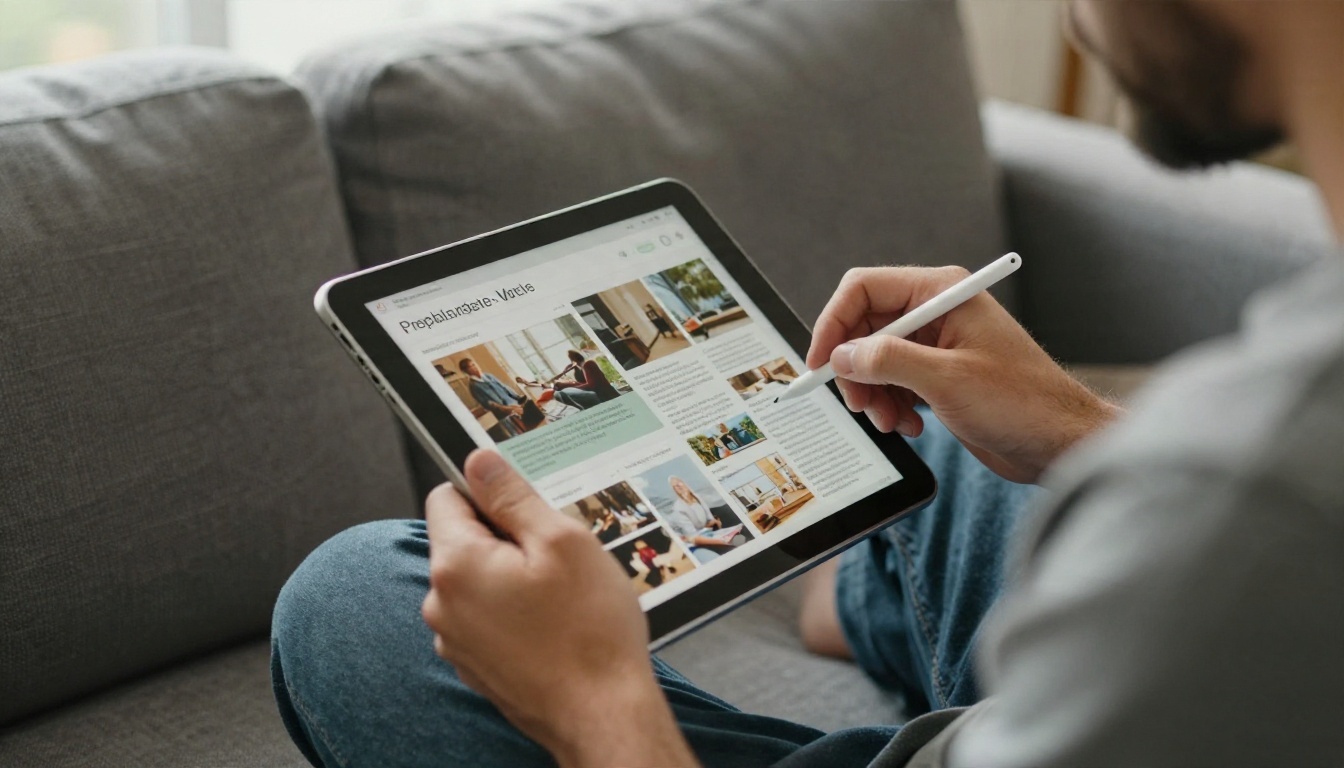
Edições digitais oferecem:
- Virada de página realista, que dá a sensação de segurar uma edição impressa
- Leitura responsiva no celular, sem precisar dar zoom com os dedos
- Vídeo e áudio incorporados para entrevistas e bastidores
- Links de compartilhamento e códigos de incorporação para sites e e-mails
- Estatísticas para ver quais páginas os leitores realmente chegam a abrir
A comparação abaixo mostra como os dois formatos se saem.
| Funcionalidade | PDF simples | Edição em flipbook |
|---|
| Experiência de virar página | Não | Sim |
| Funciona bem no celular | Ruim | Sim |
| Incorporar em um site | Complicado | Um trecho de código |
| Proteção por senha | Limitada | Sim |
| Estatísticas de leitura | Nenhuma | Disponíveis no plano Professional |
| Marca d’água | Depende do host | Nenhuma no Flipbooks AI |
✅ Boa prática: Mantenha o programa de diagramação como arquivo de origem. Exporte um PDF a cada vez e envie-o como uma nova edição, assim você nunca edita dentro do visualizador.
Assim que sua edição estiver diagramada, este tutorial leva você do PDF a uma revista digital pronta para compartilhar. O Criador de flipbook de revistas, dedicado a esse formato, e a Ferramenta de Publicação de E-Magazine seguem o mesmo fluxo.
Passo 1: Crie sua conta
Acesse o Flipbooks AI e crie uma conta. Você pode testar antes de escolher um plano, e pode comparar os planos e preços quando estiver pronto.
Passo 2: Envie seu PDF
Exporte sua revista finalizada como PDF no Canva, no InDesign, no Scribus ou em qualquer outro programa. Arraste o arquivo para a área de envio. O Conversor de PDF para flipbook processa cada página e mantém as fontes e imagens nítidas.
💡 Dica de especialista: Exporte em 150 dpi para edições apenas para tela. Isso mantém o tamanho do arquivo baixo e o carregamento rápido, sem perda visível de qualidade na maioria dos dispositivos.
Passo 3: Personalize o visual
Abra o painel de configurações e ajuste:
- Marca: adicione seu logotipo e escolha uma cor de fundo que combine com a edição
- Efeitos de página: escolha o estilo e a velocidade da virada de página
- Multimídia: incorpore vídeos, trechos de áudio e links em páginas específicas
- Opções da barra de ferramentas: mostre ou oculte os botões de download, impressão e compartilhamento
Passo 4: Compartilhe do seu jeito
Publique e escolha como os leitores vão encontrar a edição:
- Copie o link direto para redes sociais e e-mail
- Use a opção Incorporar flipbook em um site para colar um código de incorporação no seu site
- Ative a proteção por senha para edições só para assinantes ou edições internas
Passo 5: Use os recursos profissionais
No plano Professional, você pode acompanhar as estatísticas de leitura para ver o comportamento de leitura página por página, ativar formulários de contato antes que os leitores acessem uma edição e permitir downloads offline. O plano Standard e superiores também incluem flipbooks ilimitados, o que ajuda quando você publica todo mês.
Modelos e dicas de diagramação
Modelos aceleram a produção, mas só ajudam se você souber usá-los bem. Alguns hábitos separam layouts amadores dos profissionais.
Escolha uma grade e mantenha-a
Escolha uma grade de duas ou três colunas e posicione todos os elementos nela. A coerência importa mais que a criatividade no nível da página. Os leitores percebem uma grade estável mesmo sem conseguir nomeá-la.
Combine fontes com moderação
Use uma fonte serifada para o texto corrido e uma sem serifa ou de exibição para os títulos. Duas famílias, três pesos, pronto. Mais do que isso, a edição começa a parecer uma colagem de recortes de jornal.
Prepare as imagens antes de posicioná-las
Redimensione e recorte as fotos primeiro. Confira a resolução: 300 dpi para impressão, 150 dpi para tela. Mantenha os rostos longe do centro da dobra, porque a dobra central engole detalhes.

A próxima tabela relaciona tipos comuns de revista ao programa e à abordagem de modelo que costumam funcionar.
| Tipo de revista | Programa de diagramação recomendado | Estilo de modelo | Formato de publicação |
|---|
| Zine escolar ou de clube | Canva ou Scribus | Descontraído, com foco em fotos | PDF e flipbook |
| Título de moda ou de estilo de vida | InDesign ou Affinity | Imagens grandes, pouco texto | Flipbook com vídeo incorporado |
| Newsletter empresarial | Canva ou Google Slides | Limpo, em duas colunas | Flipbook com estatísticas de leitura |
| Revista de fotografia | InDesign | Páginas duplas sangradas | Flipbook para telas, impressão para vendas |
| Lookbook de produtos | Canva | Grade de fotos de produtos | Flipbook de lookbook |
Casos de uso reais
A teoria é boa, mas veja como as pessoas realmente usam essas ferramentas.
Uma dona de boutique cria um lookbook de temporada
Uma loja de roupas cria uma revista sazonal de 16 páginas no Canva, exporta o PDF e a publica como flipbook. A dona compartilha o link em um informativo e mostra a edição em um notebook no balcão. Os clientes folheiam os produtos sem esperar por um download.

Uma editora de moda publica um título trimestral
Uma editora independente diagrama 60 páginas no InDesign, com páginas-mestre e estilos, envia as provas para a equipe e depois exporta o PDF final. As cópias impressas vão para uma gráfica local, enquanto a edição digital vai para a internet com vídeos de entrevistas incorporados. Um layout de catálogo de moda também pode reaproveitar as mesmas páginas para compradores do varejo.

Uma redação de uma pessoa só
Um criador solo publica um ensaio fotográfico mensal. O Scribus cuida da edição impressa, e o mesmo PDF vira um flipbook com proteção por senha para apoiadores pagantes. As estatísticas mostram quais histórias os leitores terminam, o que ajuda a decidir o que fotografar no mês seguinte.
Ranking por objetivo
Se você ainda está indeciso, este ranking rápido associa prioridades a uma escolha clara.
| Sua prioridade | Melhor escolha | Segunda opção |
|---|
| Menor custo | Scribus | Plano gratuito do Canva |
| Primeira edição mais rápida | Canva | Google Slides |
| Melhor controle de impressão | InDesign | Affinity |
| Melhor experiência de leitura digital | Flipbooks AI | Um link de PDF simples |
| Colaboração em equipe | Canva | Google Slides |
Repare que a publicação aparece como uma categoria própria. Muitas pessoas passam semanas escolhendo um programa de diagramação e trinta segundos pensando em como os leitores vão abrir o arquivo. Mude essa postura e seu público vai perceber.
Erros comuns a evitar
- Começar na ferramenta errada: não diagrame um título de 50 páginas em um editor de apresentações.
- Esquecer o sangrado: trabalhos de impressão precisam de 3 mm extras de imagem além da linha de corte.
- Usar imagens de baixa resolução: elas ficam boas no notebook e terríveis no papel.
- Ignorar leitores no celular: a maioria dos leitores digitais abre os links pelo celular, então confira a edição em uma tela pequena.
- Esquecer o plano de compartilhamento: decida como a edição vai chegar aos leitores antes de finalizar as páginas.
Escolha seu programa hoje
O melhor programa para criar uma revista depende do trabalho, mas o caminho é simples. Comece com o Canva se você quer velocidade, com o Scribus se quer controle de impressão sem custo, ou com o InDesign se publica profissionalmente. Depois, dê ao PDF finalizado um lar melhor como edição digital.
Pronto para publicar sua primeira edição? Comece gratuitamente no Flipbooks AI, explore todas as ferramentas e modelos de flipbook ou compare os planos e preços para escolher o que funciona para sua revista.



