Chaque créateur de livret gratuit passe le même contrat discret : vous obtenez un outil sans payer, et il vous prend quelque chose en échange. Parfois, c’est un filigrane dans un coin du bas. Parfois, c’est une limite de huit pages, un bouton d’export verrouillé ou une mise en page qui se défait dès que vous imprimez recto verso. Cet article classe les options par type (logiciels en ligne, applis mobiles et programmes de bureau) et détaille ce que limite chacune, pour que vous choisissiez avant de perdre un après-midi. Nous montrons aussi où une solution numérique comme Flipbooks AI trouve sa place, lorsque votre livret n’a jamais besoin de toucher le papier.
Ce que « gratuit » veut vraiment dire
Un créateur de livret gratuit n’est presque jamais gratuit sous tous les aspects. Le prix se paie dans une ou plusieurs monnaies. Savoir laquelle vous payez vous aide à juger si l’échange est équitable pour votre projet.
Les trois compromis
La plupart des outils gratuits entrent dans l’une de ces catégories :
- Le temps : le logiciel est entièrement gratuit, mais c’est vous qui faites la mise en page, l’ordre des pages et la configuration d’impression à la main.
- L’image de marque : l’outil est gratuit, mais il appose son logo sur les exports ou ajoute une page « réalisé avec » à la fin.
- Les fonctionnalités : l’outil est gratuit, mais il réserve les meilleurs modèles, l’export haute résolution ou les pages supplémentaires à une offre payante.
Aucune de ces formules n’est une arnaque. Ce sont des modèles économiques. Le problème apparaît seulement lorsque vous découvrez la limite à 23 h, la veille d’un événement.
Quatre limites à vérifier en premier
Avant de consacrer une heure à un outil, parcourez cette courte liste :
- Nombre de pages. Pouvez-vous ajouter 16 ou 24 pages, ou l’offre gratuite s’arrête-t-elle à 8 ?
- Format d’export. Un PDF prêt à imprimer est-il inclus, ou seulement une image basse résolution ou un lien ?
- Filigranes. L’export porte-t-il le logo de l’outil, et pouvez-vous le voir avant de terminer ?
- Propriété. Pouvez-vous télécharger la source ou le PDF et partir avec, ou le livret reste-t-il enfermé dans la plateforme ?
💡 Astuce : Exportez un fichier test d’une page dans les cinq premières minutes. Si le filigrane ou la résolution est rédhibitoire, vous le saurez avant d’avoir placé la moindre photo.
Créateurs de livrets en ligne
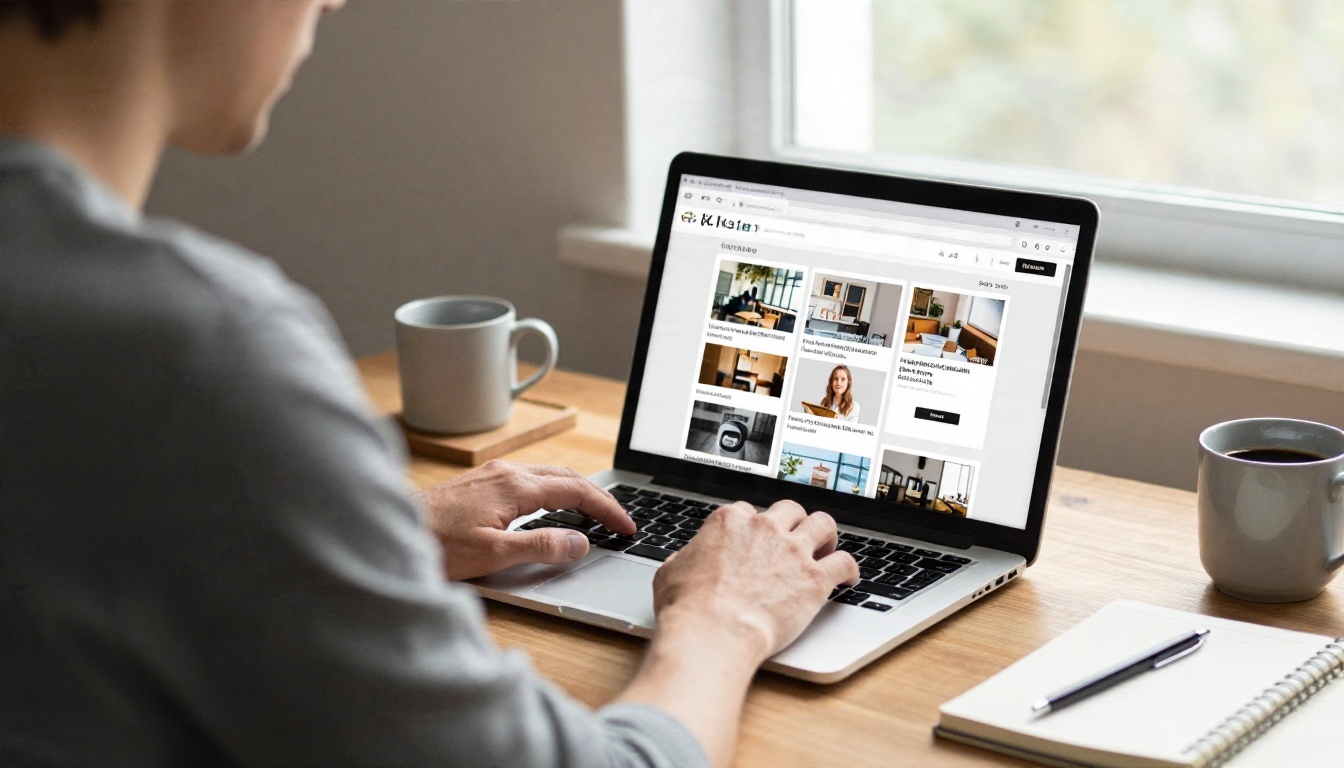
Les éditeurs dans le navigateur sont la voie la plus populaire, car il n’y a rien à installer et les modèles paraissent soignés dès le premier clic. Ils conviennent à ceux qui veulent un bon résultat sans ouvrir un logiciel de conception.
Ce que vous obtenez
Une offre gratuite en ligne typique comprend :
- Une bibliothèque de modèles de livrets aux formats A5, A4 et demi-lettre
- Un placement par glisser-déposer pour le texte, les photos et les formes
- Des polices de base et un choix limité de photos de banques d’images
- L’export en PDF, souvent en qualité standard plutôt qu’en qualité d’impression
- Une sauvegarde dans le cloud, pour modifier depuis n’importe quel appareil
Pour une lettre d’information scolaire, un petit programme d’événement ou un dépliant produit, cela suffit souvent. Un premier jet rapide prend moins d’une heure.
Là où ils s’arrêtent
Les limites se concentrent généralement aux mêmes endroits :
- Les modèles et images premium sont signalés par une petite couronne ou un cadenas, et leur utilisation oblige à passer à une offre supérieure au moment de l’export.
- La sortie prête à imprimer (CMJN, fond perdu, traits de coupe) est souvent réservée aux offres payantes.
- Les plafonds de pages apparaissent sur les outils qui traitent le livret comme un « document avec des extras ».
- Les filigranes figurent sur les exports, ou l’offre gratuite n’autorise que quelques téléchargements par mois.
⚠️ Avertissement : Un livret envoyé à un imprimeur professionnel a besoin d’un fond perdu (généralement 3 mm) et d’un PDF haute résolution. Si l’export gratuit ne fournit pas les deux, l’imprimeur risque de rogner vos bords ou de rejeter le fichier.
Applis mobiles pour livrets
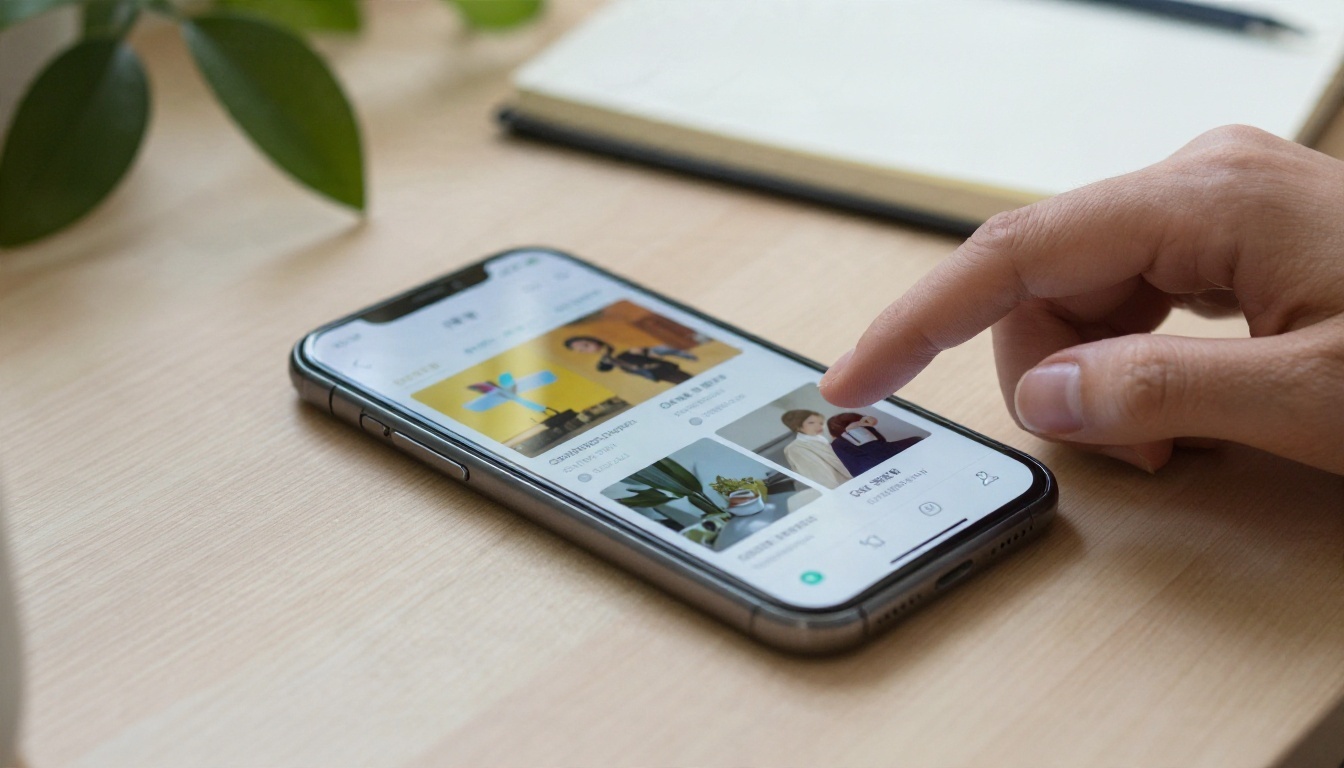
Téléphones et tablettes peuvent créer un livret, et pour certaines tâches ils sont étonnamment pratiques. Un agent immobilier peut y déposer les photos prises pendant une visite. Un enseignant peut assembler un dossier d’exercices dans le train.
Bonnes pour les premiers jets
Les applis brillent lorsque la rapidité compte plus que la précision :
- Les photos passent directement de la galerie photo du téléphone à une page
- Les modèles sont simplifiés, donc les débutants se perdent rarement
- Partager un brouillon avec un collègue demande un seul geste
Restrictions courantes
Le compromis porte sur le contrôle. Les petits écrans fatiguent la typographie fine, et beaucoup d’applis masquent des réglages que les éditeurs de bureau exposent.
- Moins de polices, et un contrôle limité de l’interlignage et des marges
- Des plafonds d’export, ou des exports qui arrivent sous forme d’images plutôt que de PDF propre
- Des publicités dans l’offre gratuite, ou une bannière qu’il faut retirer avec un abonnement
- Pas de montage d’imposition, ce qui signifie que l’appli ne réordonne pas les pages pour l’impression pliée
Considérez une appli comme un carnet de croquis. Construisez l’idée là, puis terminez sur un écran plus grand si le projet exige une précision d’impression.
Logiciels de bureau et traitements de texte
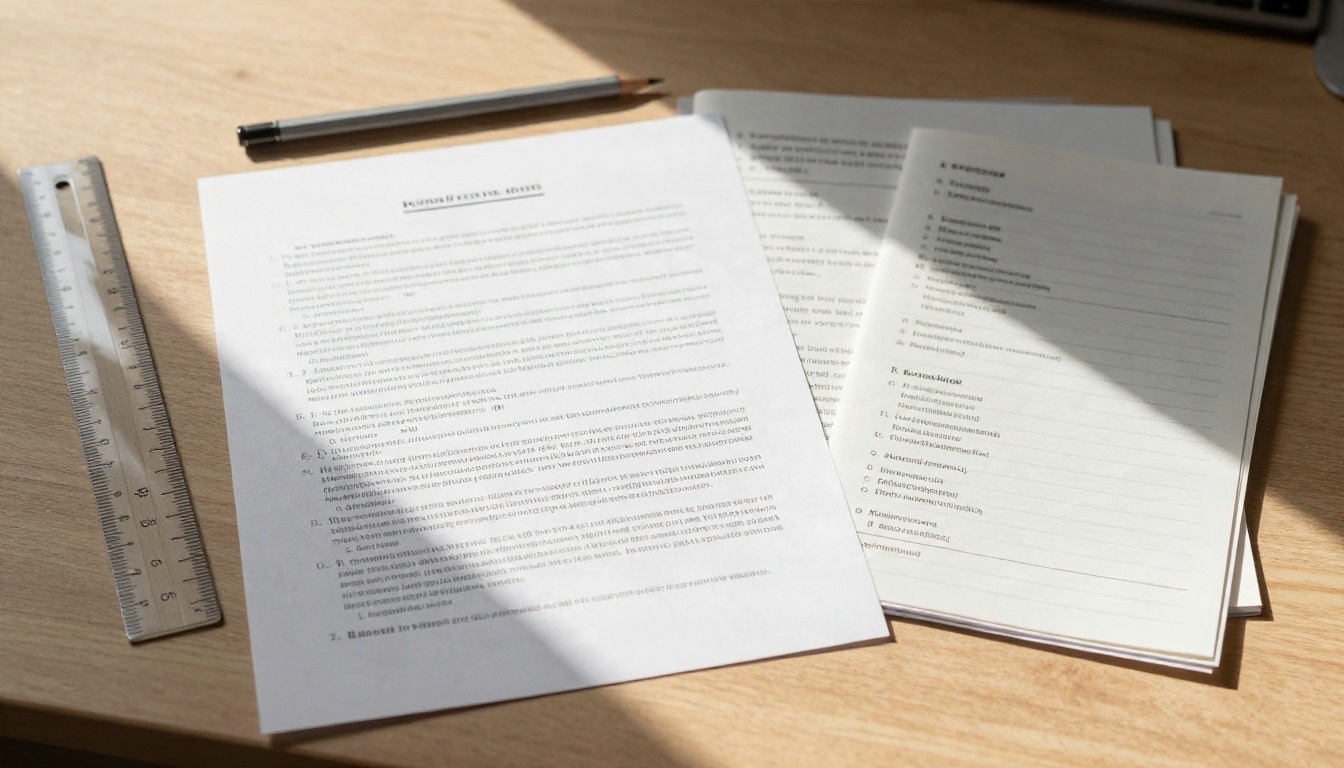
Le créateur de livret gratuit le plus souvent négligé se trouve probablement déjà sur votre ordinateur. Les traitements de texte peuvent mettre en page un livret, et le résultat vous appartient, sans filigrane ni compte.
Le pli livre dans Word
Microsoft Word propose une mise en page de livret qui gère l’ordre des pages à votre place. Les étapes :
- Ouvrez Mise en page, puis Marges, puis Marges personnalisées.
- Sous Pages, réglez Pages multiples sur Pli de livre.
- Choisissez le format et l’orientation du papier (le paysage convient à la plupart des livrets).
- Rédigez ou collez votre contenu. Veillez à ce que le nombre total de pages soit un multiple de quatre.
- Imprimez recto verso, retournez sur le petit côté, puis pliez et agrafez.
C’est simple et fiable. La limite concerne la conception : vous obtenez du texte et des images, mais pas le fini d’une bibliothèque de modèles.
LibreOffice et outils de mise en page gratuits
LibreOffice Writer propose une option Brochure dans sa boîte de dialogue d’impression (sous l’onglet Mise en page) qui dispose les pages pour le pliage. Elle est gratuite, libre et n’a aucune limite d’export. Les logiciels gratuits de PAO vont plus loin, avec un fond perdu soigné, une gestion CMJN et des pages types, mais ils demandent de la patience pour apprendre l’interface. Google Docs, en comparaison, n’a pas d’option intégrée d’impression de livret : on exporte donc un PDF et on utilise un outil séparé pour réordonner les pages.
💡 Astuce : Concevez dans un traitement de texte, exportez en PDF, puis convertissez ce PDF en version numérique à feuilletage avec le Convertisseur PDF vers flipbook. Un seul fichier, deux formats.
Les options gratuites comparées en un coup d’œil
Voici comment se positionnent les grandes catégories sur les limites qui comptent le plus.
| Type d’option | Limite gratuite typique | Risque de filigrane | PDF prêt à imprimer | Idéal pour |
|---|
| Éditeurs de livrets en ligne | Modèles premium verrouillés, téléchargements plafonnés | Moyen à élevé | Souvent payant | Premiers jets rapides et soignés |
| Applis mobiles | Peu de polices, exports en images, publicités | Moyen | Rarement | Brouillons rapides en déplacement |
| Traitements de texte | Conception de base uniquement | Aucun | Oui, avec une configuration manuelle | Livrets riches en texte |
| PAO gratuite | Courbe d’apprentissage plus raide | Aucun | Oui | Projets imprimés avec fond perdu |
| Plateformes de flipbooks | Dépend de l’offre | Vérifiez l’offre | Pas l’objectif | Partage d’abord à l’écran |
Planifier le nombre de pages
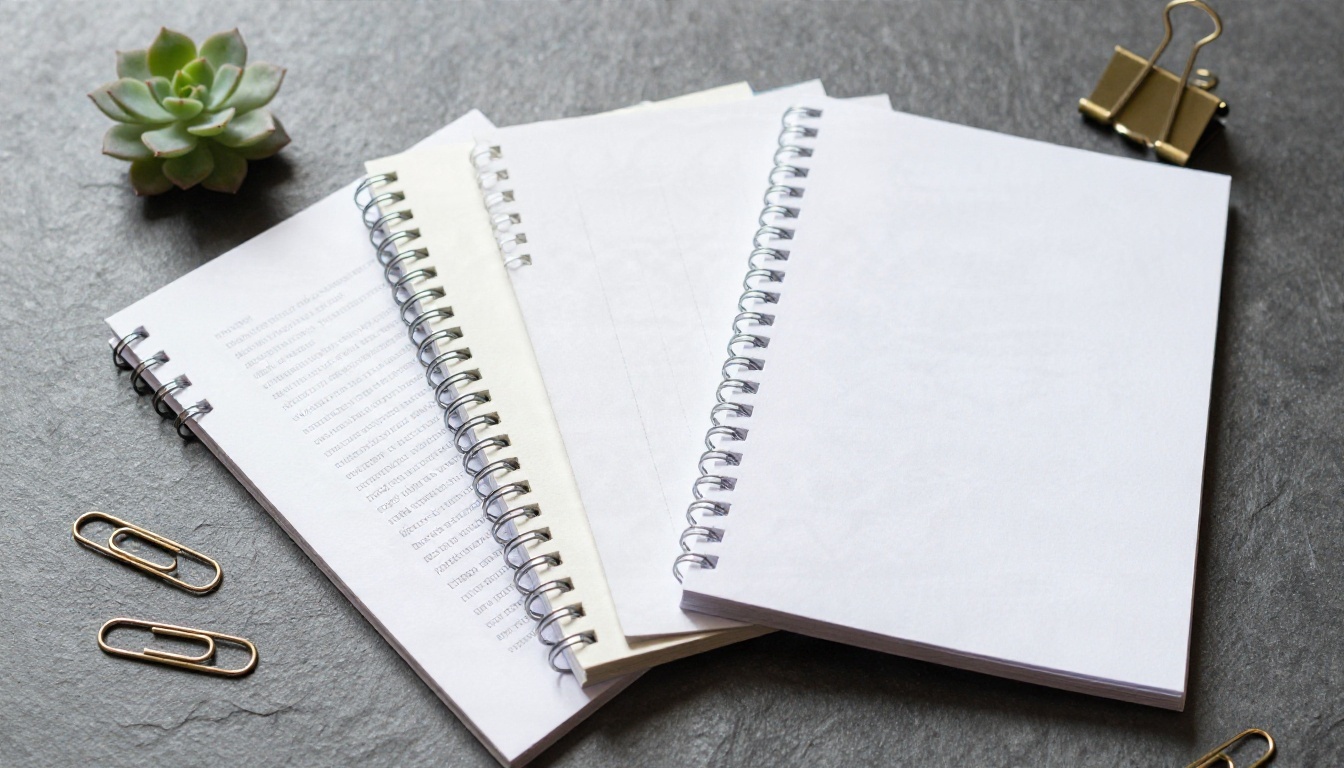
Un livret plié est constitué de feuilles, et chaque feuille donne quatre pages (deux de chaque côté). C’est pourquoi le nombre de pages d’un livret agrafé progresse par paliers de quatre.
| Feuilles de papier | Pages du livret | Usage type |
|---|
| 1 | 4 | Dépliant, programme de cérémonie |
| 2 | 8 | Programme d’événement, carte courte |
| 3 | 12 | Dépliant produit, lettre d’information |
| 4 | 16 | Petit catalogue, cahier d’exercices |
| 5 | 20 | Support de formation |
| 6 | 24 | Portfolio, manuel étendu |
Si votre contenu fait 13 pages, vous paierez 16 pages. Utilisez les trois pages vides pour des notes, un plan ou une page de contact plutôt que de les laisser blanches. Au-delà d’environ 40 pages, l’agrafage à cheval devient encombrant, et une reliure collée ou à spirale donne un meilleur rendu.
Trois erreurs courantes
- Ignorer les marges près du pli. Un texte trop proche de la reliure disparaît dans le pli. Prévoyez une marge intérieure plus large.
- Concevoir en RVB pour une impression professionnelle. Les couleurs changent lors de la conversion en CMJN. Demandez un profil à l’imprimeur.
- Sauter l’épreuve. Imprimez un exemplaire sur papier ordinaire, pliez-le et relisez chaque page. Les coquilles se cachent au verso d’une feuille.
Les outils gratuits sont conçus pour des résultats différents. Certains supposent du papier, d’autres supposent un lien. Décider tôt vous évite d’utiliser le mauvais.
Quand le papier l’emporte
Le papier est difficile à battre lorsque le livret est remis en main propre : une carte de café, un guide de galerie, un kit d’accueil dans un logement de location ou un document distribué lors d’un atelier. On le tient en main, on le garde, et il n’a pas besoin de batterie.

Un café, par exemple, peut imprimer une petite série de cartes agrafées à partir d’un modèle de traitement de texte, et les mettre à jour à chaque changement de prix. Si vous voulez aussi une version scannable, le Créateur de flipbook de carte de restaurant transforme le même PDF en carte à feuilleter.
Quand le flipbook l’emporte
Un livret numérique a du sens lorsque le public est à distance, que le contenu change souvent, ou que vous voulez savoir qui l’a réellement ouvert. Les équipes commerciales envoient leurs dépliants produits par lien. Les organisateurs d’événements publient le programme avant l’ouverture des portes. Les agences partagent leurs épreuves avec les clients sans imprimer une seule feuille.

| Cas d’usage | Format idéal | Pourquoi |
|---|
| Carte de restaurant ou de café | Impression plus flipbook avec QR code | Distribuée en main propre, mise à jour en ligne |
| Programme d’événement | Flipbook | Partagé avant le jour, sans coût d’impression |
| Dépliant produit | Flipbook plus PDF | Facile à envoyer et à suivre |
| Support d’atelier | Impression | Les participants l’annotent |
| Épreuve client | Flipbook | Relecture rapide, sans coursier |
| Kit d’accueil | Impression plus flipbook | Exemplaire papier et lien pour les invités |
Parmi les points de départ utiles sur la plateforme, on trouve le Créateur de flipbooks de programmes d’événements et le Créateur de flipbooks de brochures.
Créer un livret avec Flipbooks AI
Si votre livret sera lu à l’écran, Flipbooks AI supprime la plupart des limites énumérées plus haut. Il prend un PDF que vous avez déjà réalisé (dans Word, LibreOffice ou tout autre outil de conception) et le transforme en flipbook à feuilletage, sans filigrane.
Les étapes, dans l’ordre
- Commencez. Rendez-vous sur Flipbooks AI et créez un compte. Cela prend une minute.
- Importez votre PDF. Glissez le fichier dans la zone prévue. La plateforme convertit chaque page en double page de flipbook, et le texte reste net sur les téléphones comme sur les grands écrans.
- Personnalisez l’apparence. Ajoutez votre logo, choisissez vos couleurs de marque, sélectionnez l’effet de feuilletage et définissez l’arrière-plan. Tout est adaptatif : les lecteurs sur petit écran bénéficient d’une mise en page nette.
- Ajoutez du multimédia. Intégrez vidéos et audio là où ils aident, par exemple une démonstration produit en page trois ou un mot de bienvenue sur la première double page.
- Relisez. Feuilletez le livret comme le ferait un lecteur. Vérifiez que les liens fonctionnent et que la zone de reliure paraît naturelle.
- Publiez. Choisissez comment les lecteurs y accéderont, en utilisant les options de la section suivante.
✅ Bonne pratique : Gardez la première page visuellement simple. C’est la première chose que voient les lecteurs, et une ouverture épurée les incite à continuer de tourner les pages.
Partage et suivi
Une fois le livret en ligne, vous pouvez le partager de plusieurs façons :
- Lien direct pour l’e-mail, les applis de messagerie et les publications sur les réseaux sociaux
- Code d’intégration pour placer le livret sur une page avec l’outil Intégrer un flipbook sur un site web
- Protection par mot de passe pour les contenus privés, comme les manuels internes ou les épreuves client
- Téléchargements hors ligne pour les lecteurs qui veulent une copie sans connexion
Les équipes qui doivent mesurer leurs résultats peuvent regarder l’offre Professional, qui ajoute les statistiques et la génération de prospects. Vous voyez quelles pages retiennent l’attention et recueillez les coordonnées avant même qu’un lecteur ouvre le livret. Comparez les options sur la page des tarifs. L’offre Standard et au-dessus autorisent aussi des flipbooks illimités, ce qui est utile si vous publiez un nouveau livret chaque mois.
| Fonctionnalité | Éditeurs gratuits de livrets | Flipbooks AI |
|---|
| Filigrane sur le résultat | Courant | Aucun, jamais |
| Expérience de lecture avec feuilletage | Rare | Oui |
| Protection par mot de passe | Rarement gratuite | Oui |
| Intégration sur un site web | Limitée | Oui |
| Statistiques et capture de prospects | Presque jamais | Offre Professional |
| Audio et vidéo dans les pages | Rare | Oui |
Créez votre livret dès aujourd’hui
Choisissez l’outil qui correspond au résultat final, et non celui à la plus belle page d’accueil. Si vous avez besoin de papier et de patience, un traitement de texte avec pli de livre est gratuit et honnête. Si vous voulez un premier jet rapide et attrayant, un éditeur en ligne fera l’affaire, à condition de tester l’export d’abord. Si vos lecteurs sont sur téléphone, renoncez à l’impression et publiez un flipbook.
Prêt à transformer votre livret en quelque chose que les gens peuvent feuilleter sur n’importe quel appareil ? Commencez gratuitement sur Flipbooks AI, parcourez tous les outils flipbook pour trouver la solution la plus proche de votre projet, ou comparez les offres tarifaires lorsque vous avez besoin de statistiques, de capture de prospects et de publications illimitées.



