Ogni creatore di booklet gratuito fa lo stesso accordo silenzioso: ottieni uno strumento senza spendere nulla, e in cambio lo strumento prende qualcosa. A volte è una filigrana nell'angolo in basso. A volte è un limite di otto pagine, un pulsante di esportazione bloccato o un impaginato che si rovina appena lo stampi fronte e retro. Questo articolo ordina le opzioni per tipo (software online, app mobili e programmi desktop) e spiega cosa limita ciascuna, così puoi scegliere prima di perdere un pomeriggio. Mostriamo anche dove si colloca un percorso digitale come Flipbooks AI, quando il tuo booklet non deve mai toccare la carta.
Cosa significa davvero "gratis"
Un creatore di booklet gratuito è raramente gratuito in ogni senso. Il prezzo si paga in una di poche valute, e sapere quale stai pagando ti aiuta a capire se lo scambio è giusto per il tuo progetto.
I tre compromessi
La maggior parte degli strumenti gratuiti rientra in uno di questi gruppi:
- Tempo: il software è completamente gratuito, ma l'impaginazione, l'ordine delle pagine e la configurazione di stampa le fai a mano.
- Marchio: lo strumento è gratuito, ma imprime il suo logo sulle esportazioni oppure aggiunge una pagina "realizzato con" alla fine.
- Funzioni: lo strumento è gratuito, ma riserva ai piani a pagamento i modelli migliori, l'esportazione ad alta risoluzione o le pagine extra.
Nessuno di questi è una truffa. Sono modelli di business. Il problema compare solo quando scopri il limite alle 23 la sera prima di un evento.
Quattro limiti da controllare per primi
Prima di investire un'ora in uno strumento, scorri questo breve elenco:
- Numero di pagine. Puoi aggiungere 16 o 24 pagine, oppure il piano gratuito si ferma a 8?
- Formato di esportazione. È incluso un PDF pronto per la stampa, oppure solo un'immagine a bassa risoluzione o un link?
- Filigrane. L'esportazione porta il logo dello strumento, e puoi vederlo prima di finire?
- Proprietà. Puoi scaricare il sorgente o il PDF e andartene, oppure il booklet resta prigioniero della piattaforma?
💡 Consiglio pratico: Esporta un file di prova di una pagina nei primi cinque minuti. Se la filigrana o la risoluzione sono un ostacolo insormontabile, lo saprai prima di aver inserito una sola foto.
Creatori di booklet online
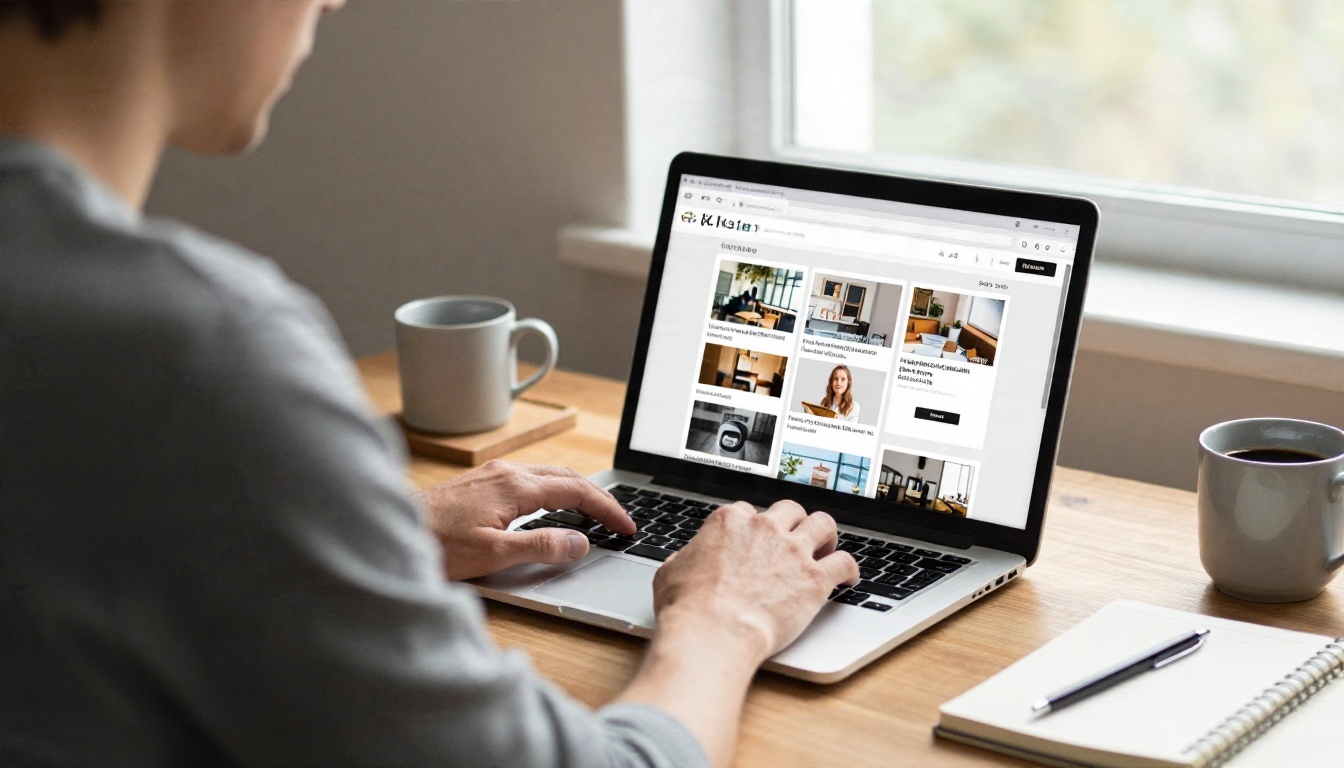
Gli editor che girano nel browser sono la strada più diffusa, perché non c'è niente da installare e i modelli hanno un bell'aspetto fin dal primo clic. Vanno bene a chi vuole un buon risultato senza aprire un programma di grafica.
Cosa ottieni
Un piano online gratuito tipico include:
- Una libreria di modelli di booklet nei formati A5, A4 e mezza lettera
- Inserimento di testi, foto e forme trascinando gli elementi
- Font di base e un numero limitato di immagini di repertorio
- Esportazione in PDF, spesso a qualità standard anziché da stampa
- Salvataggio nel cloud, per modificare da qualsiasi dispositivo
Per un giornalino scolastico, un piccolo programma di evento o un volantino di prodotto, spesso basta. Una prima bozza veloce richiede meno di un'ora.
Dove si fermano
I limiti tendono a concentrarsi negli stessi punti:
- Modelli e immagini premium sono segnati da una piccola corona o da un lucchetto, e usarne uno obbliga a passare a un piano superiore al momento dell'esportazione.
- Output pronto per la stampa (CMYK, abbondanza, segni di taglio) è spesso riservato ai piani a pagamento.
- Limiti di pagine compaiono negli strumenti che trattano il booklet come un "documento con extra".
- Filigrane restano sulle esportazioni, oppure il piano gratuito consente solo pochi download al mese.
⚠️ Attenzione: Un booklet inviato a una tipografia commerciale richiede l'abbondanza (di solito 3 mm) e un PDF ad alta risoluzione. Se l'esportazione gratuita non garantisce entrambi, la tipografia taglierà i bordi o rifiuterà il file.
App mobili per booklet
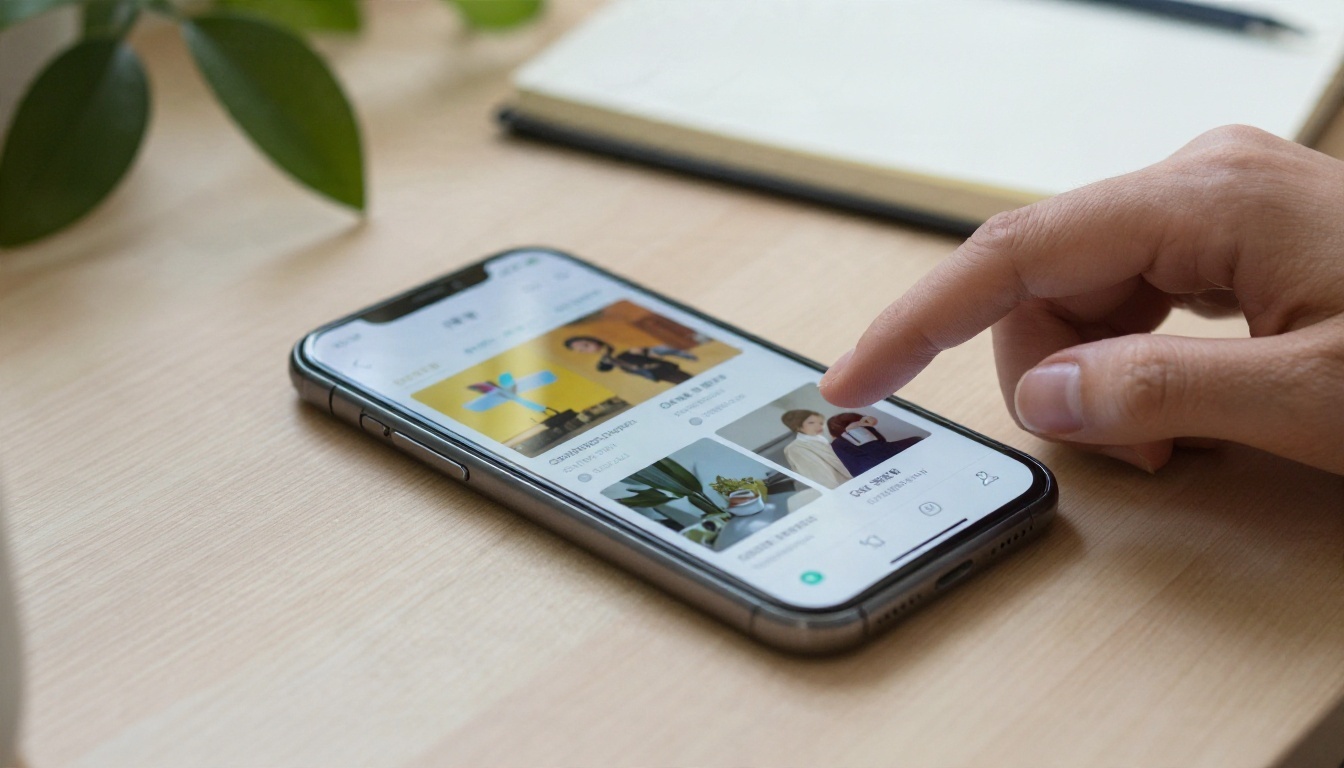
Telefoni e tablet possono creare un booklet, e per alcuni lavori sono sorprendentemente utili. Un agente immobiliare può inserire le foto scattate durante una visita. Un insegnante può mettere insieme una raccolta di schede mentre è sul treno.
Buone per bozze veloci
Le app danno il meglio quando la velocità conta più della precisione:
- Le foto passano dal rullino della fotocamera direttamente in una pagina
- I modelli sono semplificati, così chi inizia raramente si perde
- Condividere una bozza con un collega richiede un solo tocco
Limitazioni comuni
Il prezzo da pagare è il controllo. Gli schermi piccoli rendono stancante la tipografia curata, e molte app nascondono impostazioni che gli editor desktop mostrano.
- Meno font e controllo limitato su spaziature e margini
- Limiti di esportazione, oppure esportazioni che arrivano come immagini invece che come PDF pulito
- Pubblicità nel piano gratuito, o un banner da rimuovere con un abbonamento
- Nessuna imposizione delle pagine, il che significa che l'app non riordina le pagine per la stampa piegata
Considera un'app come un album da schizzi. Costruisci l'idea lì, poi finisci su uno schermo più grande se il progetto richiede precisione di stampa.
Software desktop ed elaboratori di testi
Il creatore di booklet gratuito più trascurato è probabilmente già sul tuo computer. Gli elaboratori di testi sanno impaginare un booklet, e il risultato è tuo, senza filigrana e senza account.
Stampa a libro in Word
Microsoft Word include un layout per booklet che gestisce l'ordine delle pagine al posto tuo. I passaggi:
- Apri Layout, poi Margini, poi Margini personalizzati.
- In Pagine, imposta Più pagine su Stampa a libro.
- Scegli il formato e l'orientamento della carta (l'orizzontale va bene per la maggior parte dei booklet).
- Scrivi o incolla il contenuto. Tieni il numero totale di pagine multiplo di quattro.
- Stampa fronte e retro, ribalta sul lato corto, poi piega e pinza.
È semplice e affidabile. Il limite è il design: ottieni testi e immagini, ma non la cura di una libreria di modelli.
LibreOffice e strumenti gratuiti di impaginazione
LibreOffice Writer offre un'opzione Brochure nella finestra di stampa (nella scheda Layout pagina) che dispone le pagine per la piegatura. È gratuito, open source e non ha limiti di esportazione. I programmi gratuiti di impaginazione vanno oltre, con abbondanza corretta, gestione CMYK e pagine master, ma richiedono pazienza mentre impari l'interfaccia. Google Docs, invece, non ha un'opzione di stampa per booklet integrata, quindi le persone esportano un PDF e usano uno strumento separato per riordinare le pagine.
💡 Consiglio pratico: Progetta in un elaboratore di testi, esporta in PDF, poi converti quel PDF in una versione digitale con sfoglio di pagina usando un Convertitore da PDF a flipbook. Un file, due formati.
Opzioni gratuite a confronto
Ecco come si posizionano le principali categorie sui limiti che contano di più.
| Tipo di opzione | Limite tipico gratuito | Rischio filigrana | PDF pronto per la stampa | Ideale per |
|---|
| Editor online di booklet | Modelli premium bloccati, download limitati | Medio-alto | Spesso a pagamento | Bozze veloci e curate |
| App mobili | Pochi font, esportazioni solo immagine, pubblicità | Medio | Raramente | Bozze veloci in movimento |
| Elaboratori di testi | Solo design di base | Nessuno | Sì, con configurazione manuale | Booklet ricchi di testo |
| Impaginazione desktop gratuita | Curva di apprendimento più ripida | Nessuno | Sì | Progetti da stampa con abbondanza |
| Piattaforme flipbook | Dipende dal piano | Verifica il piano | Non è l'obiettivo | Condivisione pensata per lo schermo |
Pianifica il numero di pagine
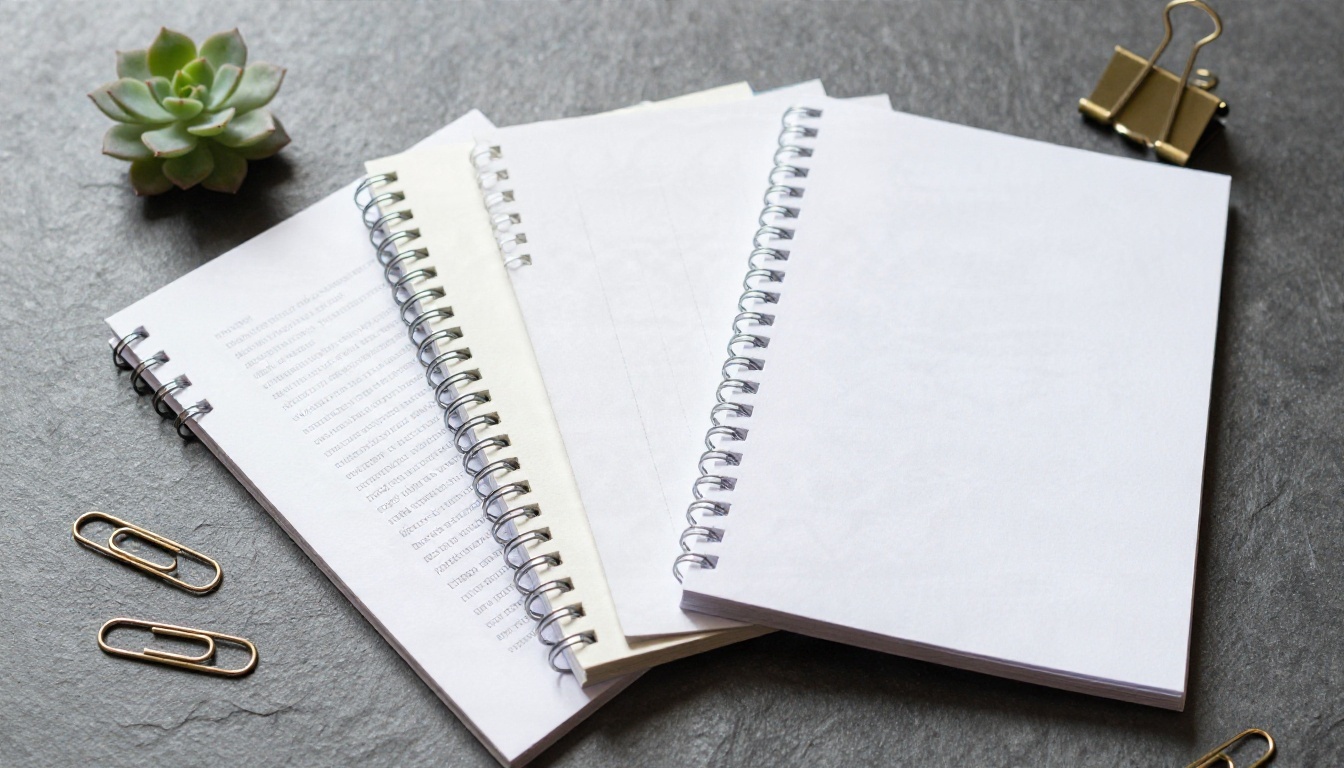
Un booklet piegato è fatto di fogli, e ogni foglio dà quattro pagine (due per lato). Per questo il numero di pagine dei booklet pinzati sale a scatti di quattro.
| Fogli di carta | Pagine del booklet | Uso tipico |
|---|
| 1 | 4 | Volantino, programma di una cerimonia |
| 2 | 8 | Programma di evento, menu breve |
| 3 | 12 | Volantino di prodotto, giornalino |
| 4 | 16 | Piccolo catalogo, quaderno di lavoro |
| 5 | 20 | Dispensa per la formazione |
| 6 | 24 | Portfolio, manuale esteso |
Se il tuo contenuto arriva a 13 pagine, ne pagherai 16. Usa le tre pagine vuote per appunti, una mappa o una pagina di contatti invece di lasciarle bianche. Oltre le 40 pagine circa, la cucitura a punto metallico diventa ingombrante, e una rilegatura incollata o a spirale rende meglio.
Tre errori comuni
- Ignorare i margini vicino alla piega. Il testo troppo vicino alla rilegatura si perde. Lascia un margine interno più ampio.
- Progettare in RGB per la stampa commerciale. I colori cambiano quando passano a CMYK. Chiedi alla tipografia un profilo.
- Saltare la bozza di prova. Stampa una copia su carta normale, piegala e leggi ogni pagina. Gli errori di battitura si nascondono sul retro del foglio.
Gli strumenti gratuiti sono costruiti per risultati diversi. Alcuni presuppongono la carta, altri un link. Decidere presto ti evita di usare quello sbagliato.
Quando vince la carta
La carta è difficile da battere quando il booklet viene consegnato di persona: un menu di un bar, una guida di una galleria, un pacchetto di benvenuto in una casa in affitto o una dispensa a un laboratorio. Le persone lo tengono in mano, lo conservano e non hanno bisogno di una batteria.
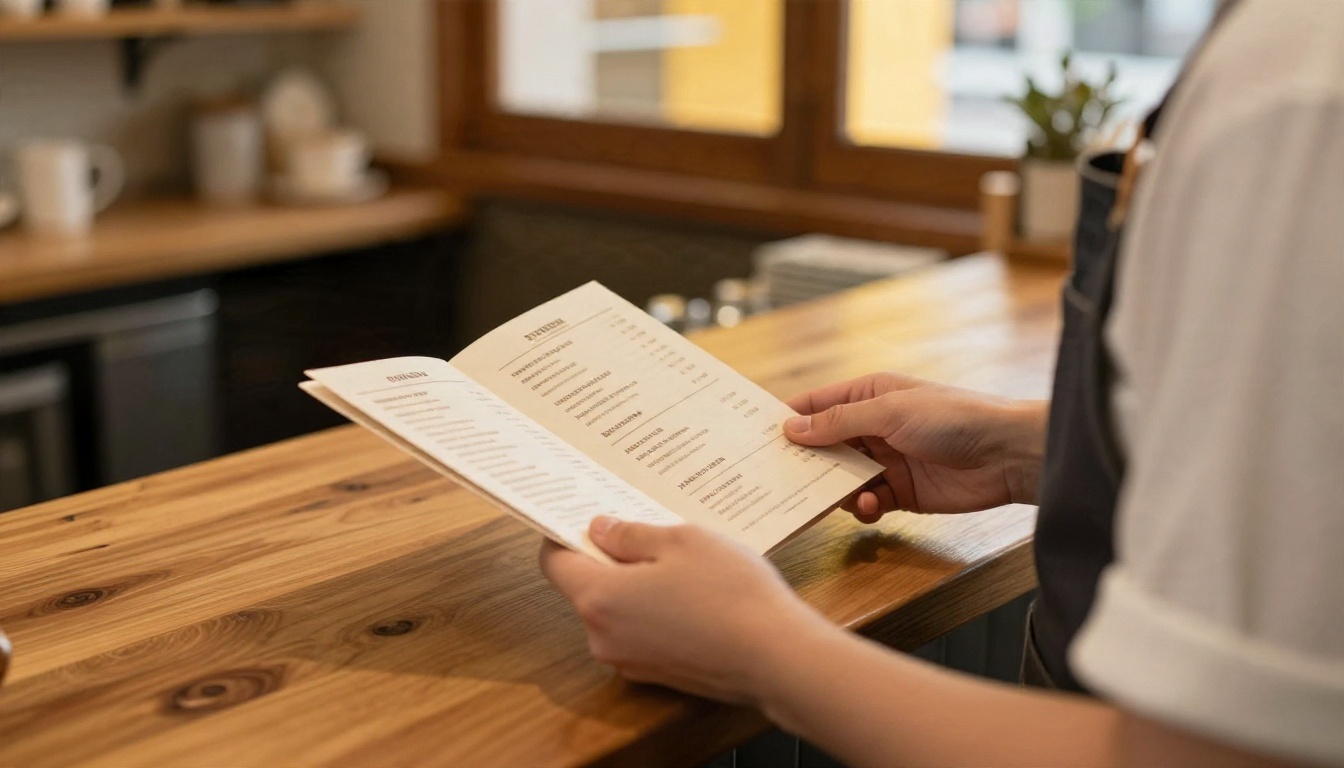
Un bar, per esempio, può stampare una piccola tiratura di menu pinzati da un modello di elaboratore di testi e aggiornarli ogni volta che cambiano i prezzi. Se vuoi anche una versione da scansionare, il Creatore di flipbook per menù di ristoranti trasforma lo stesso PDF in un menu con sfoglio di pagina.
Quando vince un flipbook
Un booklet digitale ha senso quando il pubblico è a distanza, il contenuto cambia spesso o vuoi sapere chi lo ha davvero aperto. I team commerciali inviano i volantini di prodotto via link. Gli organizzatori di eventi pubblicano il programma prima dell'apertura. Le agenzie condividono le bozze con i clienti senza stampare un solo foglio.

| Caso d'uso | Formato ideale | Perché |
|---|
| Menu di ristorante o bar | Stampa più flipbook con QR | Consegnato di persona, aggiornato online |
| Programma di evento | Flipbook | Condiviso prima del giorno, senza costi di stampa |
| Volantino di prodotto | Flipbook più PDF | Facile da inviare e da monitorare |
| Dispensa per un laboratorio | Stampa | I partecipanti ci scrivono sopra |
| Bozza per il cliente | Flipbook | Revisione veloce, niente corriere |
| Pacchetto di benvenuto | Stampa più flipbook | Copia fisica e un link per gli ospiti |
Punti di partenza utili sulla piattaforma sono il Creatore di flipbook di programmi eventi e il Creatore di flipbook di brochure.
Crea un booklet con Flipbooks AI
Se il tuo booklet sarà letto sugli schermi, Flipbooks AI elimina gran parte dei limiti elencati sopra. Prende un PDF che hai già realizzato (in Word, LibreOffice o con qualsiasi strumento di grafica) e lo trasforma in un flipbook con sfoglio di pagina, senza filigrana.
Passaggi in ordine
- Inizia. Vai su Flipbooks AI e crea un account. Ci vuole un minuto.
- Carica il tuo PDF. Trascina qui il file. La piattaforma converte ogni pagina in una doppia pagina del flipbook, e il testo resta nitido sia sui telefoni sia sui grandi monitor.
- Personalizza l'aspetto. Aggiungi il tuo logo, scegli i colori del marchio, seleziona l'effetto sfoglio e imposta lo sfondo. Tutto è adattivo per i dispositivi mobili, quindi chi legge su schermi piccoli trova un layout pulito.
- Aggiungi contenuti multimediali. Incorpora video e audio dove aiutano, per esempio una demo del prodotto a pagina tre o un messaggio di benvenuto sulla prima doppia pagina.
- Controlla. Sfoglia il booklet come lo farebbe un lettore. Verifica che i link funzionino e che l'area del dorso abbia un aspetto naturale.
- Pubblica. Scegli come far arrivare il booklet alle persone, usando le opzioni della sezione successiva.
✅ Buona pratica: Tieni la prima pagina visivamente semplice. È la prima cosa che vedono i lettori, e un'apertura pulita li incoraggia a continuare a sfogliare.
Condivisione e monitoraggio
Una volta pubblicato il booklet, puoi condividerlo in diversi modi:
- Link diretto per email, app di messaggistica e post sui social
- Codice di incorporamento per incorporare il booklet in una pagina, usando lo strumento Incorpora flipbook sul sito
- Protezione con password per contenuti privati come manuali interni o bozze per i clienti
- Download offline per chi vuole una copia senza connessione
I team che devono misurare i risultati possono guardare il piano Professional, che aggiunge statistiche e generazione di contatti. Puoi vedere quali pagine catturano l'attenzione e raccogliere i dati di contatto prima che un lettore apra il booklet. Confronta le opzioni nella pagina dei prezzi. Il piano Standard e quelli superiori consentono anche flipbook illimitati, utile se pubblichi un nuovo booklet ogni mese.
| Funzione | Editor gratuiti di booklet | Flipbooks AI |
|---|
| Filigrana sull'output | Comune | Nessuna, mai |
| Esperienza di lettura con sfoglio di pagina | Rara | Sì |
| Protezione con password | Raramente gratuita | Sì |
| Incorporamento in un sito | Limitato | Sì |
| Statistiche e raccolta contatti | Quasi mai | Piano Professional |
| Audio e video dentro le pagine | Rari | Sì |
Crea il tuo booklet oggi
Scegli lo strumento che corrisponde al traguardo finale, non quello con la home page più bella. Se ti serve la carta e hai pazienza, un elaboratore di testi con stampa a libro è gratuito e onesto. Se vuoi una bozza veloce e curata, va bene un editor online, purché tu provi prima l'esportazione. Se i tuoi lettori usano il telefono, salta la stampante e pubblica un flipbook.
Pronto a trasformare il tuo booklet in qualcosa che le persone possono sfogliare su qualsiasi dispositivo? Inizia gratis su Flipbooks AI, esplora tutti gli strumenti per flipbook per trovare quello più adatto al tuo progetto, oppure confronta i piani e prezzi quando ti servono statistiche, raccolta di contatti e pubblicazioni illimitate.



