Jeder kostenlose Broschüren-Ersteller schließt denselben stillen Handel ab: Du bekommst ein Werkzeug ohne Kosten, und es verlangt dafür etwas zurück. Manchmal ist es ein Wasserzeichen in der unteren Ecke. Manchmal ist es eine Obergrenze von acht Seiten, ein gesperrter Exportknopf oder ein Layout, das beim doppelseitigen Druck auseinanderfällt. Dieser Artikel sortiert die Optionen nach Typ (Online-Software, mobile Apps und Desktop-Programme) und erklärt genau, was jede davon begrenzt, damit du wählen kannst, bevor du einen ganzen Nachmittag verlierst. Wir zeigen auch, wo ein digitaler Weg wie Flipbooks AI passt, wenn deine Broschüre nie Papier berühren muss.
Was „kostenlos“ wirklich bedeutet
Ein kostenloser Broschüren-Ersteller ist selten in jeder Hinsicht kostenlos. Der Preis wird in einer von wenigen Währungen bezahlt, und wer weiß, in welcher, kann besser entscheiden, ob der Handel für dein Projekt fair ist.
Die drei Kompromisse
Die meisten kostenlosen Werkzeuge fallen in eine dieser Kategorien:
- Zeit: Die Software ist vollständig kostenlos, aber du machst Layout, Seitenreihenfolge und Druckeinstellungen von Hand.
- Branding: Das Werkzeug ist kostenlos, setzt aber sein Logo auf Exporte oder hängt eine Seite „erstellt mit“ am Ende an.
- Funktionen: Das Werkzeug ist kostenlos, behält aber die besten Vorlagen, hochauflösenden Export oder zusätzliche Seiten einem kostenpflichtigen Tarif vor.
Keine dieser Varianten ist ein Betrug. Es sind Geschäftsmodelle. Das Problem taucht nur auf, wenn du die Grenze um 23 Uhr am Abend vor einer Veranstaltung entdeckst.
Vier Grenzen, die du zuerst prüfst
Bevor du in ein Werkzeug eine Stunde investierst, geh diese kurze Liste durch:
- Seitenzahl. Kannst du 16 oder 24 Seiten hinzufügen, oder endet der kostenlose Tarif bei 8?
- Exportformat. Ist ein druckfertiges PDF enthalten, oder nur ein Bild mit niedriger Auflösung oder ein Link?
- Wasserzeichen. Trägt der Export das Logo des Werkzeugs, und siehst du das, bevor du fertig bist?
- Eigentum. Kannst du die Quelldatei oder das PDF herunterladen und mitnehmen, oder steckt die Broschüre in der Plattform fest?
💡 Profi-Tipp: Exportiere in den ersten fünf Minuten eine Testdatei mit einer Seite. Wenn Wasserzeichen oder Auflösung ein Ausschlusskriterium sind, weißt du es, bevor du auch nur ein Foto platziert hast.
Online-Broschüren-Ersteller
Browserbasierte Editoren sind der beliebteste Weg, denn es muss nichts installiert werden, und die Vorlagen wirken schon beim ersten Klick ausgereift. Sie eignen sich für alle, die ein gutes Ergebnis wollen, ohne ein Gestaltungsprogramm zu öffnen.
Was du bekommst
Ein typischer kostenloser Online-Tarif umfasst:
- Eine Bibliothek mit Broschürenvorlagen in den Formaten A5, A4 und Halbbrief
- Platzierung von Text, Fotos und Formen per Drag and Drop
- Einfache Schriften und eine begrenzte Auswahl an Stockfotos
- PDF-Export, oft in Standard- statt Druckqualität
- Speichern in der Cloud, damit du von jedem Gerät aus bearbeiten kannst
Für einen Schulbrief, ein kleines Veranstaltungsprogramm oder ein Produktfaltblatt reicht das oft aus. Ein schneller erster Entwurf dauert weniger als eine Stunde.
Wo sie aufhören
Die Grenzen häufen sich meist an denselben Stellen:
- Premium-Vorlagen und -Bilder sind mit einer kleinen Krone oder einem Schloss markiert, und die Verwendung erzwingt beim Export einen Wechsel auf einen höheren Tarif.
- Druckfertige Ausgabe (CMYK, Beschnitt, Schnittmarken) ist häufig kostenpflichtigen Tarifen vorbehalten.
- Seitenobergrenzen tauchen bei Werkzeugen auf, die eine Broschüre als „Dokument mit Extras“ behandeln.
- Wasserzeichen liegen auf Exporten, oder der kostenlose Tarif erlaubt nur wenige Downloads pro Monat.
⚠️ Warnung: Eine Broschüre, die an eine kommerzielle Druckerei geht, braucht Beschnitt (meist 3 mm) und ein hochauflösendes PDF. Kann der kostenlose Export beides nicht liefern, beschneidet die Druckerei deine Ränder oder lehnt die Datei ab.
Mobile Apps für Broschüren
Telefone und Tablets können eine Broschüre erstellen, und für bestimmte Aufgaben sind sie überraschend praktisch. Eine Maklerin kann Fotos aus einer Besichtigung direkt einfügen. Eine Lehrkraft kann unterwegs im Zug ein Arbeitsblatt-Paket zusammenstellen.
Gut für schnelle Entwürfe
Apps glänzen, wenn Tempo wichtiger ist als Präzision:
- Fotos wandern direkt aus der Kamerarolle auf eine Seite
- Vorlagen sind vereinfacht, sodass sich Einsteiger selten verirren
- Einen Entwurf mit einer Kollegin oder einem Kollegen zu teilen, dauert einen Fingertipp
Übliche Einschränkungen
Der Preis dafür ist Kontrolle. Kleine Bildschirme machen feine Typografie anstrengend, und viele Apps verbergen Einstellungen, die Desktop-Editoren offenlegen.
- Weniger Schriften und eingeschränkte Kontrolle über Abstände und Ränder
- Exportobergrenzen oder Exporte, die als Bilder statt als saubere PDF-Datei ankommen
- Werbung im kostenlosen Tarif oder ein Banner, das nur mit einem Abo verschwindet
- Keine Seitenausschießung, das heißt, die App ordnet die Seiten für den Falzdruck nicht neu
Behandle eine App wie ein Skizzenbuch. Entwickle die Idee dort und schließe auf einem größeren Bildschirm ab, wenn das Projekt druckgenaue Arbeit verlangt.
Desktop-Software und Textverarbeitung
Der am meisten übersehene kostenlose Broschüren-Ersteller steckt wahrscheinlich schon auf deinem Computer. Textverarbeitungsprogramme können eine Broschüre layouten, und das Ergebnis gehört dir, ohne Wasserzeichen und ohne Konto.
Buchfalz in Word
Microsoft Word enthält ein Broschürenlayout, das die Seitenreihenfolge für dich übernimmt. So gehst du vor:
- Öffne Layout, dann Seitenränder und dann Benutzerdefinierte Seitenränder.
- Setze unter Seiten bei Mehrere Seiten die Option Buchfalz.
- Wähle das Papierformat und die Ausrichtung (Querformat funktioniert für die meisten Broschüren).
- Schreibe oder füge deinen Inhalt ein. Achte darauf, dass die Gesamtseitenzahl ein Vielfaches von vier ist.
- Drucke beidseitig, wende an der kurzen Kante, dann falten und heften.
Es ist schlicht und verlässlich. Die Grenze liegt im Design: Du bekommst Text und Bilder, aber nicht die Ausarbeitung einer Vorlagenbibliothek.
LibreOffice und kostenlose Layoutwerkzeuge
LibreOffice Writer bietet im Druckdialog (im Reiter Seitenlayout) die Option Broschüre, die Seiten für den Falz anordnet. Sie ist kostenlos, quelloffen und hat keine Exportgrenzen. Kostenlose Desktop-Publishing-Programme gehen weiter, mit sauberem Beschnitt, CMYK-Verarbeitung und Musterseiten, verlangen aber Geduld, während du die Oberfläche lernst. Google Docs hat dagegen keine eingebaute Broschürenoption im Druck, deshalb exportieren Leute ein PDF und nutzen ein separates Tool, um die Seiten neu zu ordnen.
💡 Profi-Tipp: Gestalte in einem Textverarbeitungsprogramm, exportiere als PDF und wandle dieses PDF dann mit einem PDF-zu-Flipbook-Konverter in eine digitale Version mit Umblättereffekt um. Eine Datei, zwei Formate.
Kostenlose Optionen im Überblick
So schneiden die wichtigsten Kategorien bei den Grenzen ab, die am meisten zählen.
| Option-Typ | Typische Grenze im kostenlosen Tarif | Wasserzeichen-Risiko | Druckfertiges PDF | Am besten für |
|---|
| Online-Broschüren-Editoren | Gesperrte Premium-Vorlagen, begrenzte Downloads | Mittel bis hoch | Oft kostenpflichtig | Schnelle, gut aussehende Entwürfe |
| Mobile Apps | Wenige Schriften, Exporte nur als Bild, Werbung | Mittel | Selten | Schnelle Entwürfe unterwegs |
| Textverarbeitung | Nur einfaches Design | Keines | Ja, mit manueller Einrichtung | Textlastige Broschüren |
| Kostenloses Desktop-Publishing | Steilere Lernkurve | Keines | Ja | Druckprojekte mit Beschnitt |
| Flipbook-Plattformen | Hängt vom Tarif ab | Tarif prüfen | Nicht das Ziel | Teilen mit Fokus auf Bildschirme |
Plane deine Seitenzahl
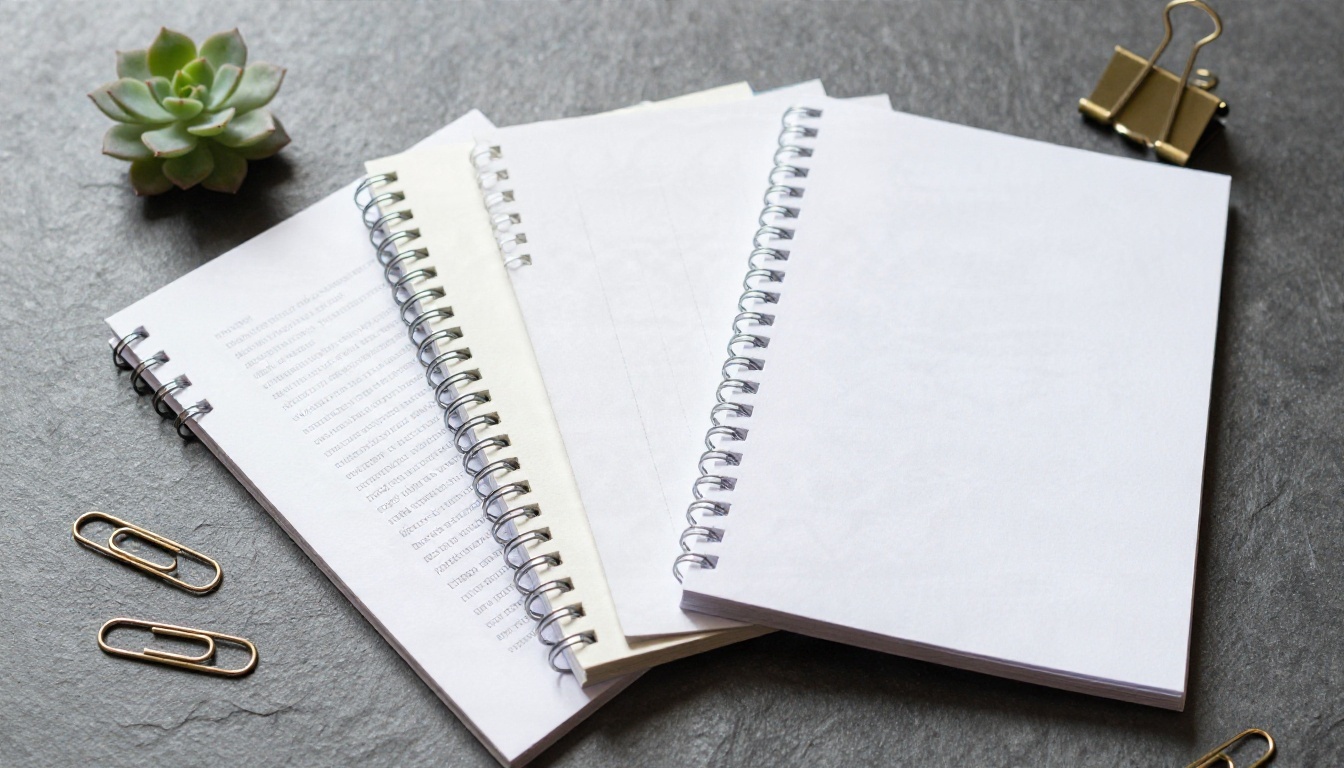
Eine gefaltete Broschüre besteht aus Bögen, und jeder Bogen ergibt vier Seiten (zwei auf jeder Seite). Deshalb springen die Seitenzahlen bei geehefteten Broschüren in Vierer-Schritten.
| Papierbögen | Broschürenseiten | Typische Verwendung |
|---|
| 1 | 4 | Faltblatt, Gottesdienstprogramm |
| 2 | 8 | Veranstaltungsprogramm, kurze Karte |
| 3 | 12 | Produktfaltblatt, Newsletter |
| 4 | 16 | Kleiner Katalog, Arbeitsheft |
| 5 | 20 | Schulungsunterlage |
| 6 | 24 | Portfolio, erweitertes Handbuch |
Wenn dein Inhalt 13 Seiten umfasst, bezahlst du 16. Nutze die drei leeren Seiten für Notizen, eine Karte oder eine Kontaktseite, statt sie leer zu lassen. Ab etwa 40 Seiten wird die Klammerheftung sperrig, und ein geklebter Rücken oder eine Drahtbindung sieht besser aus.
Drei häufige Fehler
- Ränder am Falz ignorieren. Text zu nah am Rücken geht verloren. Lass einen größeren inneren Rand.
- Für kommerziellen Druck in RGB gestalten. Farben verschieben sich bei der Umwandlung in CMYK. Frag die Druckerei nach einem Profil.
- Einen Probedruck auslassen. Drucke ein Exemplar auf einfachem Papier, falte es und lies jede Seite. Tippfehler verstecken sich auf der Rückseite eines Bogens.
Kostenlose Werkzeuge sind auf unterschiedliche Ergebnisse ausgelegt. Manche setzen auf Papier, andere auf einen Link. Wenn du früh entscheidest, vermeidest du, das falsche zu nehmen.
Wann Papier gewinnt
Papier ist kaum zu schlagen, wenn die Broschüre persönlich übergeben wird: eine Café-Karte, ein Galerie-Begleitblatt, ein Willkommenspaket in einer Mietwohnung oder ein Handout bei einem Workshop. Menschen halten es in der Hand, bewahren es auf und brauchen keinen Akku.
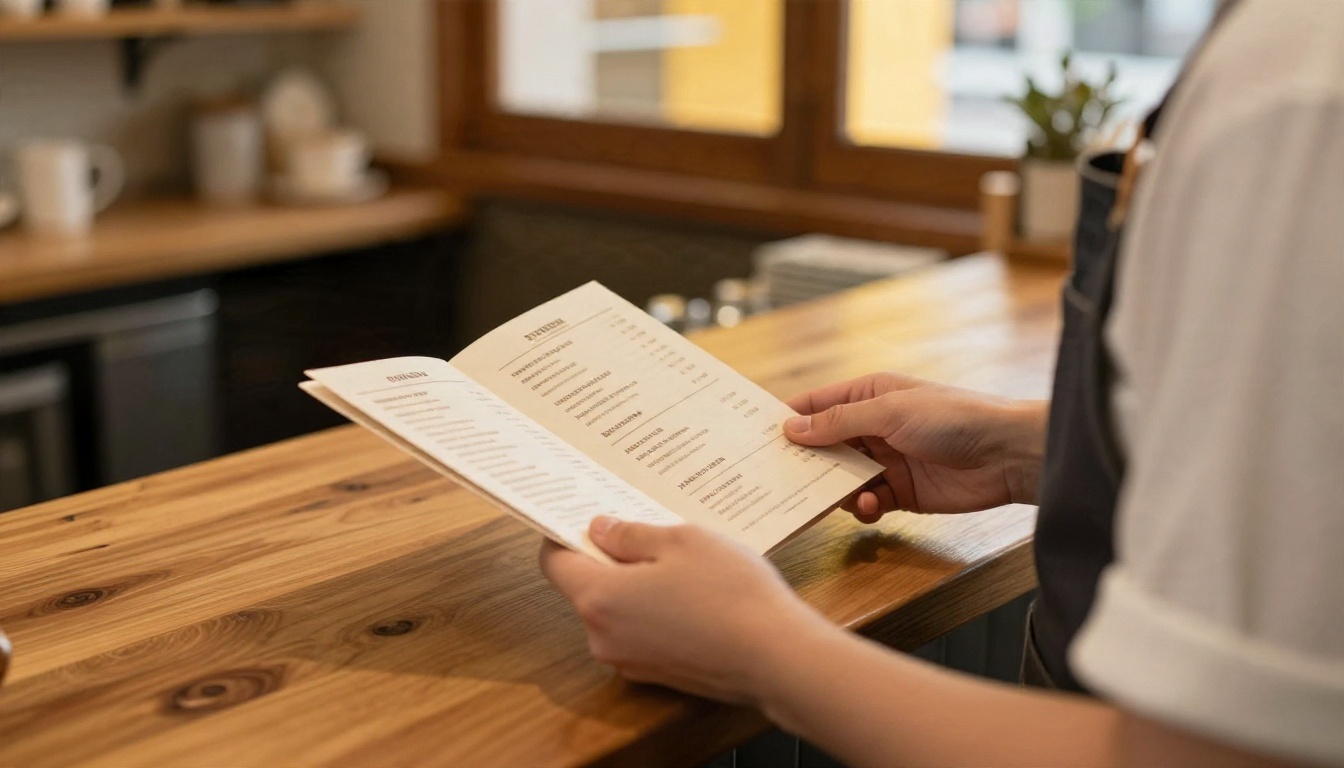
Ein Café kann zum Beispiel eine kleine Auflage geehefteter Karten aus einer Textverarbeitungsvorlage drucken und sie jedes Mal aktualisieren, wenn sich Preise ändern. Wenn du zusätzlich eine scannbare Version willst, verwandelt der Restaurantkarten-Flipbook-Ersteller dieselbe PDF-Datei in eine Speisekarte mit Umblättereffekt.
Wann ein Flipbook gewinnt
Eine digitale Broschüre ergibt Sinn, wenn das Publikum aus der Ferne kommt, sich der Inhalt oft ändert oder du wissen willst, wer sie tatsächlich geöffnet hat. Vertriebsteams verschicken Produktfaltblätter per Link. Veranstalter veröffentlichen ein Programm, bevor die Türen öffnen. Agenturen teilen Korrekturen mit Kunden, ohne ein einziges Blatt zu drucken.

| Anwendungsfall | Bestes Format | Warum |
|---|
| Restaurant- oder Café-Karte | Druck plus QR-Flipbook | Persönlich verteilt, online aktualisiert |
| Veranstaltungsprogramm | Flipbook | Vor dem Tag geteilt, keine Druckkosten |
| Produktfaltblatt | Flipbook plus PDF | Leicht zu versenden und nachzuverfolgen |
| Workshop-Handout | Druck | Teilnehmende machen Anmerkungen darin |
| Kundenkorrektur | Flipbook | Schnelle Prüfung, kein Kurier |
| Willkommenspaket | Druck plus Flipbook | Physische Kopie und ein Link für Gäste |
Nützliche Ausgangspunkte auf der Plattform sind der Event-Programm-Flipbook-Ersteller und der Broschüren-Flipbook-Ersteller.
Eine Broschüre mit Flipbooks AI erstellen
Wenn deine Broschüre auf Bildschirmen gelesen wird, entfernt Flipbooks AI die meisten der oben genannten Grenzen. Es nimmt ein PDF, das du schon erstellt hast (in Word, LibreOffice oder einem beliebigen Gestaltungswerkzeug), und macht daraus ein Flipbook mit Umblättereffekt ohne Wasserzeichen.
Schritte in der Reihenfolge
- Loslegen. Gehe zu Flipbooks AI und erstelle ein Konto. Das dauert eine Minute.
- Lade dein PDF hoch. Zieh die Datei hinein. Die Plattform wandelt jede Seite in eine Flipbook-Doppelseite um, und der Text bleibt auf Telefonen und großen Monitoren gleichermaßen scharf.
- Passe das Aussehen an. Füge dein Logo hinzu, wähle Markenfarben, wähle den Umblättereffekt und lege den Hintergrund fest. Alles ist mobil responsiv, sodass Leserinnen und Leser auf kleinen Bildschirmen ein sauberes Layout sehen.
- Füge Multimedia hinzu. Bette Videos und Audio dort ein, wo sie helfen, etwa eine Produktdemo auf Seite drei oder eine Willkommensbotschaft auf der ersten Doppelseite.
- Prüfe. Blättere durch die Broschüre, wie es ein Leser tun würde. Kontrolliere, ob die Links funktionieren und der Bereich des Rückens natürlich wirkt.
- Veröffentliche. Wähle, wie die Leute sie erreichen, mithilfe der Optionen im nächsten Abschnitt.
✅ Bewährte Methode: Halte Seite eins visuell einfach. Sie ist das Erste, was Leser sehen, und ein klarer Auftakt bringt sie dazu, weiterzublättern.
Teilen und Nachverfolgen
Sobald die Broschüre live ist, kannst du sie auf mehrere Arten teilen:
- Direktlink für E-Mails, Messenger-Apps und Social-Media-Beiträge
- Einbettungscode, um die Broschüre mit dem Werkzeug Flipbook auf Website einbetten auf einer Seite zu platzieren
- Passwortschutz für private Inhalte wie interne Handbücher oder Kundenkorrekturen
- Offline-Downloads für Leser, die eine Kopie ohne Verbindung wollen
Teams, die Ergebnisse messen müssen, können sich den Professional-Tarif ansehen, der Analysen und Lead-Generierung hinzufügt. Du siehst, welche Seiten Aufmerksamkeit binden, und kannst Kontaktdaten erfassen, bevor ein Leser die Broschüre öffnet. Vergleiche die Optionen auf der Preisseite. Der Standard-Tarif und höhere Tarife erlauben außerdem unbegrenzte Flipbooks, was nützlich ist, wenn du jeden Monat eine neue Broschüre veröffentlichst.
| Funktion | Kostenlose Broschüren-Editoren | Flipbooks AI |
|---|
| Wasserzeichen im Ergebnis | Üblich | Keines, niemals |
| Leseerlebnis mit Umblättern | Selten | Ja |
| Passwortschutz | Selten kostenlos | Ja |
| Einbetten auf einer Website | Eingeschränkt | Ja |
| Analysen und Lead-Erfassung | Fast nie | Professional-Tarif |
| Audio und Video in den Seiten | Selten | Ja |
Erstelle deine Broschüre noch heute
Wähle das Werkzeug, das zum Ziel passt, nicht das mit der schönsten Startseite. Wenn du Papier brauchst und Geduld hast, ist eine Textverarbeitung mit Buchfalz kostenlos und ehrlich. Wenn du einen schnellen, ansprechenden Entwurf willst, reicht ein Online-Editor, solange du den Export zuerst testest. Wenn deine Leser auf Telefonen lesen, lass den Drucker weg und veröffentliche ein Flipbook.
Bereit, deine Broschüre in etwas zu verwandeln, das Menschen auf jedem Gerät durchblättern können? Starte kostenlos bei Flipbooks AI, stöbere durch alle Flipbook-Werkzeuge, um die passende Lösung für dein Projekt zu finden, oder vergleiche die Preispläne, wenn du Analysen, Lead-Erfassung und unbegrenzte Veröffentlichungen brauchst.



