Vous ouvrez Canva, choisissez un modèle à trois volets, remplacez les photos et cliquez sur télécharger. Deux semaines plus tard, un carton de brochures arrive avec un logo rogné, un titre avalé par un pli et des couleurs qui n’ont rien à voir avec votre écran. Cela arrive constamment, et c’est presque toujours un problème de mise en page, pas un problème de talent. Cet article vous guide pas à pas dans une mise en page de brochure Canva qui survit à l’imprimeur, avec les dimensions des panneaux, de vrais exemples, les réglages d’impression et des idées de modèles gratuits. Et une fois le PDF prêt, vous pouvez le transformer en version interactive à effet de feuilletage avec Flipbooks AI, pour que les gens puissent la lire sur n’importe quel téléphone, sans papier.
💡 Réponse rapide : Un volet standard est une feuille au format lettre (8,5 x 11 pouces) pliée en trois panneaux, ce qui vous donne six surfaces à concevoir. Prévoyez 0,125 pouce de fond perdu, gardez le texte à 0,25 pouce de chaque bord et exportez en PDF Print.
Avant de toucher à un modèle, imaginez la feuille entre vos mains. Un volet a deux faces. L’extérieur comporte trois panneaux : le panneau de couverture, le panneau arrière et le rabat intérieur qui se replie. L’intérieur comporte trois panneaux qui forment une seule grande double page une fois dépliés.
La plupart des gens conçoivent six rectangles identiques. C’est la première erreur. Les panneaux ne sont pas identiques, et chacun a un rôle différent.
Les six panneaux et leur fonction
| Panneau | Emplacement | Meilleur usage |
|---|
| Panneau de couverture | Extérieur, côté droit | Titre, photo principale, logo |
| Rabat intérieur | Extérieur, côté gauche | Accroche, offre courte ou question |
| Panneau arrière | Extérieur, au centre | Coordonnées, carte, code QR |
| Intérieur gauche | Intérieur, à gauche | Problème ou mise en contexte |
| Intérieur centre | Intérieur, au centre | Principaux avantages ou services |
| Intérieur droit | Intérieur, à droite | Tarifs, preuves, appel à l’action |
Remarquez que le panneau arrière se trouve au milieu de la feuille extérieure. Les débutants placent souvent l’adresse sur le mauvais panneau, parce que l’aperçu du modèle paraît symétrique.
Pourquoi le rabat est plus étroit
Le rabat intérieur se replie sur les deux autres panneaux. Il doit donc être légèrement plus étroit, sans quoi le papier se déforme. Sur une feuille au format lettre, les panneaux mesurent environ 3,67 pouces de large, et le rabat est généralement réduit d’environ 1/16 à 1/8 de pouce. Les modèles Canva en tiennent compte dans la mise en page, mais si vous partez de zéro, vous devez faire le calcul vous-même.
⚠️ Demandez à votre imprimeur son gabarit de pliage exact avant de finaliser. Les largeurs de panneaux varient légèrement d’un atelier à l’autre, et un court e-mail évite de refaire un tirage.
Configurer votre mise en page de brochure Canva
Ouvrez Canva, recherchez « trifold brochure » et choisissez un document qui comporte déjà deux pages, une pour chaque face. Si vous partez d’un format personnalisé vierge, utilisez 11 x 8,5 pouces en paysage et ajoutez une deuxième page.
Format, fond perdu et zones de sécurité
Trois valeurs comptent plus que le choix de la police.
| Réglage | Valeur | Ce qu’il protège |
|---|
| Format de page | 11 x 8,5 pouces (paysage) | Volet standard au format lettre |
| Fond perdu | 0,125 pouce sur tous les côtés | Évite les filets blancs au bord de coupe |
| Marge de sécurité | 0,25 pouce à l’intérieur du bord | Évite que le texte soit coupé |
| Marge de pli | 0,125 pouce de chaque côté d’un pli | Garde les mots hors du pli |
| Résolution | 300 ppp à la taille finale | Photos nettes, sans flou de pixels |
Dans Canva, vous pouvez afficher les règles et les marges depuis le menu Fichier, puis tirer des repères depuis les bords des règles pour marquer chaque pli. Placez-en un à 3,67 pouces et un autre à 7,33 pouces. Ces lignes deviendront votre squelette.
Polices et hiérarchie solides
Choisissez deux polices au maximum : une pour les titres, une pour le texte courant. Pour l’impression, le texte courant doit mesurer entre 9 et 11 pt, et les titres entre 18 et 28 pt. En dessous de 9 pt, les lecteurs plus âgés abandonnent.
Une hiérarchie simple ressemble à ceci :
- Titre sur le panneau de couverture, sur une seule ligne si possible
- Sous-titres sur chaque panneau intérieur, courts et faciles à parcourir
- Texte courant en deux à quatre lignes par bloc
- Appel à l’action dans une couleur contrastée, près du bas du dernier panneau
Une palette de couleurs qui s’imprime bien
Choisissez une couleur dominante, une couleur d’appoint et un neutre. Les bleus très saturés et les verts vifs sont les principaux fauteurs de troubles, car les écrans (RVB) peuvent afficher des couleurs que l’encre (CMJN) ne sait tout simplement pas reproduire. Les tons légèrement atténués paraissent presque identiques sur papier et à l’écran.
Exemples de brochures à trois volets qui fonctionnent
Les mises en page restent abstraites tant qu’on ne les voit pas appliquées. Voici quatre schémas, tous construits sur le même squelette à six panneaux.
Une brochure d’agence de voyages
Le panneau de couverture porte une photographie à fond perdu et un titre de trois mots. À l’intérieur, le panneau de gauche présente une courte histoire de destination, le panneau central liste trois forfaits dans un tableau simple, et le panneau de droite contient une offre de réservation avec un code QR. Le panneau arrière affiche une carte et un numéro de téléphone.
Un bien immobilier
Les agents immobiliers ont tendance à surcharger la double page intérieure. Une structure plus efficace : une photo principale par panneau, une petite bande de caractéristiques (chambres, salles de bain, surface) et une seule ligne de texte par panneau. Les coordonnées et la photo de l’agent vont sur le panneau arrière. Si vous en créez souvent, le Créateur de brochures immobilières est conçu pour la version interactive.
Une brochure d’hôtel ou de spa : la carte des services
Un hôtel de charme peut utiliser le rabat intérieur pour une accroche saisonnière, comme « Petit-déjeuner jusqu’à midi », puis consacrer la double page aux chambres, à la restauration et aux activités locales. Le Créateur de brochures d’hôtel suit la même logique pour les versions numériques.
Une brochure d’association ou de clinique
Ici, le récit passe en premier. Utilisez l’intérieur gauche pour le problème, le centre pour ce que vous faites, et la droite pour savoir comment aider ou prendre rendez-vous. Les photos de vraies personnes battent celles des banques d’images à chaque fois, car la confiance est l’essentiel.
| Exemple | Focus du panneau de couverture | Focus de la double page intérieure | Focus du panneau arrière |
|---|
| Agence de voyages | Photo paysage principale | Forfaits et tarifs | Carte et code QR de réservation |
| Immobilier | Meilleure photo extérieure | Une photo par panneau | Photo de l’agent et téléphone |
| Hôtel | Image du hall ou d’une chambre | Chambres, restauration, activités | Adresse et horaires |
| Clinique ou association | Portrait humain | Problème, solution, action | Contact et lien de don |
Modèles gratuits et où les trouver
La bibliothèque de modèles de Canva propose des centaines de volets, et une grande partie est accessible avec l’offre gratuite. Vous n’avez pas besoin de payer pour obtenir un résultat professionnel, mais il faut bien choisir.
Choisir rapidement un modèle
Recherchez une expression précise, et pas seulement « brochure ». Essayez « trifold travel », « trifold real estate » ou « trifold wellness ». Filtrez ensuite par couleur et vérifiez trois points avant de cliquer :
- Axé sur la photo ou sur le texte. Choisissez selon la quantité de texte que vous avez vraiment.
- Équilibre des panneaux. Évitez les modèles où le panneau arrière n’est qu’une décoration vide.
- Formes modifiables. Si tout est une image aplatie, vous vous battrez tout l’après-midi.
Éléments gratuits et éléments payants
| Fonctionnalité | Gratuit | Pro |
|---|
| Modèles de volets | Nombreux disponibles | Bibliothèque plus large |
| Photos de banques d’images et graphismes | Jeu gratuit limité | Jeu premium complet |
| Kit de marque (couleurs, polices enregistrées) | Non inclus | Inclus |
| Export PDF Print | Inclus | Inclus |
| Export PDF CMJN | Non inclus | Inclus |
| Redimensionner les pages en un clic | Non inclus | Inclus |
Les offres évoluent, consultez donc la page des tarifs de Canva avant de vous engager. Le point pratique : vous pouvez concevoir un volet gratuit impeccable, mais si votre imprimeur exige des fichiers CMJN, prévoyez cette étape.
💡 Un modèle devient le vôtre dès que vous remplacez les photos de banques d’images, définissez vos couleurs et réécrivez le texte. Faites les trois, sinon votre brochure ressemblera à toutes les autres.
Créer votre propre squelette de panneaux
Si vous préférez partir de zéro, enregistrez cette page comme modèle réutilisable :
- Ajoutez des repères de marge à 3,67 pouces et à 7,33 pouces
- Tracez un cadre de sécurité de 0,25 pouce autour de chaque panneau
- Placez un bloc de couleur pleine largeur derrière le panneau de couverture
- Ajoutez des zones de texte factices à 10 pt pour le corps de texte
- Dupliquez la page pour l’intérieur et inversez l’ordre des panneaux
Conseils d’impression pour préserver votre budget
C’est là que la plupart des projets déraillent. Un fichier parfait dans Canva peut tout de même mal s’imprimer si les réglages d’export sont mal faits.
Réglages d’export, étape par étape
- Cliquez sur Partager, puis sur Télécharger.
- Choisissez PDF Print comme type de fichier.
- Cochez Repères de coupe et fond perdu.
- Si vous avez Canva Pro, passez le profil colorimétrique en CMJN.
- Sélectionnez Aplatir le PDF pour que les calques restent intacts pour l’imprimeur.
- Téléchargez, puis ouvrez le PDF et zoomez pour vérifier les bords.
N’exportez pas un PDF standard pour l’impression. Il supprime le fond perdu et compresse les images plus fortement.
Choix du papier et de la finition
| Grammage | Toucher | Idéal pour |
|---|
| Papier texte brillant 100 lb | Léger, souple | Documents remis en main propre, événements, publipostage |
| Papier texte mat 100 lb | Doux, sans reflets | Immobilier, bien-être |
| Papier couverture brillant 80 lb | Solide, haut de gamme | Hôtels, présentoirs |
| Papier recyclé non couché | Naturel, texturé | Associations, marques artisanales |
Les papiers mats adoucissent légèrement les photos et cachent les traces de doigts. Le brillant fait ressortir les couleurs, mais peut refléter une lumière crue. Si votre brochure doit rester dans un présentoir pendant des mois, payez un peu plus cher pour une feuille plus épaisse.
Demandez toujours une épreuve
Demandez une épreuve numérique ou un exemplaire imprimé unique. Vérifiez quatre points : l’alignement des plis, le texte proche des pliures, la fidélité des tons de peau et la lecture du code QR à bout de bras. Une épreuve coûte très peu comparé à 500 exemplaires mal imprimés.
⚠️ Ne placez jamais de texte à cheval sur une ligne de pli. Un mot coupé par une pliure est presque impossible à lire, et il trahit la négligence aux yeux de chaque lecteur.
Erreurs courantes à éviter
Même les graphistes expérimentés répètent ces erreurs. Comparez votre fichier à cette liste.
Trop de texte
Un volet se parcourt d’un coup d’œil, il ne se lit pas comme un rapport. Si un panneau contient plus de 60 à 80 mots, coupez. Les espaces blancs donnent de l’assurance au contenu restant.
Ignorer l’ordre des plis
Les gens plient la brochure et ouvrent d’abord le panneau de couverture. Votre première vue intérieure doit répondre à la question « À quoi sert ce document ? » plutôt que présenter les tarifs. Placez le récit là où le regard se pose en premier.
Photos en basse résolution
Une photo qui paraît correcte sur un écran peut s’imprimer floue. Toute image plus étroite que 1 500 pixels environ aura du mal à couvrir un panneau. Utilisez le fichier original, et non une capture d’écran.
Des appels à l’action faibles
« En savoir plus » est vague et usé. Décrivez ce qui se passe ensuite : « Réservez une visite », « Scannez pour voir les tarifs », « Appelez aujourd’hui pour un devis gratuit ». Placez-le dans le tiers inférieur du dernier panneau, avec un code QR si l’étape suivante se fait en ligne.
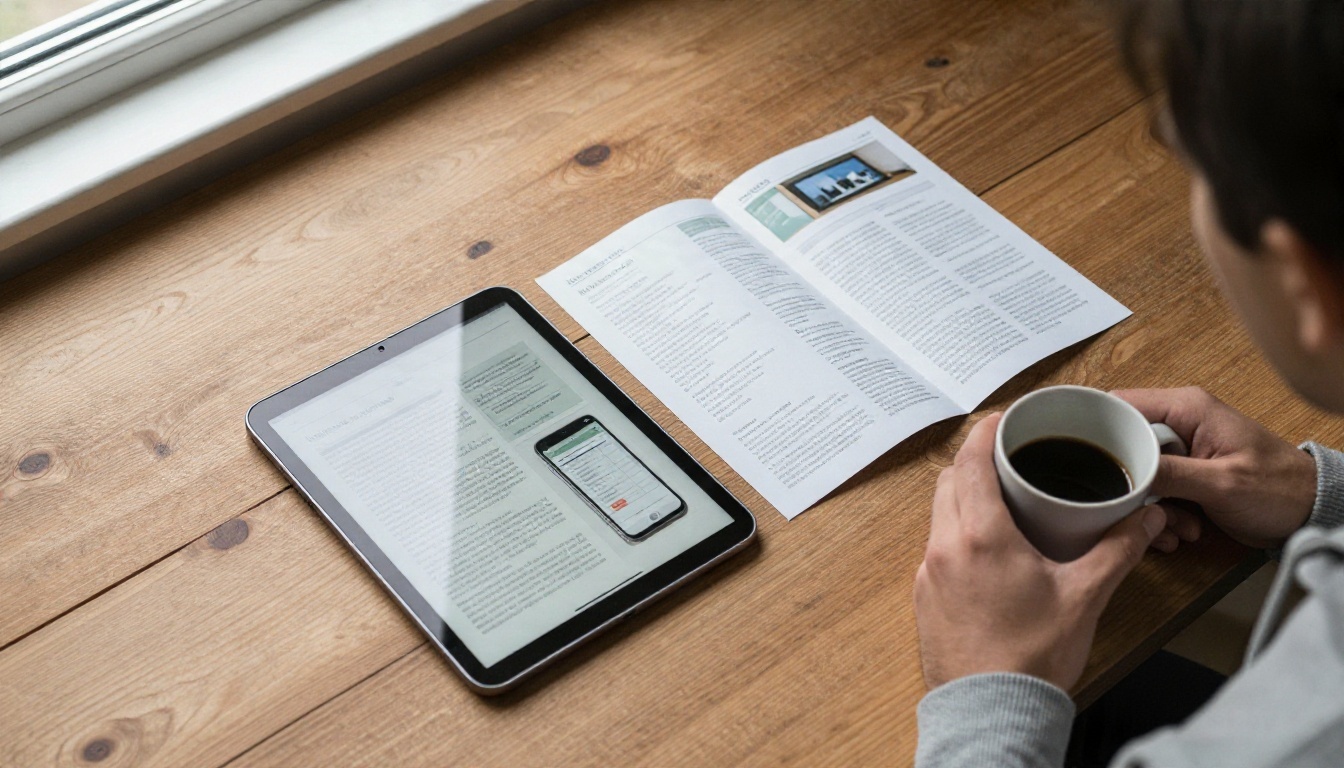
Une brochure imprimée a une vie courte. Elle dort dans un tiroir, ou ne quitte jamais la pile. Une version numérique fonctionne partout à la fois, peut être mise à jour après coup et ne coûte rien par exemplaire. C’est là que l’impression et le numérique travaillent ensemble au lieu de se faire concurrence.
Comment créer un flipbook de brochure avec Flipbooks AI
La partie difficile est déjà faite : vous avez un PDF finalisé issu de Canva. Le reste ne prend que quelques minutes.
- Commencez ici. Rendez-vous sur Flipbooks AI et créez un compte gratuit.
- Importez votre PDF. Glissez le fichier exporté depuis Canva. Le Convertisseur PDF vers flipbook transforme chaque panneau en page à feuilleter, et le Créateur de flipbooks de brochures est pensé précisément pour ce format.
- Personnalisez l’apparence. Ajoutez votre logo, définissez les couleurs de votre marque, choisissez un effet de feuilletage et un arrière-plan. Ajoutez des vidéos, des fichiers audio ou des liens vers les pages web sur lesquelles les lecteurs doivent cliquer ensuite. Votre travail ne comporte aucun filigrane.
- Partagez-le. Copiez un lien direct, générez un code d’intégration, ou intégrez le flipbook à votre site avec l’outil Intégrer un flipbook sur un site web. Ajoutez un mot de passe si le contenu est privé, comme une grille tarifaire réservée aux clients.
- Suivez les résultats. Avec l’offre Professional, vous accédez à des statistiques qui montrent qui a ouvert la brochure et jusqu’où elle a été lue, ainsi qu’à des formulaires de capture de prospects. Les téléchargements hors ligne permettent de remettre le fichier à des personnes sans réseau lors d’un événement.
✅ Bonne pratique : Imprimez le volet pour le moment en personne, et placez le lien du flipbook ou le code QR sur le panneau arrière. Les lecteurs qui aiment ce qu’ils voient peuvent le garder sur leur téléphone.
Impression ou numérique en un coup d’œil
| Critère | Volet imprimé | Version flipbook |
|---|
| Coût par exemplaire | Augmente avec la quantité | Partage gratuit |
| Mise à jour des tarifs | Nouvelle impression nécessaire | Remplacez le PDF |
| Portée | Locale, en main propre | Partout où il y a un lien |
| Suivi | Aucun | Vues et durée de lecture |
| Médias | Statiques | Vidéo, audio, liens |
| Durée de vie | Jusqu’à ce qu’il soit jeté | Toujours accessible |
Vous cherchez un autre format ? Parcourez tous les outils flipbook, comme le Concepteur de brochure en ligne, pour les équipes qui veulent concevoir la brochure et la publier au même endroit.
Votre liste de contrôle pour le volet
Parcourez cette liste avant d’envoyer quoi que ce soit à un imprimeur ou de le publier en ligne.
Une bonne conception de brochure relève surtout de la discipline : respectez les plis, gardez le texte court et donnez à chaque panneau une seule fonction. Faites cela, et un modèle Canva gratuit peut ressembler à un projet de studio.
Prêt à mettre votre brochure finalisée en ligne ? Commencez gratuitement sur Flipbooks AI, comparez les offres tarifaires si vous avez besoin de statistiques et de capture de prospects, ou parcourez la liste complète des outils et modèles pour trouver la meilleure solution pour votre prochain projet.



