Du öffnest Canva, wählst eine Dreibruch-Vorlage, tauschst die Fotos aus und klickst auf Herunterladen. Zwei Wochen später kommt ein Karton mit Broschüren an. Das Logo ist abgeschnitten, eine Überschrift verschwindet im Falz, und die Farben sehen ganz anders aus als auf deinem Bildschirm. Das passiert ständig, und fast immer liegt es am Layout, nicht am Talent. Dieser Artikel zeigt dir ein Canva-Broschürenlayout, das die Druckerei übersteht, mit Feldgrößen, echten Beispielen, Druckeinstellungen und kostenlosen Vorlagenideen. Und sobald das PDF fertig ist, kannst du es mit Flipbooks AI in eine interaktive Version mit Umblättereffekt verwandeln, die jeder auf dem Telefon lesen kann, ganz ohne Papier.
💡 Schnelle Antwort: Ein Standard-Dreibruch ist ein Briefbogen (8,5 x 11 in), der in drei Felder gefaltet wird. So hast du sechs Flächen zum Gestalten. Verwende 0,125 in Anschnitt, halte Text 0,25 in von jedem Rand entfernt und exportiere als PDF Print.
So funktioniert ein Dreibruch wirklich
Stell dir das Papier in der Hand vor, bevor du eine Vorlage anfasst. Ein Dreibruch hat zwei Seiten. Die Außenseite hat drei Felder: das Vorderfeld, das Rückfeld und die Innenklappe, die eingeschlagen wird. Die Innenseite hat drei Felder, die aufgeklappt eine breite Doppelseite ergeben.
Die meisten Leute gestalten das wie sechs gleich große Rechtecke. Das ist der erste Fehler. Die Felder sind nicht gleich, und jedes hat eine andere Aufgabe.
Die sechs Felder und ihre Aufgaben
| Feld | Position | Am besten für |
|---|
| Vorderfeld | Außen, rechte Seite | Überschrift, Hauptfoto, Logo |
| Innenklappe | Außen, linke Seite | Vorschau, kurzes Angebot oder eine Frage |
| Rückfeld | Außen, Mitte | Kontaktdaten, Karte, QR-Code |
| Innen links | Innen, links | Problem oder Einstieg in die Geschichte |
| Innen Mitte | Innen, Mitte | Wichtigste Vorteile oder Leistungen |
| Innen rechts | Innen, rechts | Preise, Beweise, Handlungsaufforderung |
Beachte, dass das Rückfeld in der Mitte der Außenseite liegt. Anfänger setzen die Adresse oft auf das falsche Feld, weil die Vorschau der Vorlage symmetrisch aussieht.
Warum die Klappe schmaler ist
Die Innenklappe wird über die anderen beiden Felder geschlagen. Deshalb muss sie etwas schmaler sein, sonst wirft sich das Papier. Bei einem Briefbogen sind die Felder etwa 3,67 in breit, und die Klappe wird meist etwa 1/16 bis 1/8 in schmaler geschnitten. Canva-Vorlagen berücksichtigen das im Seitenlayout. Wenn du jedoch von null baust, musst du selbst rechnen.
⚠️ Frag deine Druckerei nach ihrer genauen Falzvorlage, bevor du fertig bist. Die Feldbreiten unterscheiden sich zwischen Druckereien leicht, und eine kurze E-Mail spart dir einen Nachdruck.
Dein Canva-Broschürenlayout einrichten
Öffne Canva, suche nach „Dreibruch-Broschüre“ und wähle ein Dokument, das bereits zwei Seiten hat, eine für jede Seite. Wenn du mit einer leeren Größe beginnst, nimm 11 x 8,5 in quer und füge eine zweite Seite hinzu.
Größe, Anschnitt und Sicherheitsbereiche
Drei Zahlen sind wichtiger als jede Schriftwahl.
| Einstellung | Wert | Was sie schützt |
|---|
| Seitengröße | 11 x 8,5 in (quer) | Standard-Dreibruch im Briefformat |
| Anschnitt | 0,125 in auf allen Seiten | Verhindert weiße Streifen an der Schnittkante |
| Sicherheitsrand | 0,25 in innerhalb des Randes | Verhindert, dass Text abgeschnitten wird |
| Falzabstand | 0,125 in auf jeder Seite eines Falzes | Hält Wörter aus dem Knick heraus |
| Auflösung | 300 DPI in Endgröße | Scharfe Fotos, keine Pixelunschärfe |
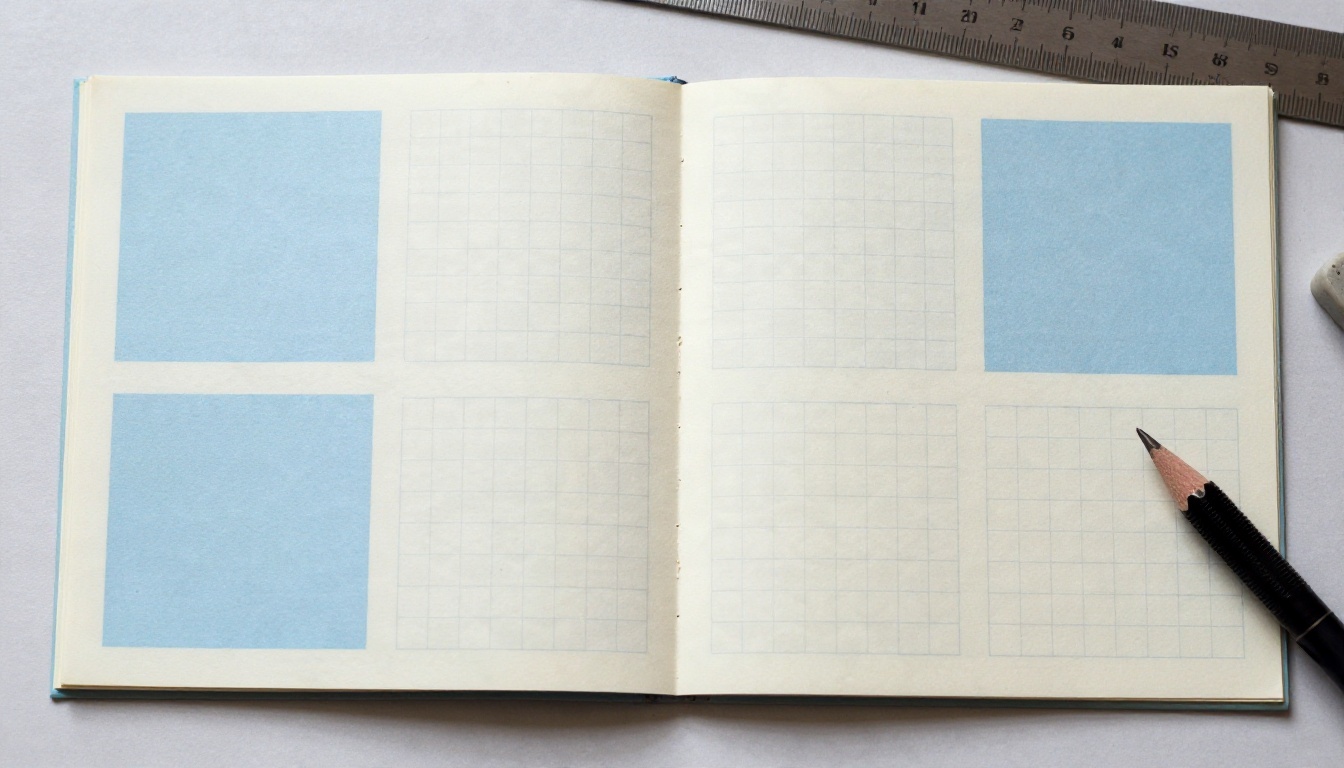
In Canva kannst du Lineale und Ränder über das Menü Datei anzeigen. Ziehe Hilfslinien vom Lineal, um jeden Falz zu markieren. Setze eine bei 3,67 in und eine weitere bei 7,33 in. Diese Linien werden zu deinem Gerüst.
Schriften und Hierarchie, die halten
Wähle höchstens zwei Schriften. Eine für Überschriften, eine für Fließtext. Der Fließtext sollte für den Druck zwischen 9 und 11 pt liegen, Überschriften zwischen 18 und 28 pt. Alles unter 9 pt ist zu klein, und ältere Leser geben dann auf.
Eine einfache Hierarchie sieht so aus:
- Überschrift auf dem Vorderfeld, möglichst eine Zeile
- Zwischenüberschriften auf jedem Innenfeld, kurz und leicht zu überfliegen
- Fließtext in zwei bis vier Zeilen pro Block
- Handlungsaufforderung in einer kontrastierenden Farbe nahe dem unteren Rand des letzten Feldes
Eine Farbpalette, die gut druckt
Wähle eine dominante Farbe, eine unterstützende Farbe und eine neutrale Farbe. Sehr satte Blautöne und leuchtende Grüns machen meist Probleme, denn Bildschirme (RGB) zeigen Farben, die Druckfarbe (CMYK) schlicht nicht wiedergeben kann. Leicht gedämpfte Töne sehen auf Papier und auf dem Bildschirm fast gleich aus.
Dreibruch-Broschüren-Beispiele, die funktionieren
Layouts wirken abstrakt, bis man sie angewendet sieht. Hier sind vier Muster, die alle auf demselben Sechs-Felder-Gerüst aufbauen.
Eine Broschüre für ein Reisebüro
Das Vorderfeld zeigt ein randabfallendes Foto und eine Überschrift aus drei Wörtern. Innen erzählt das linke Feld kurz von einem Reiseziel, das mittlere Feld listet drei Pakete in einer einfachen Tabelle auf, und das rechte Feld enthält ein Buchungsangebot mit QR-Code. Das Rückfeld zeigt eine Karte und die Telefonnummer.
Ein Immobilienobjekt
Makler neigen dazu, die Innenseite zu überladen. Besser ist diese Struktur: ein Hauptfoto pro Feld, ein kleiner Streifen mit Eckdaten (Schlafzimmer, Badezimmer, Wohnfläche) und jeweils eine Textzeile. Kontaktdaten und das Porträt des Maklers gehören auf das Rückfeld. Wenn du solche Broschüren oft erstellst, ist der Immobilienbroschüren-Ersteller für die interaktive Version gebaut.
Eine Leistungsübersicht für Hotel oder Spa
Ein Boutique-Hotel kann die Innenklappe für einen saisonalen Teaser nutzen, etwa „Frühstück bis mittags“, und dann die Doppelseite für Zimmer, Gastronomie und Aktivitäten vor Ort einsetzen. Der Hotel-Broschüren-Designer folgt für digitale Versionen derselben Logik.

Eine Broschüre für eine gemeinnützige Organisation oder Klinik
Hier kommt zuerst die Geschichte. Nutze innen links das Problem, in der Mitte, was du tust, und rechts, wie man helfen oder buchen kann. Fotos echter Menschen schlagen jedes Stockfoto, denn Vertrauen ist hier das Entscheidende.
| Beispiel | Fokus Vorderfeld | Fokus Doppelseite innen | Fokus Rückfeld |
|---|
| Reisebüro | Großes Landschaftsfoto | Pakete und Preise | Karte und QR-Code zur Buchung |
| Immobilien | Bestes Außenfoto | Ein Foto pro Feld | Foto des Maklers und Telefon |
| Hotel | Lobby- oder Zimmerfoto | Zimmer, Gastronomie, Aktivitäten | Adresse und Öffnungszeiten |
| Klinik oder gemeinnützige Organisation | Porträt eines Menschen | Problem, Lösung, Handlung | Kontakt und Spendenlink |
Kostenlose Vorlagen und wo du sie findest
Die Vorlagenbibliothek von Canva hat Hunderte Dreibruch-Optionen, und ein großer Teil ist im kostenlosen Tarif verfügbar. Du musst nicht bezahlen, um ein professionelles Ergebnis zu bekommen, aber du musst klug auswählen.
So findest du schnell eine Vorlage
Suche mit einem konkreten Begriff, nicht nur nach „Broschüre“. Probiere „Dreibruch Reise“, „Dreibruch Immobilien“ oder „Dreibruch Wellness“. Filtere dann nach Farbe und prüfe drei Dinge, bevor du klickst:
- Foto zuerst oder Text zuerst. Passe es an, wie viel Text du wirklich hast.
- Ausgewogene Felder. Meide Vorlagen, bei denen das Rückfeld nur leere Dekoration ist.
- Bearbeitbare Formen. Wenn alles als ein einziges, nicht bearbeitbares Bild vorliegt, kämpfst du den ganzen Nachmittag damit.
Kostenlose und kostenpflichtige Elemente
| Funktion | Kostenlos | Pro |
|---|
| Dreibruch-Vorlagen | Viele verfügbar | Größere Bibliothek |
| Stockfotos und Grafiken | Begrenzte kostenlose Auswahl | Vollständige Premium-Auswahl |
| Markenkit (gespeicherte Farben, Schriften) | Nicht enthalten | Enthalten |
| PDF-Print-Export | Enthalten | Enthalten |
| CMYK-PDF-Export | Nicht enthalten | Enthalten |
| Seiten mit einem Klick skalieren | Nicht enthalten | Enthalten |
Tarife ändern sich, prüfe daher die aktuelle Preisseite von Canva, bevor du dich festlegst. Der praktische Punkt: Du kannst einen makellosen kostenlosen Dreibruch gestalten, aber wenn deine Druckerei CMYK-Dateien verlangt, plane diesen Schritt ein.
💡 Jede Vorlage wird erst deine, wenn du die Stockfotos ersetzt, deine eigenen Farben festlegst und die Texte neu schreibst. Mach alle drei Schritte, sonst sieht deine Broschüre aus wie alle anderen.
Dein eigenes Feldgerüst erstellen
Wenn du lieber bei null anfängst, speichere dies als wiederverwendbare Seite:
- Füge Randhilfslinien bei 3,67 in und 7,33 in hinzu
- Zeichne einen 0,25 in großen Sicherheitsrahmen um jedes Feld
- Lege einen vollbreiten Farbblock hinter das Vorderfeld
- Füge Platzhalter-Textfelder mit 10 pt Fließtext ein
- Dupliziere die Seite für die Innenseite und kehre die Reihenfolge der Felder um
Drucktipps, die dein Budget schonen
Hier gehen die meisten Projekte schief. Eine Datei, die in Canva perfekt aussieht, kann trotzdem schlecht drucken, wenn die Exporteinstellungen falsch sind.
Exporteinstellungen Schritt für Schritt
- Klicke auf Teilen und dann auf Herunterladen.
- Wähle PDF Print als Dateityp.
- Setze den Haken bei Schnittmarken und Anschnitt.
- Wenn du Canva Pro hast, stelle das Farbprofil auf CMYK um.
- Wähle PDF reduzieren, damit Ebenen für die Druckerei erhalten bleiben.
- Lade herunter, öffne das PDF und zoome heran, um die Ränder zu prüfen.
Exportiere für den Druck keine normale PDF-Standarddatei. Sie entfernt den Anschnitt und komprimiert Bilder stärker.
Papier- und Veredelungsoptionen
| Papiergewicht | Haptik | Am besten für |
|---|
| 100 lb glänzend, Textpapier | Leicht, flexibel | Handzettel, Veranstaltungen, Mailings |
| 100 lb matt, Textpapier | Weich, ohne Blendung | Immobilien, Wellness |
| 80 lb glänzend, Umschlagkarton | Stabil, hochwertig | Hotels, Displays im Ständer |
| Ungestrichenes Recyclingpapier | Natürlich, strukturiert | Gemeinnützige Organisationen, Handwerksmarken |
Matte Papiere machen Fotos etwas weicher und verbergen Fingerabdrücke. Glanz lässt Farben leuchten, kann aber hartes Licht reflektieren. Wenn deine Broschüre monatelang im Ständer liegt, zahl etwas mehr für ein schwereres Papier.
Immer einen Andruck bestellen
Bitte um einen digitalen Andruck oder ein einzelnes gedrucktes Muster. Prüfe vier Dinge: die Falzausrichtung, Text nahe den Knicken, die Farbgenauigkeit bei Hauttönen und ob der QR-Code aus Armlänge scannt. Ein Andruck kostet sehr wenig im Vergleich zu 500 fehlerhaften Exemplaren.
⚠️ Platziere nie Text über eine Falzlinie. Ein Wort, das vom Knick geteilt wird, ist kaum lesbar und wirkt auf jeden Leser nachlässig.
Häufige Fehler, die du vermeiden solltest
Auch erfahrene Gestalter machen diese Fehler immer wieder. Prüfe deine Datei anhand dieser Liste.
Zu viel Text auf einmal
Ein Dreibruch ist ein Blick, kein Bericht. Wenn ein Feld mehr als 60 bis 80 Wörter enthält, kürze. Weißraum lässt den übrigen Inhalt selbstbewusster wirken.
Die Falzreihenfolge ignorieren
Die Leute falten die Broschüre auf und öffnen zuerst das Vorderfeld. Dein erster Blick nach innen sollte beantworten, „wofür ist das?“, statt Preise zu zeigen. Setze die Geschichte dorthin, wo das Auge zuerst landet.
Fotos mit niedriger Auflösung
Ein Foto, das auf dem Monitor gut aussieht, kann im Druck verschwommen wirken. Alles unter etwa 1500 Pixel Breite wird Probleme machen, wenn es über ein Feld gestreckt wird. Verwende die Originaldatei, keinen Screenshot.
Schwache Handlungsaufforderungen
„Mehr erfahren“ ist vage und abgenutzt. Schreibe, was als Nächstes passiert: „Termin vereinbaren“, „Scannen, um Preise zu sehen“, „Heute anrufen für ein kostenloses Angebot“. Platziere sie im unteren Drittel des letzten Feldes, mit einem QR-Code, wenn der nächste Schritt online stattfindet.
Verwandle deinen Dreibruch in ein Flipbook
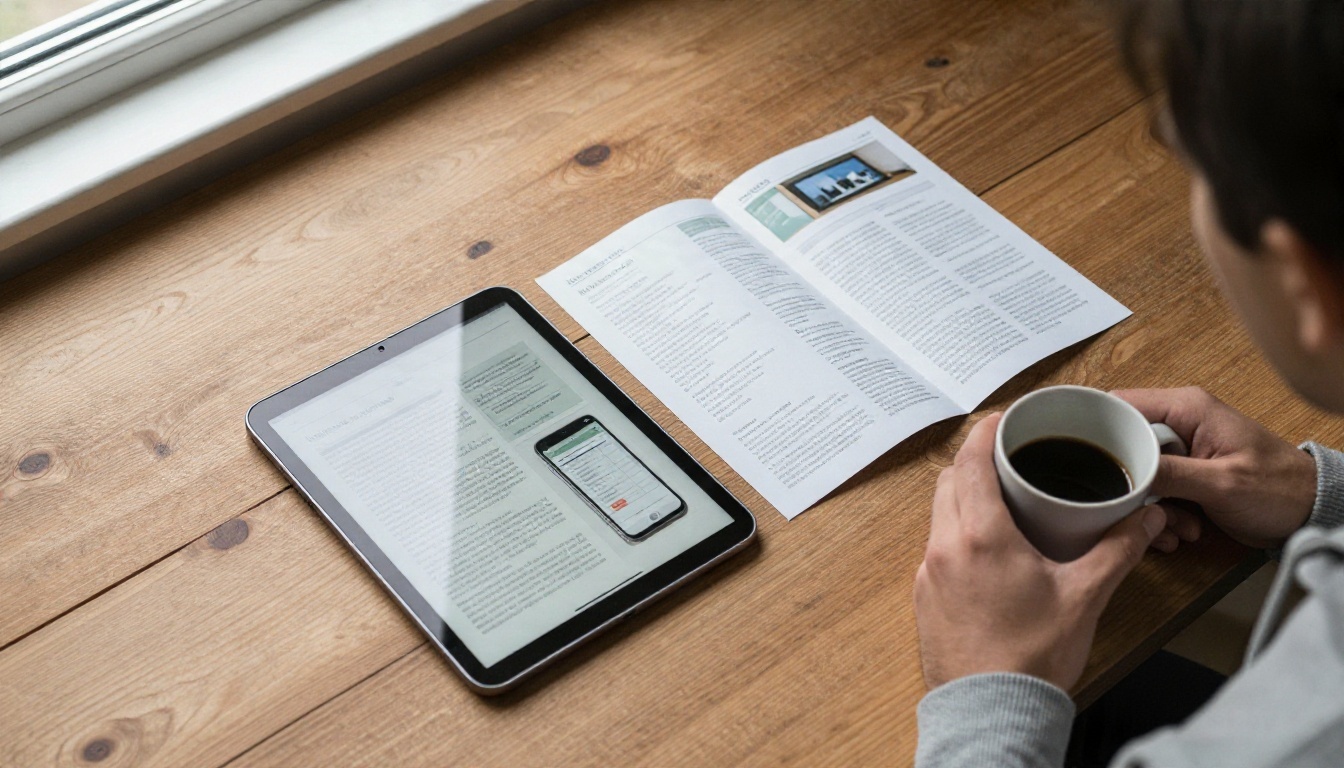
Eine gedruckte Broschüre hat ein kurzes Leben. Sie liegt in einer Schublade oder verlässt nie den Stapel. Eine digitale Version funktioniert überall gleichzeitig, lässt sich nachträglich aktualisieren und kostet pro Kopie nichts. So arbeiten Print und Digital zusammen, statt sich gegenseitig Konkurrenz zu machen.
So erstellst du ein Broschüren-Flipbook mit Flipbooks AI
Den schwierigen Teil hast du bereits erledigt: ein fertiges PDF aus Canva. Der Rest dauert ein paar Minuten.
- Hier beginnen. Gehe zu Flipbooks AI und erstelle ein kostenloses Konto.
- Lade dein PDF hoch. Zieh die Datei hinein, die du aus Canva exportiert hast. Der PDF-zu-Flipbook-Konverter verwandelt jedes Feld in eine Seite zum Umblättern, und der Broschüren-Flipbook-Ersteller ist genau für dieses Format gemacht.
- Passe das Aussehen an. Füge dein Logo hinzu, lege Markenfarben fest, wähle einen Umblättereffekt und einen Hintergrund. Füge Videos, Audio oder Links zu Webseiten hinzu, auf die Leser als Nächstes klicken sollen. In deinem Flipbook erscheint kein Wasserzeichen.
- Teile es. Kopiere einen direkten Link, erstelle einen Einbettungscode oder bette das Flipbook mit dem Flipbook auf der Website einbetten-Tool auf deiner Seite ein. Füge ein Passwort hinzu, wenn der Inhalt privat ist, etwa eine Preisliste nur für Kunden.
- Verfolge die Ergebnisse. Im Professional-Tarif erhältst du Auswertungen, die zeigen, wer die Broschüre geöffnet hat und wie weit gelesen wurde, dazu Kontaktformulare. Offline-Downloads ermöglichen es, die Datei Menschen ohne Empfang auf einer Veranstaltung zu geben.
✅ Bester Tipp: Drucke den Dreibruch für den persönlichen Moment und setze den Flipbook-Link oder QR-Code auf das Rückfeld. Leser, denen gefällt, was sie sehen, können ihn auf dem Telefon behalten.
Druck gegen digital auf einen Blick
| Faktor | Gedruckter Dreibruch | Flipbook-Version |
|---|
| Kosten pro Kopie | Steigen mit der Menge | Kostenlos zu teilen |
| Preise aktualisieren | Nachdruck nötig | PDF einfach ersetzen |
| Reichweite | Lokal, in der Hand | Überall dort, wo es einen Link gibt |
| Nachverfolgung | Keine | Aufrufe und Lesezeit |
| Medien | Statisch | Video, Audio, Links |
| Lebensdauer | Bis sie weggeworfen wird | Immer erreichbar |
Suchst du ein anderes Format? Schau dir alle Flipbook-Tools an, etwa den Online-Broschüren-Designer für Teams, die die Broschüre gestalten und an einem Ort veröffentlichen wollen.
Deine Dreibruch-Checkliste
Geh das durch, bevor du etwas an eine Druckerei schickst oder online veröffentlichst.
Gutes Broschürendesign ist vor allem Disziplin: Respektiere die Falze, halte den Text kurz und gib jedem Feld eine Aufgabe. Dann kann eine kostenlose Canva-Vorlage wie ein Studioprojekt aussehen.
Bereit, deine fertige Broschüre online zu stellen? Kostenlos loslegen bei Flipbooks AI, vergleiche die Preistarife, wenn du Auswertungen und Kontakterfassung brauchst, oder sieh dir die vollständige Liste der Tools und Vorlagen an, um das Passende für dein nächstes Projekt zu finden.



