Abres Canva, eliges una plantilla trifold, cambias las fotos y pulsas descargar. Dos semanas después llega una caja de folletos con un logotipo recortado, un titular tragado por un pliegue y colores que no se parecen en nada a tu pantalla. Pasa constantemente, y casi siempre es un problema de diseño, no de talento. Este artículo explica un diseño de folleto en Canva que sobrevive en la imprenta, con tamaños de paneles, ejemplos reales, ajustes de impresión y ideas de plantillas gratuitas. Y cuando el PDF esté listo, puedes convertirlo en una versión interactiva con paso de página usando Flipbooks AI, para que la gente lo lea en cualquier teléfono, sin necesidad de papel.
💡 Respuesta rápida: Un trifold estándar es una hoja tamaño carta (8.5 x 11 in) doblada en tres paneles, lo que te da seis superficies para diseñar. Usa 0.125 in de sangrado, mantén el texto a 0.25 in de cada borde y exporta como PDF Print.
Cómo funciona realmente un trifold
Antes de tocar una plantilla, imagina el papel en tus manos. Un trifold tiene dos caras. El exterior tiene tres paneles: el panel frontal, el panel trasero y la solapa interior que se mete hacia dentro. El interior tiene tres paneles que se leen como una sola página ancha al abrirlo.
La mayoría de la gente lo diseña como seis rectángulos idénticos. Ese es el primer error. Los paneles no son iguales, y cada uno tiene una función distinta.
Los seis paneles y para qué sirve cada uno
| Panel | Dónde está | Mejor uso |
|---|
| Panel frontal | Exterior, lado derecho | Titular, foto principal, logotipo |
| Solapa interior | Exterior, lado izquierdo | Adelanto, oferta breve o una pregunta |
| Panel trasero | Exterior, centro | Datos de contacto, mapa, código QR |
| Interior izquierdo | Interior, izquierda | Planteamiento del problema o la historia |
| Interior central | Interior, centro | Beneficios o servicios principales |
| Interior derecho | Interior, derecha | Precios, pruebas sociales, llamada a la acción |
Fíjate en que el panel trasero está en el centro de la hoja exterior. Quienes empiezan suelen poner la dirección en el panel equivocado porque la vista previa de la plantilla parece simétrica.
Por qué la solapa es más estrecha
La solapa interior se dobla sobre los otros dos paneles, así que debe ser un poco más estrecha o el papel se arrugará. En una hoja tamaño carta, los paneles miden unas 3.67 in de ancho, y la solapa suele recortarse entre 1/16 y 1/8 in menos. Las plantillas de Canva tienen esto en cuenta en el diseño de la página, pero si partes de cero, tendrás que hacer los cálculos tú.
⚠️ Pide a tu imprenta su plantilla exacta de plegado antes de terminar. Los anchos de los paneles varían un poco entre talleres, y un correo rápido evita volver a imprimir.
Cómo preparar tu diseño de folleto en Canva
Abre Canva, busca "trifold brochure" y elige un documento que ya tenga dos páginas, una para cada cara. Si empiezas con un tamaño personalizado en blanco, usa 11 x 8.5 in horizontal y añade una segunda página.
Tamaño, sangrado y zonas seguras
Tres números importan más que cualquier tipo de letra.
| Ajuste | Valor | Qué protege |
|---|
| Tamaño de página | 11 x 8.5 in (horizontal) | Trifold tamaño carta estándar |
| Sangrado | 0.125 in en todos los lados | Evita franjas blancas en el borde de corte |
| Margen de seguridad | 0.25 in hacia dentro del borde | Evita que el texto se corte |
| Margen de pliegue | 0.125 in a cada lado del pliegue | Mantiene las palabras fuera del doblez |
| Resolución | 300 DPI al tamaño final | Fotos nítidas, sin pixelado |
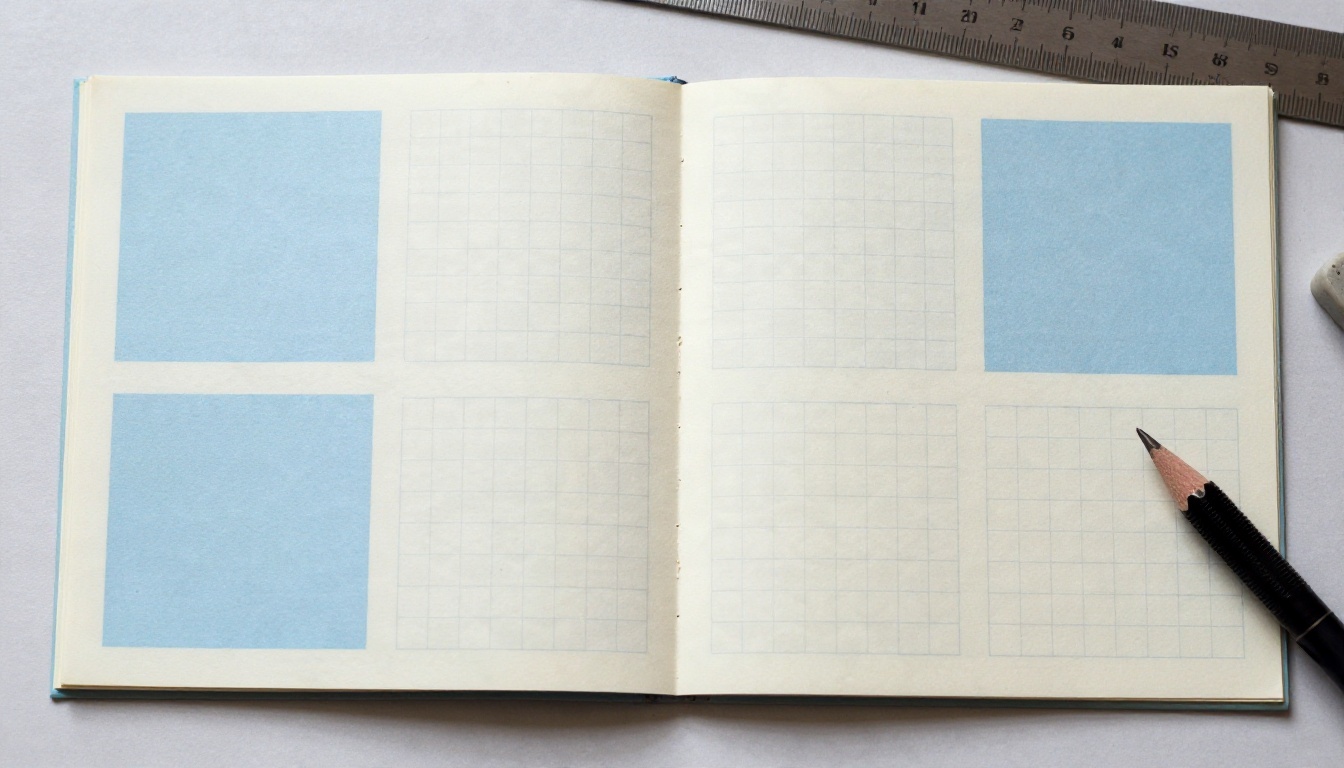
En Canva puedes mostrar las reglas y los márgenes desde el menú Archivo, y arrastrar guías desde los bordes de las reglas para marcar cada pliegue. Coloca una en 3.67 in y otra en 7.33 in. Estas líneas serán la estructura de tu diseño.
Tipografías y jerarquía que funcionan
Elige dos tipografías como máximo. Una para los titulares y otra para el texto. Para impresión, el texto de cuerpo debe estar entre 9 y 11 pt, y los titulares entre 18 y 28 pt. Con menos de 9 pt, los lectores mayores se darán por vencidos.
Una jerarquía sencilla se ve así:
- Titular en el panel frontal, en una sola línea si es posible
- Subtítulos en cada panel interior, cortos y fáciles de escanear
- Texto de dos a cuatro líneas por bloque
- Llamada a la acción en un color que contraste, cerca de la parte inferior del último panel
Una paleta de color que imprime bien
Elige un color dominante, un color de apoyo y un neutro. Los azules muy saturados y los verdes brillantes son los problemáticos habituales, porque las pantallas (RGB) pueden mostrar colores que la tinta (CMYK) simplemente no puede reproducir. Los tonos ligeramente apagados se ven casi idénticos en papel y en pantalla.
Ejemplos de folletos trifold que funcionan
Los diseños parecen abstractos hasta que los ves aplicados. Aquí tienes cuatro patrones, todos construidos sobre la misma estructura de seis paneles.
Folleto de una agencia de viajes
El panel frontal lleva una fotografía a sangre completa y un titular de tres palabras. Por dentro, el panel izquierdo muestra una breve historia del destino, el panel central enumera tres paquetes en una tabla sencilla, y el panel derecho contiene una oferta de reserva con un código QR. El panel trasero tiene un mapa y el número de teléfono.
Una propiedad en venta
Los agentes inmobiliarios tienden a sobrecargar la doble página interior. Una estructura mejor: una foto principal por panel, una pequeña franja de datos (habitaciones, baños, metros cuadrados) y una sola línea de texto en cada uno. Los datos de contacto y la foto del agente van en el panel trasero. Si creas estos folletos a menudo, el Creador de folletos inmobiliarios está pensado para la versión interactiva.
Un menú de servicios de hotel o spa
Un hotel boutique puede usar la solapa interior para un adelanto de temporada, como "Desayuno hasta el mediodía", y luego dedicar la doble página a habitaciones, restaurantes y actividades locales. El Diseñador de flipbooks de folletos de hotel sigue la misma lógica para las versiones digitales.

Un folleto de una ONG o de una clínica
Aquí la historia va primero. Usa el interior izquierdo para el problema, el centro para lo que haces y el derecho para saber cómo ayudar o reservar. Las fotos de personas reales superan siempre a las imágenes de banco, porque la confianza es lo que importa.
| Ejemplo | Enfoque del panel frontal | Enfoque de la doble página interior | Enfoque del panel trasero |
|---|
| Agencia de viajes | Foto principal de paisaje | Paquetes y precios | Mapa y código QR de reserva |
| Inmobiliaria | Mejor foto exterior | Una foto por panel | Foto del agente y teléfono |
| Hotel | Imagen del lobby o de una habitación | Habitaciones, restaurante, actividades | Dirección y horarios |
| Clínica o ONG | Retrato de una persona | Problema, solución, acción | Contacto y enlace de donación |
Plantillas gratuitas y dónde encontrarlas
La biblioteca de plantillas de Canva tiene cientos de opciones trifold, y una gran parte está disponible en el plan gratuito. No necesitas pagar para lograr un resultado profesional, pero sí tienes que elegir con criterio.
Cómo elegir una plantilla rápido
Busca con una frase específica, no solo "brochure". Prueba con "trifold travel", "trifold real estate" o "trifold wellness". Después filtra por color y revisa tres cosas antes de hacer clic:
- Primero la foto o primero el texto. Elige según cuánto texto tengas de verdad.
- Equilibrio entre paneles. Evita las plantillas donde el panel trasero es solo decoración vacía.
- Formas editables. Si todo es una imagen aplanada, pelearás con ella toda la tarde.
Elementos gratuitos frente a los de pago
| Función | Gratis | Pro |
|---|
| Plantillas trifold | Muchas disponibles | Biblioteca más amplia |
| Fotos de stock y gráficos | Conjunto gratuito limitado | Conjunto premium completo |
| Kit de marca (colores y tipografías guardados) | No incluido | Incluido |
| Exportación PDF Print | Incluida | Incluida |
| Exportación PDF en CMYK | No incluida | Incluida |
| Cambiar el tamaño de las páginas con un clic | No incluido | Incluido |
Los planes cambian, así que revisa la página de precios actual de Canva antes de decidirte. El punto práctico: puedes diseñar un trifold gratuito impecable, pero si tu imprenta exige archivos CMYK, prevé ese paso.
💡 Cualquier plantilla se vuelve tuya en cuanto reemplazas las fotos de stock, defines tus colores y reescribes el texto. Haz las tres cosas, o tu folleto se verá igual que el de los demás.
Crea tu propia estructura de paneles
Si prefieres empezar en blanco, guarda esto como una página reutilizable:
- Añade guías de margen a 3.67 in y 7.33 in
- Dibuja un marco de seguridad de 0,25 in alrededor de cada panel
- Coloca un bloque de color a todo el ancho detrás del panel frontal
- Añade cuadros de texto de relleno con un cuerpo de 10 pt
- Duplica la página para el interior e invierte el orden de los paneles
Consejos de impresión que ahorran presupuesto
Aquí es donde más proyectos fallan. Un archivo que se ve perfecto en Canva puede imprimirse mal si los ajustes de exportación no son correctos.
Ajustes de exportación, paso a paso
- Haz clic en Compartir y luego en Descargar.
- Elige PDF Print como tipo de archivo.
- Marca Marcas de corte y sangrado.
- Si tienes Canva Pro, cambia el perfil de color a CMYK.
- Selecciona Aplanar PDF para que las capas se mantengan intactas para la imprenta.
- Descarga, luego abre el PDF y amplía para revisar los bordes.
No exportes un PDF Standard normal para imprimir. Elimina el sangrado y comprime las imágenes con más fuerza.
Elección de papel y acabado
| Gramaje del papel | Tacto | Mejor para |
|---|
| Couché brillante de 100 lb | Ligero, flexible | Volantes, eventos, envíos por correo |
| Couché mate de 100 lb | Suave, sin reflejos | Inmobiliarias, bienestar |
| Cartulina brillante de 80 lb | Firme, premium | Hoteles, expositores |
| Reciclado sin estucar | Natural, con textura | ONG, marcas artesanales |
Los papeles mates suavizan un poco las fotos y ocultan las huellas. El brillo hace que los colores resalten, pero puede reflejar luces intensas. Si tu folleto va a estar en un expositor durante meses, paga un poco más por un papel más grueso.
Pide siempre una prueba
Pide una prueba digital o una muestra impresa. Revisa cuatro cosas: la alineación de los pliegues, el texto cerca de los dobleces, la precisión del color en tonos de piel y que el código QR se lea a la distancia de un brazo. Una prueba cuesta muy poco comparada con 500 copias mal impresas.
⚠️ Nunca diseñes texto a través de una línea de pliegue. Una palabra partida por un doblez es casi imposible de leer, y transmite descuido a cada lector.
Errores comunes que conviene evitar
Incluso los diseñadores con experiencia repiten estos. Revisa tu archivo con la lista.
Meter demasiado texto
Un trifold se mira de un vistazo, no es un informe. Si un panel tiene más de 60 a 80 palabras, recorta. El espacio en blanco hace que el contenido restante parezca seguro de sí mismo.
Ignorar el orden de los pliegues
La gente dobla el folleto y abre primero el panel frontal. Tu primera vista interior debe responder a "¿para qué es esto?" en lugar de mostrar precios. Pon la historia donde el ojo cae primero.
Fotos de baja resolución
Una foto que se ve bien en el monitor puede imprimirse borrosa. Cualquier imagen de menos de unos 1500 píxeles de ancho tendrá problemas al estirarse en un panel. Usa el archivo original, no una captura de pantalla.
Llamadas a la acción débiles
"Más información" es vago y gastado. Escribe lo que pasa después: "Reserva una visita", "Escanea para ver tarifas", "Llama hoy y pide un presupuesto gratis". Colócala en el tercio inferior del último panel, con un código QR si el siguiente paso es en línea.
Convierte tu trifold en un flipbook
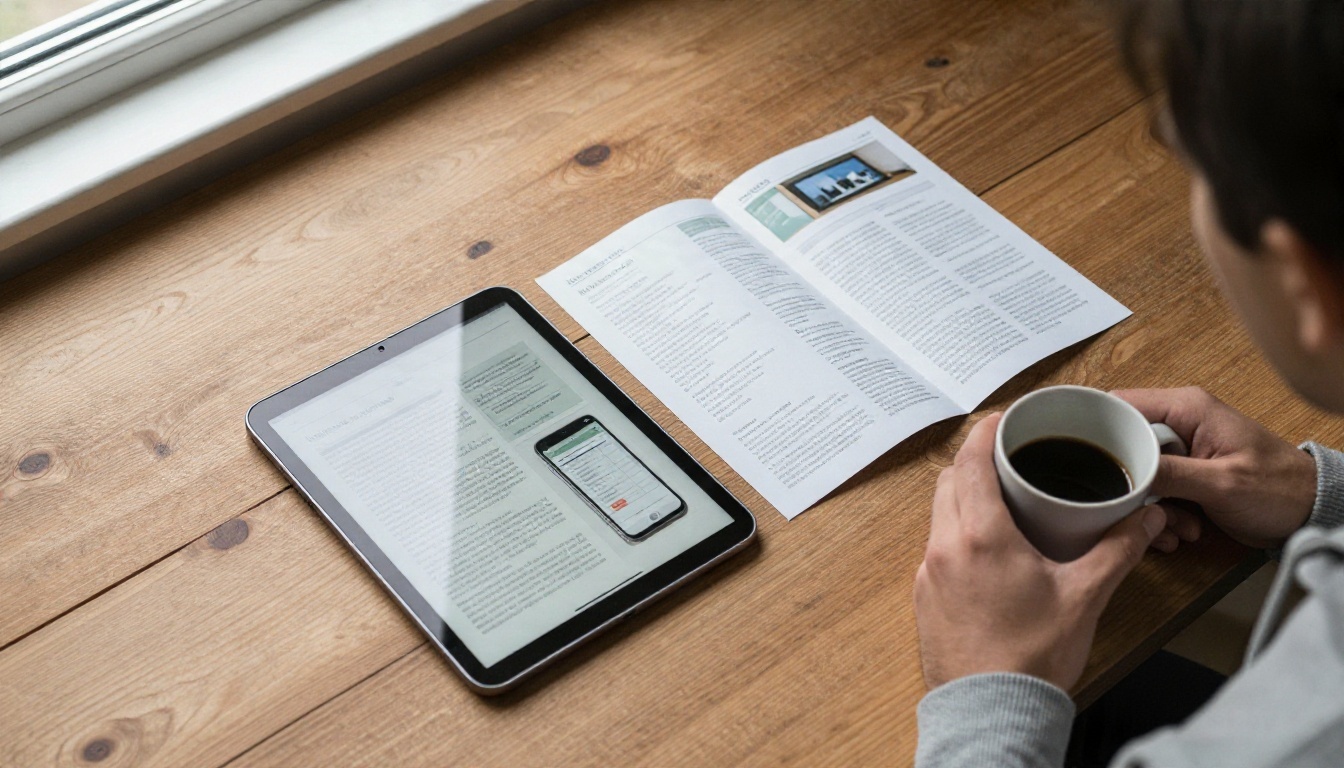
Un folleto impreso tiene una vida corta. Se queda en un cajón o nunca sale de la pila. Una versión digital funciona en todas partes a la vez, se puede actualizar después y no cuesta nada por copia. Aquí es donde el papel y lo digital trabajan juntos en lugar de competir.
Cómo crear un flipbook de folleto con Flipbooks AI
Ya tienes lo más difícil: un PDF terminado desde Canva. Lo demás lleva unos minutos.
- Empieza aquí. Ve a Flipbooks AI y crea una cuenta gratis.
- Sube tu PDF. Arrastra el archivo que exportaste desde Canva. El Conversor de PDF a flipbook convierte cada panel en una página que puedes hojear, y el Creador de flipbooks de folletos está ajustado para justo este formato.
- Personaliza el aspecto. Añade tu logotipo, define los colores de marca, elige un efecto de paso de página y un fondo. Agrega video, audio o enlaces a las páginas web a las que los lectores deben ir después. Tu trabajo no lleva marca de agua.
- Compártelo. Copia un enlace directo, genera un código para incrustar o pega el flipbook en tu sitio con la herramienta Incrustar flipbook en tu sitio web. Añade una contraseña si el contenido es privado, como una hoja de precios solo para clientes.
- Revisa los resultados. En el plan Professional obtienes estadísticas que muestran quién abrió el folleto y hasta dónde leyó, además de formularios de contacto para captar clientes. Las descargas sin conexión te permiten entregar el archivo a personas sin señal en un evento.
✅ Buena práctica: Imprime el trifold para el momento presencial y pon el enlace del flipbook o el código QR en el panel trasero. Quienes se interesen por lo que ven pueden llevárselo en su teléfono.
Impreso frente a digital de un vistazo
| Factor | Trifold impreso | Versión flipbook |
|---|
| Costo por copia | Sube con la cantidad | Gratis para compartir |
| Actualizar precios | Hay que volver a imprimir | Reemplaza el PDF |
| Alcance | Local, en la mano | Donde haya un enlace |
| Seguimiento | Ninguno | Visualizaciones y tiempo de lectura |
| Medios | Estático | Video, audio, enlaces |
| Vida útil | Hasta que se tira | Siempre accesible |
¿Buscas otro formato? Explora todas las herramientas de flipbooks, como el Diseñador de folletos en línea, para equipos que quieren diseñar el folleto y publicarlo en un solo lugar.
Tu lista de verificación para trifold
Repasa esto antes de enviar nada a una imprenta o publicarlo en línea.
Un buen diseño de folleto es sobre todo disciplina: respeta los pliegues, mantén el texto corto y dale a cada panel una sola función. Hazlo así, y una plantilla gratuita de Canva puede parecer un proyecto de estudio.
¿Listo para publicar tu folleto terminado en línea? Empieza gratis en Flipbooks AI, compara los planes de precios cuando necesites estadísticas y formularios de contacto, o revisa la lista completa de herramientas y plantillas para encontrar la mejor opción para tu próximo proyecto.



