Apri Canva, scegli un modello trifold, sostituisci le foto e clicca su scarica. Due settimane dopo arriva una scatola di brochure con il logo tagliato, un titolo inghiottito da una piega e colori che non assomigliano per niente allo schermo. Succede continuamente, e quasi sempre il problema è di layout, non di talento. Questo articolo ti guida attraverso un layout di brochure su Canva che sopravvive alla tipografia, con misure dei pannelli, esempi reali, impostazioni di stampa e idee di modelli gratuiti. E una volta pronto il PDF, puoi trasformarlo in una versione interattiva con sfoglio di pagina usando Flipbooks AI, così le persone possono leggerla su qualsiasi telefono, senza bisogno di carta.
💡 Risposta rapida: Una trifold standard è un foglio formato lettera (8,5 x 11 in) piegato in tre pannelli, che ti danno sei superfici da progettare. Usa 0,125 in di abbondanza, tieni il testo a 0,25 in da ogni bordo ed esporta come PDF Print.
Come funziona davvero una trifold
Prima di toccare un modello, immagina il foglio tra le mani. Una trifold ha due facciate. L’esterno contiene tre pannelli: il pannello anteriore, il pannello posteriore e l’aletta interna che si ripiega dentro. L’interno contiene tre pannelli che, una volta aperti, si leggono come un’unica doppia pagina ampia.
La maggior parte delle persone progetta il foglio come sei rettangoli identici. Questo è il primo errore. I pannelli non sono identici, e ognuno ha un compito diverso.
I sei pannelli e i loro compiti
| Pannello | Posizione | Uso migliore |
|---|
| Pannello anteriore | Esterno, lato destro | Titolo, foto principale, logo |
| Aletta interna | Esterno, lato sinistro | Anteprima, breve offerta o una domanda |
| Pannello posteriore | Esterno, al centro | Dati di contatto, mappa, codice QR |
| Interno sinistra | Interno, sinistra | Problema o impostazione della storia |
| Interno centro | Interno, centro | Vantaggi o servizi principali |
| Interno destra | Interno, destra | Prezzi, prove, invito all’azione |
Nota che il pannello posteriore sta al centro del foglio esterno. Chi inizia spesso mette l’indirizzo nel pannello sbagliato, perché l’anteprima del modello sembra simmetrica.
Perché l’aletta è più stretta
L’aletta interna si ripiega sopra gli altri due pannelli, quindi deve essere leggermente più stretta, altrimenti la carta si increspa. Su un foglio formato lettera, i pannelli misurano circa 3,67 in di larghezza, e l’aletta viene di solito tagliata da circa 1/16 a 1/8 di pollice più piccola. I modelli di Canva tengono conto di questo nel layout della pagina, ma se parti da zero devi fare i calcoli da solo.
⚠️ Chiedi alla tipografia il modello di piegatura esatto prima di finire. Le larghezze dei pannelli variano leggermente da una tipografia all’altra, e una breve email ti evita una ristampa.
Impostare il layout della brochure su Canva
Apri Canva, cerca "trifold brochure" e scegli un documento che abbia già due pagine, una per ogni facciata. Se parti da una dimensione personalizzata vuota, usa 11 x 8,5 in orizzontale e aggiungi una seconda pagina.
Dimensioni, abbondanza e aree di sicurezza
Tre numeri contano più di qualsiasi scelta di carattere.
| Impostazione | Valore | Cosa protegge |
|---|
| Formato pagina | 11 x 8,5 in (orizzontale) | Trifold standard formato lettera |
| Abbondanza | 0,125 in su tutti i lati | Evita strisce bianche al bordo di taglio |
| Margine di sicurezza | 0,25 in dal bordo | Evita che il testo venga tagliato |
| Margine della piega | 0,125 in per lato di ogni piega | Tiene le parole lontane dalla piega |
| Risoluzione | 300 DPI alla dimensione finale | Foto nitide, senza sfocatura di pixel |
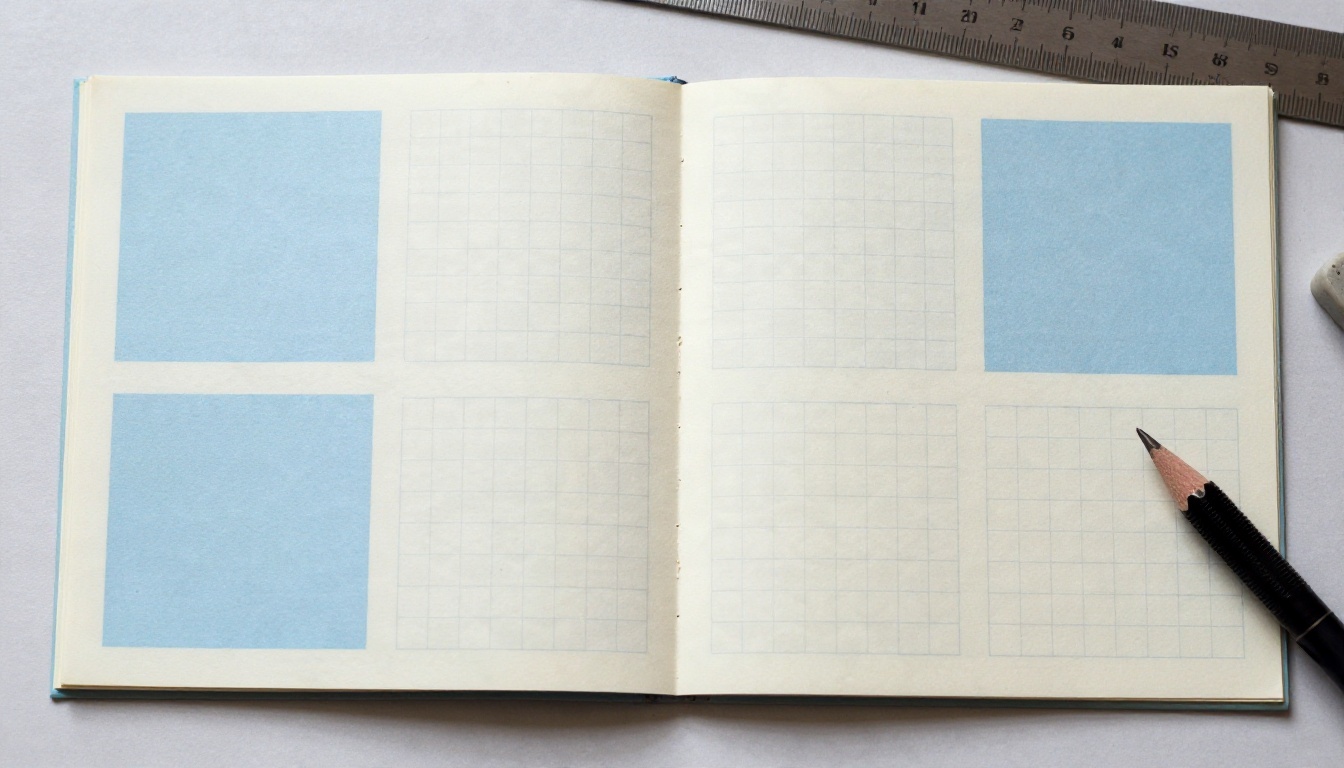
In Canva puoi mostrare righelli e margini dal menu File e trascinare le guide dai bordi dei righelli per segnare ogni piega. Mettine una a 3,67 in e un’altra a 7,33 in. Queste linee diventano lo scheletro del layout.
Caratteri e gerarchia che reggono
Scegli al massimo due caratteri tipografici. Uno per i titoli, uno per il testo. Il corpo del testo dovrebbe stare tra 9 e 11 pt per la stampa, e i titoli tra 18 e 28 pt. Sotto i 9 pt i lettori più anziani si arrendono.
Una gerarchia semplice è questa:
- Titolo sul pannello anteriore, su una sola riga se possibile
- Sottotitoli su ogni pannello interno, brevi e facili da scorrere
- Testo in due-quattro righe per blocco
- Invito all’azione in un colore a contrasto vicino al fondo dell’ultimo pannello
Una tavolozza di colori che stampa bene
Scegli un colore dominante, un colore di supporto e un neutro. I blu molto saturi e i verdi brillanti sono i soliti guai, perché gli schermi (RGB) possono mostrare colori che l’inchiostro (CMYK) semplicemente non riesce a riprodurre. Le tonalità leggermente smorzate sembrano quasi identiche su carta e su schermo.
Esempi di brochure trifold che funzionano
I layout sembrano astratti finché non li vedi applicati. Ecco quattro schemi, ciascuno costruito sullo stesso scheletro a sei pannelli.
Una brochure di agenzia di viaggi
Il pannello anteriore ospita una foto al vivo e un titolo di tre parole. All’interno, il pannello di sinistra mostra una breve storia della destinazione, quello centrale elenca tre pacchetti in una tabella semplice, e quello di destra contiene un’offerta di prenotazione con un codice QR. Il pannello posteriore ha una mappa e il numero di telefono.
Un immobile in vendita
Gli agenti immobiliari tendono a sovraccaricare la doppia pagina interna. Una struttura migliore: una foto principale per pannello, una piccola striscia con le caratteristiche (camere, bagni, metratura) e una sola riga di testo per ciascuno. I dati di contatto e la foto dell’agente vanno nel pannello posteriore. Se ne crei spesso, il Creatore di brochure immobiliari è pensato per la versione interattiva.
Un menu di servizi per hotel o spa
Un hotel boutique può usare l’aletta interna per un’anteprima stagionale, come "Colazione fino a mezzogiorno", poi dedicare la doppia pagina a camere, ristorazione e attività locali. Il Creatore di brochure per hotel segue la stessa logica per le versioni digitali.

Una brochure per un’associazione o una clinica
Qui la storia viene prima. Usa l’interno sinistra per il problema, il centro per ciò che fai e la destra per come aiutare o prenotare. Le foto di persone reali battono sempre le immagini di archivio, perché il punto è la fiducia.
| Esempio | Focus del pannello anteriore | Focus della doppia pagina interna | Focus del pannello posteriore |
|---|
| Agenzia di viaggi | Foto paesaggistica principale | Pacchetti e prezzi | Mappa e QR per prenotare |
| Immobiliare | Lo scatto esterno migliore | Una foto per pannello | Foto dell’agente e telefono |
| Hotel | Immagine della hall o di una camera | Camere, ristorazione, attività | Indirizzo e orari |
| Clinica o associazione | Ritratto di una persona | Problema, soluzione, azione | Contatti e link per le donazioni |
Modelli gratuiti e dove trovarli
La libreria di modelli di Canva ha centinaia di opzioni trifold, e gran parte è disponibile nel piano gratuito. Non devi pagare per ottenere un risultato professionale, ma devi scegliere con attenzione.
Come scegliere un modello in fretta
Cerca con una frase precisa, non solo "brochure". Prova "trifold viaggi", "trifold immobiliare" o "trifold benessere". Poi filtra per colore e controlla tre cose prima di cliccare:
- Prima la foto o prima il testo. Abbinalo a quanto testo hai davvero.
- Equilibrio dei pannelli. Evita i modelli in cui il pannello posteriore è solo decorazione vuota.
- Forme modificabili. Se tutto è un’immagine appiattita, passerai il pomeriggio a lottare con il modello.
Elementi gratuiti e a pagamento
| Funzione | Gratuito | Pro |
|---|
| Modelli trifold | Molti disponibili | Libreria più ampia |
| Foto e grafiche di archivio | Set gratuito limitato | Set premium completo |
| Kit del brand (colori e caratteri salvati) | Non incluso | Incluso |
| Esportazione PDF Print | Incluso | Incluso |
| Esportazione PDF CMYK | Non incluso | Incluso |
| Ridimensionare le pagine con un clic | Non incluso | Incluso |
I piani cambiano, quindi controlla la pagina dei prezzi attuale di Canva prima di impegnarti. Il punto pratico: puoi progettare una trifold gratuita perfetta, ma se la tipografia chiede file CMYK, prevedi quel passaggio.
💡 Un modello diventa tuo nel momento in cui sostituisci le foto di archivio, imposti i tuoi colori e riscrivi il testo. Fai tutte e tre le cose, altrimenti la tua brochure sembrerà quella di tutti gli altri.
Costruisci il tuo scheletro di pannelli
Se preferisci partire da zero, salva questo come pagina riutilizzabile:
- Aggiungi guide dei margini a 3,67 in e 7,33 in
- Disegna una cornice di sicurezza di 0,25 in attorno a ogni pannello
- Posiziona un blocco di colore a tutta larghezza dietro il pannello anteriore
- Aggiungi caselle di testo segnaposto a 10 pt per il corpo del testo
- Duplica la pagina per l’interno e inverti l’ordine dei pannelli
Consigli di stampa per risparmiare budget
È qui che la maggior parte dei progetti va storta. Un file che in Canva sembra perfetto può stampare male se le impostazioni di esportazione sono sbagliate.
Impostazioni di esportazione, passo dopo passo
- Clicca su Condividi, poi su Scarica.
- Scegli PDF Print come tipo di file.
- Attiva Segni di taglio e abbondanza.
- Se hai Canva Pro, passa il profilo colore a CMYK.
- Seleziona Appiattisci PDF così i livelli restano intatti per la tipografia.
- Scarica, poi apri il PDF e ingrandisci per controllare i bordi.
Non esportare un normale PDF Standard per la stampa. Elimina l’abbondanza e comprime le immagini in modo più aggressivo.
Scelte di carta e finitura
| Grammatura della carta | Sensazione al tatto | Ideale per |
|---|
| Testo patinato da 100 lb | Leggera, flessibile | Volantini, eventi, invii postali |
| Testo opaco da 100 lb | Morbida, senza riflessi | Immobiliare, benessere |
| Copertina patinata da 80 lb | Robusta, premium | Hotel, espositori da banco |
| Riciclata non patinata | Naturale, testurizzata | Associazioni, marchi artigianali |
Le carte opache ammorbidiscono leggermente le foto e nascondono le impronte. La lucida fa risaltare i colori, ma può riflettere la luce dura. Se la brochure resterà in un espositore per mesi, spendi qualcosa in più per un foglio più pesante.
Ordina sempre una bozza di prova
Chiedi una prova digitale o un singolo campione stampato. Controlla quattro cose: l’allineamento delle pieghe, il testo vicino alle pieghe, la fedeltà dei toni della pelle e la scansione del codice QR da un braccio di distanza. Una prova costa poco rispetto a 500 copie sbagliate.
⚠️ Non progettare mai testo che attraversa una linea di piega. Una parola spezzata da una piega è quasi impossibile da leggere, e per ogni lettore segnala sciatteria.
Errori comuni da evitare
Anche i progettisti esperti ripetono questi errori. Controlla il tuo file con questa lista.
Troppo testo in un solo spazio
Una trifold si guarda con un’occhiata, non è un rapporto. Se un pannello contiene più di 60-80 parole, taglia. Lo spazio bianco fa sembrare sicuro il contenuto che resta.
Ignorare l’ordine delle pieghe
Le persone piegano la brochure e aprono prima il pannello anteriore. La prima vista interna dovrebbe rispondere a "a cosa serve questo?" invece di mostrare i prezzi. Metti la storia dove cade prima lo sguardo.
Foto a bassa risoluzione
Una foto che sembra a posto su un monitor può stampare come una sfocatura. Tutto ciò che è più piccolo di circa 1500 pixel in larghezza farà fatica quando viene allargato su un pannello. Usa il file originale, non uno screenshot.
Inviti all’azione deboli
"Scopri di più" è vago e stanco. Scrivi cosa succede dopo: "Prenota una visita", "Inquadra per vedere le tariffe", "Chiama oggi per un preventivo gratuito". Mettilo nel terzo inferiore dell’ultimo pannello, con un codice QR se il passo successivo è online.
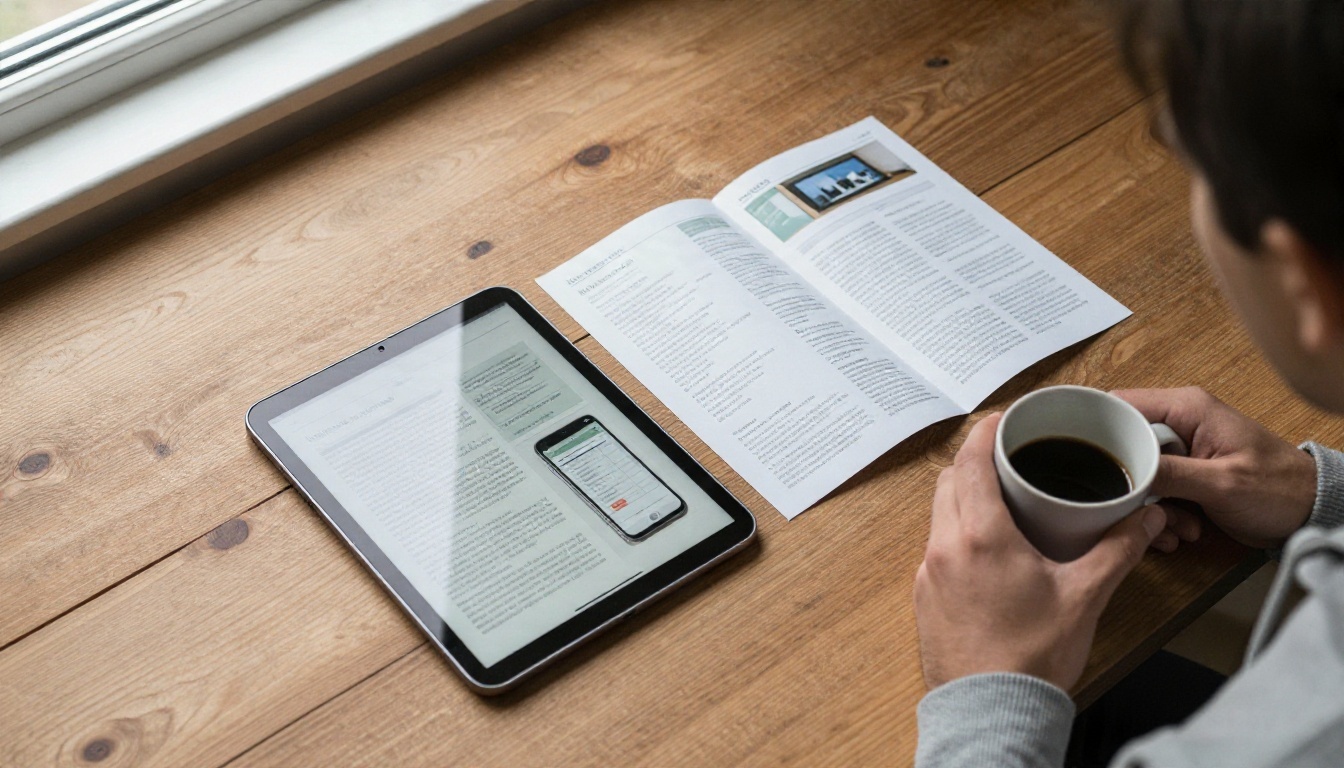
Una brochure stampata ha vita breve. Resta in un cassetto, oppure non esce mai dalla pila. Una versione digitale funziona ovunque nello stesso momento, si può aggiornare a posteriori e non costa nulla per ogni copia. È qui che stampa e digitale lavorano insieme invece di farsi concorrenza.
Come creare un flipbook di brochure con Flipbooks AI
Hai già fatto la parte difficile: un PDF finito da Canva. Il resto richiede pochi minuti.
- Inizia qui. Vai su Flipbooks AI e crea un account gratuito.
- Carica il tuo PDF. Trascina il file esportato da Canva. Il Convertitore da PDF a flipbook trasforma ogni pannello in una pagina da sfogliare, e il Creatore di flipbook di brochure è calibrato proprio per questo formato.
- Personalizza l’aspetto. Aggiungi il logo, imposta i colori del brand, scegli un effetto sfoglio di pagina e seleziona uno sfondo. Aggiungi video, audio o link alle pagine web dove i lettori devono cliccare dopo. Sul tuo lavoro non c’è nessuna filigrana.
- Condividilo. Copia un link di condivisione diretto, genera un codice di incorporamento oppure incorpora il flipbook nel tuo sito con lo strumento Incorporare un flipbook nel sito. Aggiungi una password se il contenuto è privato, come un listino prezzi riservato ai clienti.
- Monitora i risultati. Con il piano Professional hai statistiche di lettura che mostrano chi ha aperto la brochure e fino a dove ha letto, più moduli di contatto. Le versioni offline da scaricare ti permettono di consegnare il file a chi non ha segnale durante un evento.
✅ Buona pratica: Stampa la trifold per il momento dal vivo e metti il link del flipbook o il codice QR nel pannello posteriore. Chi apprezza ciò che vede può tenerla sul telefono.
Stampa contro digitale in breve
| Fattore | Trifold stampata | Versione flipbook |
|---|
| Costo per copia | Cresce con la quantità | Gratis da condividere |
| Aggiornare i prezzi | Serve una ristampa | Sostituisci il PDF |
| Raggiungibilità | Locale, in mano | Ovunque ci sia un link |
| Monitoraggio | Nessuno | Visualizzazioni e tempo di lettura |
| Contenuti multimediali | Statici | Video, audio, link |
| Durata | Finché viene buttata | Sempre raggiungibile |
Cerchi un formato diverso? Sfoglia tutti gli strumenti per flipbook, come il Progettista di brochure online per i team che vogliono creare la brochure e pubblicarla nello stesso posto.
La tua checklist per la trifold
Ripassa questi punti prima di inviare qualcosa alla tipografia o di pubblicarlo online.
Una buona progettazione di brochure è soprattutto disciplina: rispetta le pieghe, mantieni il testo breve e dai a ogni pannello un solo compito. Fai così, e un modello gratuito di Canva può sembrare un progetto da studio.
Pronto a pubblicare online la tua brochure finita? Inizia gratis su Flipbooks AI, confronta i piani tariffari quando ti servono statistiche e moduli di contatto, oppure scorri l’elenco completo di strumenti e modelli per trovare la soluzione migliore per il tuo prossimo progetto.



