Vous terminez une brochure dans Canva, cliquez sur télécharger, et le PDF est soit un flou total sur l’épreuve de l’imprimeur, soit un monstre de 180 Mo que chaque boîte mail refuse. Les deux problèmes viennent du même endroit : le menu d’export. Canva propose deux modes PDF, quelques interrupteurs et très peu d’explications sur ce qu’ils changent. Cet article détaille PDF Standard ou PDF Print, ce qui influe réellement sur la taille du fichier, quels réglages de compression sont sans risque, et comment publier le fichier final sous forme de document interactif à feuilleter avec Flipbooks AI.
Standard ou Print en un coup d’œil
Le panneau de téléchargement de Canva liste PDF Standard et PDF Print comme deux types de fichiers distincts. Ils se ressemblent, mais ils sont conçus pour des destinations différentes. L’un est optimisé pour les écrans et le partage. L’autre l’est pour l’encre sur le papier.
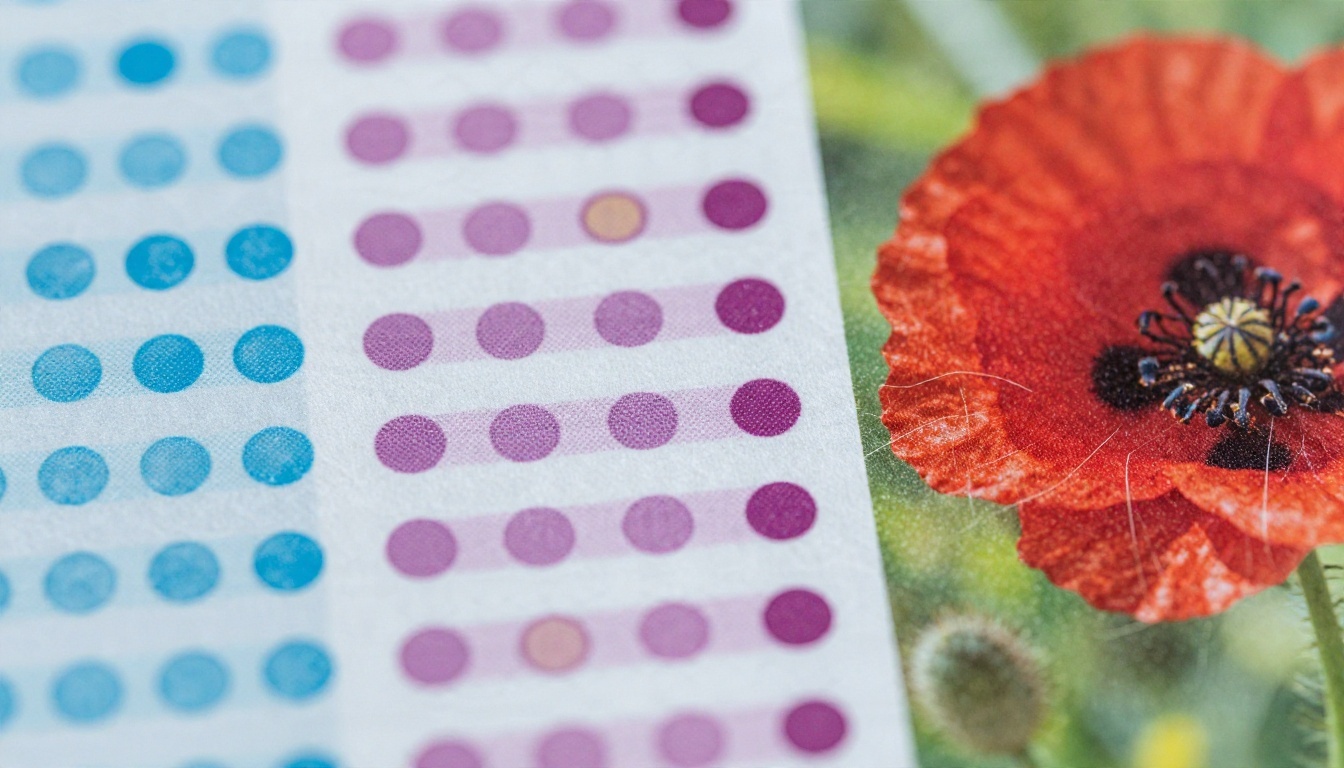
Ce que fait PDF Standard
PDF Standard est l’option par défaut. Il exporte votre création sous forme de fichier léger qui s’ouvre rapidement, reste net sur un ordinateur portable ou un téléphone, et reste assez petit pour être joint à un e-mail. Les images sont réduites à une résolution adaptée aux écrans, généralement autour de 96 à 150 PPP en pratique. Le texte et les formes vectorielles restent nets, car ils sont enregistrés sous forme de contours et non de pixels.
Utilisez-le lorsque le lecteur consultera le fichier à l’écran : propositions, CV, lookbooks, cartes, newsletters et présentations.
Ce que fait PDF Print
PDF Print conserve les images à une résolution beaucoup plus élevée, souvent citée à 300 PPP, et active des options destinées à l’impression, comme les traits de coupe et le fond perdu. Selon votre offre et la version actuelle de Canva, il peut aussi proposer un profil colorimétrique CMJN au lieu du RVB. Le résultat est un fichier plus lourd, qui s’imprime avec des photos plus nettes et des dégradés plus doux.
💡 Astuce pro : si le fichier part chez un imprimeur, demandez-lui toujours quel profil colorimétrique et quelle taille de fond perdu il souhaite avant d’exporter. Un e-mail de deux minutes évite une réimpression.
Comparaison côte à côte
| Fonctionnalité | PDF Standard | PDF Print |
|---|
| Idéal pour | Écrans, e-mail, partage | Imprimantes de bureau, imprimeurs |
| Résolution des images | Réduite pour l’écran | Élevée, environ 300 PPP |
| Taille de fichier typique | Petite à moyenne | Moyenne à très grande |
| Traits de coupe et fond perdu | Non proposés | Disponibles |
| Profil colorimétrique | RVB | RVB, avec CMJN selon les offres |
| Temps de chargement en ligne | Rapide | Plus lent sur mobile |
| Risque en cas de mauvais usage | Impressions molles et pixellisées | Pièces jointes trop lourdes |
Où se trouvent les réglages d’export
La plupart des gens cliquent sur le bouton de téléchargement et acceptent ce qui est mis en avant. Les commandes utiles se trouvent un niveau plus bas, il vaut donc la peine de connaître le chemin exact.

Menu de téléchargement, étape par étape
- Ouvrez votre création et cliquez sur Partager en haut à droite.
- Choisissez Télécharger.
- Sous Type de fichier, sélectionnez PDF Standard ou PDF Print.
- Sous Sélectionner les pages, choisissez toutes les pages ou une plage précise. N’exporter que ce dont vous avez besoin réduit tout de suite la taille du fichier.
- Pour PDF Print, cochez Traits de coupe et fond perdu si votre imprimeur en a besoin, et choisissez le Profil colorimétrique s’il est proposé.
- Vérifiez toute option de compression ou d’aplatissement qui apparaît pour votre type de fichier.
- Cliquez sur Télécharger et attendez la fin de la barre de progression.
Les noms des menus changent parfois au gré des mises à jour de l’interface de Canva. Considérez donc la liste ci-dessus comme une carte et non comme un script. Les options elles-mêmes sont restées stables.
RVB ou CMJN : quel profil colorimétrique ?
Les écrans mélangent la lumière, ils utilisent donc le RVB. Les presses mélangent l’encre, elles utilisent donc le CMJN. Les couleurs RVB vives, comme les bleus électriques et les verts éclatants, paraissent souvent plus ternes une fois converties en CMJN. C’est normal et ce n’est pas un défaut du fichier.
- Choisissez RVB pour tout ce qui reste numérique.
- Choisissez CMJN lorsqu’un imprimeur professionnel le demande.
- Évitez le CMJN pour les imprimantes jet d’encre ou laser domestiques, car leurs pilotes gèrent la conversion.
⚠️ Attention : un aperçu CMJN peut paraître terne sur votre écran. Comparez-le à une épreuve imprimée, et non à votre écran, avant de valider un gros tirage.
Pourquoi la taille du fichier explose
Un document Canva de dix pages ne devrait pas peser 120 Mo, pourtant cela arrive sans cesse. La cause n’est presque jamais le texte.
Ce sont les images qui alourdissent le fichier
Les photos sont les éléments les plus lourds de n’importe quel visuel. Une seule photo pleine page importée à 6000 pixels de large peut ajouter plusieurs mégaoctets, et PDF Print conserve l’essentiel de ce détail. Autres coupables fréquents :
- Les grands PNG transparents utilisés comme superpositions ou textures
- Les photos de fond en pleine page répétées sur chaque page
- De nombreuses petites photos qui transportent chacune leurs propres données
- Les animations ou vidéos intégrées qui sont rastérisées ou supprimées
- Les polices personnalisées en plusieurs graisses, bien qu’elles pèsent peu comparées aux photos
Taille typique des fichiers selon le nombre de pages
Ces fourchettes proviennent d’exports courants de documents riches en photos. Vos chiffres varieront selon le nombre d’images et leur résolution d’origine.
| Type de document | Pages | PDF Standard | PDF Print |
|---|
| CV ou document d’une page | 1 | 0,2 à 1 Mo | 1 à 4 Mo |
| Menu ou flyer | 2 à 4 | 1 à 5 Mo | 5 à 25 Mo |
| Brochure | 6 à 12 | 3 à 15 Mo | 20 à 80 Mo |
| Catalogue ou lookbook | 20 à 40 | 10 à 40 Mo | 80 à 300 Mo |
| Rapport annuel | 40 à 80 | 20 à 70 Mo | 150 à 500 Mo |
Des réglages de compression qui fonctionnent
La compression est un compromis. Vous perdez un peu de détail et obtenez un fichier plus léger. L’objectif est de ne sacrifier que les détails que personne ne peut voir.
Aplatir le PDF ou non
L’option Aplatir le PDF fusionne chaque calque, lien et champ de formulaire en une couche statique unique. Elle peut corriger des problèmes d’affichage dans certaines visionneuses ou chez certains imprimeurs. Le coût est pourtant réel : les liens cessent de fonctionner, le texte peut ne plus être sélectionnable, et les lecteurs d’écran perdent la structure.
| Réglage | Quand l’activer | Quand le laisser désactivé |
|---|
| Aplatir le PDF | L’imprimante affiche des éléments manquants ou des mélanges étranges | Vous avez besoin de liens cliquables ou de texte recherchable |
| Compresser le fichier (qualité réduite) | Limites d’e-mail, envois lents | Portfolios photo, travaux d’impression |
| Traits de coupe et fond perdu | Impression professionnelle avec couleurs jusqu’au bord | Usage à l’écran ou impression domestique |
| Sélectionner les pages | Envoi d’une partie du document | Vous avez besoin du document complet |
Réduire sans perte visible
Si un PDF est encore trop lourd, travaillez d’abord la création avant de toucher au menu d’export. Ces corrections valent mieux que n’importe quelle case de compression :
- Remplacez les photos trop grandes. Réduisez les originaux à environ deux fois la taille à laquelle elles apparaissent sur la page avant l’import.
- Convertissez les photos en JPG. Le PNG est sans perte et lourd, gardez-le donc pour les logos et graphiques qui ont besoin de transparence.
- Supprimez les éléments cachés. Les images hors plan de travail et les pages en double sont tout de même exportées.
- Réutilisez un seul fond. Une texture partagée pèse moins que dix copies distinctes.
- Exportez les pages par lots. Découpez les longs documents en chapitres et partagez-les séparément.
✅ Bonne pratique : gardez une version maîtresse de votre création pour l’impression et dupliquez-la pour le web. Redimensionnez les photos de la copie, puis exportez-la en PDF Standard.
Contrôles avant l’export
Passez une courte liste de contrôle avant chaque téléchargement :
- Zoomez à 100 % et vérifiez que les photos sont nettes à la taille à laquelle elles apparaissent
- Vérifiez que le texte se trouve dans la marge de sécurité, à au moins 5 mm du bord de coupe
- Supprimez les cadres d’espace réservé et les éléments inutilisés
- Vérifiez que les polices s’affichent correctement, puis prévisualisez chaque page
- Renommez le fichier clairement, par exemple
brochure-print-v3.pdf et brochure-web-v3.pdf
Le meilleur réglage pour chaque cas d’usage
Choisir un réglage devient plus simple lorsque l’on part de la destination et non du fichier.

E-mail et messagerie
La plupart des messageries limitent les pièces jointes à environ 20 à 25 Mo, et de nombreux destinataires lisent leurs e-mails sur téléphone. PDF Standard avec compression est le bon choix. Si le fichier reste trop lourd, partagez un lien plutôt qu’une pièce jointe.
Impression à domicile ou au bureau
Une imprimante laser de bureau n’a pas besoin de 300 PPP ni de traits de coupe. PDF Standard suffit en général pour les flyers, les fiches d’exercices et les menus. Si les photos paraissent floues sur papier, passez à PDF Print sans traits de coupe et comparez d’abord une seule page.
Impression professionnelle
Utilisez PDF Print, ajoutez les traits de coupe et le fond perdu, et suivez la demande de profil colorimétrique de l’imprimeur. Gardez le texte à distance de la ligne de coupe et ne compressez pas les images. Un petit tirage test sur le papier prévu en dit plus qu’un aperçu à l’écran.
Tableau de décision rapide
| Destination | Export recommandé | Compression | Options supplémentaires |
|---|
| E-mail à un client | PDF Standard | Si nécessaire | Garder les liens actifs |
| Téléchargement sur un site web | PDF Standard | Activée | Renommer le fichier clairement |
| Imprimante laser de bureau | PDF Standard | Désactivée | Vérifier la plage de pages |
| Imprimeur professionnel | PDF Print | Désactivée | Fond perdu, traits de coupe, CMJN si demandé |
| Portfolio photo | PDF Print ou Standard | Désactivée | Vérifier la couleur sur un écran étalonné |
| Conversion en flipbook | PDF Standard | Légère | Garder les liens, éviter l’aplatissement |
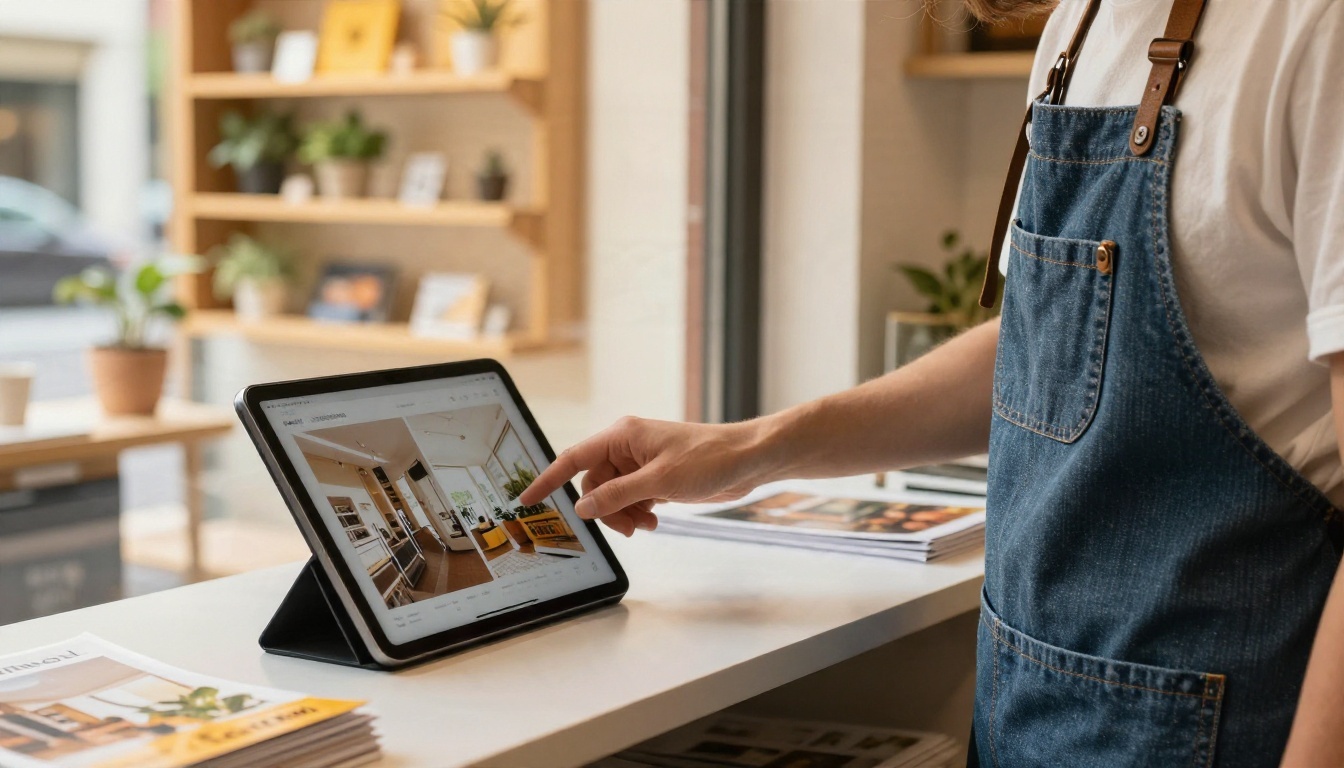
Un PDF reste un fichier statique. Les lecteurs pincent l’écran, font défiler sur le côté et attendent les téléchargements. Un flipbook leur permet de tourner les pages comme ils le feraient avec un catalogue imprimé, avec un chargement rapide sur tout appareil. Des plateformes comme Flipbooks AI acceptent votre PDF et le convertissent en document hébergé et partageable, qui se feuillette comme un livre.
Créer un flipbook à partir d’un PDF Canva
- Exportez depuis Canva en PDF Standard. Laissez Aplatir le PDF désactivé pour que vos liens continuent de fonctionner.
- Rendez-vous sur Flipbooks AI et créez un compte.
- Ouvrez le Convertisseur PDF vers flipbook et importez votre fichier. La plateforme convertit chaque page automatiquement.
- Choisissez un effet de feuilletage, une couleur de fond et votre propre logo dans le panneau de personnalisation.
- Ajoutez du contenu multimédia, comme une vidéo ou un audio intégrés, si votre offre le permet.
- Cliquez sur publier et copiez le lien de partage.
Pour des types de documents précis, le Créateur de flipbooks de catalogue, le Créateur de flipbooks de brochures et le Créateur de flipbooks de magazine sont adaptés à ces mises en page. Vous pouvez aussi parcourir chaque outil flipbook à un seul endroit.
Partager, protéger et mesurer
Une fois votre flipbook en ligne, vous disposez de plusieurs façons de le diffuser :
- Lien direct pour l’e-mail, les réseaux sociaux et les applications de messagerie
- Code d’intégration pour l’insérer sur une page avec l’outil Intégrer un flipbook sur un site web
- Protection par mot de passe pour les propositions privées et les documents internes
- Téléchargements hors ligne pour les lecteurs qui veulent une copie
- Statistiques et génération de prospects avec l’offre Professional, consultez la page des tarifs pour le détail des offres
Chaque flipbook est sans filigrane, et la mise en page s’adapte automatiquement aux téléphones, aux tablettes et aux ordinateurs de bureau.

💡 Astuce pro : un flipbook contourne complètement le problème de la taille du fichier. Les lecteurs chargent les pages au fil de leur lecture, donc un catalogue de 60 Mo s’ouvre rapidement sans téléchargement géant.
Erreurs courantes à éviter
La plupart des problèmes d’export viennent d’une courte liste d’habitudes.
5 erreurs qui font perdre du temps
- Imprimer depuis PDF Standard puis reprocher à l’imprimeur des photos molles.
- Envoyer par e-mail des fichiers PDF Print qui dépassent les limites de pièces jointes.
- Aplatir un PDF puis se demander pourquoi les liens ont cessé de fonctionner.
- Négliger le fond perdu, ce qui laisse de fines bandes blanches sur les bords rognés.
- Faire confiance à l’écran plutôt qu’à une épreuve imprimée pour choisir le CMJN.
Exemples concrets
- Un restaurateur exporte sa carte en PDF Standard pour le site web et en PDF Print avec fond perdu pour les exemplaires plastifiés des tables. Deux fichiers, une seule création.
- Un agent immobilier envoie une brochure de bien sous forme de lien vers un PDF Standard compressé, puis distribue des exemplaires PDF Print lors des visites portes ouvertes.
- Un photographe indépendant conserve son portfolio en PDF Print pour les rendez-vous en personne et convertit un PDF Standard plus léger en flipbook pour le partage en ligne.
Choisissez votre export et publiez
La règle est simple. Utilisez PDF Standard lorsque les gens lisent à l’écran, PDF Print lorsque l’encre touche le papier, et réduisez la taille du fichier en corrigeant les images avant de recourir à la compression. Testez une page, vérifiez-la à taille réelle, puis n’exportez le document complet qu’ensuite.
Prêt à partager votre création sous forme de flipbook qui se charge vite et reste net partout ? Commencez gratuitement sur Flipbooks AI, parcourez la liste complète des outils et modèles, ou comparez les offres tarifaires pour trouver celle qui convient à vos documents.



