Você termina um folheto no Canva, clica em baixar, e o PDF ou fica borrado na prova da gráfica ou vira um monstro de 180 MB que é recusado por qualquer caixa de entrada. Os dois problemas vêm do mesmo lugar: o menu de exportação. O Canva oferece dois modos de PDF, algumas opções de ativar e desativar e muito pouca explicação sobre o que cada uma muda. Este artigo detalha PDF Standard vs PDF Print, o que realmente define o tamanho do arquivo, quais configurações de compactação são seguras e como publicar o arquivo final como um documento interativo de virar páginas com o Flipbooks AI.
Standard ou Print em resumo
O painel de download do Canva lista PDF Standard e PDF Print como tipos de arquivo separados. Eles se parecem, mas foram feitos para destinos diferentes. Um é ajustado para telas e compartilhamento. O outro é ajustado para tinta no papel.
O que o PDF Standard faz
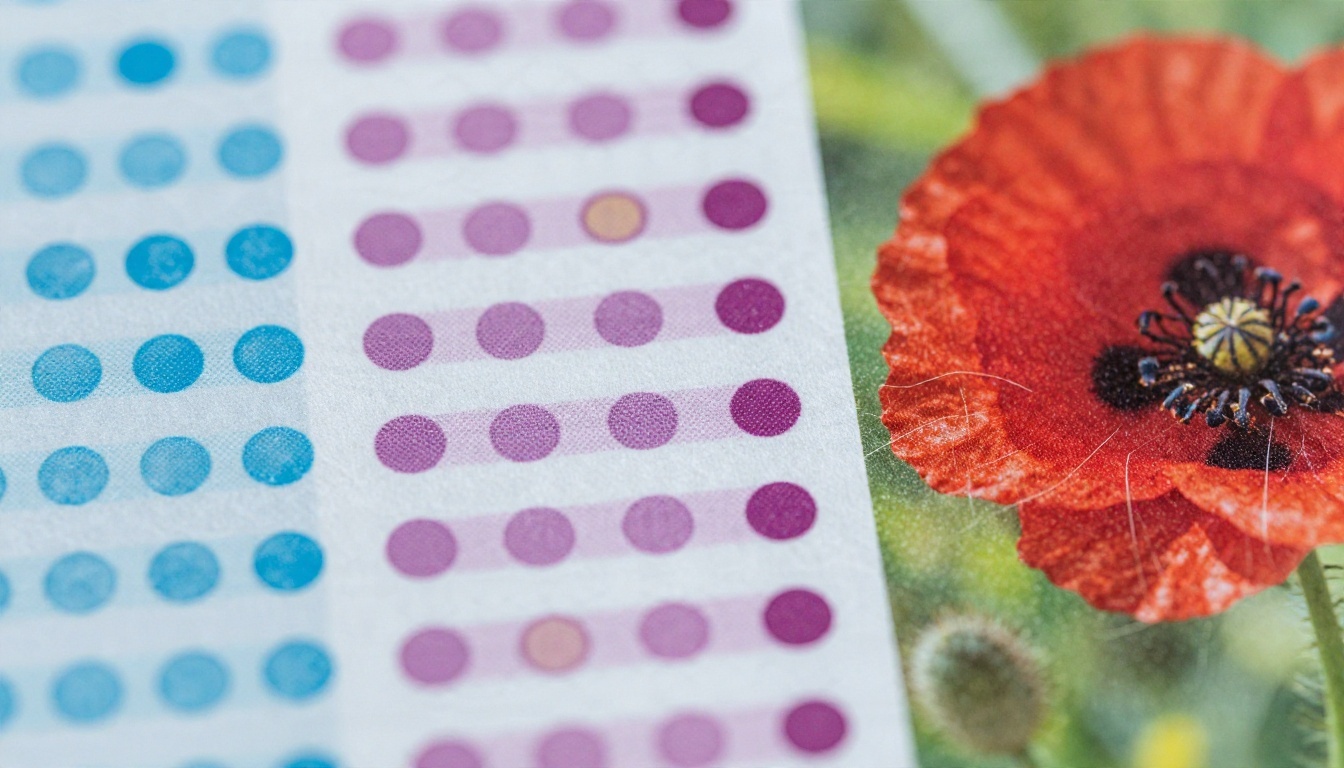
O PDF Standard é o padrão. Ele exporta seu design como um arquivo leve, que abre rápido, fica nítido em um notebook ou celular e continua pequeno o bastante para ser anexado a um e-mail. As imagens são reduzidas para uma resolução adequada a telas, normalmente algo em torno de 96 a 150 PPI na prática. Textos e formas vetoriais continuam nítidos porque são armazenados como contornos, não como pixels.
Use-o quando o leitor vai olhar o arquivo em uma tela: propostas, currículos, lookbooks, cardápios, informativos e apresentações.
O que o PDF Print faz
O PDF Print mantém as imagens em uma resolução bem mais alta, normalmente citada como 300 DPI, e libera opções voltadas para impressão, como marcas de corte e sangria. Dependendo do seu plano e da versão atual do Canva, ele também pode oferecer um perfil de cor CMYK em vez de RGB. O resultado é um arquivo mais pesado que imprime fotos mais limpas e degradês mais suaves.
💡 Dica de especialista: Se o arquivo vai para uma gráfica, sempre pergunte qual perfil de cor e qual tamanho de sangria eles querem antes de exportar. Um e-mail de dois minutos evita uma reimpressão.
Comparação lado a lado
| Recurso | PDF Standard | PDF Print |
|---|
| Ideal para | Telas, e-mail, compartilhamento | Impressoras de mesa, gráficas |
| Resolução da imagem | Reduzida para uso em tela | Alta, em torno de 300 DPI |
| Tamanho típico do arquivo | Pequeno a médio | Médio a muito grande |
| Marcas de corte e sangria | Não oferecido | Disponível |
| Perfil de cor | RGB | RGB, com CMYK em alguns planos |
| Tempo de carregamento online | Rápido | Mais lento no celular |
| Risco se usado errado | Impressões borradas e pixelizadas | Anexos de e-mail grandes demais |
Onde ficam as configurações de exportação
A maioria das pessoas clica no botão de download e aceita o que já vem selecionado. Os controles úteis ficam um nível mais fundo, então vale conhecer o caminho exato.

Passo a passo do menu de download
- Abra seu design e clique em Compartilhar no canto superior direito.
- Escolha Baixar.
- Em Tipo de arquivo, selecione PDF Standard ou PDF Print.
- Em Selecionar páginas, escolha todas as páginas ou um intervalo específico. Exportar só o que você precisa reduz o tamanho do arquivo na hora.
- Para o PDF Print, marque Marcas de corte e sangria se sua impressora precisar, e escolha o Perfil de cor, se oferecido.
- Verifique qualquer opção de compactação ou de achatamento que aparecer para o seu tipo de arquivo.
- Clique em Baixar e espere a barra de progresso terminar.
Os nomes dos menus mudam de tempos em tempos conforme o Canva atualiza a interface, então trate a lista acima como um mapa, não como um roteiro. As opções em si se mantiveram constantes.
RGB ou CMYK: qual perfil de cor
Telas misturam luz, então usam RGB. Prensas de impressão misturam tinta, então usam CMYK. Cores RGB vivas, como azuis elétricos e verdes intensos, muitas vezes ficam mais opacas quando convertidas para CMYK. Isso é normal e não é um defeito do arquivo.
- Escolha RGB para tudo que vai continuar digital.
- Escolha CMYK quando uma gráfica comercial pedir.
- Não use CMYK para impressoras jato de tinta ou laser de casa, porque os drivers delas fazem a conversão.
⚠️ Aviso: Uma prévia em CMYK pode parecer chapada no seu monitor. Compare com uma prova impressa, e não com a tela, antes de aprovar uma tiragem grande.
Por que o tamanho do arquivo explode
Um documento de dez páginas no Canva não deveria pesar 120 MB, mas isso acontece o tempo todo. A causa quase nunca é o texto.
As imagens causam o peso
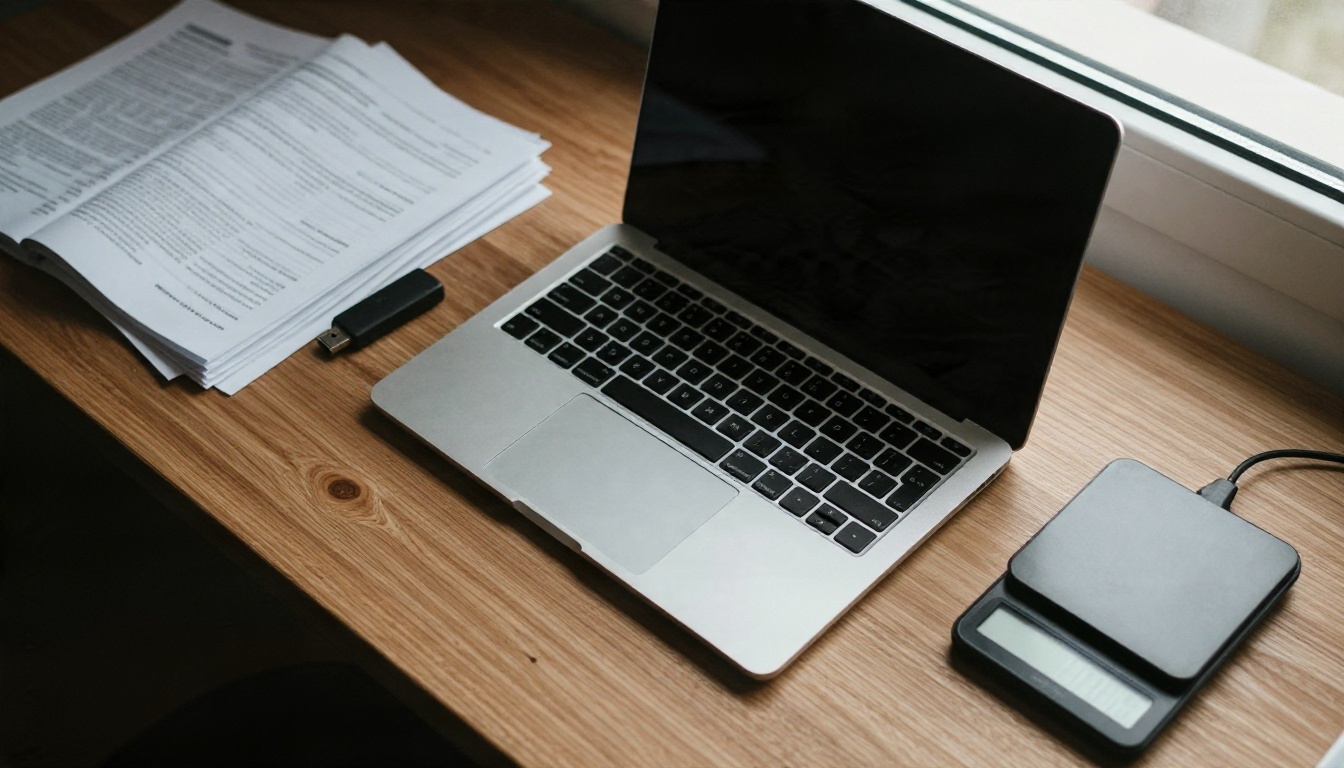
As fotos são os itens mais pesados de qualquer design. Uma única foto de página inteira enviada com 6000 pixels de largura pode acrescentar vários megabytes, e o PDF Print preserva a maior parte desses detalhes. Outros vilões comuns:
- PNGs transparentes grandes usados como sobreposições ou texturas
- Fotos de fundo em sangria total repetidas em todas as páginas
- Muitas fotos pequenas que carregam cada uma seus próprios dados
- Animações ou vídeos incorporados que são rasterizados ou removidos
- Fontes personalizadas em muitos pesos, embora pesem pouco comparadas às fotos
Tamanhos típicos de arquivo por número de páginas
Estas faixas vêm de exportações reais e comuns de documentos com muitas fotos. Seus números vão variar conforme a quantidade de imagens e a resolução original.
| Tipo de documento | Páginas | PDF Standard | PDF Print |
|---|
| Currículo ou página única | 1 | 0,2 a 1 MB | 1 a 4 MB |
| Cardápio ou panfleto | 2 a 4 | 1 a 5 MB | 5 a 25 MB |
| Folheto | 6 a 12 | 3 a 15 MB | 20 a 80 MB |
| Catálogo ou lookbook | 20 a 40 | 10 a 40 MB | 80 a 300 MB |
| Relatório anual | 40 a 80 | 20 a 70 MB | 150 a 500 MB |
Configurações de compactação que funcionam
Compactar tem uma contrapartida. Você abre mão de um pouco de detalhe e recebe um arquivo menor. O objetivo é abrir mão apenas do detalhe que ninguém consegue ver.
Achatar o PDF ou não
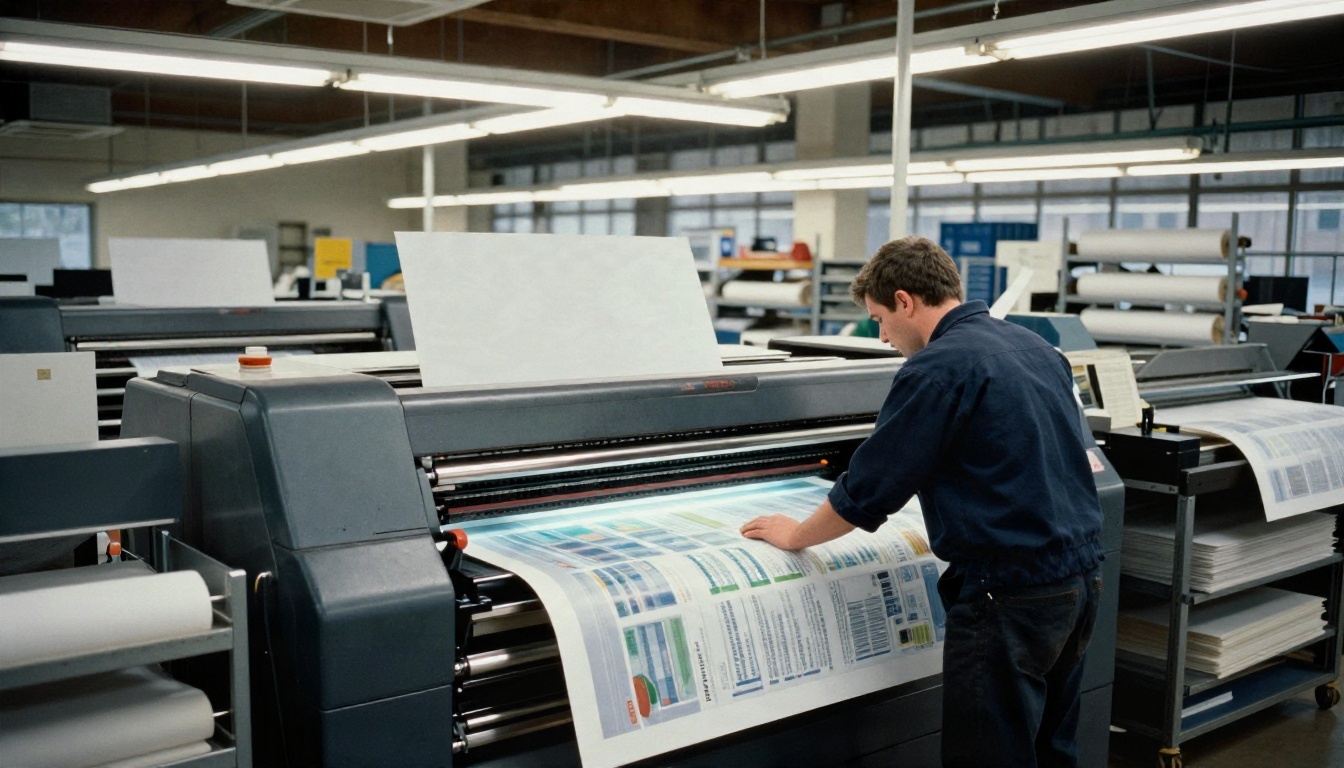
A opção Achatar PDF junta todas as camadas, links e campos de formulário em uma única camada estática. Ela pode corrigir problemas estranhos de renderização em alguns visualizadores e impressoras. O custo, porém, é real: os links deixam de funcionar, o texto pode deixar de ser selecionável e leitores de tela perdem a estrutura.
| Configuração | Quando ativar | Quando deixar desativada |
|---|
| Achatar PDF | A impressora mostra elementos faltando ou mistura estranha | Você precisa de links clicáveis ou texto pesquisável |
| Compactar arquivo (qualidade menor) | Limites de e-mail, uploads lentos | Portfólios de fotografia, trabalhos de impressão |
| Marcas de corte e sangria | Impressão comercial com cor de borda a borda | Uso em tela ou impressão caseira |
| Selecionar páginas | Enviar só parte do documento | Você precisa do documento completo |
Reduzir sem perda visível
Se o PDF ainda estiver grande demais, trabalhe no design antes de mexer no menu de exportação. Estes ajustes vencem qualquer caixa de compactação:
- Substitua fotos grandes demais. Reduza os originais para cerca de 2 vezes o tamanho em que aparecem na página antes de enviar.
- Converta as fotos para JPG. O PNG não tem perda e é pesado, então guarde-o só para logos e gráficos que precisam de transparência.
- Apague itens escondidos. Imagens fora da área de trabalho e páginas duplicadas continuam sendo exportadas.
- Reutilize um único fundo. Uma textura compartilhada pesa menos que dez cópias separadas.
- Exporte as páginas em lotes. Divida documentos longos em capítulos e compartilhe-os separadamente.
✅ Boa prática: Mantenha um design mestre para impressão e duplique-o para a web. Redimensione as fotos da cópia e depois exporte-a como PDF Standard.
Ajustes antes de exportar
Faça uma checagem rápida antes de cada download:
- Amplie para 100% e confira se as fotos estão nítidas no tamanho em que aparecem
- Confirme se o texto está dentro da margem de segurança, a pelo menos 5 mm da borda de corte
- Remova molduras de espaço reservado e elementos não usados
- Verifique se as fontes aparecem corretamente e depois visualize cada página
- Dê ao arquivo um nome claro, por exemplo
brochure-print-v3.pdf e brochure-web-v3.pdf
Melhor configuração para cada caso de uso
Escolher uma configuração fica mais fácil quando você parte do destino, e não do arquivo.

E-mail e mensagens
A maioria dos provedores de e-mail limita os anexos a cerca de 20 a 25 MB, e muitos destinatários abrem o e-mail no celular. O PDF Standard com compactação é a escolha certa. Se ainda ficar grande demais, compartilhe um link em vez de um anexo.

Impressão em casa ou no escritório
Uma impressora laser de escritório não precisa de marcas de sangria de 300 DPI. O PDF Standard normalmente basta para panfletos, fichas de atividades e cardápios. Se as fotos ficarem fracas no papel, mude para PDF Print sem marcas de corte e compare uma página primeiro.
Impressão comercial
Use o PDF Print, adicione marcas de corte e sangria e siga o pedido de perfil de cor da gráfica. Mantenha o texto longe da linha de corte e deixe as imagens sem compactação. Uma pequena tiragem de teste no papel que você vai usar diz mais do que qualquer prévia na tela.
Tabela de decisão rápida
| Destino | Exportação recomendada | Compactação | Extras |
|---|
| E-mail para um cliente | PDF Standard | Ativada, se preciso | Mantenha os links ativos |
| Download no site | PDF Standard | Ativada | Dê ao arquivo um nome claro |
| Impressora laser de escritório | PDF Standard | Desativada | Confira o intervalo de páginas |
| Gráfica comercial | PDF Print | Desativada | Sangria, marcas de corte, CMYK se pedido |
| Portfólio de fotografia | PDF Print ou Standard | Desativada | Confira a cor em uma tela calibrada |
| Conversão para flipbook | PDF Standard | Leve | Mantenha os links, evite achatar |
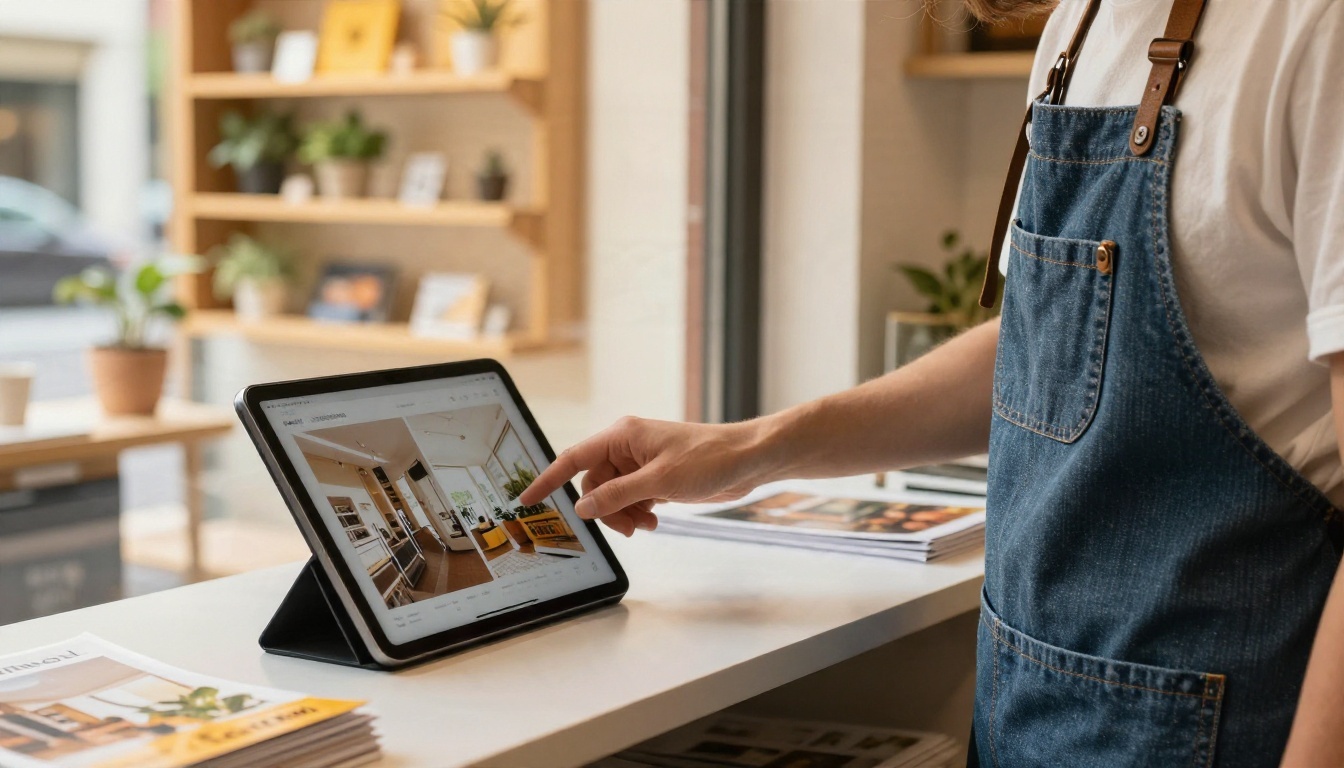
Um PDF continua sendo um arquivo estático. Os leitores dão zoom com os dedos, rolam para o lado e esperam pelos downloads. Um flipbook permite que eles virem as páginas como fariam com um catálogo impresso, com carregamento rápido em qualquer dispositivo. Plataformas como o Flipbooks AI aceitam seu PDF e o convertem em um documento de virar páginas, hospedado e pronto para compartilhar.
Como criar um flipbook a partir de um PDF do Canva
- Exporte do Canva como PDF Standard. Deixe Achatar PDF desativado para que seus links continuem funcionando.
- Acesse o Flipbooks AI e crie uma conta.
- Abra o Conversor de PDF para flipbook e envie seu arquivo. A plataforma converte cada página automaticamente.
- Escolha um efeito de virar página, a cor de fundo e seu próprio logo no painel de personalização.
- Adicione multimídia, como vídeo ou áudio incorporado, se seu plano permitir.
- Clique em publicar e copie o link de compartilhamento.
Para tipos de documento específicos, o Criador de flipbook de catálogo, o Criador de flipbook de folhetos e o Criador de flipbook de revistas são ajustados para esses layouts. Você também pode ver todas as ferramentas de flipbook em um só lugar.
Compartilhe, proteja e meça
Depois que seu flipbook estiver no ar, você tem várias formas de distribuí-lo:
- Link direto para e-mail, redes sociais e aplicativos de mensagem
- Código de incorporação para colocá-lo em uma página, usando a ferramenta Incorporar flipbook no site
- Proteção por senha para propostas privadas e documentos internos
- Downloads offline para leitores que querem uma cópia
- Estatísticas e captação de contatos no plano Professional; veja a página de preços para os detalhes dos planos
Todo flipbook é livre de marcas d’água, e o layout se adapta automaticamente a celulares, tablets e computadores.

💡 Dica de especialista: O flipbook elimina o problema do tamanho do arquivo. Os leitores carregam as páginas conforme viram, então um catálogo de 60 MB abre rápido, sem um download gigante.
Erros comuns a evitar
A maioria dos problemas de exportação vem de uma lista curta de hábitos.
5 erros que custam tempo
- Imprimir a partir do PDF Standard e depois culpar a impressora pelas fotos fracas.
- Enviar por e-mail arquivos do PDF Print que ultrapassam os limites de anexo.
- Achatar um PDF e se perguntar por que os links pararam de funcionar.
- Ignorar a sangria, o que deixa finas faixas brancas nas bordas cortadas.
- Confiar na tela em vez de uma prova impressa ao escolher CMYK.
Exemplos do mundo real
- Um dono de restaurante exporta o cardápio como PDF Standard para o site e como PDF Print com sangria para as cópias plastificadas das mesas. Dois arquivos, um único design.
- Um corretor de imóveis envia o folheto de um imóvel como um link de PDF Standard compactado e entrega cópias em PDF Print nas visitas abertas.
- Um fotógrafo freelancer mantém o portfólio em PDF Print para reuniões presenciais e converte um PDF Standard mais leve em flipbook para compartilhar online.
Escolha sua exportação e publique
A regra é simples. Use o PDF Standard quando as pessoas leem em uma tela, use o PDF Print quando a tinta vai para o papel, e reduza o tamanho do arquivo corrigindo as imagens antes de recorrer à compactação. Teste uma página, confira no tamanho real e só então exporte o documento inteiro.
Pronto para compartilhar seu design como um flipbook que carrega rápido e fica nítido em qualquer lugar? Comece grátis no Flipbooks AI, explore a lista completa de ferramentas e modelos ou compare os planos e preços para encontrar a opção certa para seus documentos.



