Finisci una brochure in Canva, clicchi su scarica e il PDF è o un pasticcio sfocato sulla bozza della tipografia o un mostro da 180 MB che ogni casella di posta respinge. Entrambi i problemi nascono dallo stesso punto: il menu di esportazione. Canva offre due modalità PDF, alcuni interruttori e pochissime spiegazioni su cosa cambiano. Questo articolo analizza PDF Standard vs PDF Print, cosa determina davvero la dimensione del file, quali impostazioni di compressione sono sicure e come pubblicare il file finale come documento interattivo a sfoglio di pagina con Flipbooks AI.
Standard o Print in breve
Il pannello di download di Canva elenca PDF Standard e PDF Print come due tipi di file separati. Sembrano simili, ma sono pensati per destinazioni diverse. Uno è ottimizzato per schermi e condivisione. L’altro è ottimizzato per l’inchiostro sulla carta.
Cosa fa PDF Standard
PDF Standard è l’impostazione predefinita. Esporta il tuo progetto come file leggero che si apre in fretta, appare nitido su un laptop o su un telefono e resta abbastanza piccolo da poter essere allegato a un’email. Le immagini vengono ricampionate a una risoluzione adatta agli schermi, in genere tra 96 e 150 PPI nella pratica. Testo e forme vettoriali restano nitidi perché sono memorizzati come contorni, non come pixel.
Usalo quando chi legge guarderà il file su uno schermo: proposte, curriculum, lookbook, menu, newsletter e presentazioni.
Cosa fa PDF Print
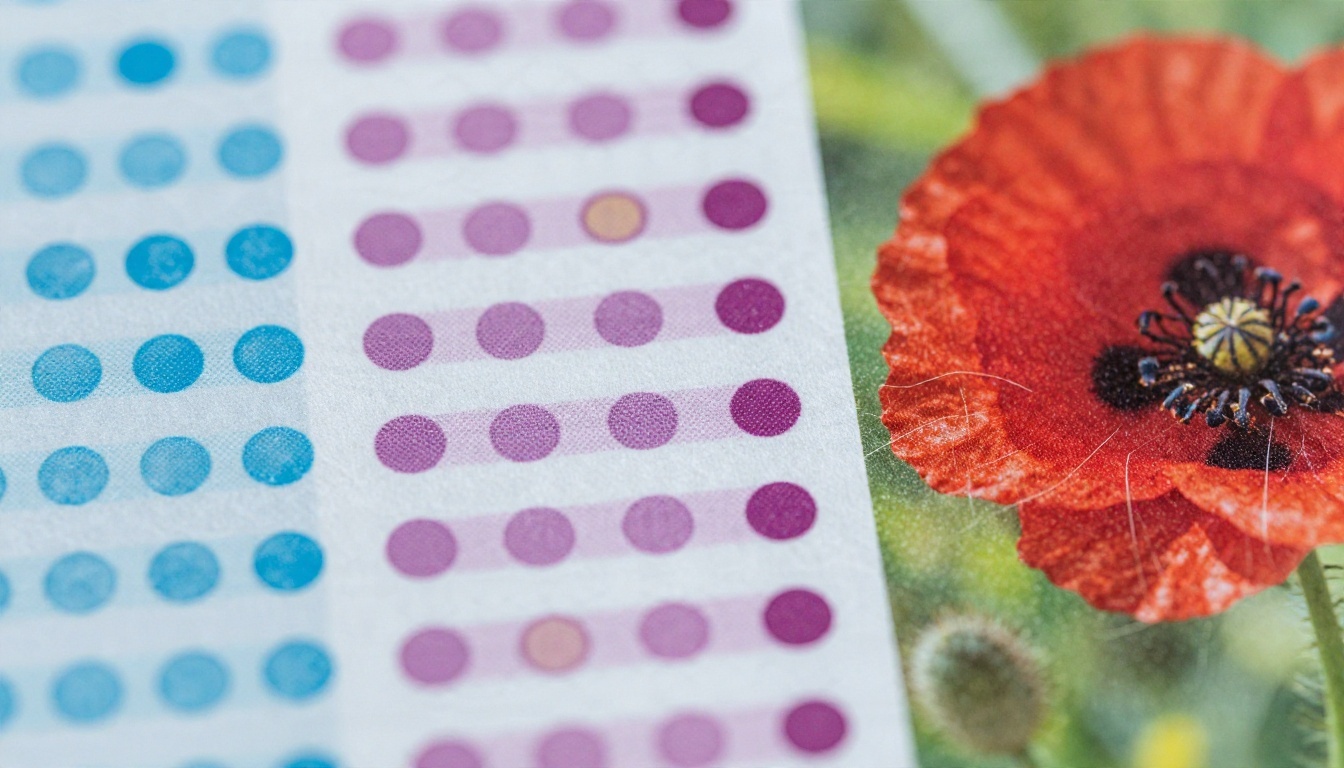
PDF Print mantiene le immagini a una risoluzione molto più alta, comunemente indicata come 300 DPI, e sblocca opzioni pensate per la stampa, come segni di taglio e abbondanza. A seconda del tuo piano e della versione attuale di Canva, può anche offrire un profilo colore CMYK al posto dell’RGB. Il risultato è un file più pesante che stampa foto più pulite e sfumature più morbide.
💡 Suggerimento: Se il file va in una tipografia, chiedi sempre quale profilo colore e quale abbondanza vogliono prima di esportare. Una email di due minuti ti evita una ristampa.
Confronto affiancato
| Funzione | PDF Standard | PDF Print |
|---|
| Ideale per | Schermi, email, condivisione | Stampanti da scrivania, tipografie |
| Risoluzione immagini | Ridotta per l’uso su schermo | Alta, intorno a 300 DPI |
| Dimensione tipica del file | Da piccola a media | Da media a molto grande |
| Segni di taglio e abbondanza | Non offerti | Disponibili |
| Profilo colore | RGB | RGB, con CMYK su alcuni piani |
| Tempo di caricamento online | Veloce | Più lento su telefono |
| Rischio se usato male | Stampe morbide e pixelate | Allegati email troppo grandi |
Dove si trovano le impostazioni di esportazione
La maggior parte delle persone clicca sul pulsante di download e accetta quello che è già selezionato. I controlli utili stanno un livello più in profondità, quindi conviene conoscere il percorso esatto.

Menu di download passo dopo passo
- Apri il tuo progetto e clicca su Condividi in alto a destra.
- Scegli Scarica.
- In Tipo di file, seleziona PDF Standard o PDF Print.
- In Seleziona pagine, scegli tutte le pagine o un intervallo specifico. Esportare solo ciò che ti serve riduce subito la dimensione del file.
- Per PDF Print, spunta Segni di taglio e abbondanza se la tua stampante li richiede, e scegli il Profilo colore se è disponibile.
- Controlla eventuali opzioni di compressione o di appiattimento che compaiono per il tuo tipo di file.
- Premi Scarica e aspetta che la barra di avanzamento finisca.
I nomi dei menu cambiano ogni tanto, man mano che Canva aggiorna la sua interfaccia, quindi considera l’elenco qui sopra una mappa e non una sequenza obbligata. Le opzioni in sé sono rimaste coerenti.
RGB o CMYK: quale profilo colore
Gli schermi miscelano la luce, quindi usano RGB. Le macchine da stampa miscelano l’inchiostro, quindi usano CMYK. I colori RGB brillanti, come i blu elettrici e i verdi vividi, spesso appaiono più spenti una volta convertiti in CMYK. È normale e non è un errore del file.
- Scegli RGB per tutto ciò che resta digitale.
- Scegli CMYK quando una tipografia commerciale lo chiede.
- Evita il CMYK per le stampanti a getto d’inchiostro o laser di casa, perché i loro driver gestiscono la conversione.
⚠️ Attenzione: Un’anteprima CMYK può sembrare piatta sul tuo monitor. Confrontala con una bozza stampata, non con lo schermo, prima di approvare una tiratura grande.
Perché il file diventa enorme
Un documento Canva di dieci pagine non dovrebbe pesare 120 MB, eppure succede di continuo. La causa non è quasi mai il testo.
Sono le immagini a pesare
Le foto sono gli elementi più pesanti di qualsiasi progetto. Una singola foto a tutta pagina caricata a 6000 pixel di larghezza può aggiungere diversi megabyte, e PDF Print conserva gran parte di quel dettaglio. Altri colpevoli comuni:
- PNG trasparenti di grandi dimensioni usati come sovrapposizioni o texture
- Foto di sfondo a tutta pagina ripetute su ogni pagina
- Molte foto piccole che portano ciascuna i propri dati
- Animazioni o video incorporati che vengono rasterizzati o eliminati
- Font personalizzati in molti pesi, anche se pesano poco rispetto alle foto
Dimensioni tipiche dei file per numero di pagine
Questi intervalli derivano da esportazioni reali e comuni di documenti ricchi di foto. I tuoi numeri varieranno in base al numero di immagini e alla risoluzione originale.
| Tipo di documento | Pagine | PDF Standard | PDF Print |
|---|
| Curriculum o foglio singolo | 1 | Da 0,2 a 1 MB | Da 1 a 4 MB |
| Menu o volantino | Da 2 a 4 | Da 1 a 5 MB | Da 5 a 25 MB |
| Brochure | Da 6 a 12 | Da 3 a 15 MB | Da 20 a 80 MB |
| Catalogo o lookbook | Da 20 a 40 | Da 10 a 40 MB | Da 80 a 300 MB |
| Relazione annuale | Da 40 a 80 | Da 20 a 70 MB | Da 150 a 500 MB |
Impostazioni di compressione che funzionano
La compressione è un compromesso. Rinunci a un po’ di dettaglio in cambio di un file più piccolo. L’obiettivo è rinunciare solo al dettaglio che nessuno può vedere.
Appiattire il PDF o no
L’opzione Appiattisci PDF unisce ogni livello, link e campo modulo in un unico livello statico. In alcuni visualizzatori o stampanti può risolvere strani problemi di resa. Il costo però è reale: i link smettono di funzionare, il testo potrebbe non essere più selezionabile e gli screen reader perdono la struttura.
| Impostazione | Quando attivarla | Quando lasciarla disattivata |
|---|
| Appiattisci PDF | La stampante mostra elementi mancanti o fusioni strane | Ti servono link cliccabili o testo ricercabile |
| Comprimi file (qualità inferiore) | Limiti delle email, caricamenti lenti | Portfolio fotografici, lavori di stampa |
| Segni di taglio e abbondanza | Stampa commerciale con colore fino al bordo | Uso su schermo o stampa domestica |
| Seleziona pagine | Invio solo di una parte del documento | Ti serve il documento completo |
Ridurre senza perdite visibili
Se un PDF è ancora troppo grande, lavora sul progetto prima di toccare il menu di esportazione. Queste correzioni battono qualsiasi casella di compressione:
- Sostituisci le foto troppo grandi. Riduci gli originali a circa il doppio della dimensione con cui appaiono nella pagina prima di caricarli.
- Converti le foto in JPG. Il PNG non perde qualità ma è pesante, quindi tienilo solo per loghi e grafiche che richiedono trasparenza.
- Elimina gli elementi nascosti. Le immagini fuori dalla tela e le pagine duplicate vengono esportate comunque.
- Riutilizza un unico sfondo. Una sola texture condivisa pesa meno di dieci copie separate.
- Esporta le pagine a blocchi. Dividi i documenti lunghi in capitoli e condividili separatamente.
✅ Buona pratica: Tieni un progetto master per la stampa e duplicalo per il web. Ridimensiona le foto della copia, poi esportala come PDF Standard.
Correzioni prima di esportare
Prima di ogni download, esegui una breve checklist:
- Ingrandisci al 100% e controlla che le foto siano nitide alla dimensione con cui appaiono
- Verifica che il testo stia dentro il margine di sicurezza, almeno a 5 mm dal bordo di rifilo
- Rimuovi i riquadri segnaposto e gli elementi non usati
- Controlla che i font si vedano correttamente, poi visualizza in anteprima ogni pagina
- Rinomina il file in modo chiaro, per esempio
brochure-print-v3.pdf e brochure-web-v3.pdf
Impostazione migliore per ogni caso d’uso
Scegliere un’impostazione è più facile se parti dalla destinazione, non dal file.

Email e messaggi
La maggior parte dei servizi email limita gli allegati a un valore tra circa 20 e 25 MB, e molti destinatari leggono la posta dal telefono. PDF Standard con compressione è la scelta giusta. Se è ancora troppo grande, condividi un link invece di un allegato.

Stampa domestica o da ufficio
Una stampante laser da ufficio non ha bisogno di 300 DPI né di segni di abbondanza. PDF Standard di solito basta per volantini, schede di lavoro e menu. Se le foto risultano morbide su carta, passa a PDF Print senza segni di taglio e confronta prima una singola pagina.
Stampa commerciale
Usa PDF Print, aggiungi segni di taglio e abbondanza e segui la richiesta di profilo colore della tipografia. Tieni il testo lontano dalla linea di rifilo e lascia le immagini non compresse. Una breve prova di stampa sulla carta prevista ti dice più di qualsiasi anteprima a schermo.
Tabella rapida di scelta
| Destinazione | Esportazione consigliata | Compressione | Extra |
|---|
| Email a un cliente | PDF Standard | Attiva se necessario | Mantieni attivi i link |
| Download dal sito | PDF Standard | Attiva | Rinomina il file in modo chiaro |
| Stampante laser da ufficio | PDF Standard | Disattivata | Controlla l’intervallo di pagine |
| Tipografia commerciale | PDF Print | Disattivata | Abbondanza, segni di taglio, CMYK se richiesto |
| Portfolio fotografico | PDF Print o Standard | Disattivata | Controlla il colore su uno schermo calibrato |
| Conversione in flipbook | PDF Standard | Leggera | Mantieni i link, evita l’appiattimento |
Un PDF resta un file statico. I lettori ingrandiscono con le dita, scorrono di lato e aspettano i download. Un flipbook permette di sfogliare le pagine come faresti con un catalogo stampato, con caricamenti rapidi su qualsiasi dispositivo. Piattaforme come Flipbooks AI accettano il tuo PDF e lo convertono in un documento a sfoglio di pagina ospitato e condivisibile.

Come creare un flipbook da un PDF Canva
- Esporta da Canva come PDF Standard. Lascia Appiattisci PDF disattivato così i link continuano a funzionare.
- Vai su Flipbooks AI e crea un account.
- Apri il Convertitore da PDF a flipbook e carica il tuo file. La piattaforma converte ogni pagina automaticamente.
- Scegli un effetto sfoglio, il colore di sfondo e il tuo logo nel pannello di personalizzazione.
- Aggiungi contenuti multimediali, come video o audio incorporati, se il tuo piano lo consente.
- Premi pubblica e copia il link di condivisione.
Per tipi di documento specifici, il Creatore di flipbook di cataloghi, il Creatore di flipbook di brochure e il Creatore di flipbook di riviste sono ottimizzati per quegli impaginati. Puoi anche sfogliare tutti gli strumenti per flipbook in un unico posto.
Condividi, proteggi e misura
Quando il tuo flipbook è attivo, hai diversi modi per distribuirlo:
- Link diretto per email, social media e app di messaggistica
- Codice di incorporamento per inserirlo in una pagina con lo strumento Incorpora flipbook sul sito
- Protezione con password per proposte private e documenti interni
- Download offline per chi vuole una copia
- Statistiche e generazione di contatti con il piano Professional, consulta la pagina dei prezzi per i dettagli dei piani
Ogni flipbook è privo di filigrana e l’impaginazione si adatta automaticamente a telefono, tablet e computer desktop.

💡 Suggerimento: Un flipbook evita del tutto il problema della dimensione del file. I lettori caricano le pagine mentre sfogliano, quindi un catalogo da 60 MB si apre subito senza un download enorme.
Errori comuni da evitare
La maggior parte dei problemi di esportazione nasce da una breve lista di abitudini.
5 errori che fanno perdere tempo
- Stampare da PDF Standard e poi dare la colpa alla stampante per le foto morbide.
- Inviare via email file PDF Print che superano i limiti degli allegati.
- Appiattire un PDF e chiedersi perché i link hanno smesso di funzionare.
- Ignorare l’abbondanza, che lascia sottili strisce bianche sui bordi rifilati.
- Fidarsi dello schermo invece di una bozza stampata quando si sceglie il CMYK.
Esempi reali
- Un ristoratore esporta il menu come PDF Standard per il sito e come PDF Print con abbondanza per le copie plastificate da tavolo. Due file, un solo progetto.
- Un agente immobiliare invia la brochure di un immobile come link a un PDF Standard compresso, poi distribuisce copie PDF Print durante le giornate di visita aperta al pubblico.
- Un fotografo freelance tiene il portfolio in PDF Print per gli incontri di persona e converte un PDF Standard più leggero in un flipbook per la condivisione online.
Scegli l’esportazione e pubblica
La regola è semplice. Usa PDF Standard quando le persone leggono su uno schermo, usa PDF Print quando l’inchiostro va sulla carta, e riduci la dimensione del file sistemando le immagini prima di ricorrere alla compressione. Prova una pagina, controllala alla dimensione reale e solo dopo esporta l’intero documento.
Pronto a condividere il tuo progetto come flipbook che si carica in fretta e appare nitido ovunque? Inizia gratis su Flipbooks AI, sfoglia l’elenco completo di strumenti e modelli, oppure confronta i piani tariffari per trovare quello più adatto ai tuoi documenti.



