Terminas un folleto en Canva, pulsas descargar y el PDF sale borroso en la prueba de la imprenta o pesa 180 MB y rebota en todos los correos. Los dos problemas vienen del mismo lugar: el menú de exportación. Canva ofrece dos modos de PDF, algunos interruptores y muy poca explicación de lo que cambian. Este artículo desglosa PDF Standard frente a PDF Print, qué determina de verdad el tamaño del archivo, qué ajustes de compresión son seguros y cómo publicar el archivo final como documento interactivo de paso de página con Flipbooks AI.
Standard frente a Print de un vistazo
El panel de descarga de Canva enumera PDF Standard y PDF Print como tipos de archivo separados. Se parecen, pero están pensados para destinos distintos. Uno está ajustado para pantallas y para compartir. El otro, para la tinta sobre papel.
Qué hace PDF Standard
PDF Standard es la opción predeterminada. Exporta tu diseño como un archivo ligero que se abre rápido, se ve nítido en una laptop o en un teléfono, y es lo bastante ligero como para adjuntarlo a un correo. Las imágenes se reducen a una resolución adecuada para pantallas, normalmente de 96 a 150 PPP en la práctica. El texto y las formas vectoriales se mantienen nítidos porque se guardan como contornos, no como píxeles.
Úsalo cuando el lector vaya a ver el archivo en una pantalla: propuestas, currículums, lookbooks, menús, boletines y presentaciones.
Qué hace PDF Print
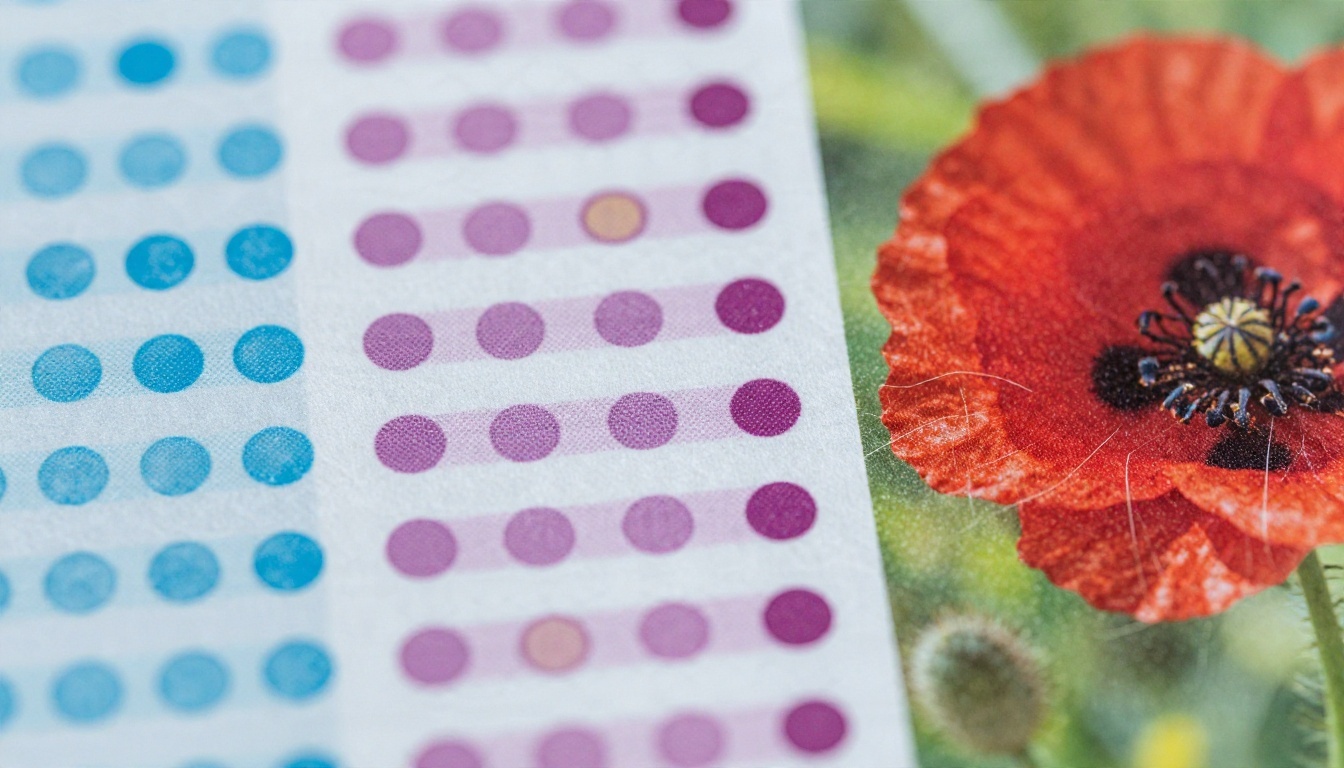
PDF Print mantiene las imágenes con una resolución mucho mayor, que suele citarse como 300 PPP, y activa opciones pensadas para la impresión, como marcas de corte y sangrado. Según tu plan y la versión actual de Canva, también puede ofrecer un perfil de color CMYK en lugar de RGB. El resultado es un archivo más pesado que imprime fotos más limpias y degradados más suaves.
💡 Consejo profesional: Si el archivo va a una imprenta, pregunta siempre qué perfil de color y qué tamaño de sangrado quieren antes de exportar. Un correo de dos minutos evita una reimpresión.
Comparación lado a lado
| Función | PDF Standard | PDF Print |
|---|
| Ideal para | Pantallas, correo, compartir | Impresoras de escritorio, imprentas |
| Resolución de imagen | Reducida para uso en pantalla | Alta, alrededor de 300 PPP |
| Tamaño de archivo típico | Pequeño a mediano | Mediano a muy grande |
| Marcas de corte y sangrado | No disponible | Disponible |
| Perfil de color | RGB | RGB, con CMYK en algunos planes |
| Tiempo de carga en línea | Rápido | Más lento en dispositivos móviles |
| Riesgo si se usa mal | Impresiones suaves y pixeladas | Adjuntos de correo sobredimensionados |
Dónde están los ajustes de exportación
La mayoría de la gente pulsa el botón de descarga y acepta lo que esté resaltado. Los controles útiles están una capa más abajo, así que conviene conocer la ruta exacta.

Paso a paso en el menú de descarga
- Abre tu diseño y haz clic en Compartir, en la esquina superior derecha.
- Elige Descargar.
- En Tipo de archivo, selecciona PDF Standard o PDF Print.
- En Seleccionar páginas, elige todas las páginas o un rango específico. Exportar solo lo que necesitas reduce el tamaño del archivo de inmediato.
- En PDF Print, marca Marcas de corte y sangrado si tu impresora las necesita, y elige el Perfil de color si se ofrece.
- Revisa cualquier opción de compresión o aplanado que aparezca para tu tipo de archivo.
- Pulsa Descargar y espera a que termine la barra de progreso.
Los nombres de los menús cambian de vez en cuando a medida que Canva actualiza su interfaz, así que toma la lista anterior como un mapa y no como un guion. Las opciones en sí se han mantenido constantes.
RGB o CMYK: qué perfil de color elegir
Las pantallas mezclan luz, así que usan RGB. Las prensas de impresión mezclan tinta, así que usan CMYK. Los colores RGB brillantes, como azules eléctricos y verdes vivos, suelen verse más apagados al convertirse a CMYK. Eso es normal y no es un error del archivo.
- Elige RGB para todo lo que se quede en digital.
- Elige CMYK cuando una imprenta comercial lo pida.
- Evita CMYK en impresoras de inyección de tinta o láser de casa, porque sus controladores se encargan de la conversión.
⚠️ Advertencia: Una vista previa en CMYK puede verse plana en tu monitor. Compárala con una prueba impresa, no con la pantalla, antes de aprobar una tirada grande.
Por qué el tamaño del archivo se dispara
Un documento de Canva de diez páginas no debería pesar 120 MB, pero pasa constantemente. La causa casi nunca es el texto.
Las imágenes son las que pesan
Las fotos son lo más pesado de cualquier diseño. Una sola foto de página completa subida con 6000 píxeles de ancho puede sumar varios megabytes, y PDF Print conserva la mayor parte de ese detalle. Otros culpables habituales:
- PNG transparentes muy grandes usados como capas superpuestas o texturas
- Fotos de fondo a sangre completa repetidas en cada página
- Muchas fotos pequeñas que cargan cada una con sus propios datos
- Animaciones o video incrustados que se rasterizan o se eliminan
- Tipografías personalizadas en muchos grosores, aunque añaden poco comparado con las fotos
Tamaños de archivo típicos según el número de páginas
Estos rangos provienen de exportaciones reales y comunes de documentos con muchas fotos. Tus cifras variarán según el número de imágenes y su resolución original.
| Tipo de documento | Páginas | PDF Standard | PDF Print |
|---|
| Currículum o una página | 1 | 0,2 a 1 MB | 1 a 4 MB |
| Menú o volante | 2 a 4 | 1 a 5 MB | 5 a 25 MB |
| Folleto | 6 a 12 | 3 a 15 MB | 20 a 80 MB |
| Catálogo o lookbook | 20 a 40 | 10 a 40 MB | 80 a 300 MB |
| Informe anual | 40 a 80 | 20 a 70 MB | 150 a 500 MB |
Ajustes de compresión que funcionan
La compresión es una contrapartida. Renuncias a un poco de detalle a cambio de un archivo más pequeño. El objetivo es renunciar solo al detalle que nadie puede ver.
Aplanar el PDF o no
La opción Aplanar PDF fusiona todas las capas, enlaces y campos de formulario en una única capa estática. Puede resolver problemas raros de renderizado en algunos visores e impresoras. Pero el costo es real: los enlaces dejan de funcionar, el texto puede dejar de ser seleccionable y los lectores de pantalla pierden la estructura.
| Ajuste | Cuándo activarlo | Cuándo dejarlo desactivado |
|---|
| Aplanar PDF | La impresora muestra elementos faltantes o mezclas de color raras | Necesitas enlaces interactivos o texto que se pueda buscar |
| Comprimir archivo (calidad más baja) | Límites de correo, subidas lentas | Portafolios fotográficos, trabajos de impresión |
| Marcas de corte y sangrado | Impresión comercial con color de borde a borde | Uso en pantalla o impresión en casa |
| Seleccionar páginas | Enviar solo parte del documento | Necesitas el documento completo |
Reducir sin pérdida visible
Si un PDF sigue siendo demasiado grande, trabaja en el diseño antes de tocar el menú de exportación. Estas soluciones superan a cualquier casilla de compresión:
- Sustituye las fotos sobredimensionadas. Reduce los originales a unas 2 veces el tamaño con que aparecen en la página antes de subirlos.
- Convierte las fotos a JPG. El PNG no tiene pérdida y pesa mucho, así que guárdalo solo para logotipos y gráficos que necesiten transparencia.
- Elimina los elementos ocultos. Las imágenes fuera del lienzo y las páginas duplicadas se exportan igual.
- Reutiliza un solo fondo. Una textura compartida pesa menos que diez copias separadas.
- Exporta las páginas por lotes. Divide los documentos largos en capítulos y compártelos por separado.
✅ Buena práctica: Guarda un diseño maestro para impresión y duplícalo para la web. Reduce las fotos de la copia y luego expórtala como PDF Standard.
Correcciones antes de exportar
Haz una lista de verificación breve antes de cada descarga:
- Haz zoom al 100 % y comprueba que las fotos se vean nítidas en el tamaño en que aparecen
- Confirma que el texto queda dentro del margen de seguridad, a 5 mm como mínimo del borde de corte
- Elimina los marcos provisionales y los elementos que no uses
- Comprueba que las fuentes se muestran bien y luego previsualiza cada página
- Renombra el archivo de forma clara, por ejemplo
brochure-print-v3.pdf y brochure-web-v3.pdf
Mejor ajuste para cada caso de uso
Elegir un ajuste resulta más fácil cuando partes del destino y no del archivo.

Correo y mensajería
La mayoría de los proveedores de correo limitan los adjuntos a entre 20 y 25 MB, y muchos destinatarios abren el correo en el teléfono. PDF Standard con compresión es la opción correcta. Si sigue siendo demasiado grande, comparte un enlace en lugar de un adjunto.

Impresión en casa u oficina
Una impresora láser de oficina no necesita marcas de sangrado de 300 PPP. PDF Standard suele bastar para volantes, hojas de trabajo y menús. Si las fotos se ven suaves en papel, cambia a PDF Print sin marcas de corte y compara primero una sola página.
Impresión comercial
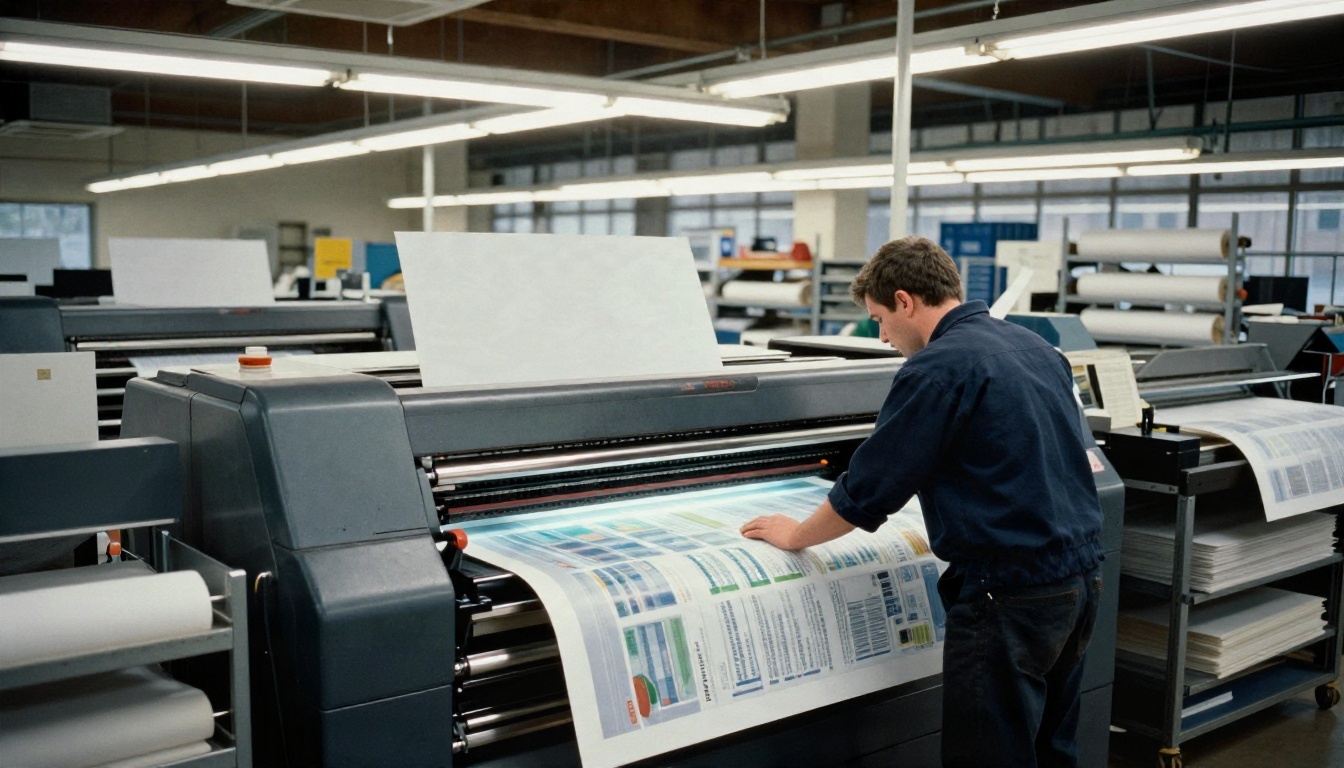
Usa PDF Print, añade marcas de corte y sangrado y sigue la petición de perfil de color de la imprenta. Mantén el texto alejado de la línea de corte y deja las imágenes sin comprimir. Una prueba corta en el papel previsto te dice más que cualquier vista previa en pantalla.
Tabla de decisión rápida
| Destino | Exportación recomendada | Compresión | Extras |
|---|
| Correo a un cliente | PDF Standard | Activada si hace falta | Mantén los enlaces activos |
| Descarga desde un sitio web | PDF Standard | Activada | Renombra el archivo con claridad |
| Impresora láser de oficina | PDF Standard | Desactivada | Revisa el rango de páginas |
| Imprenta comercial | PDF Print | Desactivada | Sangrado, marcas de corte, CMYK si lo piden |
| Portafolio fotográfico | PDF Print o Standard | Desactivada | Revisa el color en una pantalla calibrada |
| Conversión a flipbook | PDF Standard | Ligera | Mantén los enlaces, evita aplanar |
Convierte tu PDF de Canva en un flipbook
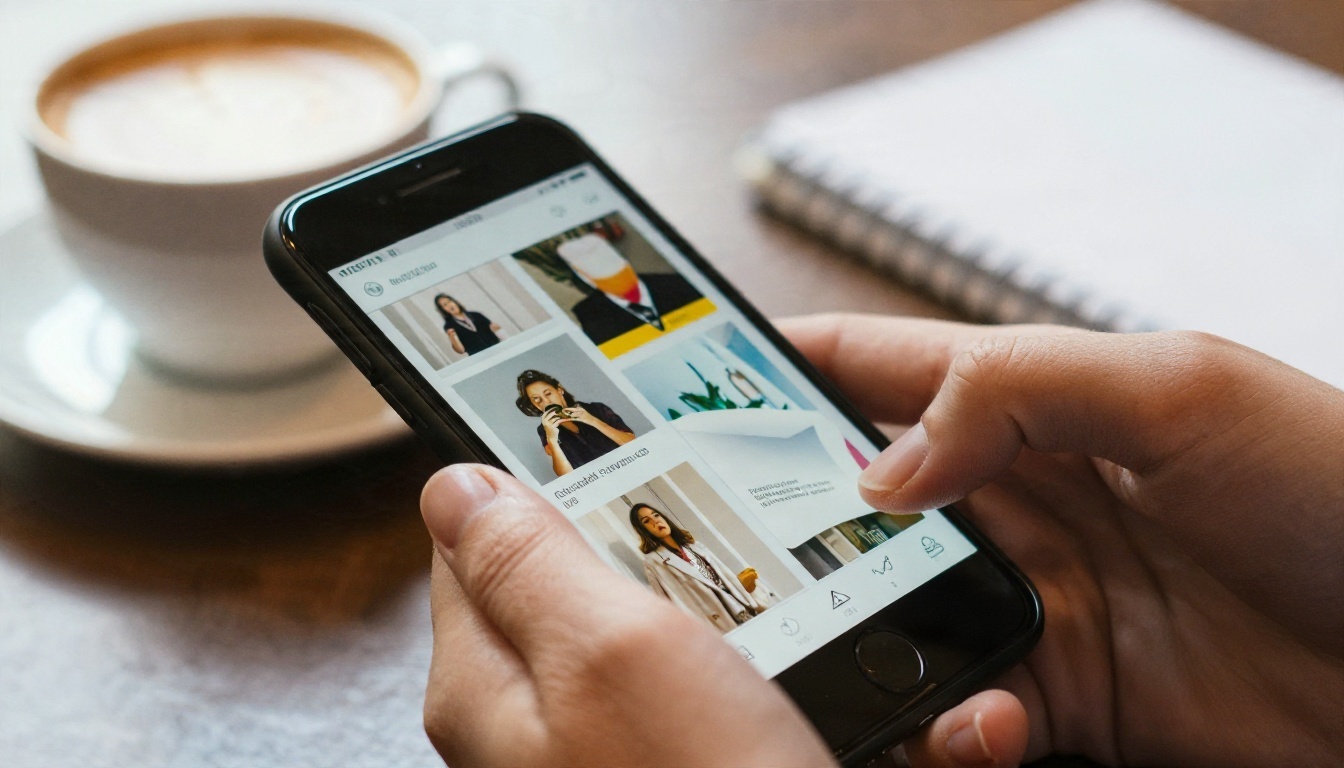
Un PDF sigue siendo un archivo estático. Los lectores pellizcan, desplazan hacia los lados y esperan descargas. Un flipbook les permite pasar las páginas como lo harían con un catálogo impreso, con una carga rápida en cualquier dispositivo. Plataformas como Flipbooks AI aceptan tu PDF y lo convierten en un documento de paso de página alojado y fácil de compartir.

Cómo crear un flipbook a partir de un PDF de Canva
- Exporta desde Canva como PDF Standard. Deja Aplanar PDF desactivado para que tus enlaces sigan funcionando.
- Ve a Flipbooks AI y crea una cuenta.
- Abre el Conversor de PDF a flipbook y sube tu archivo. La plataforma convierte cada página automáticamente.
- Elige un efecto de paso de página, un color de fondo y tu propio logotipo en el panel de personalización.
- Añade contenido multimedia, como video o audio incrustados, si tu plan lo permite.
- Pulsa publicar y copia el enlace para compartir.
Para tipos de documento concretos, el Creador de flipbooks de catálogos, el Creador de flipbooks de folletos y el Creador de flipbooks de revistas están ajustados a esos diseños. También puedes ver todas las herramientas de flipbook en un solo lugar.
Compartir, proteger y medir
Una vez publicado tu flipbook, tienes varias formas de distribuirlo:
- Enlace directo para correo, redes sociales y aplicaciones de mensajería
- Código para incrustar y colocarlo en una página con la herramienta Incrustar flipbook en un sitio web
- Protección con contraseña para propuestas privadas y documentos internos
- Descargas sin conexión para los lectores que quieran una copia
- Estadísticas y captación de contactos en el plan Professional; consulta la página de precios para ver los detalles de cada plan
Cada flipbook está libre de marcas de agua, y el diseño se adapta automáticamente a teléfonos, tabletas y equipos de escritorio.
💡 Consejo profesional: Un flipbook elimina por completo el problema del tamaño del archivo. Los lectores cargan las páginas al pasarlas, así que un catálogo de 60 MB se abre rápido sin una descarga enorme.
Errores comunes que conviene evitar
La mayoría de los problemas de exportación vienen de una lista corta de malos hábitos.
5 errores que cuestan tiempo
- Imprimir desde PDF Standard y luego culpar a la impresora por las fotos suaves.
- Enviar por correo archivos PDF Print que superan los límites de adjuntos.
- Aplanar un PDF y preguntarse por qué dejaron de funcionar los enlaces.
- Ignorar el sangrado, lo que deja finas franjas blancas en los bordes recortados.
- Confiar en la pantalla en lugar de en una prueba impresa al elegir CMYK.
Ejemplos de la vida real
- Un dueño de restaurante exporta el menú como PDF Standard para el sitio web y como PDF Print con sangrado para las copias plastificadas de las mesas. Dos archivos, un solo diseño.
- Un agente inmobiliario envía un folleto de la propiedad como enlace a un PDF Standard comprimido y reparte copias en PDF Print en las jornadas de puertas abiertas.
- Un fotógrafo freelance guarda el portafolio en PDF Print para las reuniones presenciales y convierte un PDF Standard más ligero en un flipbook para compartirlo en línea.
Elige tu exportación y publica
La regla es sencilla. Usa PDF Standard cuando la gente lee en pantalla, usa PDF Print cuando la tinta llega al papel, y reduce el tamaño del archivo corrigiendo las imágenes antes de recurrir a la compresión. Prueba una página, revísala a tamaño real y solo entonces exporta el documento completo.
¿Listo para compartir tu diseño como un flipbook que carga rápido y se ve nítido en cualquier lugar? Empieza gratis en Flipbooks AI, explora la lista completa de herramientas y plantillas o compara los planes de precios para encontrar el que mejor se adapte a tus documentos.



