Chaque samedi, quelqu'un dans votre église ouvre un fichier Microsoft Publisher, remplace le titre du sermon de la semaine précédente par celui de cette semaine, et espère que les colonnes ne bougent pas. Cela fonctionne, mais le bulletin final ne vit souvent que sur papier. Les visiteurs qui n'ont pas traversé le hall ne le voient jamais, et les membres qui ne peuvent pas sortir de chez eux attendent un exemplaire envoyé par la poste. La solution est simple : gardez Publisher comme outil de mise en page, exportez un PDF propre, puis transformez ce PDF en flipbook avec Flipbooks AI. Un seul modèle, trois formats : impression, PDF et édition en ligne à feuilleter.
Cet article montre comment créer un modèle de bulletin d'église réutilisable dans Publisher, l'exporter sans mauvaise surprise de mise en page, puis le publier pour que chacun puisse le lire sur téléphone.
Pourquoi Publisher fonctionne toujours pour les bulletins
Publisher a la réputation d'être dépassé, pourtant des milliers d'églises l'utilisent encore, et pour une bonne raison. Il permet à une personne sans compétences en graphisme de placer zones de texte, photos et bordures exactement là où elles doivent être, et il imprime de façon prévisible sur la photocopieuse du bureau.
Ce que Publisher fait bien
- Mises en page fixes. Les zones de texte restent là où vous les placez, si bien que l'ordre du culte ne glisse pas d'une page à l'autre.
- Formats de bulletin intégrés. Les livrets demi-lettre et les dépliants en trois volets se trouvent à quelques clics.
- Réutilisation facile. Un modèle enregistré signifie qu'un nouveau bulletin repart de la structure de la semaine précédente, et non d'une page blanche.
- Accessible aux bénévoles. La plupart des personnes ayant utilisé Word peuvent prendre Publisher en main en un après-midi.
Le problème de l'impression seule
Un bulletin imprimé a une vie courte. Il reste dans le support fixé au dos du banc, se retrouve plié dans une Bible, ou finit à la poubelle de recyclage dès le lundi. Il ne peut pas non plus être recherché, partagé par SMS ou consulté par quelqu'un qui est en voyage.
⚠️ Microsoft a annoncé l'arrêt de Publisher, avec une fin du support en octobre 2026. Vos fichiers existants fonctionnent toujours dans une copie installée, mais c'est une bonne raison de faire du PDF votre format à long terme. Un PDF s'ouvre partout, longtemps après la disparition du logiciel qui l'a créé.
Avant de construire quoi que ce soit, décidez du format. Il détermine le nombre de pages, le coût du papier et la façon dont le flipbook sera lu plus tard.
Livret demi-lettre
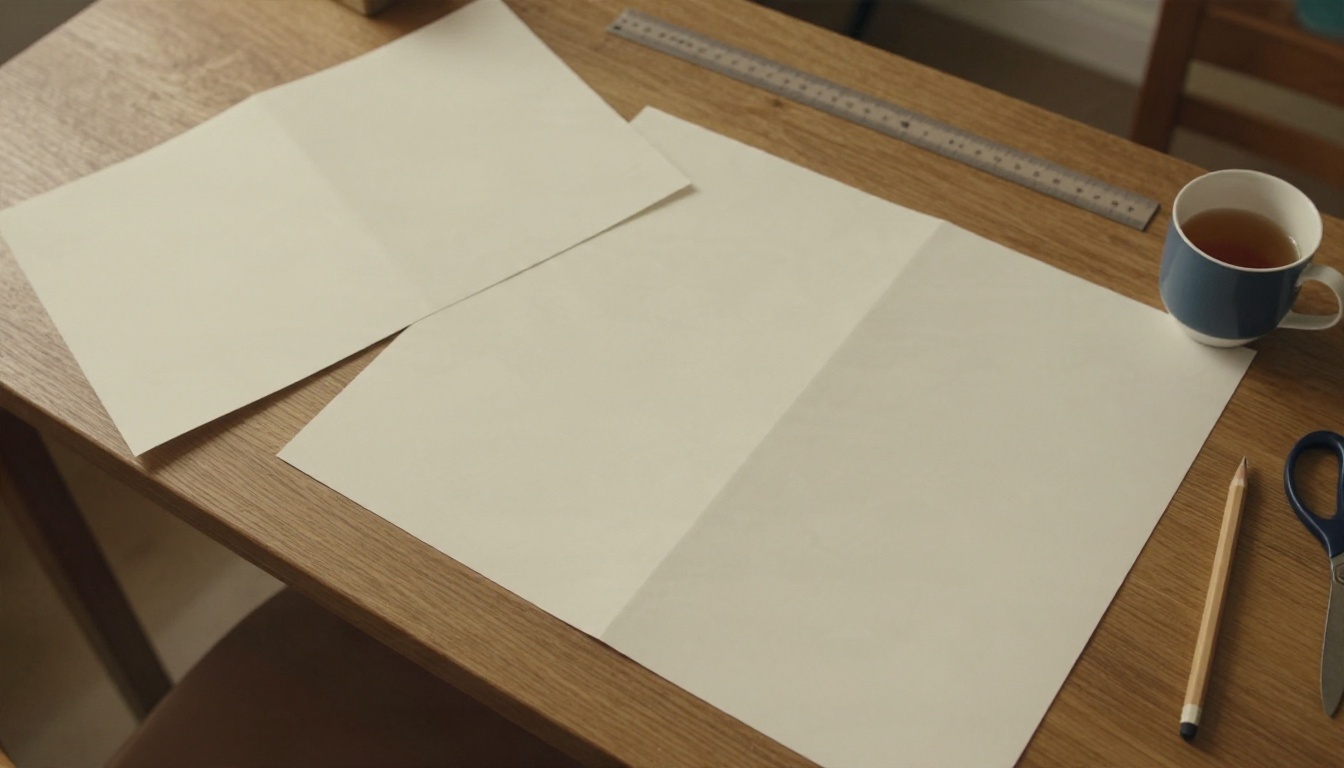
Quatre ou huit pages, pliées à partir de papier format lettre. C'est le meilleur choix pour les églises qui ont un ordre du culte complet, quelques annonces et une liste de prières. Il se convertit aussi très bien en flipbook, car chaque double page ressemble à un petit magazine.
Feuille simple, recto verso
Une page format lettre imprimée recto verso. C'est rapide et peu coûteux, idéal pour les petites assemblées ou un office en milieu de semaine. Limitez-la à un ordre du culte court et trois ou quatre annonces.
Dépliant en trois volets
Une feuille format lettre pliée en trois. Les dépliants conviennent aux offices spéciaux, aux programmes de Pâques ou de Noël, et aux pochettes d'accueil des visiteurs. Ils se lisent moins bien sur téléphone en PDF à plat : exportez donc les volets dans l'ordre de lecture.
| Format | Pages | Idéal pour | Coût d'impression | Résultat en flipbook |
|---|
| Livret demi-lettre | 4 à 8 | Offices hebdomadaires avec annonces complètes | Moyen | Excellent, se lit comme un magazine |
| Feuille simple | 2 | Petites assemblées, offices en milieu de semaine | Faible | Bon, lecture rapide en deux pages |
| Dépliant en trois volets | 6 volets | Programmes de fêtes, pochettes de visiteurs | Moyen | Correct, nécessite de réordonner les volets |
| Livret en gros caractères | 8 à 12 | Membres malvoyants | Plus élevé | Excellent, le zoom fonctionne bien |
💡 Si vous ne devez créer qu'un seul modèle, choisissez le livret demi-lettre. Il gère aussi bien les semaines chargées que les semaines calmes, et vous pouvez laisser une page vierge les semaines plus légères.
Créer un modèle réutilisable
Un bon modèle tient surtout à ce que vous laissez vide. Votre objectif : un fichier où le travail de la semaine consiste à remplacer du texte, et non à redessiner des pages.
Commencer par la couche d'arrière-plan
Placez sur la page d'arrière-plan tout ce qui ne change jamais : le logo de l'église, une fine bordure, l'adresse, le site web et les horaires des offices. Les numéros de page s'y trouvent aussi. Ainsi, un bénévole ne supprimera pas par mégarde le pied de page en modifiant les annonces.
Utiliser des zones de texte de substitution
Créez une zone de texte étiquetée pour chaque élément récurrent. Les blocs typiques comprennent :
- Message de bienvenue et mot pour les visiteurs
- Ordre du culte
- Lectures bibliques
- Titre du sermon et intervenant
- Annonces (trois à cinq emplacements)
- Liste de prières
- Informations sur les dons et code QR
- Calendrier à venir
Saisissez un texte fictif évident, comme « La première lecture ira ici », pour que personne n'oublie de le remplacer.
Verrouiller les polices et les couleurs
Choisissez deux polices, une pour les titres et une pour le corps du texte, ainsi qu'une palette de deux ou trois couleurs. Enregistrez-les dans les paramètres de jeu de couleurs et de jeu de polices pour que chaque nouvelle zone de texte les reprenne automatiquement. Utilisez un corps de texte d'au moins 11 ou 12 points. Un caractère plus petit paraît correct sur un écran, mais devient illisible dans une église peu éclairée.
Enregistrer le fichier comme modèle
Utilisez Enregistrer sous, choisissez le format de modèle Publisher, puis rangez-le dans un dossier partagé accessible à plusieurs personnes. Nommez chaque fichier hebdomadaire par sa date, par exemple 2026-11-15-bulletin.pub, pour que les archives se classent d'elles-mêmes.
Exporter un PDF propre depuis Publisher
Le PDF fait le lien entre votre fichier de mise en page et tout ce qui se trouve en ligne. Un mauvais export donne un flipbook flou, alors consacrez deux minutes aux réglages.
Choisir le bon réglage de qualité
Dans Publisher, allez dans Fichier, Exporter, Créer un document PDF/XPS, puis ouvrez les options. Adaptez le réglage à votre usage :
| Réglage | Taille du fichier | Qualité d'image | Usage |
|---|
| Taille minimale (en ligne) | La plus petite | Plus faible | Pièces jointes de courriel |
| Standard (en ligne et impression) | Moyenne | Bonne | Flipbooks et lecture en ligne |
| Impression haute qualité | Grande | La plus élevée | Envoi à un imprimeur professionnel |
| Imprimerie commerciale | La plus grande | La plus élevée, CMJN | Programmes reliés par un professionnel |
Pour un flipbook, Standard est le meilleur compromis. Les photos restent nettes et le fichier reste assez léger pour se charger rapidement sur une connexion mobile.
Vérifier les polices et les images avant l'export
- Utilisez des polices courantes, ou vérifiez que l'export les intègre.
- Remplacez tout logo pixellisé par une version originale plus grande.
- Vérifiez que les photos ont au moins 150 ppp à la taille à laquelle elles apparaissent.
- Retirez les repères d'impression et le fond perdu si le PDF est destiné uniquement aux écrans.
Exporter des pages simples, pas des doubles pages d'imprimeur
Si vous avez créé un livret avec la mise en page pliée de Publisher, exportez les pages dans l'ordre de lecture, et non sous forme de doubles pages d'imprimeur. Sinon, la page 1 se retrouve à côté de la page 8 et l'édition en ligne se lit à l'envers.
✅ Bonne pratique : ouvrez le PDF final et faites-le défiler une fois. Vérifiez l'ordre des pages, les liens et la première ligne de chaque colonne avant de l'importer quelque part.
Une fois votre PDF propre prêt, le publier sous forme de flipbook prend quelques minutes. Le Convertisseur PDF vers flipbook conserve votre mise en page intacte et ajoute un effet de feuilletage réaliste, le zoom et la prise en charge des téléphones.
Comment créer un flipbook de bulletin avec Flipbooks AI
- Ouvrez votre compte. Rendez-vous sur Flipbooks AI et connectez-vous ou créez un compte gratuit.
- Importez le PDF. Glissez le bulletin exporté dans la zone d'import. La conversion démarre automatiquement et se termine généralement en moins d'une minute.
- Vérifiez l'ordre des pages. Feuilletez l'aperçu. Chaque page doit apparaître dans l'ordre prévu.
- Ajoutez votre identité visuelle. Réglez les couleurs de votre église, importez le logo et choisissez un arrière-plan qui correspond à la palette du bulletin.
- Choisissez les effets de page. Sélectionnez le style de tourne de page et le son. Des tournures douces et rapides conviennent mieux à un bulletin que des courbures spectaculaires.
- Ajoutez du contenu multimédia. Ajoutez un lien vers la vidéo du sermon, une liste de louanges ou un court message audio d'accueil du pasteur à intégrer.
- Partagez-le. Copiez le lien direct, récupérez le code d'intégration pour le site de votre église, ou imprimez le lien sous forme de code QR sur le bulletin de la semaine suivante.
Aucun filigrane n'apparaît sur vos pages, et la mise en page est entièrement adaptative sur tous les écrans : les membres qui utilisent un petit écran profitent de la même expérience que quelqu'un sur un ordinateur de bureau.
Partagez-le là où les gens regardent déjà
Vous disposez de plusieurs options, et la plupart des églises en utilisent plus d'une :
- Lien direct dans un SMS ou un envoi groupé d'e-mails
- Code d'intégration sur une page « Cette semaine » de votre site web, à l'aide de l'outil Intégrer un flipbook sur un site web
- Code QR imprimé dans le hall d'entrée ou sur le feuillet de la semaine précédente
- Protection par mot de passe pour les éditions réservées au personnel, comme le dossier d'une réunion du conseil
Les fonctionnalités pro à connaître
Avec l'offre Professional, vous accédez aux statistiques, ce qui permet de voir combien de personnes ouvrent le bulletin et quelles pages elles lisent. La capture de prospects peut aussi recueillir les noms des visiteurs qui souhaitent être informés des événements. Les téléchargements hors ligne aident les membres dont le réseau est faible. Consultez les offres tarifaires pour voir quelle formule convient à votre communauté, et sachez que les flipbooks illimités commencent avec l'offre Standard.
PDF ou flipbook : lequel envoyer
Vous n'êtes pas obligé de choisir. Chaque format convient à un moment différent, et le même fichier exporté alimente les deux.
| Fonctionnalité | PDF simple | Flipbook |
|---|
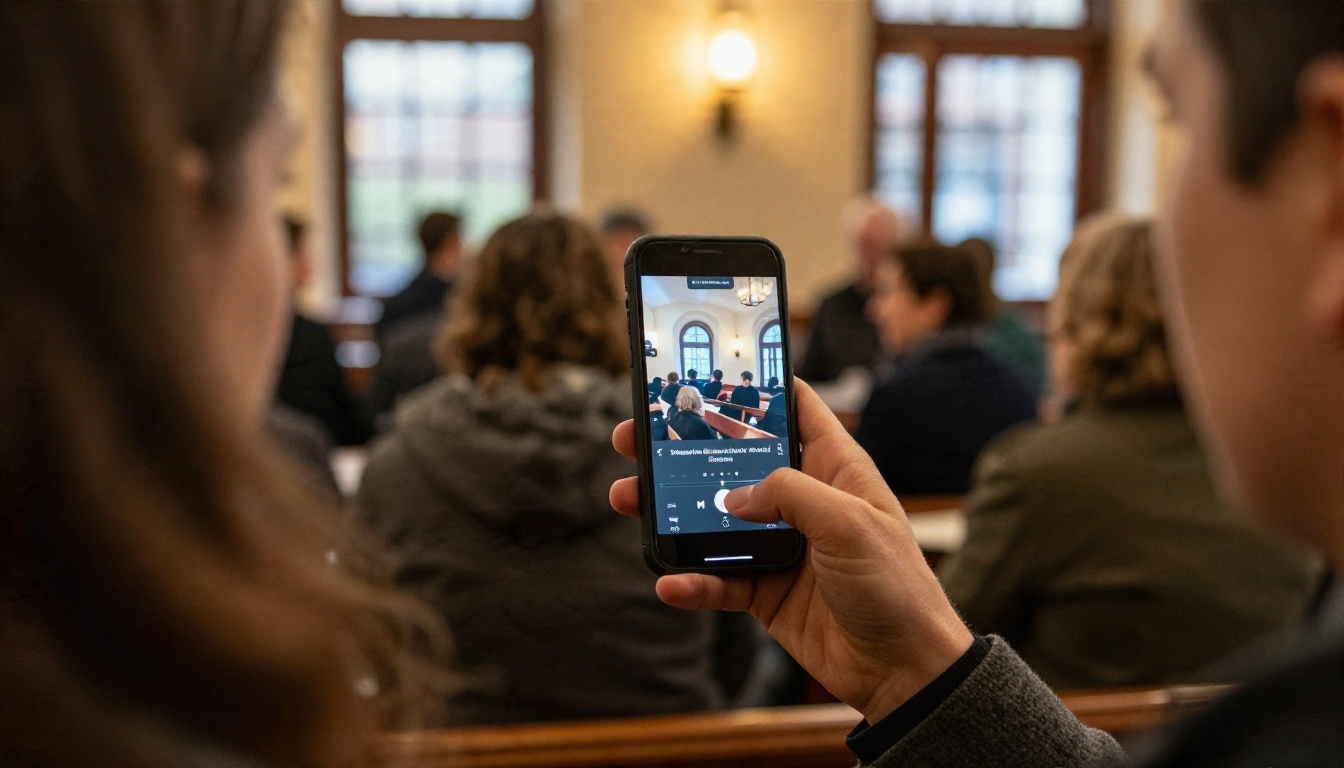
| Lecture sur téléphone | Pincer et faire défiler | Tourne de page, adaptation automatique |
| Liens cliquables et vidéo | Liens simples uniquement | Liens, vidéo, audio |
| Suivi des visiteurs | Aucun | Statistiques avec l'offre Professional |
| Protection par mot de passe | Limitée | Intégrée |
| Intégration sur un site web | Peu pratique | Un seul extrait de code |
| Impression | Excellente | Disponible si activée |
| Temps de mise en place | Quelques secondes | Quelques minutes |
Une règle simple : envoyez le PDF quand quelqu'un veut l'imprimer, et partagez le flipbook quand quelqu'un veut le lire. Pour les membres qui sont peu à l'aise avec la technologie, un exemplaire imprimé envoyé par la poste reste la meilleure option, et c'est très bien ainsi.
Exemples concrets dans les bureaux d'églises
- Une petite paroisse rurale imprime 80 bulletins mais compte 140 familles sur sa liste. Les 60 familles restantes reçoivent désormais un lien par SMS le samedi soir.
- Une assemblée en croissance place un code QR à l'accueil pour que les visiteurs emportent le bulletin sur leur téléphone au lieu de repartir avec du papier.
- Une église comptant beaucoup de retraités partis en hiver garde le lien avec ces résidents d'hiver en publiant chaque flipbook sur le site pendant leur absence.
Les églises qui publient davantage qu'un bulletin hebdomadaire peuvent appliquer la même méthode avec le Créateur de flipbooks de lettre d'information, le Créateur de flipbooks de programmes d'événements pour les offices de Noël et de Pâques, ou l'outil Rapport annuel d'organisation à but non lucratif pour les bilans de dons de fin d'année.
Une routine hebdomadaire qui fonctionne
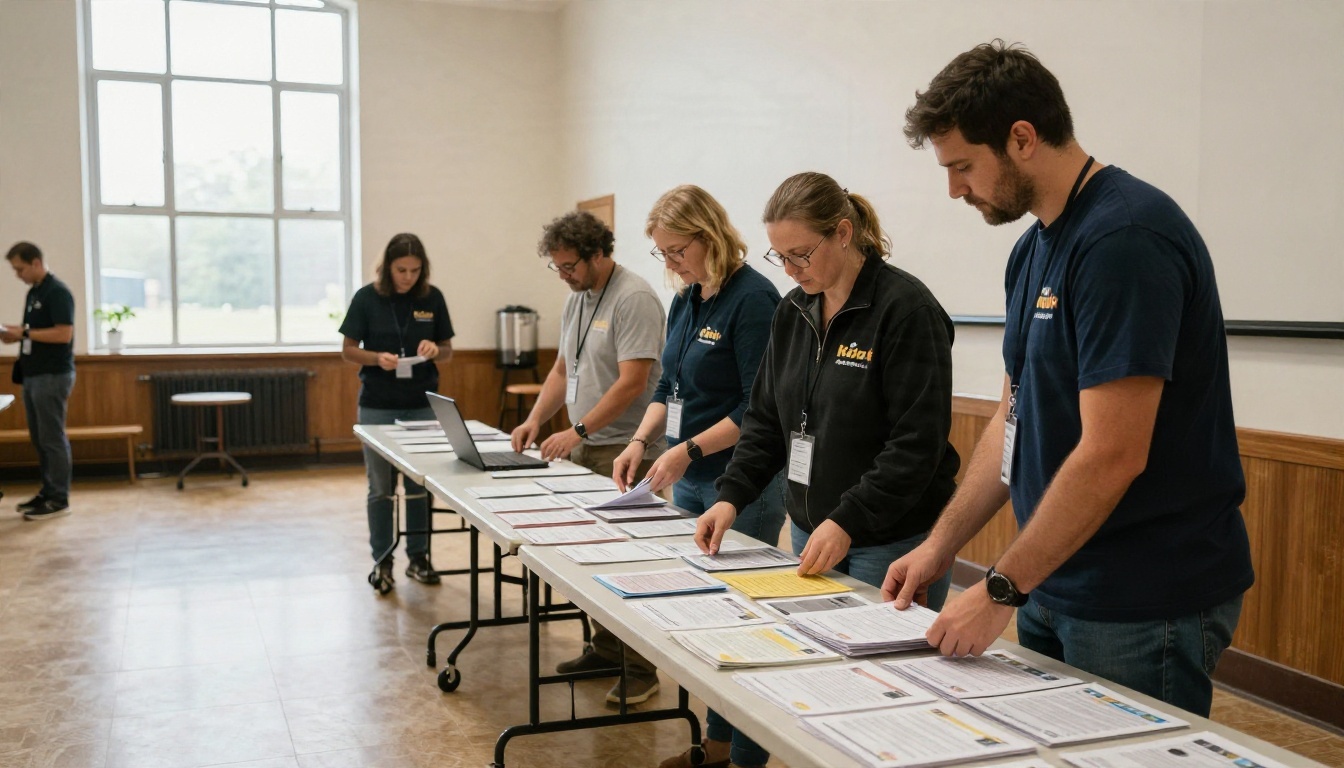
Un modèle ne fait gagner du temps que si la routine qui l'entoure est claire. Voici un calendrier qu'un seul bénévole peut suivre en une trentaine de minutes d'édition réelle.
Du lundi au vendredi : rassembler le contenu
Fixez une seule échéance, par exemple le mercredi à midi, pour les annonces et les demandes de prière. Proposez un court formulaire ou une seule adresse courriel. Les éléments en retard attendent la semaine suivante, et chacun l'apprend vite.
Vendredi : remplir, relire, exporter
- Ouvrez le fichier de la semaine précédente et faites Enregistrer sous avec la nouvelle date.
- Remplacez le texte fictif, bloc par bloc.
- Demandez au pasteur de relire l'ordre du culte et les références bibliques.
- Exportez le PDF avec le réglage Standard.
- Importez-le dans l'outil de flipbook et vérifiez l'aperçu sur votre propre téléphone.
Samedi : publier et imprimer
Envoyez le lien, mettez à jour l'intégration sur le site et imprimez les exemplaires papier. Si vous remplacez chaque semaine le PDF derrière votre flipbook, conservez les anciennes éditions dans une archive pour que les membres puissent revoir les offices passés.
| Jour | Tâche | Responsable | Durée |
|---|
| Mercredi | Rassembler les annonces | Bureau ou secrétaire | 10 min |
| Jeudi | Confirmer les lectures et les cantiques | Pasteur ou responsable du culte | 10 min |
| Vendredi | Remplir le modèle et relire | Bénévole éditeur | 30 min |
| Vendredi | Exporter le PDF et créer le flipbook | Bénévole éditeur | 10 min |
| Samedi | Envoyer le lien, imprimer les exemplaires | Bureau | 15 min |
Les erreurs qui vous font perdre du temps
La plupart des problèmes de bulletin ne sont pas des problèmes de mise en page. Ce sont des problèmes de processus, qui reviennent chaque semaine tant que personne ne corrige le modèle.
Surcharger la page
Quand chaque groupe veut un paragraphe complet, le bulletin devient illisible. Fixez une limite de mots pour chaque annonce, placez les détails sur une page web et renvoyez-y depuis le flipbook.
Oublier les gros caractères
Les membres malvoyants vivent souvent la pire expérience. Conservez une version en gros caractères, en 14 points ou plus, et proposez-la comme flipbook à part entière. Le zoom numérique aide, mais une édition en gros caractères spécialement conçue à cet effet aide bien davantage.
Oublier de vérifier sur téléphone
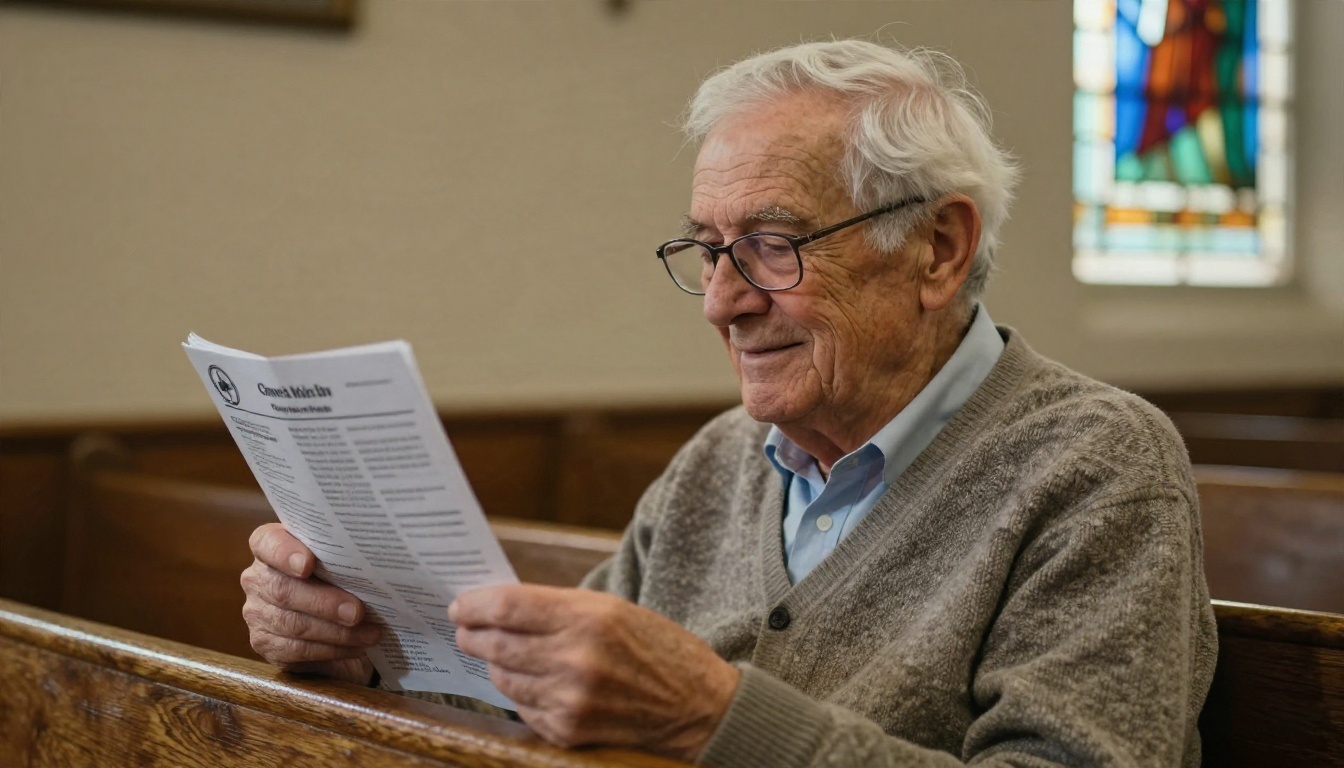
Un bulletin qui paraît correct sur un écran de 24 pouces peut devenir minuscule sur un téléphone. Prévisualisez toujours sur un appareil réel avant d'envoyer. Augmentez les petites polices et raccourcissez les lignes longues si le texte est difficile à lire.
Utiliser des images et de la musique protégées par le droit d'auteur
Les bulletins d'église sont des documents publics, et un flipbook en ligne atteint plus de monde qu'un bulletin glissé dans un support fixé au dos du banc. Privilégiez les cliparts sous licence, vos propres photos ou des images dûment créditées. Vérifiez les droits de reprise des cantiques et des chansons auprès de votre fournisseur de licences avant d'intégrer le moindre audio.
⚠️ Ne publiez jamais de données personnelles, comme des adresses personnelles, des numéros de téléphone ou des informations médicales, dans un flipbook public. Pour les listes de prières, n'indiquez que les prénoms, ou placez la liste dans une édition protégée par mot de passe.
Publiez le bulletin de ce dimanche
Vous avez déjà la partie la plus difficile : un modèle Publisher que vos bénévoles connaissent. L'étape suivante est simple. Exportez le bulletin de cette semaine en PDF de qualité Standard, importez-le et partagez le lien.
- Créez votre compte gratuit sur Flipbooks AI.
- Convertissez votre premier bulletin avec le Convertisseur PDF vers flipbook.
- Parcourez tous les outils de flipbook pour les lettres d'information, les programmes et les rapports.
- Comparez les offres tarifaires lorsque vous serez prêt pour les statistiques, les téléchargements hors ligne et les flipbooks illimités.
Continuez à concevoir dans Publisher aussi longtemps qu'il vous rend service. Quand le logiciel changera, vos PDF et vos flipbooks s'ouvriront toujours, et votre communauté gardera le bulletin de la semaine dans sa poche.



