Jeden Samstag öffnet jemand in deiner Gemeinde eine Microsoft-Publisher-Datei, tauscht den Predigttitel der Vorwoche gegen den neuen aus und hofft, dass sich die Spalten nicht verschieben. Das funktioniert, aber der fertige Gemeindebrief lebt oft nur auf Papier. Besucher, die den Eingangsbereich ausgelassen haben, sehen ihn nie, und Gemeindemitglieder, die zu Hause bleiben müssen, warten auf eine zugeschickte Kopie. Die Lösung ist einfach: Behalte Publisher als Gestaltungswerkzeug, exportiere ein sauberes PDF und wandle dieses PDF mit Flipbooks AI in ein Flipbook um. Eine Vorlage, drei Ausgaben: Druck, PDF und eine online lesbare Ausgabe mit Umblättereffekt.
Dieser Artikel zeigt, wie du in Publisher eine wiederverwendbare Gemeindebrief-Vorlage erstellst, sie ohne Layout-Überraschungen exportierst und so veröffentlichst, dass jeder sie auf dem Telefon lesen kann.
Warum Publisher für Gemeindebriefe immer noch funktioniert
Publisher gilt als altmodisch, trotzdem nutzen Tausende Gemeinden es aus gutem Grund. Es erlaubt einer Person ohne Design-Erfahrung, Textfelder, Fotos und Rahmen genau dorthin zu setzen, wo sie hingehören, und es druckt auf dem Bürokopierer vorhersehbar.
Was Publisher gut kann
- Feste Layouts. Textfelder bleiben dort, wo du sie platziert hast, sodass sich die Gottesdienstordnung nicht über die Seite verschiebt.
- Eingebaute Brief-Formate. Halbbrief-Broschüren und Leporellos sind nur wenige Klicks entfernt.
- Einfache Wiederverwendung. Eine gespeicherte Vorlage bedeutet, dass ein neuer Gemeindebrief mit der Struktur der Vorwoche beginnt und nicht auf einer leeren Seite.
- Freundlich für Ehrenamtliche. Die meisten Leute, die Word benutzt haben, kommen in einem Nachmittag mit Publisher zurecht.
Der Haken bei reinem Druck
Ein gedruckter Gemeindebrief hat ein kurzes Leben. Er liegt im Kirchenbankfach, wird in die Bibel gelegt oder landet bis Montag im Altpapier. Außerdem lässt er sich nicht durchsuchen, nicht per Textnachricht teilen und nicht von jemandem öffnen, der gerade unterwegs ist.
⚠️ Microsoft hat angekündigt, dass Publisher eingestellt wird, der Support endet im Oktober 2026. Deine bestehenden Dateien funktionieren in einer installierten Version weiterhin, aber das ist ein guter Grund, PDF langfristig zu deinem Format zu machen. Ein PDF lässt sich überall öffnen, auch lange nachdem die Software, die es erstellt hat, verschwunden ist.
Das richtige Gemeindebrief-Layout auswählen
Entscheide dich für das Format, bevor du etwas baust. Es bestimmt deine Seitenzahl, deine Papierkosten und wie das Flipbook später wirkt.
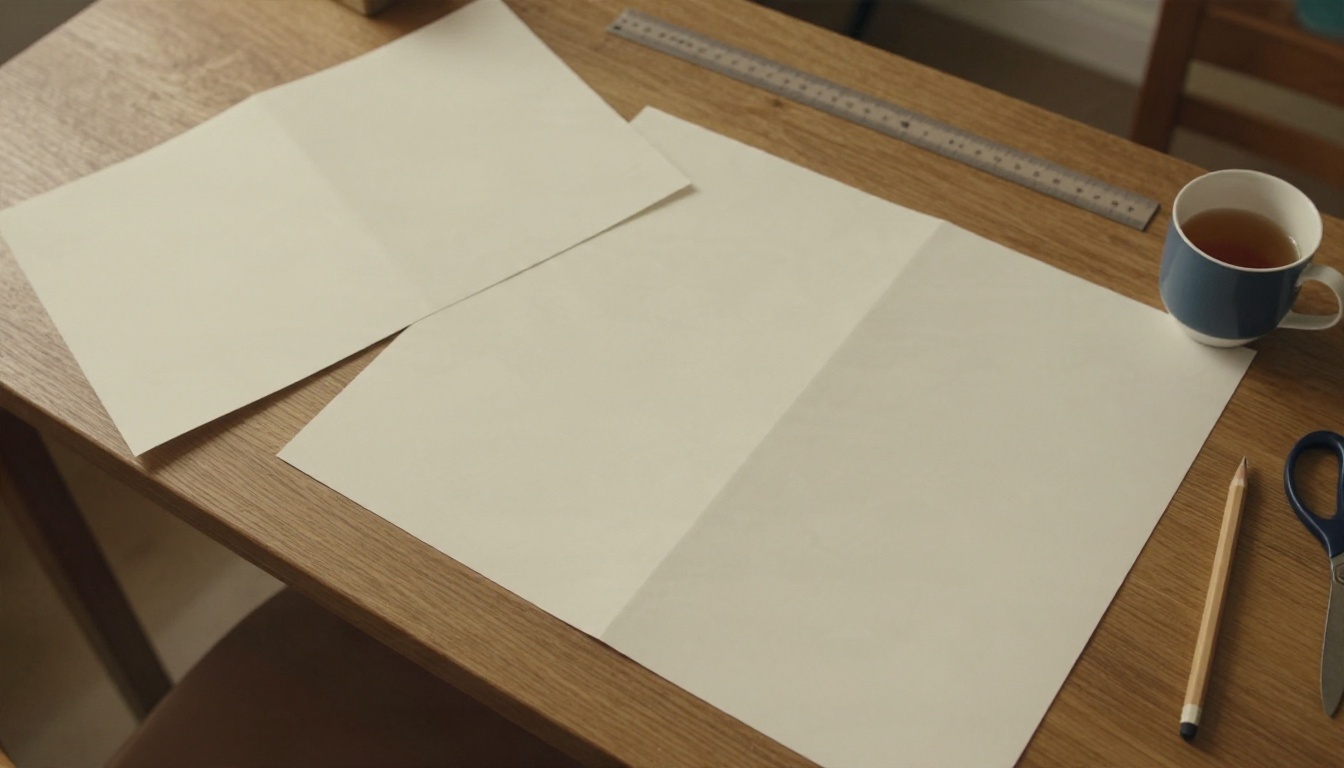
Halbbrief-Broschüre
Vier oder acht Seiten, aus Briefpapier gefaltet. Das ist die beste Wahl für Gemeinden mit einer vollständigen Gottesdienstordnung, ein paar Ankündigungen und einer Gebetsliste. Außerdem wird sie als Flipbook wunderbar umgewandelt, weil sich jede Doppelseite wie ein kleines Magazin anfühlt.
Einzelblatt, zwei Seiten
Eine Briefseite, vorne und hinten bedruckt. Sie ist schnell und günstig, ideal für kleinere Gemeinden oder einen Gottesdienst unter der Woche. Halte sie kurz, mit einer knappen Gottesdienstordnung und drei oder vier Ankündigungen.
Leporello
Ein Briefbogen, im Drittel gefaltet. Leporellos eignen sich für besondere Gottesdienste, Programme zu Ostern oder Weihnachten und Willkommenspakete für Gäste. Als flache PDFs sind sie auf dem Telefon schwerer zu lesen, also exportiere die Felder in Leserichtung.
| Layout | Seiten | Am besten für | Druckkosten | Ergebnis als Flipbook |
|---|
| Halbbrief-Broschüre | 4 bis 8 | Wöchentliche Gottesdienste mit vollständigen Ankündigungen | Mittel | Ausgezeichnet, liest sich wie ein Magazin |
| Einzelblatt | 2 | Kleine Gemeinden, Gottesdienste unter der Woche | Niedrig | Gut, schnelles Zwei-Seiten-Lesen |
| Leporello | 6 Felder | Feiertagsprogramme, Willkommenspakete für Gäste | Mittel | Befriedigend, braucht eine Neuordnung der Felder |
| Großdruck-Broschüre | 8 bis 12 | Mitglieder mit eingeschränkter Sehkraft | Höher | Ausgezeichnet, Zoom funktioniert gut |
💡 Wenn du nur eine Vorlage baust, mach die Halbbrief-Broschüre. Sie kommt mit vollen und mageren Wochen gleich gut zurecht, und an ruhigen Wochen kannst du eine Seite leer lassen.
Eine Vorlage bauen, die du wiederverwenden kannst
Eine gute Vorlage hängt vor allem davon ab, was du leer lässt. Dein Ziel ist eine Datei, bei der die wöchentliche Arbeit darin besteht, Text auszutauschen, nicht Seiten neu zu gestalten.
Zuerst die Hintergrundebene einrichten
Lege alles, was sich nie ändert, auf die Hintergrundseite: das Gemeindelogo, einen dünnen Rahmen, die Adresse, die Website und die Gottesdienstzeiten. Seitenzahlen gehören auch hierher. So kann eine ehrenamtliche Helferin beim Bearbeiten der Ankündigungen nicht aus Versehen die Fußzeile löschen.
Platzhalter-Textfelder verwenden
Erstelle für jeden wiederkehrenden Punkt ein beschriftetes Textfeld. Typische Blöcke sind:
- Begrüßung und Hinweis für Gäste
- Gottesdienstordnung
- Bibeltexte
- Predigttitel und Predigerin oder Prediger
- Ankündigungen (drei bis fünf Plätze)
- Gebetsliste
- Hinweise zur Spende und QR-Code
- Terminkalender
Schreibe offensichtlichen Blindtext wie "Lesung 1 kommt hierhin", damit niemand vergisst, ihn zu ersetzen.
Schriften und Farben festlegen
Wähle zwei Schriften, eine für Überschriften und eine für den Fließtext, dazu eine Palette aus zwei oder drei Farben. Speichere sie in den Einstellungen für das Farbschema und das Schriftschema, damit jedes neue Textfeld sie übernimmt. Verwende für den Fließtext mindestens 11 oder 12 Punkt. Kleinere Schrift sieht auf dem Monitor gut aus und scheitert im schlecht beleuchteten Kirchenraum.
Als Vorlagendatei speichern
Verwende Speichern unter und wähle das Vorlagenformat von Publisher. Lege die Datei dann in einem gemeinsamen Ordner ab, auf den mehr als eine Person zugreifen kann. Benenne jede Wochendatei nach dem Datum, zum Beispiel 2026-11-15-bulletin.pub, damit sich das Archiv von selbst sortiert.
Ein sauberes PDF aus Publisher exportieren
Das PDF ist die Brücke zwischen deiner Gestaltungsdatei und allem, was online stattfindet. Ein schlechter Export ergibt ein verschwommenes Flipbook, also nimm dir zwei Minuten für die Einstellungen.
Die richtige Qualitätseinstellung wählen
Gehe in Publisher zu Datei, Exportieren, PDF/XPS-Dokument erstellen und öffne dann die Optionen. Passe die Einstellung deinem Zweck an:
| Einstellung | Dateigröße | Bildqualität | Verwenden für |
|---|
| Minimale Größe (online) | Am kleinsten | Niedriger | E-Mail-Anhänge |
| Standard (online und Druck) | Mittel | Gut | Flipbooks und Web-Lesen |
| Hohe Qualität beim Drucken | Groß | Höchste | Versand an eine Druckerei |
| Kommerzielle Druckerei | Am größten | Höchste, CMYK | Professionell gebundene Programme |
Für ein Flipbook ist Standard der ideale Mittelweg. Fotos bleiben scharf, und die Datei bleibt klein genug, um auf einer mobilen Verbindung schnell zu laden.
Schriften und Bilder vor dem Export prüfen
- Verwende gängige Schriften, oder stelle sicher, dass der Export sie einbettet.
- Ersetze ein pixeliges Logo durch ein größeres Original.
- Achte darauf, dass Fotos in der angezeigten Größe mindestens 150 dpi haben.
- Entferne Druckermarken und Anschnitt, wenn das PDF nur für Bildschirme gedacht ist.
Einzelseiten exportieren, keine Druckdoppelseiten
Wenn du eine Broschüre mit Publishers Falzlayout erstellt hast, exportiere die Seiten in Leserichtung, nicht als Druckdoppelseiten. Sonst liegt Seite 1 neben Seite 8, und die Online-Ausgabe liest sich rückwärts.
✅ Bewährte Methode: Öffne das fertige PDF und blättere es einmal komplett durch. Prüfe Seitenreihenfolge, Links und die erste Zeile jeder Spalte, bevor du es irgendwo hochlädst.
Das PDF in ein Flipbook umwandeln
Sobald du ein sauberes PDF hast, dauert die Veröffentlichung als Flipbook nur wenige Minuten. Der PDF-zu-Flipbook-Konverter behält dein Layout bei und ergänzt einen realistischen Umblättereffekt, Zoom und mobile Unterstützung.
So erstellst du mit Flipbooks AI ein Gemeindebrief-Flipbook
- Öffne dein Konto. Gehe zu Flipbooks AI und melde dich an oder erstelle ein kostenloses Konto.
- Lade das PDF hoch. Ziehe den exportierten Gemeindebrief in den Upload-Bereich. Die Umwandlung startet automatisch und ist meist in weniger als einer Minute fertig.
- Prüfe die Seitenreihenfolge. Blättere durch die Vorschau. Jede Seite sollte in der Reihenfolge erscheinen, die du geplant hast.
- Füge dein Branding hinzu. Lege die Farben deiner Gemeinde fest, lade das Logo hoch und wähle einen Hintergrund, der zur Palette des Gemeindebriefs passt.
- Wähle Seiteneffekte. Wähle den Stil des Umblätterns und den Ton. Sanfte, schnelle Wendungen passen besser zu einem Gemeindebrief als dramatische Ecken.
- Füge Multimedia hinzu. Verlinke das Predigtvideo, füge eine Lobpreis-Playlist hinzu oder bette eine kurze Audio-Begrüßung der Pastorin oder des Pastors ein.
- Teile es. Kopiere den direkten Link, hol dir den Einbettungscode für die Website deiner Gemeinde oder drucke den Link als QR-Code auf den nächsten Gemeindebrief.
Auf deinen Seiten erscheinen keine Wasserzeichen, und das Layout passt sich vollständig responsiv an mobile Geräte an. Mitglieder mit kleinen Bildschirmen bekommen also dasselbe Erlebnis wie jemand am Desktop-Computer.
Teile es dort, wo die Menschen schon hinschauen
Du hast mehrere Möglichkeiten, und die meisten Gemeinden nutzen mehr als eine:
- Direkter Link in einer Textnachricht oder einem E-Mail-Rundschreiben
- Einbettungscode auf einer Seite "Diese Woche" deiner Website, mit dem Werkzeug Flipbook auf Website einbetten
- QR-Code, im Eingangsbereich oder auf dem Gemeindebrief der Vorwoche gedruckt
- Passwortschutz für Ausgaben nur für Mitarbeitende, etwa ein Unterlagenpaket für die Sitzung des Kirchenvorstands
Pro-Funktionen, die man kennen sollte
Im Professional-Tarif erhältst du Analysen, sodass du siehst, wie viele Personen den Gemeindebrief öffnen und welche Seiten sie lesen. Mit Kontaktformularen lassen sich außerdem Namen von Besuchern sammeln, die über Veranstaltungen informiert werden möchten. Offline-Downloads helfen Mitgliedern mit schwachem Empfang. Schau dir die Preise an, um zu sehen, welcher Tarif zu deiner Gemeinde passt. Beachte, dass unbegrenzte Flipbooks im Standard-Tarif beginnen.
PDF oder Flipbook: Was du verschicken solltest
Du musst dich nicht für eines entscheiden. Jedes Format passt zu einem anderen Moment, und dieselbe exportierte Datei speist beide.
| Funktion | Einfaches PDF | Flipbook |
|---|
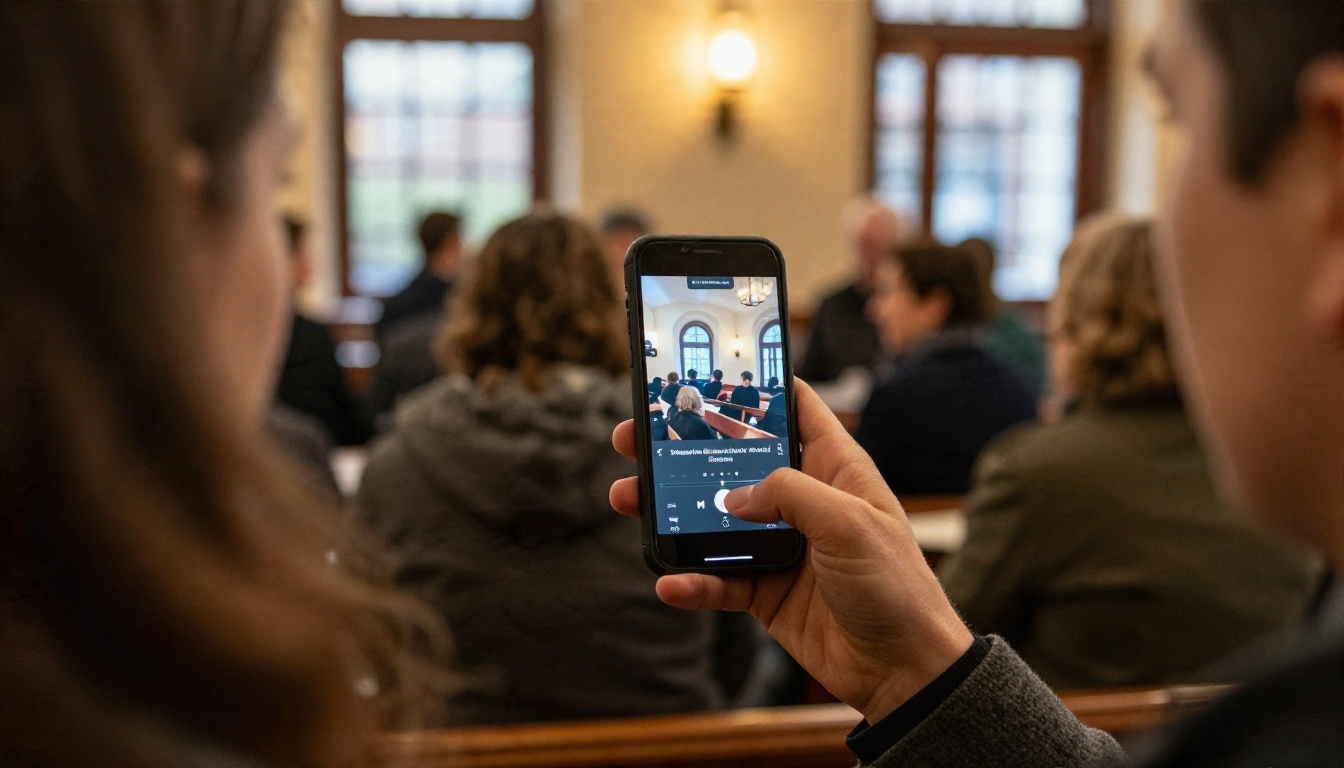
| Lesen auf dem Telefon | Zoomen und scrollen | Umblättern, automatisch angepasst |
| Anklickbare Links und Video | Nur einfache Links | Links, Video, Audio |
| Besucherverfolgung | Keine | Analysen im Professional-Tarif |
| Passwortschutz | Eingeschränkt | Eingebaut |
| Einbetten auf einer Website | Umständlich | Ein Code-Schnipsel |
| Drucken | Ausgezeichnet | Verfügbar, falls aktiviert |
| Einrichtungszeit | Sekunden | Ein paar Minuten |
Eine kurze Faustregel: Schicke das PDF, wenn jemand es drucken möchte, und teile das Flipbook, wenn jemand es lesen möchte. Für Mitglieder, die mit Technik nicht gut zurechtkommen, gewinnt weiterhin die gedruckte Kopie per Post, und das ist in Ordnung.
Echte Beispiele aus Gemeindebüros
- Eine kleine Gemeinde auf dem Land druckt 80 Gemeindebriefe, hat aber 140 Familien auf ihrer Liste. Die übrigen 60 Familien bekommen den Link jetzt am Samstagabend per Textnachricht.
- Eine wachsende Gemeinde legt einen QR-Code auf den Empfangstisch, damit Besucher den Gemeindebrief auf dem Telefon mitnehmen können, statt Papier zu tragen.
- Eine Gemeinde mit vielen Überwinterern hält Menschen, die den Winter im Süden verbringen, verbunden, indem sie jedes Flipbook auf der Website veröffentlicht, während sie weg sind.
Gemeinden, die mehr als einen wöchentlichen Gemeindebrief herausgeben, können dieselbe Methode nutzen, für den Newsletter-Flipbook-Herausgeber, den Event-Programm-Flipbook-Ersteller für Weihnachts- und Ostergottesdienste oder das Werkzeug Jahresbericht für Non-Profit-Organisationen für Updates zu den Spenden am Jahresende.
Eine wöchentliche Routine, die funktioniert
Eine Vorlage spart nur dann Zeit, wenn die Routine darum herum klar ist. Hier ist ein Zeitplan, den eine einzelne ehrenamtliche Person in etwa einer halben Stunde reiner Bearbeitungszeit schafft.
Montag bis Freitag: Inhalte sammeln
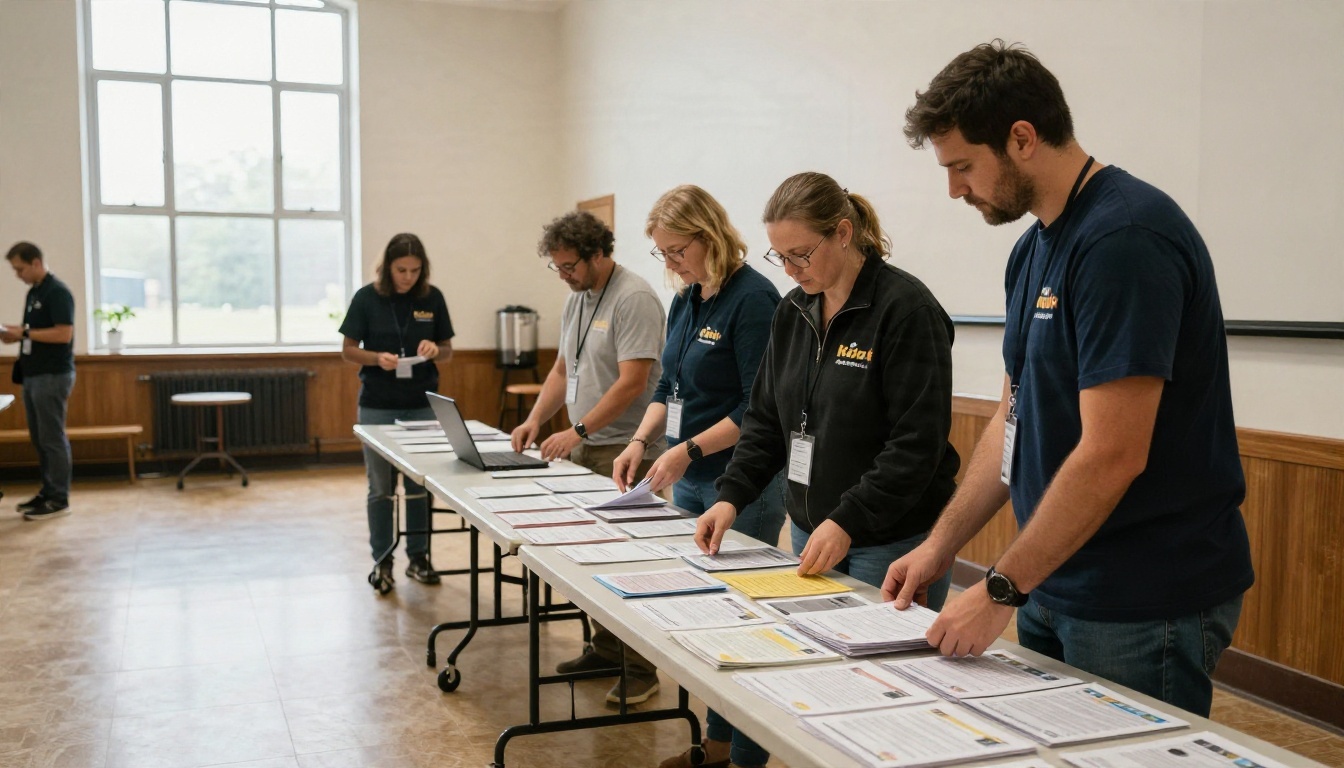
Lege eine feste Frist fest, etwa Mittwoch um 12 Uhr, für Ankündigungen und Gebetsanliegen. Gib den Leuten ein kurzes Formular oder eine einzige E-Mail-Adresse. Späte Einträge warten bis zur nächsten Woche, und alle lernen das schnell.
Freitag: Ausfüllen, prüfen, exportieren
- Öffne die Datei der Vorwoche und verwende Speichern unter mit dem neuen Datum.
- Ersetze die Platzhaltertexte, jeweils einen Block nach dem anderen.
- Bitte die Pastorin oder den Pastor, die Gottesdienstordnung und die Bibelstellen zu prüfen.
- Exportiere das PDF mit der Einstellung Standard.
- Lade es im Flipbook-Werkzeug hoch und prüfe die Vorschau auf deinem eigenen Telefon.
Samstag: veröffentlichen und drucken
Verschicke den Link, aktualisiere die Einbettung auf der Website und drucke die Papierexemplare. Wenn du jede Woche das PDF hinter deinem Flipbook ersetzt, bewahre die alten Ausgaben in einem Archiv auf, damit Mitglieder frühere Gottesdienste nachlesen können.
| Tag | Aufgabe | Verantwortlich | Zeit |
|---|
| Mittwoch | Ankündigungen sammeln | Büro oder Sekretariat | 10 Min. |
| Donnerstag | Lesungen und Lieder bestätigen | Pastorin oder Pastor oder Gottesdienstleitung | 10 Min. |
| Freitag | Vorlage füllen und prüfen | Ehrenamtliche Redaktion | 30 Min. |
| Freitag | PDF exportieren und Flipbook erstellen | Ehrenamtliche Redaktion | 10 Min. |
| Samstag | Link senden, Exemplare drucken | Büro | 15 Min. |
Fehler, die dich Zeit kosten
Die meisten Probleme mit Gemeindebriefen sind keine Gestaltungsprobleme. Es sind Prozessprobleme, und sie wiederholen sich jede Woche, bis jemand die Vorlage repariert.
Die Seite überladen
Wenn jede Gruppe einen vollen Absatz möchte, wird der Gemeindebrief unlesbar. Setze für jede Ankündigung eine Wortgrenze, verlege Details auf eine Webseite und verlinke sie im Flipbook.
Großdruck vergessen
Mitglieder mit eingeschränkter Sehkraft erleben oft die schlechteste Version. Behalte eine Großdruck-Fassung mit 14 Punkt oder größer und biete sie als eigenes Flipbook an. Digitaler Zoom hilft, aber eine gestaltete Großdruck-Ausgabe hilft mehr.
Die Prüfung auf dem Telefon auslassen
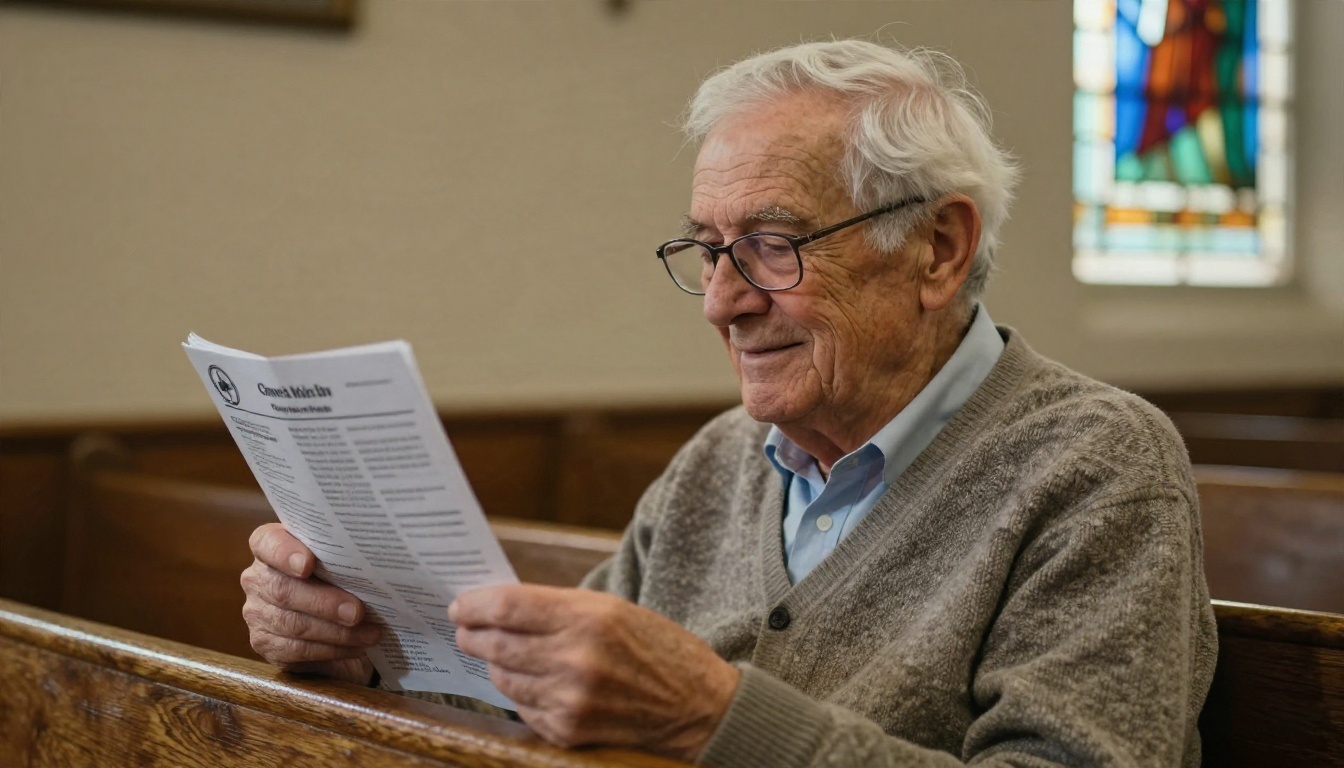
Ein Gemeindebrief, der auf einem 24-Zoll-Monitor richtig aussieht, kann auf dem Telefon winzig wirken. Prüfe ihn vor dem Versand immer auf einem echten Gerät. Vergrößere kleine Schriften und kürze lange Zeilen, wenn der Text schwer zu lesen ist.
Urheberrechtlich geschützte Bilder und Musik verwenden
Gemeindebriefe sind öffentliche Dokumente, und ein Flipbook im Netz erreicht weiter als ein Papier im Kirchenbankfach. Bleib bei lizenzierter Clipart, eigenen Fotos oder ordnungsgemäß angegebenen Bildern. Kläre die Nutzungsrechte für Lieder und Gesänge bei deinem Lizenzgeber, bevor du Audio einbettest.
⚠️ Veröffentliche niemals persönliche Angaben wie Privatadressen, Telefonnummern oder medizinische Informationen in einem öffentlichen Flipbook. Verwende bei Gebetslisten nur Vornamen oder verlege die Liste in eine passwortgeschützte Ausgabe.
Veröffentliche den Gemeindebrief für diesen Sonntag
Den schwierigsten Teil hast du schon: eine Publisher-Vorlage, die deine Ehrenamtlichen kennen. Der nächste Schritt ist klein. Exportiere den Gemeindebrief dieser Woche als PDF in Standardqualität, lade ihn hoch und teile den Link.
- Erstelle dein kostenloses Konto bei Flipbooks AI.
- Wandle deinen ersten Gemeindebrief mit dem PDF-zu-Flipbook-Konverter um.
- Sieh dir alle Flipbook-Werkzeuge für Newsletter, Programme und Berichte an.
- Vergleiche die Preise, wenn du Analysen, Offline-Downloads und unbegrenzte Flipbooks brauchst.
Gestalte weiterhin in Publisher, solange es dir dient. Wenn sich die Software ändert, lassen sich deine PDFs und Flipbooks trotzdem öffnen, und deine Gemeinde hat den Gemeindebrief dieser Woche immer in der Tasche.



