Ogni sabato, qualcuno della tua chiesa apre un file di Microsoft Publisher, sostituisce il titolo della predica della settimana scorsa con quello di questa settimana e spera che le colonne non si spostino. Funziona, ma il bollettino finito spesso resta solo su carta. I visitatori che hanno saltato l'atrio non lo vedono mai, e i membri che non possono uscire di casa aspettano una copia per posta. La soluzione è semplice: tieni Publisher come strumento di progettazione, esporta un PDF pulito e trasforma quel PDF in un flipbook con Flipbooks AI. Un solo modello, tre formati: stampa, PDF e un'edizione online con sfoglio di pagina.
Questo articolo mostra come creare in Publisher un modello di bollettino parrocchiale riutilizzabile, esportarlo senza sorprese di impaginazione e pubblicarlo in modo che chiunque possa leggerlo dal telefono.
Perché Publisher funziona ancora per i bollettini
Publisher ha la fama di essere superato, eppure migliaia di chiese lo usano ancora per un buon motivo. Permette a chi non è un grafico di collocare caselle di testo, foto e bordi esattamente dove servono, e stampa in modo prevedibile sulla fotocopiatrice dell'ufficio.
Cosa fa bene Publisher
- Layout fissi. Le caselle di testo restano dove le metti, così l'ordine della liturgia non si sposta lungo la pagina.
- Formati di bollettino integrati. I libretti mezza lettera e i pieghevoli a tre ante sono a pochi clic di distanza.
- Riutilizzo facile. Un modello salvato significa che un nuovo bollettino parte dalla struttura della settimana scorsa, non da una pagina bianca.
- Adatto ai volontari. Chi ha già usato Word può imparare Publisher in un pomeriggio.
Il limite della sola stampa
Un bollettino stampato ha vita breve. Finisce nel portalibri del banco, viene piegato dentro una Bibbia o finisce nel cestino del riciclo entro lunedì. Inoltre non si può cercare, condividere via messaggio né aprire da chi è in viaggio.
⚠️ Microsoft ha annunciato che Publisher verrà dismesso, con la fine del supporto a ottobre 2026. I file esistenti funzionano ancora in una copia installata, ma è un buon motivo per fare del PDF il tuo formato a lungo termine. Un PDF si apre ovunque, anche molto tempo dopo che il software che lo ha creato non esiste più.
Scegli il layout giusto per il bollettino
Prima di creare qualsiasi cosa, scegli il formato. Il layout determina il numero di pagine, il costo della carta e come si leggerà il flipbook in seguito.
Libretto mezza lettera
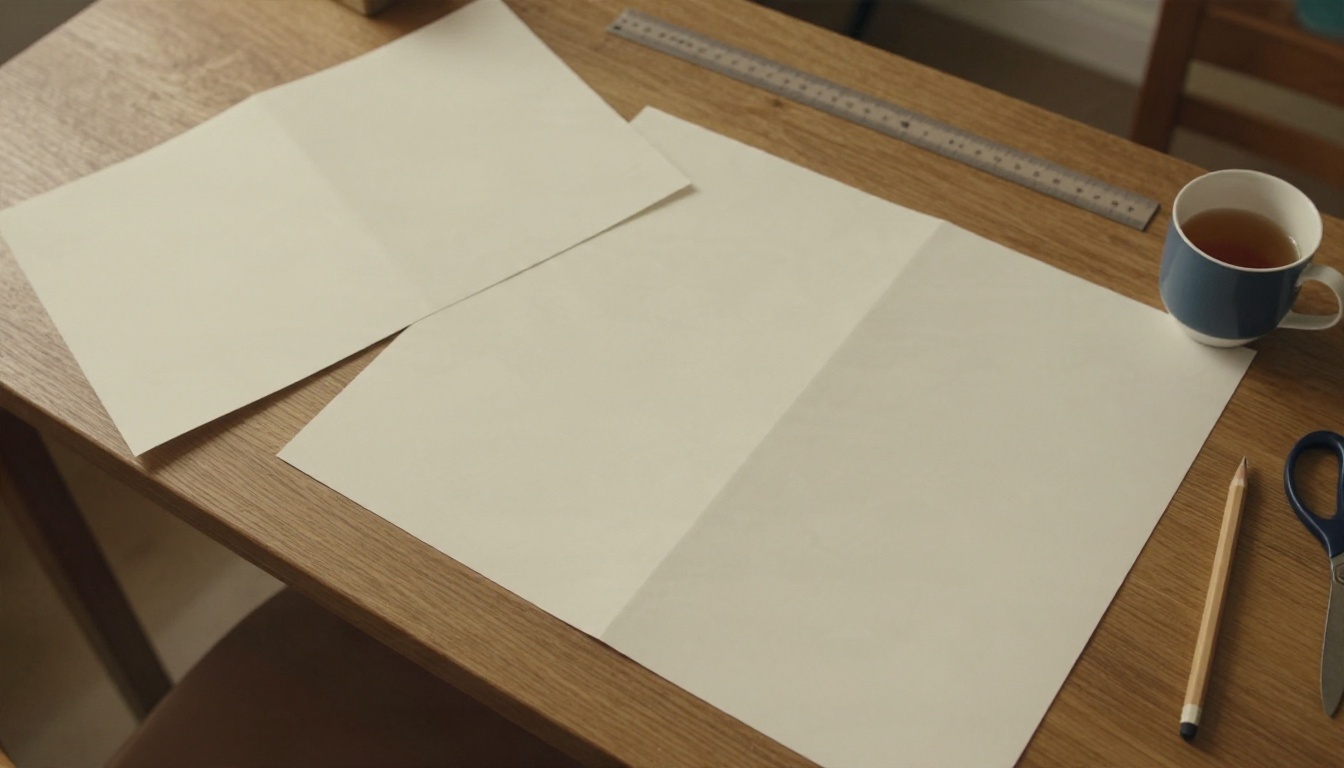
Quattro o otto pagine, piegate da un foglio letter. È la scelta migliore per le chiese con un ordine della liturgia completo, qualche annuncio e una lista di preghiere. Si converte anche molto bene in flipbook, perché ogni doppia pagina sembra una piccola rivista.
Foglio singolo, fronte e retro
Una pagina letter stampata su entrambi i lati. È veloce ed economico, ideale per le comunità piccole o per una messa infrasettimanale. Tienilo breve, con un ordine della liturgia essenziale e tre o quattro annunci.
Pieghevole a tre ante
Un foglio letter piegato in tre parti. I pieghevoli vanno bene per le celebrazioni speciali, i programmi di Pasqua o Natale e i pacchetti di benvenuto per i visitatori. Come PDF piatti sono più difficili da leggere sul telefono, quindi esportali seguendo l'ordine di lettura.
| Layout | Pagine | Ideale per | Costo di stampa | Risultato come flipbook |
|---|
| Libretto mezza lettera | 4 a 8 | Messe settimanali con annunci completi | Medio | Eccellente, si legge come una rivista |
| Foglio singolo | 2 | Comunità piccole, messe infrasettimanali | Basso | Buono, lettura rapida in due pagine |
| Pieghevole a tre ante | 6 pannelli | Programmi festivi, pacchetti per visitatori | Medio | Discreto, serve riordinare i pannelli |
| Libretto a caratteri grandi | 8 a 12 | Membri con ipovisione | Più alto | Eccellente, lo zoom funziona bene |
💡 Se crei un solo modello, fai il libretto mezza lettera. Gestisce con la stessa efficacia le settimane piene e quelle leggere, e nelle settimane calme puoi lasciare vuota una pagina.
Crea un modello che puoi riutilizzare
Un buon modello dipende soprattutto da ciò che lasci vuoto. Il tuo obiettivo è un file in cui il lavoro settimanale consiste nel sostituire il testo, non nel riprogettare le pagine.
Imposta prima il livello di sfondo
Inserisci nella pagina di sfondo tutto ciò che non cambia mai: il logo della chiesa, un bordo sottile, l'indirizzo, il sito web e gli orari delle celebrazioni. Anche la numerazione delle pagine va qui. Così un volontario non può cancellare per sbaglio il piè di pagina mentre modifica gli annunci.
Usa caselle di testo segnaposto
Crea una casella di testo con un'etichetta per ogni elemento ricorrente. I blocchi tipici includono:
- Messaggio di benvenuto e nota per i visitatori
- Ordine della liturgia
- Letture della Scrittura
- Titolo della predica e relatore
- Annunci (da tre a cinque spazi)
- Lista delle preghiere
- Informazioni per le offerte e codice QR
- Calendario dei prossimi eventi
Scrivi un testo fittizio ben riconoscibile, come "La prima lettura va qui", così nessuno dimentica di sostituirlo.
Blocca font e colori
Scegli due font, uno per i titoli e uno per il testo, e una tavolozza di due o tre colori. Salvali nelle impostazioni dello schema colori e dello schema dei font, così ogni nuova casella di testo li eredita. Usa come minimo un corpo del testo da 11 o 12 punti. I caratteri più piccoli si vedono bene su un monitor, ma non in una chiesa poco illuminata.
Salvalo come file modello
Usa Salva con nome e scegli il formato modello di Publisher, poi conservalo in una cartella condivisa a cui possono accedere più persone. Dai a ogni file settimanale un nome con la data, per esempio 2026-11-15-bulletin.pub, così l'archivio si ordina da solo.
Esporta un PDF pulito da Publisher
Il PDF è il ponte tra il file di progettazione e tutto ciò che va online. Un'esportazione sbagliata produce un flipbook sfocato, quindi dedica due minuti alle impostazioni.
Scegli l'impostazione di qualità giusta
In Publisher, vai su File, Esporta, Crea documento PDF/XPS, poi apri le opzioni. Adatta l'impostazione allo scopo:
| Impostazione | Dimensione file | Qualità immagini | Uso consigliato |
|---|
| Dimensione minima (online) | Minima | Più bassa | Allegati email |
| Standard (online e stampa) | Media | Buona | Flipbook e lettura sul web |
| Stampa di alta qualità | Grande | Massima | Invio a una tipografia |
| Tipografia commerciale | Massima | Massima, CMYK | Programmi rilegati professionalmente |
Per un flipbook, Standard è il punto ideale. Le foto restano nitide e il file resta abbastanza piccolo da caricarsi in fretta con una connessione mobile.
Controlla font e immagini prima di esportare
- Usa font comuni, oppure assicurati che l'esportazione li incorpori.
- Sostituisci ogni logo pixelato con un originale più grande.
- Assicurati che le foto abbiano almeno 150 dpi alla dimensione con cui appaiono.
- Rimuovi i segni di stampa e l'abbondanza di stampa se il PDF è solo per schermo.
Esporta le singole pagine, non le doppie pagine di stampa
Se hai creato un libretto con il layout a piega di Publisher, esporta le pagine in ordine di lettura, non come doppie pagine di stampa. Altrimenti la pagina 1 finisce accanto alla pagina 8 e l'edizione online si legge al contrario.
✅ Buona pratica: apri il PDF finito e scorrilo una volta. Controlla l'ordine delle pagine, i link e la prima riga di ogni colonna prima di caricarlo ovunque.
Quando hai un PDF pulito, pubblicarlo come flipbook richiede pochi minuti. Il Convertitore da PDF a flipbook mantiene intatto il layout e aggiunge uno sfoglio di pagina realistico, lo zoom e il supporto per i telefoni.
Come creare un flipbook del bollettino con Flipbooks AI
- Apri il tuo account. Vai su Flipbooks AI e accedi o crea un account gratuito.
- Carica il PDF. Trascina il bollettino esportato nell'area di caricamento. La conversione parte in automatico e di solito finisce in meno di un minuto.
- Controlla l'ordine delle pagine. Sfoglia l'anteprima. Ogni pagina deve comparire nell'ordine che hai previsto.
- Aggiungi il tuo marchio. Imposta i colori della chiesa, carica il logo e scegli uno sfondo che si abbini alla tavolozza del bollettino.
- Scegli gli effetti di pagina. Scegli lo stile dello sfoglio e il suono. Giri morbidi e veloci si adattano meglio a un bollettino che a pieghe drammatiche.
- Aggiungi contenuti multimediali. Collega il video della predica, aggiungi una playlist di canti oppure incorpora un breve messaggio audio di benvenuto del parroco.
- Condividilo. Copia il link diretto, prendi il codice di incorporamento per il sito della chiesa o stampa il link come codice QR sul bollettino della settimana successiva.
Nelle tue pagine non compaiono filigrane, e il layout è completamente adattivo, quindi chi usa schermi piccoli ha la stessa esperienza di chi è davanti a un computer desktop.
Condividilo dove le persone già guardano
Hai diverse opzioni, e la maggior parte delle chiese ne usa più di una:
- Link diretto in un messaggio o in una email di massa
- Codice di incorporamento in una pagina "Questa settimana" del sito, usando lo strumento Incorpora flipbook sul sito web
- Codice QR stampato nell'atrio o sul bollettino della settimana precedente
- Protezione con password per le edizioni riservate allo staff, come il materiale per una riunione del consiglio
Funzioni Pro da conoscere
Con il piano Professional hai le statistiche, così puoi vedere quante persone aprono il bollettino e quali pagine leggono. La raccolta di contatti può anche registrare i nomi dei visitatori che vogliono essere informati sugli eventi. Lo scaricamento offline aiuta i membri con una connessione debole. Controlla i piani e prezzi per capire quale livello si adatta alla tua comunità, e tieni presente che i flipbook illimitati iniziano dal piano Standard.
PDF o flipbook: quale inviare
Non devi scegliere per forza. Ogni formato va bene in un momento diverso, e lo stesso file esportato alimenta entrambi.
| Funzione | PDF semplice | Flipbook |
|---|
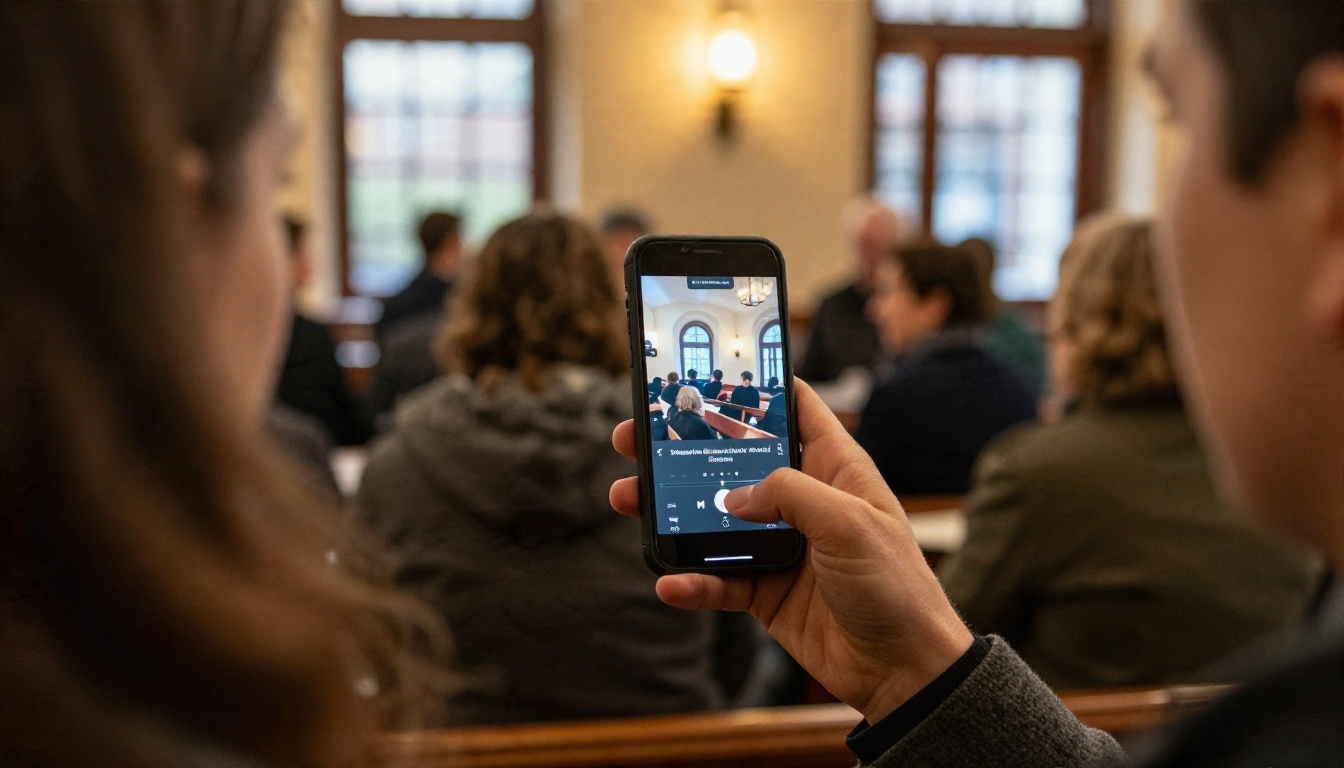
| Lettura sul telefono | Zoom e scorrimento | Sfoglio di pagina, adattamento automatico |
| Link cliccabili e video | Solo link base | Link, video, audio |
| Monitoraggio dei visitatori | Nessuno | Statistiche nel piano Professional |
| Protezione con password | Limitata | Integrata |
| Incorporamento in un sito | Scomodo | Un solo snippet |
| Stampa | Ottima | Disponibile se attivata |
| Tempo di preparazione | Secondi | Pochi minuti |
Una breve regola pratica: invia il PDF quando qualcuno vuole stamparlo, e condividi il flipbook quando qualcuno vuole leggerlo. Per i membri che non si trovano a proprio agio con la tecnologia, la copia stampata spedita per posta resta la scelta migliore, e va benissimo così.
Esempi reali dagli uffici parrocchiali
- Una piccola parrocchia rurale stampa 80 bollettini ma ha 140 famiglie in lista. Le 60 famiglie in più ricevono ora un link via messaggio il sabato sera.
- Una comunità in crescita mette un codice QR sul banco dell'accoglienza, così i visitatori possono portarsi a casa il bollettino sul telefono invece di portare la carta.
- Una chiesa con molti residenti che svernano al caldo li mantiene in contatto pubblicando ogni flipbook sul sito mentre sono via.
Le chiese che pubblicano più di un bollettino settimanale possono usare lo stesso metodo per l'Editore di flipbook di newsletter, il Creatore di flipbook di programmi eventi per le celebrazioni di Natale e Pasqua, o lo strumento relazione annuale per organizzazioni non profit per gli aggiornamenti sulle offerte di fine anno.
Una routine settimanale che funziona
Un modello fa risparmiare tempo solo se la routine attorno è chiara. Ecco un programma che un singolo volontario può portare avanti in circa mezz'ora di modifica effettiva.
Da lunedì a venerdì: raccogli i contenuti
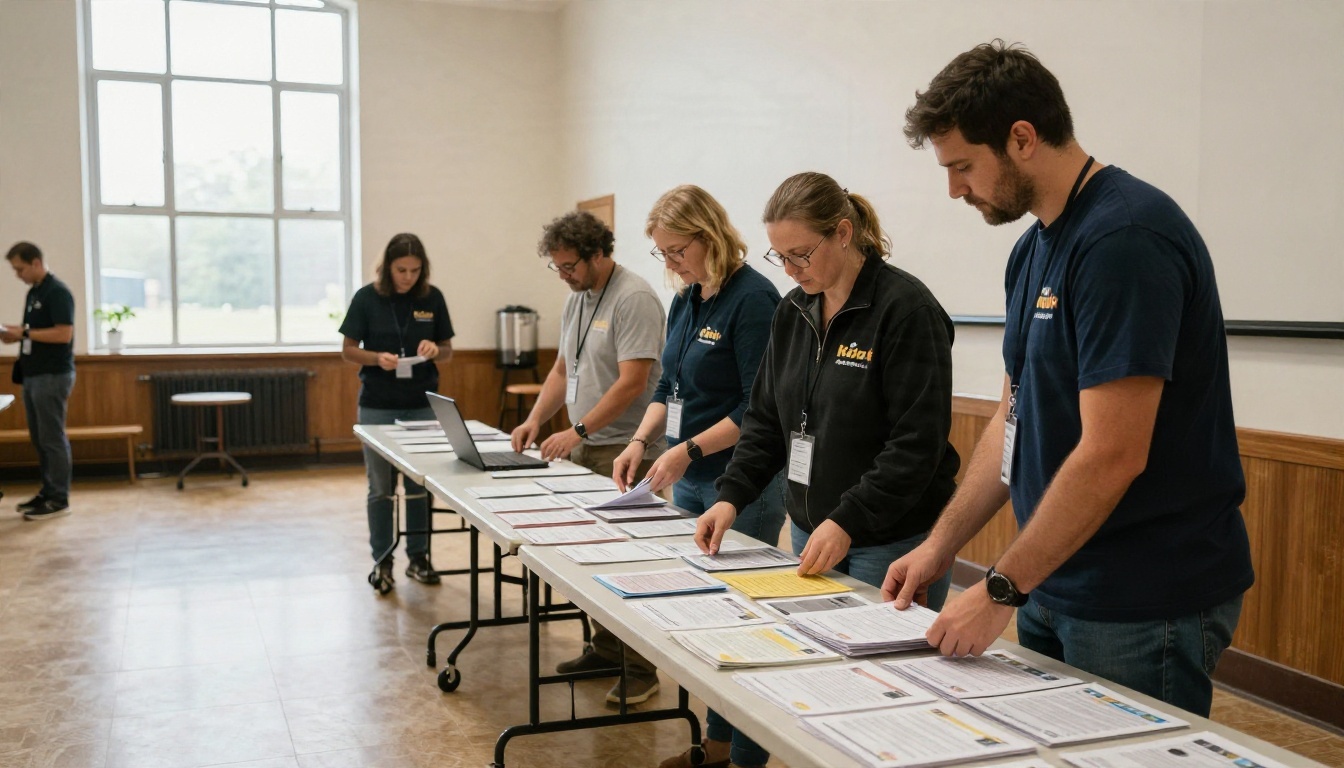
Fissa una scadenza, per esempio mercoledì a mezzogiorno, per annunci e richieste di preghiera. Offri un breve modulo oppure un unico indirizzo email. Gli elementi arrivati in ritardo aspettano la settimana successiva, e tutti imparano in fretta.
Venerdì: compila, verifica, esporta
- Apri il file della settimana scorsa e usa Salva con nome con la nuova data.
- Sostituisci il testo segnaposto, un blocco alla volta.
- Chiedi al parroco di verificare l'ordine della liturgia e i riferimenti biblici.
- Esporta il PDF con l'impostazione Standard.
- Carica il file nello strumento per i flipbook e controlla l'anteprima sul tuo telefono.
Sabato: pubblica e stampa
Invia il link, aggiorna il codice di incorporamento sul sito e stampa le copie cartacee. Se sostituisci il PDF dietro il tuo flipbook ogni settimana, conserva le edizioni precedenti in un archivio, così i membri possono rileggere le messe passate.
| Giorno | Attività | Responsabile | Tempo |
|---|
| Mercoledì | Raccogli gli annunci | Ufficio o segretario | 10 min |
| Giovedì | Conferma letture e canti | Parroco o responsabile della liturgia | 10 min |
| Venerdì | Compila il modello e verifica | Volontario redattore | 30 min |
| Venerdì | Esporta il PDF e crea il flipbook | Volontario redattore | 10 min |
| Sabato | Invia il link, stampa le copie | Ufficio | 15 min |
Errori che ti fanno perdere tempo
La maggior parte dei problemi dei bollettini non sono problemi di design. Sono problemi di processo, e si ripetono ogni settimana finché qualcuno non sistema il modello.
Riempire troppo la pagina
Quando ogni gruppo vuole un paragrafo intero, il bollettino diventa illeggibile. Dai a ogni annuncio un limite di parole, metti i dettagli su una pagina web e collegala dal flipbook.
Dimenticare i caratteri grandi
I membri con ipovisione spesso ricevono l'esperienza peggiore. Prepara una versione a caratteri grandi, da 14 punti o più, e offrila come flipbook a sé. Lo zoom digitale aiuta, ma un'edizione progettata per i caratteri grandi aiuta di più.
Saltare il controllo sul telefono
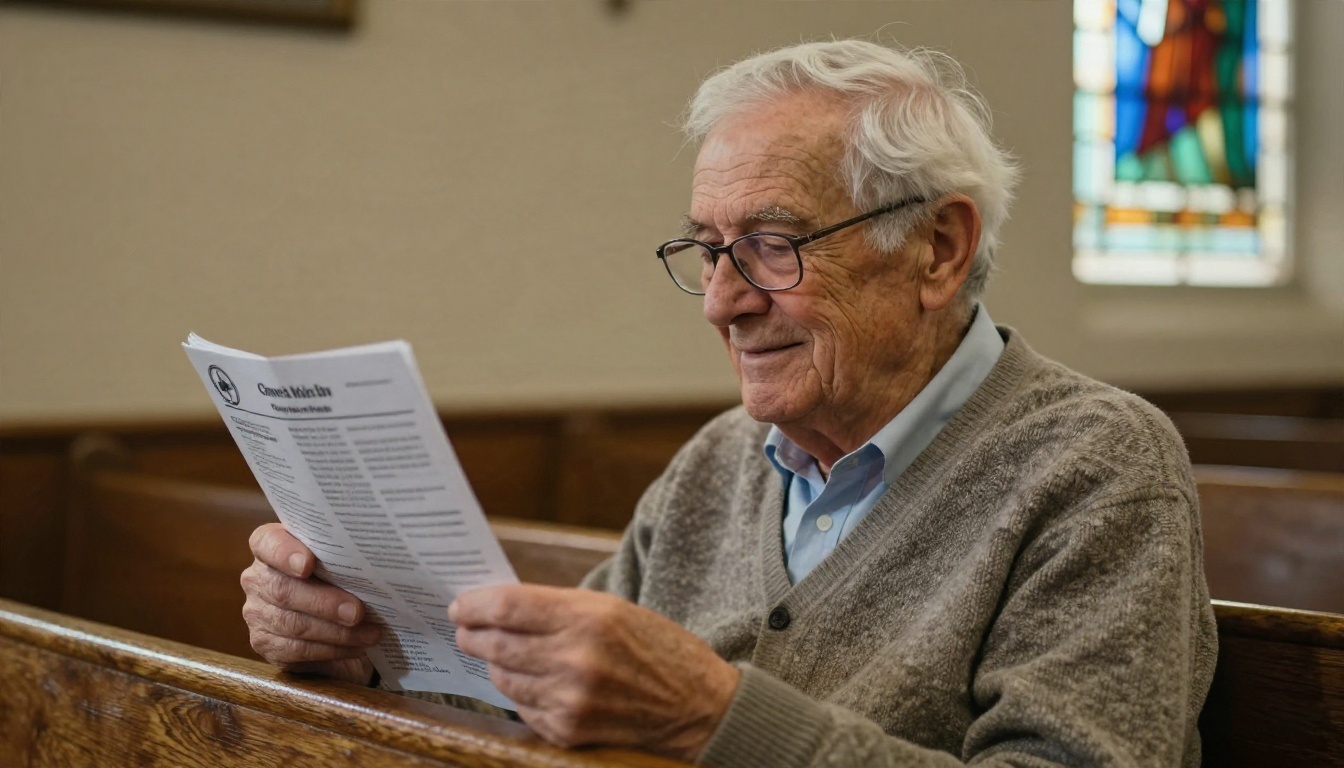
Un bollettino che sembra giusto su un monitor da 24 pollici può essere minuscolo sul telefono. Visualizza sempre l'anteprima su un dispositivo reale prima di inviarlo. Aumenta i font piccoli e accorcia le righe lunghe se il testo è difficile da leggere.
Usare immagini e musica protette da copyright
I bollettini delle chiese sono documenti pubblici, e un flipbook online arriva più lontano della carta nel portalibri del banco. Usa clip art con licenza, le tue foto o immagini con un'attribuzione corretta. Verifica i permessi di riutilizzo per inni e canti con il tuo fornitore di licenze prima di incorporare qualsiasi audio.
⚠️ Non pubblicare mai in un flipbook pubblico dati personali come indirizzi di casa, numeri di telefono o informazioni mediche. Per le liste delle preghiere, usa solo i nomi di battesimo oppure sposta la lista in un'edizione protetta da password.
Pubblica il bollettino di questa domenica
Hai già la parte più difficile: un modello di Publisher che i tuoi volontari conoscono. Il passo successivo è piccolo. Esporta il bollettino di questa settimana come PDF di qualità Standard, caricalo e condividi il link.
- Crea il tuo account gratuito su Flipbooks AI.
- Converti il primo bollettino con il Convertitore da PDF a flipbook.
- Esplora tutti gli strumenti per flipbook per newsletter, programmi e relazioni.
- Confronta i piani e prezzi quando ti servono le statistiche, lo scaricamento offline e i flipbook illimitati.
Continua a usare Publisher finché ti serve. Quando il software cambierà, i tuoi PDF e i tuoi flipbook si apriranno ancora, e la tua comunità avrà ancora il bollettino di questa settimana in tasca.



