La plupart des lettres d'information d'entreprise échouent avant même que quelqu'un lise le premier titre. La mise en page est encombrée, les sections changent chaque mois, et le PDF arrive sous forme de pièce jointe de 14 Mo que personne n'a envie d'ouvrir sur un téléphone. Un format de lettre d'information d'entreprise solide règle ces trois problèmes à la fois : une structure répétable pour les rédacteurs, un design épuré pour les lecteurs et un fichier qui s'ouvre immédiatement. Cet article passe en revue les sections à inclure, les règles de design à suivre, un modèle Word que vous pouvez construire en moins d'une heure, quatre exemples de mise en page PDF, et une façon simple de publier le numéro terminé avec Flipbooks AI.
Une lettre d'information est une habitude, pas un document ponctuel. Les lecteurs l'ouvrent parce qu'ils savent ce qu'ils vont y trouver et où le trouver. Quand le format est stable, l'équipe consacre son temps aux articles au lieu de réinventer la mise en page chaque mois.

Ce que font vraiment les lecteurs
Les gens parcourent avant de lire. Ils regardent le bandeau, la photo la plus grande, les titres et les citations mises en avant. C'est seulement ensuite qu'ils décident de rester. Un bon format donne à chacun de ces points de repère un rôle clair.
- Le tiers supérieur de la première page détermine si le numéro sera ouvert ou archivé.
- Les titres et sous-titres portent l'essentiel du message pour les lecteurs pressés.
- Les photos de personnes sont regardées avant le texte, utilisez donc de vrais membres de l'équipe chaque fois que c'est possible.
- Les blocs courts de 60 à 90 mots retiennent bien mieux l'attention que les longues colonnes.
Lettres internes et lettres externes
La même structure peut servir les deux publics, mais le ton et les sections changent. Choisissez d'abord le public, puis construisez le format autour de lui.
| Critère | Lettre interne | Lettre externe |
|---|
| Public principal | Salariés, managers, prestataires | Clients, partenaires, investisseurs |
| Fréquence habituelle | Mensuelle ou trimestrielle | Mensuelle, bimestrielle ou saisonnière |
| Contenu principal | Annonces, personnes, mises à jour des règles | Actualités produit, études de cas, événements |
| Ton | Chaleureux, direct, à la première personne du pluriel | Soigné, centré sur les bénéfices |
| Longueur habituelle | 4 à 8 pages | 2 à 6 pages |
| Meilleur mode de diffusion | PDF plus lien vers l'intranet ou flipbook | Lien par e-mail vers un flipbook ou une page web |
💡 Astuce pro : Si vous envoyez un seul numéro aux deux groupes, gardez un socle commun de 70 % et remplacez les 30 % restants. Cela vous fait gagner des heures et garde une voix de marque cohérente.
Les sections que chaque numéro doit contenir
Considérez la lettre d'information comme un petit magazine. Elle a besoin d'une entrée, d'un cœur qui récompense le défilement et d'une sortie claire. La structure ci-dessous convient aux équipes de 20 personnes comme aux entreprises de 2 000 salariés.
Bandeau et article principal
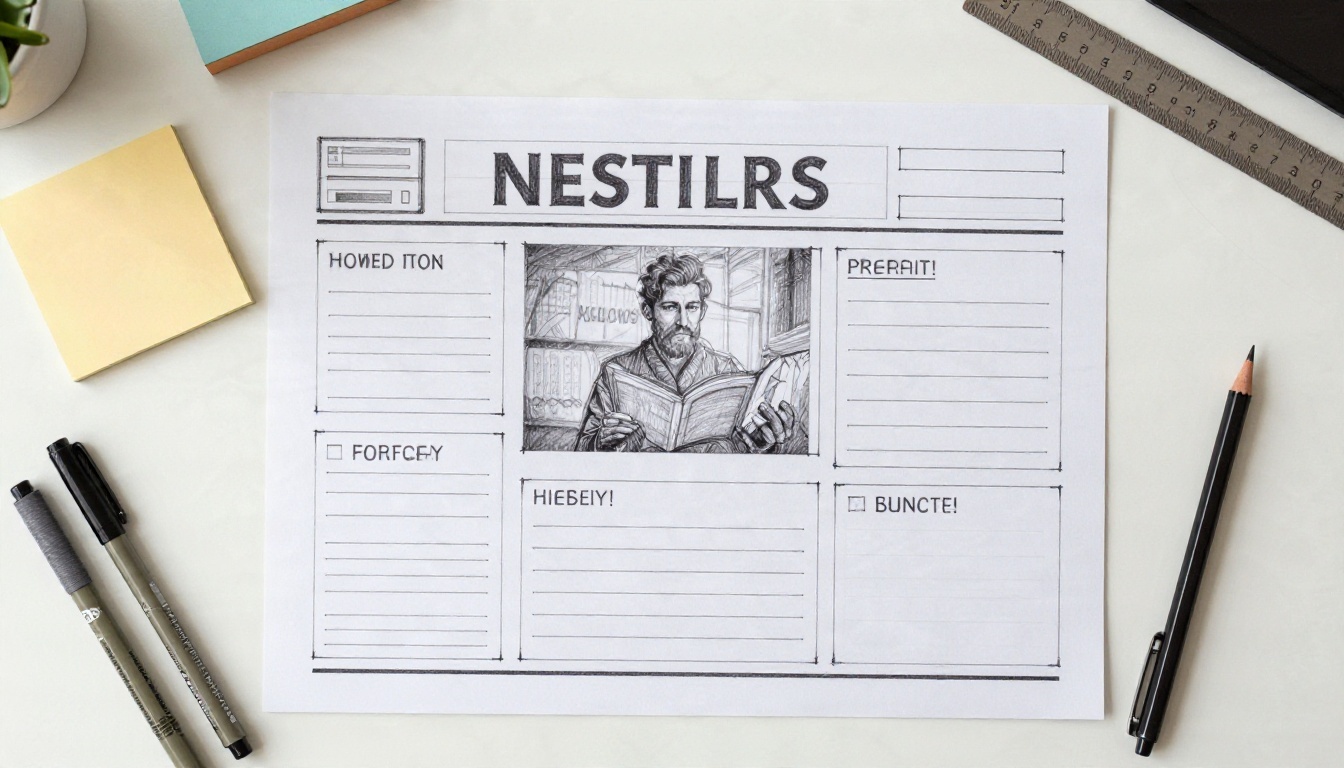
Le bandeau contient le logo de l'entreprise, le numéro ou la date du numéro, et une accroche d'une seule ligne. Gardez-le sous 15 % de la hauteur de la page. Juste en dessous vient l'article principal : un titre, une belle photo et 80 à 120 mots qui expliquent pourquoi le sujet compte maintenant.
Une entreprise industrielle, par exemple, peut ouvrir sur un nouveau bilan de sécurité. Une société de logiciels peut ouvrir sur une sortie de produit. Dans les deux cas, l'article principal répond à une seule question : quel est le point le plus important de ce mois-ci ?
Actualités, personnes et chiffres
Le cœur du numéro est là où vit la variété. Alternez un petit ensemble de blocs récurrents pour que les lecteurs sachent à quoi s'attendre.
- Actualités de l'entreprise : trois à cinq courtes rubriques, chacune de moins de 60 mots.
- Portrait d'un collaborateur : une personne, une photo, une citation.
- En chiffres : un seul grand nombre avec une explication d'une ligne, par exemple « 98 % de livraisons à l'heure ».
- Récit client ou projet : une belle réussite assortie d'un résultat mesurable.
- Conseils pratiques : un élément utile que les collaborateurs peuvent appliquer dans la semaine.
Agenda et appel à l'action
Terminez chaque numéro par un agenda des prochaines dates et une action claire : s'inscrire à un événement, répondre à une enquête, visiter une page. Un seul appel à l'action vaut toujours mieux que cinq appels concurrents.
| Section | Objectif | Longueur idéale | Emplacement |
|---|
| Bandeau | Identité de la marque et du numéro | 1 ligne plus le logo | Haut de la page 1 |
| Article principal | Le message clé | 80 à 120 mots | Page 1 |
| Actualités | Informations rapides | 3 à 5 rubriques, 60 mots chacune | Page 2 |
| Portrait | Rendre l'entreprise humaine | 100 mots plus photo | Page 3 |
| En chiffres | Preuve visuelle | 1 chiffre, 1 phrase | Encadré latéral ou page 3 |
| Agenda | Dates à venir | 5 à 8 lignes | Dernière page |
| Appel à l'action | Une seule prochaine étape | 1 bouton ou 1 ligne | Dernière page |
Des règles de design qui tiennent la route
Vous n'avez pas besoin d'un diplôme en design pour produire une lettre d'information qui paraît professionnelle. Il vous faut quelques décisions cohérentes et la discipline de les respecter.
Grille, colonnes et espaces blancs
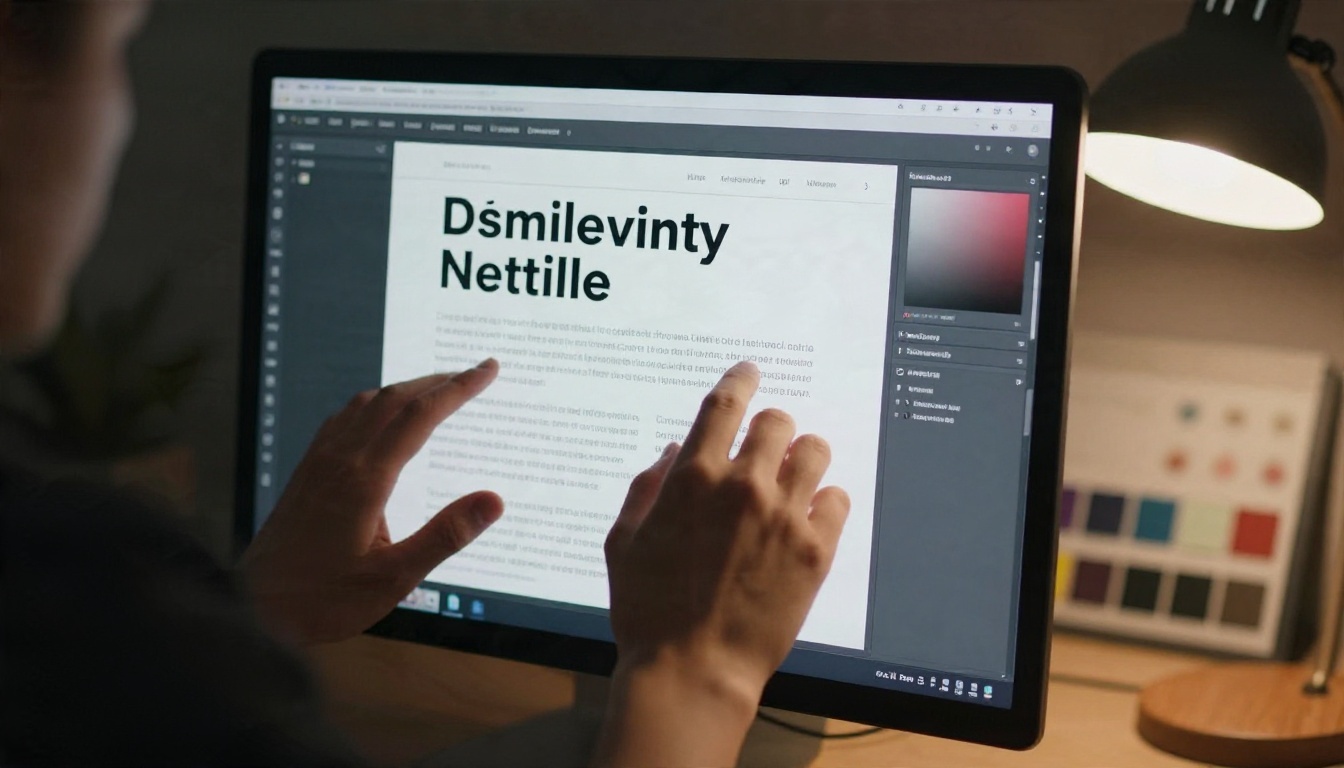
Utilisez une grille à deux colonnes pour le texte courant, avec un bloc pleine largeur facultatif pour l'article principal. Trois colonnes paraissent surchargées au format A4 ou US Letter et fonctionnent presque jamais sur un écran de téléphone. Laissez des marges d'au moins 15 mm et gardez de l'espace blanc autour des photos.
- Alignez tout sur le même bord gauche.
- Utilisez le même écart entre les colonnes sur chaque page.
- Gardez le même style d'angles pour les photos : toutes carrées ou toutes arrondies.
- Laissez une zone vide par page, même si cela paraît du gaspillage.
Typographie et couleurs
Choisissez deux polices au maximum : une pour les titres, une pour le texte. Un titre en empattement avec un texte sans empattement est un duo sûr. Le texte courant doit mesurer entre 10 et 11 pt pour l'impression, et l'équivalent de 16 px pour la lecture à l'écran.
Pour les couleurs, prenez une couleur principale dans le logo, ajoutez un neutre et un accent. Réservez l'accent aux liens, aux étiquettes de rubrique et aux encadrés de citation.
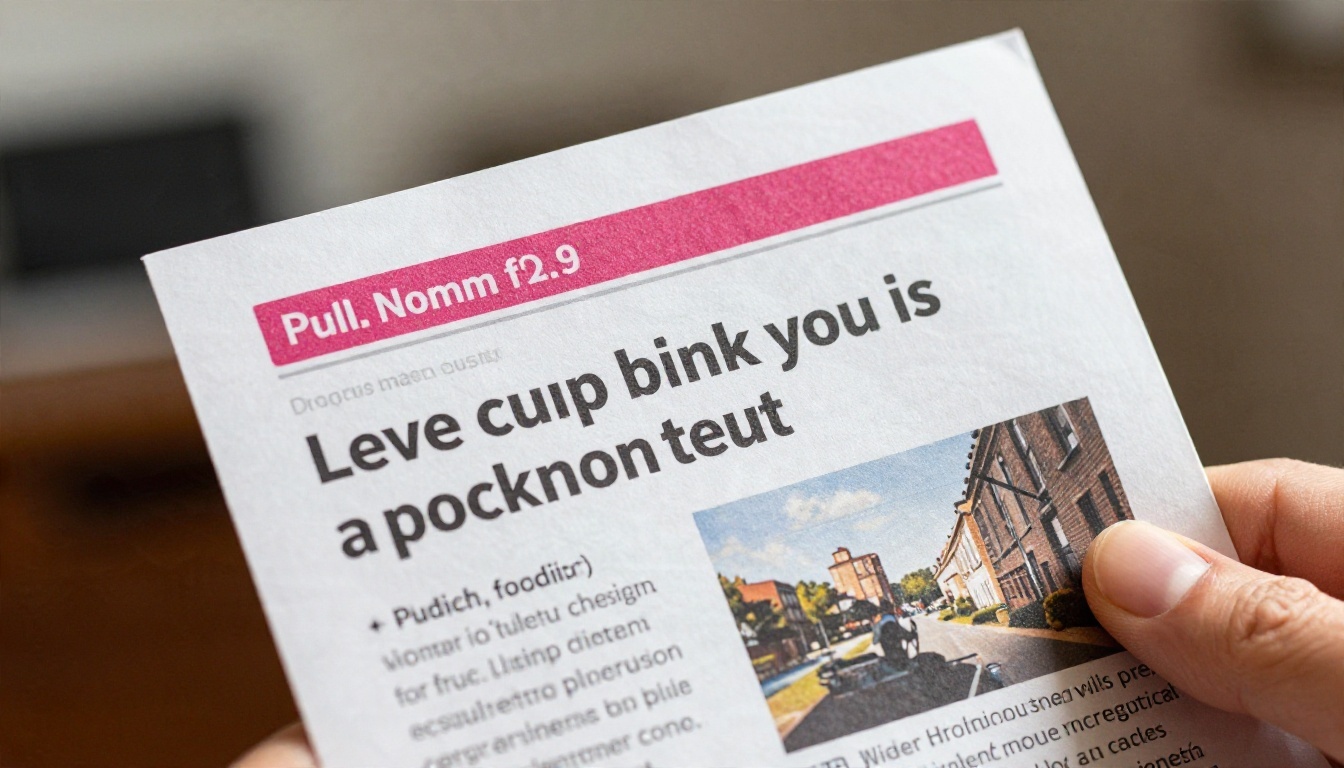
⚠️ Attention : Un texte gris clair sur fond blanc paraît élégant sur l'écran d'un graphiste et illisible sur un téléphone en plein soleil. Gardez un contraste de texte d'au moins 4,5 pour 1.
Des modèles Word que vous pouvez construire
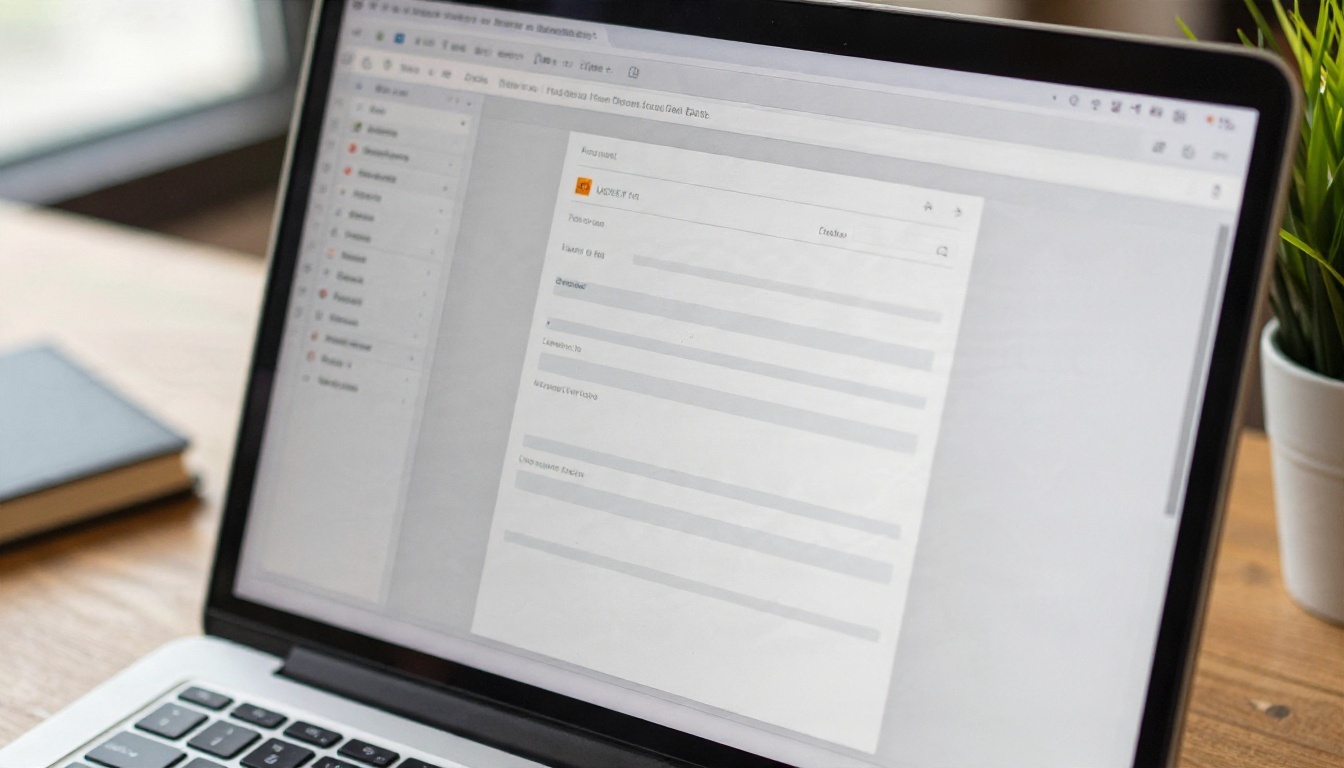
Microsoft Word reste le moyen le plus rapide de créer un modèle de lettre d'information que n'importe qui dans l'équipe peut modifier. L'astuce consiste à le configurer une seule fois avec des styles, des colonnes et des espaces réservés verrouillés, pour que les numéros suivants ne prennent que quelques minutes.
Mettre en place le modèle dans Word
Suivez ces étapes pour créer un fichier réutilisable :
- Ouvrez un document vierge et réglez le format de page sur A4 ou US Letter.
- Réglez les marges entre 15 et 20 mm sur tous les côtés, dans Mise en page > Marges.
- Insérez un saut de section (continu) sous le bandeau, puis choisissez Mise en page > Colonnes > Deux pour le corps du texte.
- Créez des styles de paragraphe nommés Titre, Sous-titre, Corps, Légende et Citation. Ne mettez jamais en forme un texte à la main.
- Ajoutez un tableau sans bordures pour le bloc « En chiffres » afin que les valeurs restent alignées.
- Insérez des photos d'espace réservé de même taille et réglez l'habillage du texte sur Haut et bas.
- Enregistrez le fichier au format modèle .dotx pour que chaque nouveau numéro parte d'une page propre.
✅ Bonne pratique : Nommez clairement les styles et demandez à chaque contributeur de les utiliser. Une lettre d'information construite avec des styles peut être restylée en un clic quand les couleurs de la marque changent.
Erreurs courantes dans Word
Même un bon modèle se dégrade quand trop de mains y touchent. Surveillez ces problèmes :
- Images flottantes qui sautent à la page suivante après une seule modification.
- Polices manquantes sur un autre ordinateur et remplacées sans prévenir.
- Espacements manuels obtenus avec la touche Entrée au lieu de l'espacement entre paragraphes.
- Photos compressées qui paraissent floues une fois exportées en PDF.
| Format | Idéal pour | Modification | Expérience de partage |
|---|
| Word (.docx) | Rédaction et collaboration | Facile pour tout le monde | La mise en page peut changer d'un appareil à l'autre |
| PDF | Mise en page fixe et impression | Difficile à modifier | Fiable, mais figé et lourd sur mobile |
| Flipbook | Lecture à l'écran et suivi | Réimporter le PDF | Feuilletage fluide, rapide, suivi possible sur tout appareil |
Exemples PDF et nombre de pages
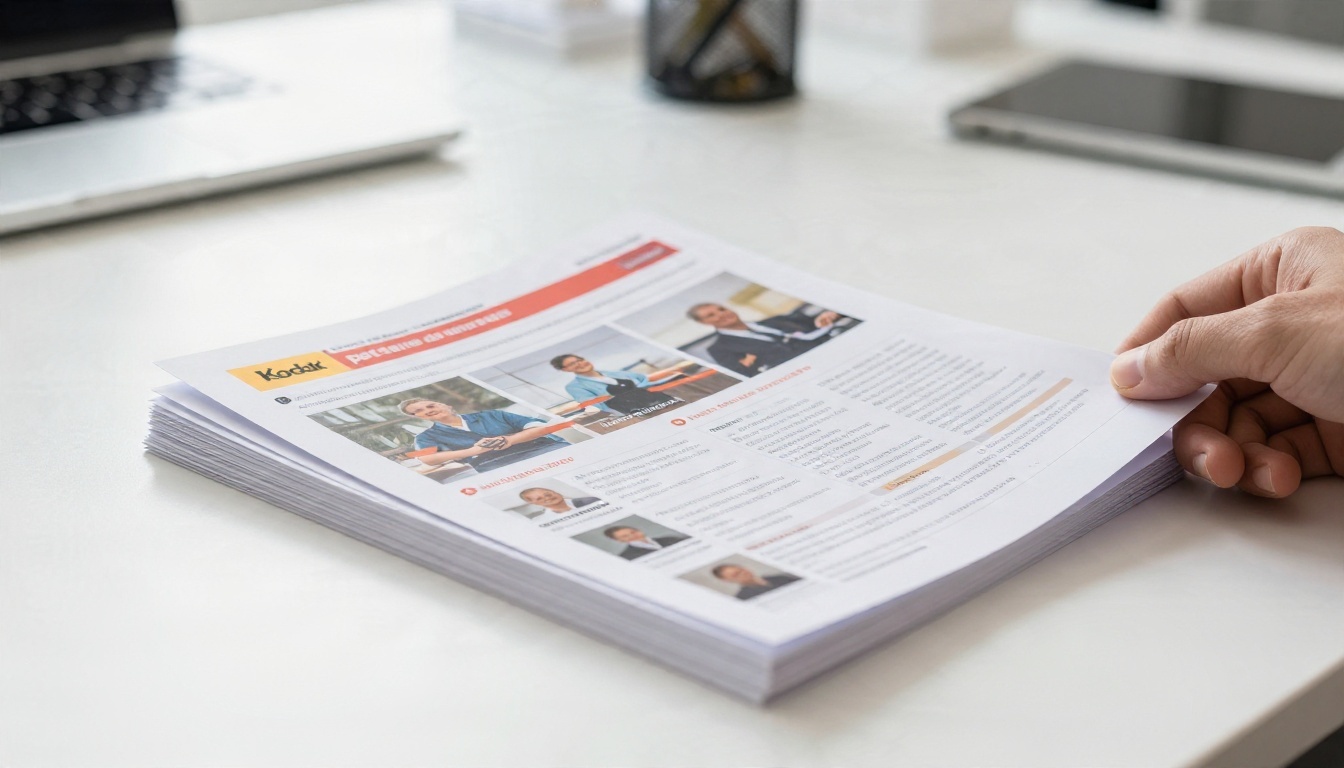
Une fois le fichier Word prêt, exportez-le en PDF. Le PDF est la copie maîtresse à partir de laquelle tout le reste est construit : impression, e-mail, intranet et flipbook.
Quatre exemples de mise en page
Utilisez ces quatre mises en page comme points de départ. Chacune a été testée pour sa lisibilité à l'écran comme sur papier.
| Exemple | Pages | Mise en page | Usage idéal |
|---|
| Synthèse d'une page | 1 | Colonne unique, un article principal, trois puces | Point hebdomadaire d'équipe |
| Classique de quatre pages | 4 | Deux colonnes, article principal, portrait, agenda | Numéro interne mensuel |
| Édition client | 6 | Photo principale, étude de cas, bloc produit, appel à l'action | Numéro externe trimestriel |
| Bilan annuel | 8 à 12 | Photos à fond perdu, grands chiffres, frise chronologique | Bilan de l'année |
Si vous avez besoin d'un format plus grand, le Créateur de flipbook de rapport d'entreprise convient bien aux bilans annuels plus longs, et le Créateur de flipbooks de lettre d'information est conçu pour les formats plus courts et récurrents.
Exporter un PDF propre
Un mauvais export ruine un bon design. Avant d'envoyer le fichier où que ce soit, vérifiez ces réglages :
- Exportez à 150 à 200 ppp pour un usage à l'écran, et 300 ppp uniquement pour l'impression.
- Intégrez toutes les polices.
- Activez le PDF balisé pour que les lecteurs d'écran puissent suivre l'ordre du texte.
- Gardez le fichier sous 5 Mo si possible, en redimensionnant les photos avant de les placer.
- Testez les liens en cliquant sur chacun d'eux dans le fichier exporté.
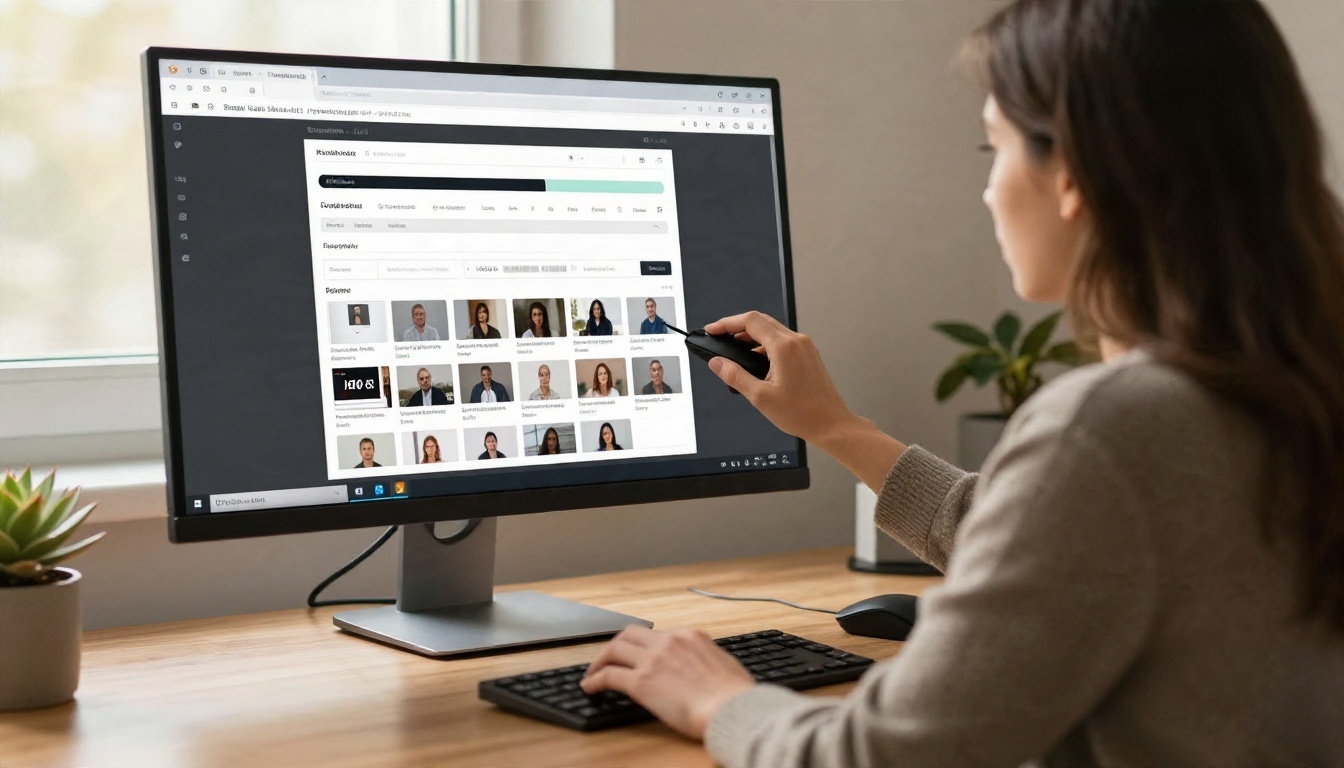
Une pièce jointe PDF est passive. Un flipbook transforme le même fichier en une expérience web à feuilleter, qui se charge rapidement, s'affiche correctement sur mobile et peut être suivie. Le Convertisseur PDF vers flipbook gère la conversion, et l'ensemble du processus prend environ cinq minutes.
Étape 1 : importer le PDF
- Rendez-vous sur Flipbooks AI et créez un compte.
- Cliquez pour démarrer un nouveau flipbook et glissez le PDF de votre lettre d'information dans la zone d'import.
- Patientez quelques secondes pendant que les pages sont converties en flipbook avec un effet de feuilletage réaliste.
Vos liens, polices et images restent nets, et il n'y a jamais de filigrane.
Étape 2 : personnaliser à l'image de la marque
- Ajoutez votre logo et choisissez une couleur de fond qui correspond au bandeau.
- Choisissez des effets de page, comme un léger recourbement ou un glissement à plat.
- Intégrez un message vidéo du PDG ou un extrait audio à côté de l'article principal.
- Vérifiez l'affichage mobile. Le flipbook est adaptatif sur mobile, il s'adapte donc aux petits écrans.
Étape 3 : partager et protéger
Les options de publication couvrent presque tous les cas internes et externes :
- Lien direct pour les e-mails et les messages instantanés.
- Code d'intégration pour placer le numéro sur votre intranet ou votre site. L'outil Intégrer un flipbook sur un site web explique la marche à suivre.
- Protection par mot de passe pour les numéros internes privés, comme les mises à jour de la paie ou des règles.
- Téléchargement hors ligne pour les collaborateurs qui travaillent sur le terrain avec un réseau faible.
💡 Astuce pro : Placez le lien du flipbook dans la zone de l'objet de l'e-mail et dans la première phrase du message. Plus le chemin vers la première page est court, plus le taux d'ouverture est élevé.
Étape 4 : suivre les lecteurs avec l'offre Professional
Avec l'offre Professional, vous voyez quelles pages retiennent l'attention des lecteurs, combien de personnes ont ouvert le numéro et où elles se sont arrêtées. Des formulaires de contact peuvent aussi être placés dans le flipbook, ce qui est utile pour les lettres externes. Comparez les offres tarifaires pour voir quel niveau convient à votre équipe. L'offre Standard et les offres supérieures incluent des flipbooks illimités.
| Fonctionnalité | Pourquoi c'est important pour une lettre d'information |
|---|
| Aucun filigrane | Garde le numéro d'allure professionnelle |
| Flipbooks illimités (Standard et supérieures) | Un flipbook par numéro, sans plafond |
| Protection par mot de passe | Sûr pour les informations internes et confidentielles |
| Statistiques (Professional) | Montre les rubriques réellement lues |
| Génération de prospects (Professional) | Capte les contacts des lecteurs externes |
| Vidéo et audio intégrées | Ajoute une voix humaine aux annonces |
| Téléchargements hors ligne | Atteint les équipes à la connexion limitée |
Si vous dirigez un établissement scolaire ou une équipe pédagogique, le Créateur de lettre d'information scolaire propose une version adaptée aux parents et au personnel.
Planifier et mesurer chaque numéro
Un excellent format ne fonctionne que si les numéros sortent à temps. Traitez la lettre d'information comme une petite activité d'édition, avec un calendrier, un responsable et une courte boucle de relecture.

Un rythme mensuel simple :
- Semaine 1 : recueillir les idées d'articles et confirmer l'article principal.
- Semaine 2 : rédiger les brouillons et rassembler les photos.
- Semaine 3 : intégrer le contenu dans le modèle Word et relire la mise en page.
- Semaine 4 : exporter le PDF, le convertir en flipbook et l'envoyer.
Après chaque envoi, vérifiez un petit ensemble de chiffres plutôt qu'un long rapport :
- Taux d'ouverture de l'e-mail ou de la publication intranet.
- Pages lues par visite.
- Page d'abandon, c'est-à-dire la page où la plupart des lecteurs s'arrêtent.
- Clics sur l'appel à l'action.
- Réponses ou commentaires des collaborateurs.

Si les lecteurs abandonnent à la page 3, placez l'article le plus fort plus tôt ou raccourcissez la section qui précède. De petits ajustements de l'ordre valent souvent mieux qu'une refonte complète.
✅ Bonne pratique : Tenez un journal simple avec le numéro de chaque édition, la date d'envoi, le taux d'ouverture et la page la plus lue. Après six numéros, les tendances sur ce qui plaît à vos lecteurs deviennent évidentes.
Publiez votre prochain numéro
Vous disposez maintenant des sections, des règles de design, d'une recette de modèle Word et de quatre mises en page PDF pour démarrer. Il ne reste qu'une étape : publier un numéro.
- Créez votre compte gratuit sur Flipbooks AI et importez votre premier PDF de lettre d'information.
- Parcourez tous les outils de flipbook pour trouver un modèle adapté à votre type de publication.
- Comparez les offres tarifaires pour ajouter les statistiques, la génération de prospects et la protection par mot de passe.
Un format cohérent, un PDF soigné et un lien de flipbook suffisent pour transformer une pièce jointe négligée en lettre d'information que les gens ont hâte d'ouvrir.



