La mayoría de los boletines de empresa fracasan antes de que alguien lea el primer titular. La maquetación está saturada, las secciones cambian cada mes y el PDF llega como un adjunto de 14 MB que nadie quiere abrir en el teléfono. Un formato de boletín de empresa sólido resuelve los tres problemas a la vez: una estructura repetible para quienes escriben, un diseño limpio para quienes leen y un archivo que se abre al instante. Este artículo recorre las secciones que conviene incluir, las reglas de diseño que vale la pena seguir, una plantilla de Word que puedes preparar en menos de una hora, cuatro ejemplos de maquetación en PDF y una forma sencilla de publicar el número terminado con Flipbooks AI.
Un boletín es un hábito, no un documento aislado. La gente lo abre porque sabe qué va a encontrar y dónde. Cuando el formato es estable, el equipo dedica su tiempo a las historias en lugar de reinventar la maquetación cada mes.

Lo que hacen realmente los lectores
La gente escanea antes de leer. Mira la cabecera, la foto más grande, los titulares y las citas destacadas. Solo entonces decide si se queda. Un buen formato le da a cada uno de esos puntos de escaneo una función clara.
- El tercio superior de la primera página decide si el número se abre o se archiva.
- Los titulares y subtítulos transmiten la mayor parte del mensaje a quien tiene prisa.
- Las fotos con personas se miran antes que el texto, así que usa miembros reales del equipo siempre que puedas.
- Los bloques cortos de 60 a 90 palabras captan mucho mejor la atención que las columnas largas.
Boletines internos frente a externos
La misma estructura puede servir a ambos públicos, pero cambian el tono y las secciones. Elige primero el público y construye el formato a partir de él.
| Factor | Boletín interno | Boletín externo |
|---|
| Público principal | Empleados, gerentes, contratistas | Clientes, socios, inversionistas |
| Frecuencia habitual | Mensual o trimestral | Mensual, bimestral o de temporada |
| Contenido principal | Anuncios, personas, cambios de política | Novedades de productos, casos de éxito, eventos |
| Tono | Cercano, directo, en primera persona del plural | Pulido, centrado en los beneficios |
| Extensión habitual | 4 a 8 páginas | 2 a 6 páginas |
| Mejor forma de envío | PDF más enlace a la intranet o un flipbook | Enlace por correo a un flipbook o una página web |
💡 Consejo profesional: Si envías un mismo número a los dos grupos, mantén un núcleo común del 70 por ciento y cambia el 30 por ciento restante. Así ahorras horas y la voz de la marca se mantiene coherente.
Las secciones que necesita cada número
Piensa en el boletín como una revista breve. Necesita una puerta de entrada, un centro que premie el desplazamiento y una salida clara. La estructura de abajo sirve tanto para equipos de 20 personas como para empresas de 2000.
Cabecera e historia principal
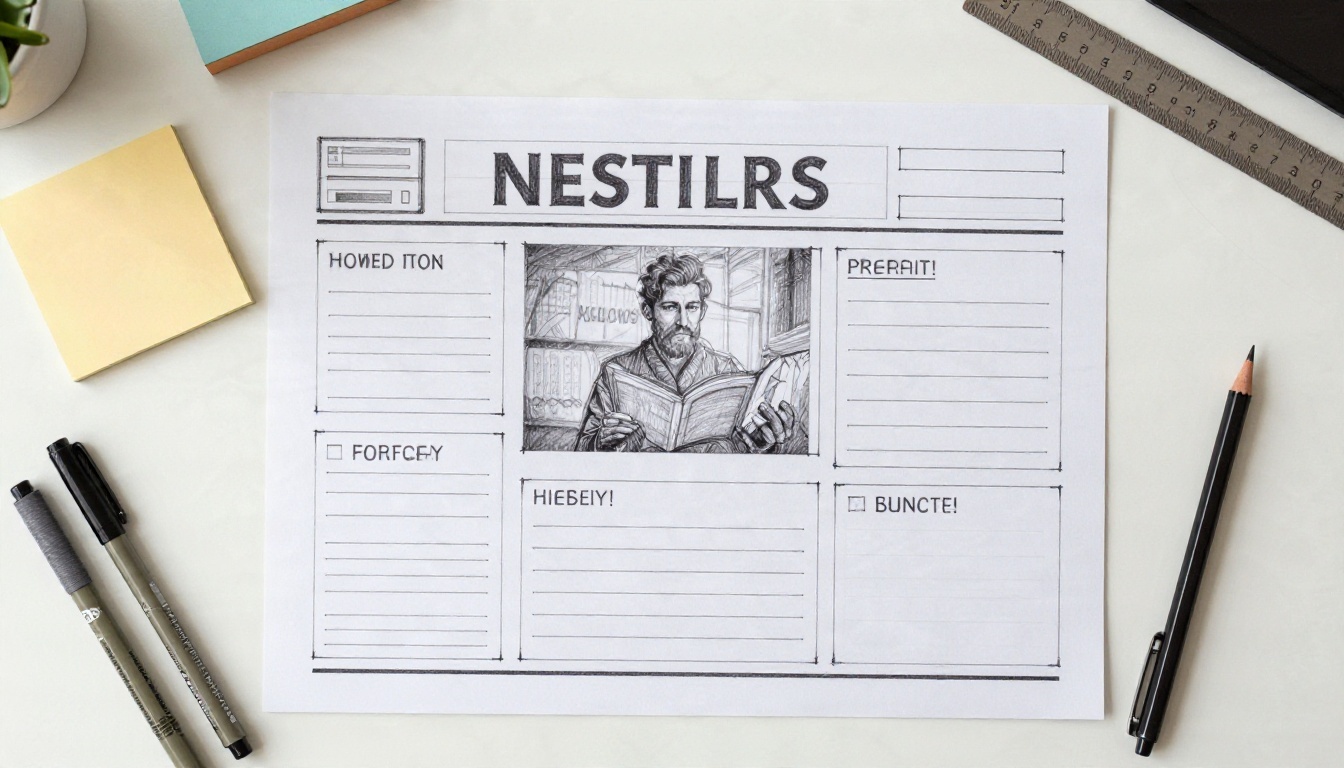
La cabecera incluye el logotipo de la empresa, el número o la fecha del número y un lema de una sola línea. Mantenla por debajo del 15 por ciento de la altura de la página. Justo debajo va la historia principal: un titular, una foto potente y de 80 a 120 palabras que expliquen por qué este tema importa ahora.
Una empresa manufacturera, por ejemplo, podría abrir con un nuevo récord de seguridad. Una empresa de software podría abrir con el lanzamiento de un producto. En ambos casos, la historia principal responde a una sola pregunta: ¿cuál es lo más importante de este mes?
Novedades, personas y cifras
El centro del número es donde vive la variedad. Alterna un pequeño conjunto de bloques recurrentes para que los lectores sepan qué esperar.
- Novedades de la empresa: de tres a cinco notas breves, cada una de menos de 60 palabras.
- Persona destacada: un empleado, una foto y una cita.
- En cifras: un dato grande con una explicación de una línea, por ejemplo "98 % de entregas a tiempo".
- Historia de un cliente o proyecto: un logro breve con un resultado medible.
- Consejos o cómo hacer: un recurso práctico que los empleados puedan usar esa semana.
Calendario y llamada a la acción
Cierra cada número con un calendario de fechas próximas y una acción clara: inscribirse en un evento, completar una encuesta, visitar una página. Una sola llamada a la acción siempre funciona mejor que cinco que compiten entre sí.
| Sección | Propósito | Extensión ideal | Ubicación |
|---|
| Cabecera | Identidad de la marca y del número | 1 línea más el logotipo | Parte superior de la página 1 |
| Historia principal | El mensaje principal | 80 a 120 palabras | Página 1 |
| Novedades | Noticias breves | 3 a 5 notas, 60 palabras cada una | Página 2 |
| Persona destacada | Humaniza la empresa | 100 palabras más una foto | Página 3 |
| En cifras | Prueba visual | 1 dato, 1 frase | Barra lateral o página 3 |
| Calendario | Fechas próximas | 5 a 8 líneas | Última página |
| Llamada a la acción | Un siguiente paso | 1 botón o una línea | Última página |
Reglas de diseño que funcionan
No necesitas un título de diseño para producir un boletín con aspecto profesional. Necesitas unas pocas decisiones coherentes y la disciplina de mantenerlas.
Cuadrícula, columnas y espacio en blanco
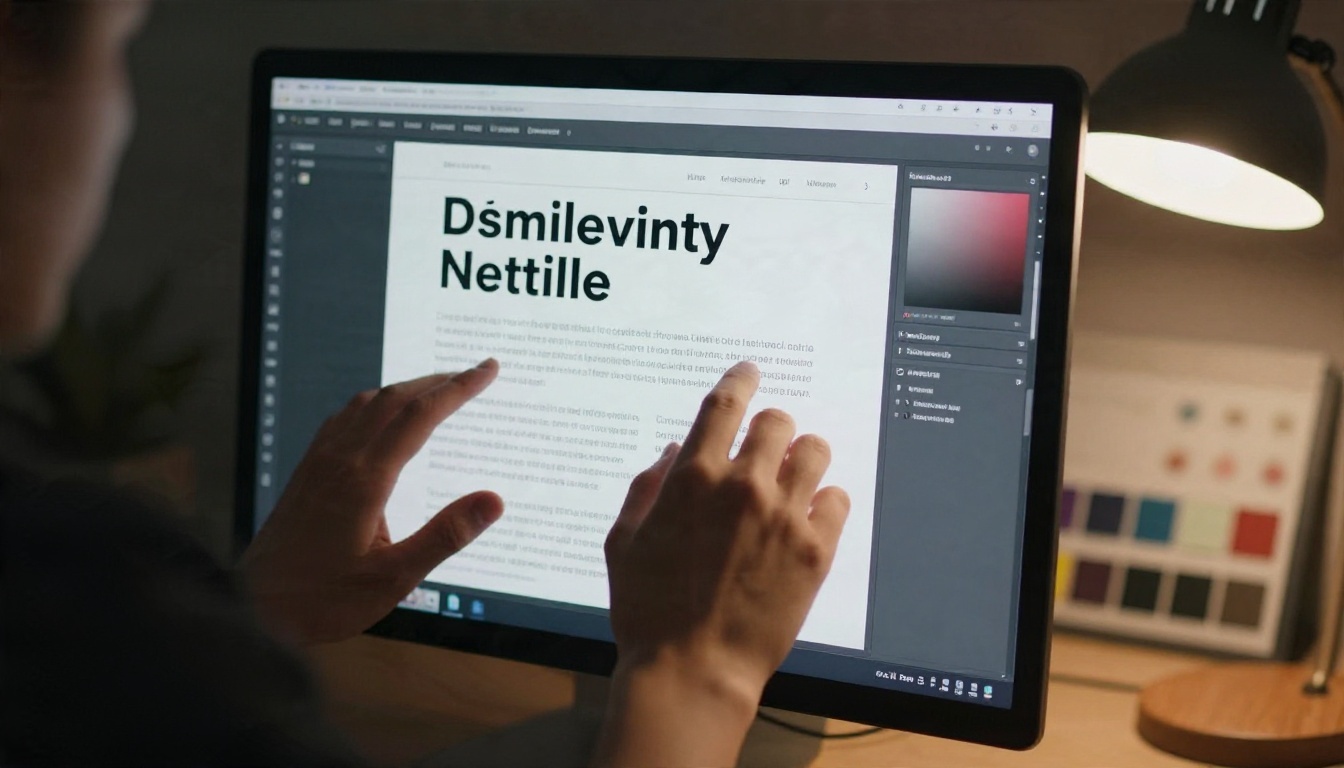
Usa una cuadrícula de dos columnas para el texto principal, con un bloque opcional a ancho completo para la historia principal. Tres columnas se ven recargadas en A4 o carta de EE. UU. y casi nunca funcionan en la pantalla de un teléfono. Deja márgenes de al menos 15 mm y mantén espacio en blanco alrededor de las fotos.
- Alinea todo al mismo borde izquierdo.
- Usa el mismo espacio entre columnas en todas las páginas.
- Mantén un mismo estilo de esquinas en las fotos: todas cuadradas o todas redondeadas.
- Deja un área vacía en cada página, aunque parezca un desperdicio.
Tipografía y color
Elige dos tipografías como máximo: una para los titulares y otra para el texto. Un titular con serifa y un texto de palo seco es una combinación segura. El texto debe estar entre 10 y 11 pt para impresión y equivaler a 16 px para lectura en pantalla.
Para el color, toma un color principal del logotipo y añade un neutro y un color de acento. Usa el acento solo para enlaces, etiquetas de sección y recuadros de citas destacadas.
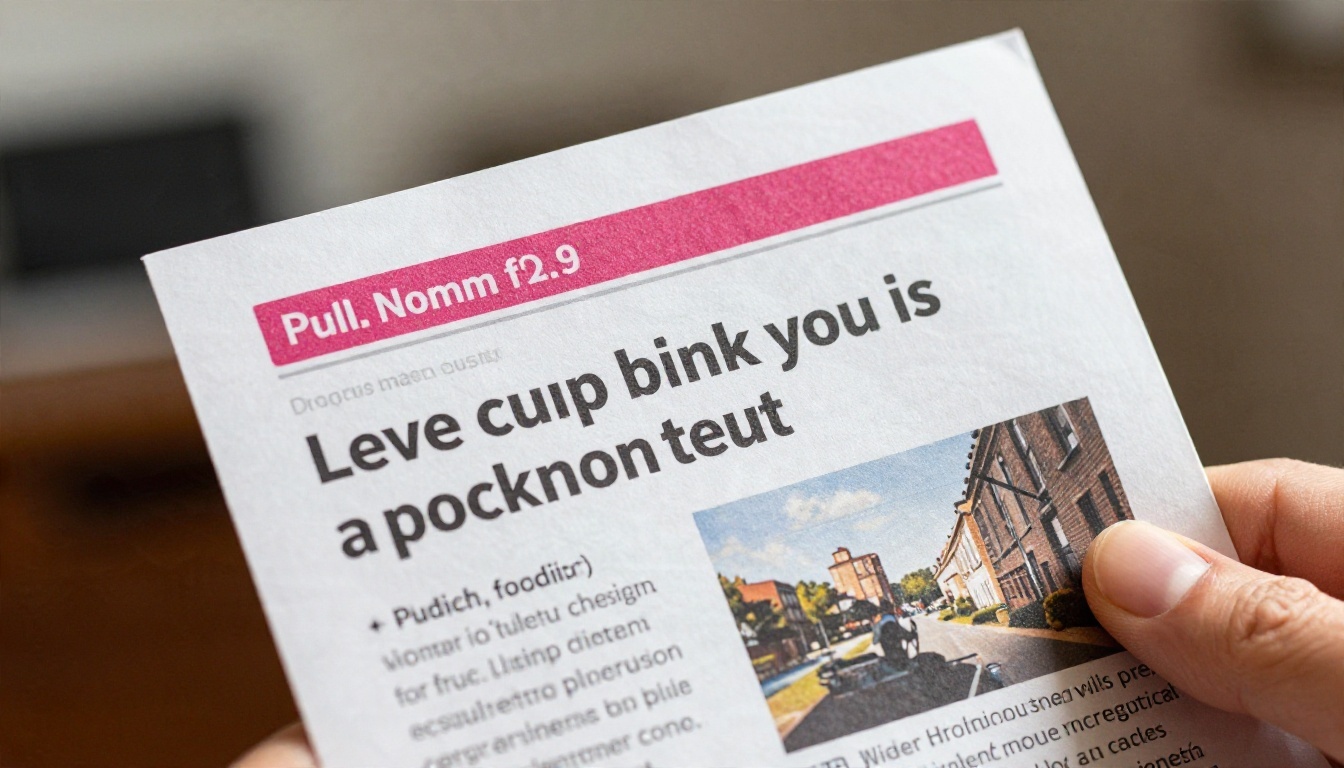
⚠️ Advertencia: El texto gris claro sobre fondo blanco se ve elegante en el monitor de un diseñador e ilegible en un teléfono a plena luz del sol. Mantén un contraste de texto de 4,5 a 1 o superior.
Plantillas de Word que puedes preparar
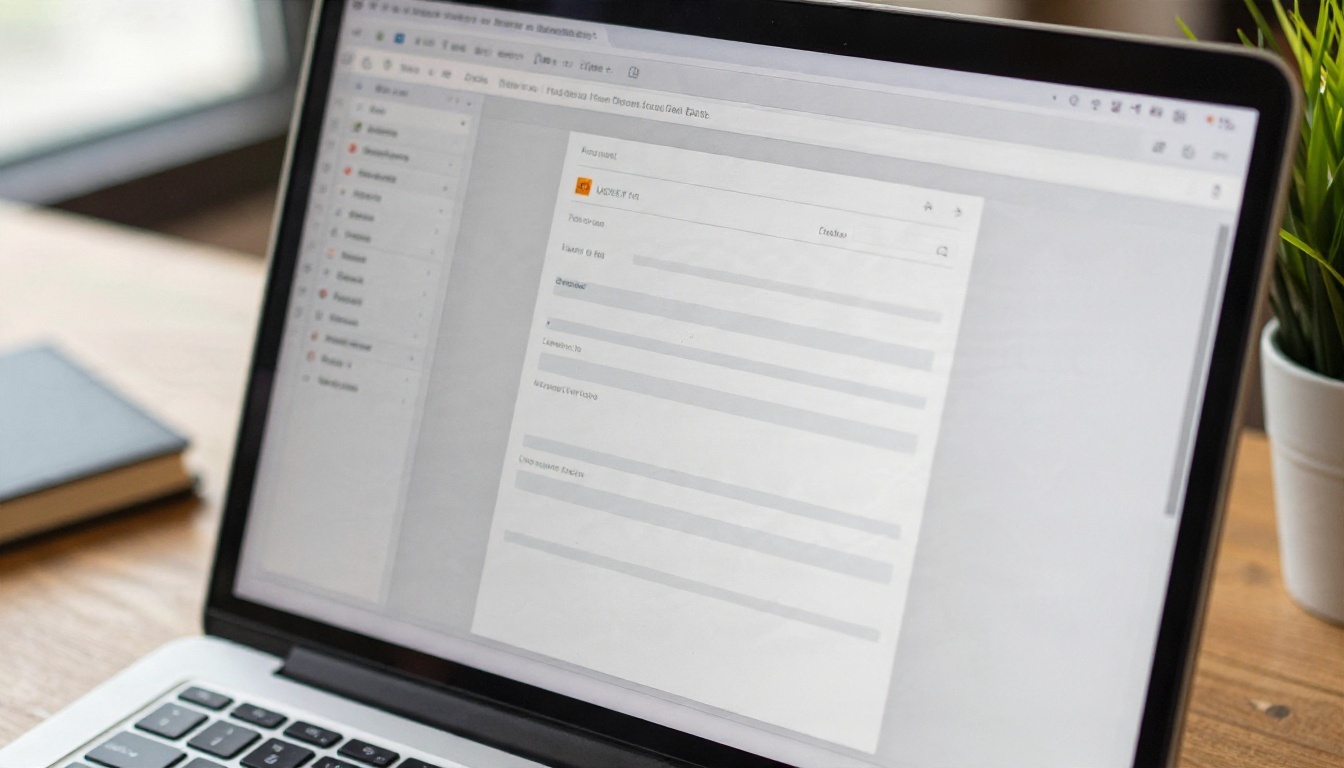
Microsoft Word sigue siendo la forma más rápida de crear una plantilla de boletín que cualquier persona del equipo pueda editar. El truco es configurarla una sola vez con estilos, columnas y zonas reservadas bloqueadas, para que los números siguientes tarden minutos.
Cómo preparar la plantilla en Word
Sigue estos pasos para crear un archivo reutilizable:
- Abre un documento en blanco y ajusta el tamaño de página a A4 o US Letter.
- Ajusta los márgenes de 15 a 20 mm en todos los lados en Diseño > Márgenes.
- Inserta un salto de sección (continuo) debajo de la cabecera y luego elige Diseño > Columnas > Dos para el cuerpo.
- Crea estilos de párrafo llamados Titular, Subtítulo, Cuerpo, Pie de foto y Cita destacada. Nunca des formato al texto a mano.
- Añade una tabla sin bordes para el bloque "En cifras" para que los números queden alineados.
- Inserta fotos de relleno del mismo tamaño y configura el ajuste de texto en Superior e inferior.
- Guarda el archivo como plantilla .dotx para que cada nuevo número empiece desde cero.
✅ Buena práctica: Pon nombres claros a los estilos e indica a cada colaborador que los use. Un boletín hecho con estilos se puede cambiar de aspecto con un solo clic cuando cambian los colores de la marca.
Errores comunes en Word
Incluso una buena plantilla se rompe cuando demasiadas manos la tocan. Vigila estos problemas:
- Imágenes flotantes que saltan a la página siguiente después de una sola edición.
- Tipografías ocultas que faltan en otro equipo y se reemplazan sin avisar.
- Espaciado manual con la tecla Intro en lugar del espaciado entre párrafos.
- Fotos comprimidas que se ven borrosas al exportar a PDF.
| Formato | Ideal para | Edición | Experiencia al compartir |
|---|
| Word (.docx) | Redacción y colaboración | Fácil para cualquiera | El diseño puede cambiar entre dispositivos |
| PDF | Diseño fijo e impresión | Difícil de editar | Fiable, pero plano y pesado en dispositivos móviles |
| Flipbook | Lectura en pantalla y seguimiento | Volver a subir el PDF | Paso de página, rápido y con seguimiento en cualquier dispositivo |
Ejemplos en PDF y número de páginas
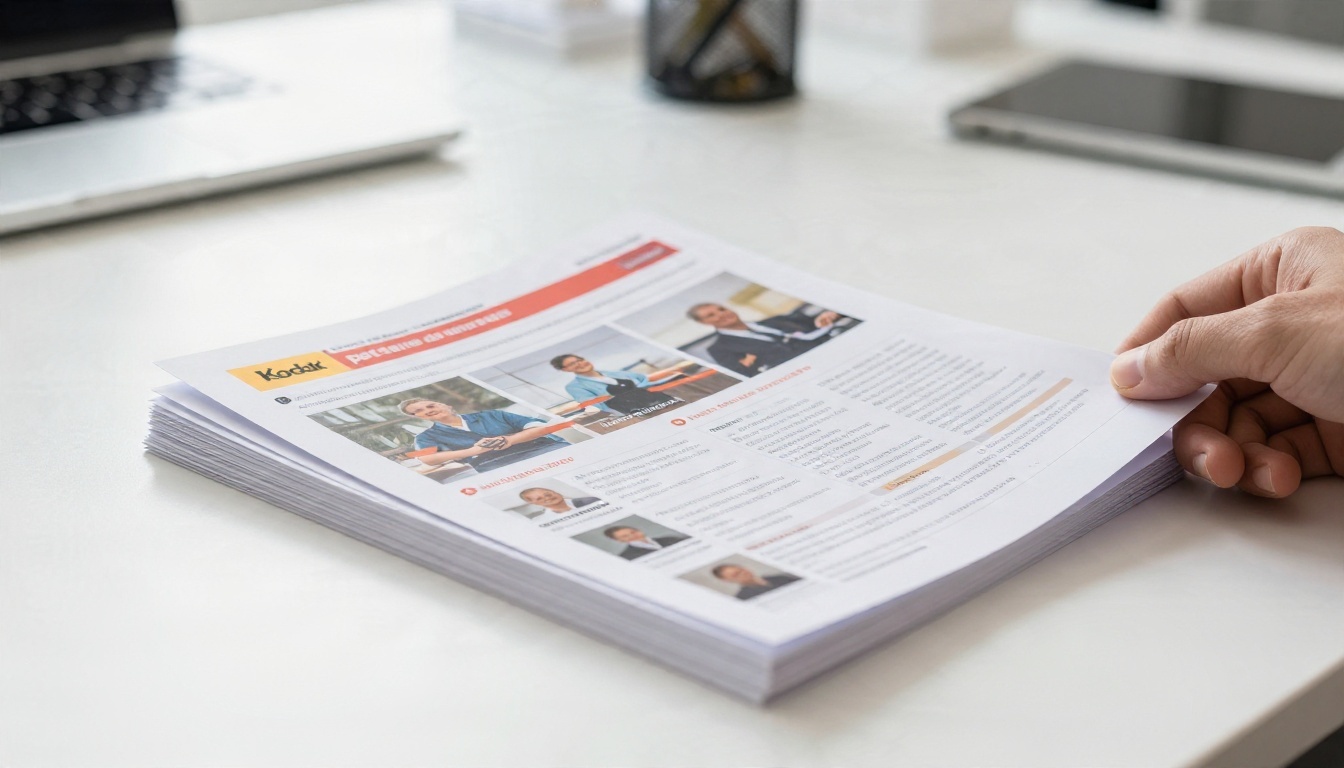
Cuando el archivo de Word esté listo, expórtalo como PDF. El PDF es la copia maestra de la que se construye todo lo demás: impresión, correo, intranet y flipbook.
Cuatro maquetaciones de ejemplo
Usa estas cuatro maquetaciones como punto de partida. Cada una se ha probado para comprobar su legibilidad en pantalla y en papel.
| Ejemplo | Páginas | Maquetación | Uso ideal |
|---|
| Resumen de una página | 1 | Una columna, una historia principal, tres viñetas | Actualización semanal del equipo |
| Clásico de cuatro páginas | 4 | Dos columnas, historia principal, persona destacada, calendario | Número interno mensual |
| Edición para clientes | 6 | Foto principal, caso de estudio, bloque de producto, llamada a la acción | Número externo trimestral |
| Resumen anual | 8 a 12 | Fotos a sangre, cifras grandes, línea de tiempo | Repaso del año |
Si necesitas un formato más grande, el Creador de flipbooks de informes corporativos funciona bien para los resúmenes anuales más largos, y el Publicador de flipbooks de boletines está pensado para los formatos más cortos y recurrentes.
Cómo exportar un PDF limpio
Una mala exportación arruina un buen diseño. Antes de enviar el archivo a cualquier lugar, revisa estos ajustes:
- Exporta a 150 a 200 ppp para uso en pantalla y a 300 ppp solo para impresión.
- Incrusta todas las tipografías.
- Activa el PDF etiquetado para que los lectores de pantalla puedan seguir el orden del texto.
- Mantén el archivo por debajo de 5 MB siempre que sea posible, redimensionando las fotos antes de colocarlas.
- Prueba los enlaces haciendo clic en cada uno dentro del archivo exportado.
Cómo crear un flipbook de boletín con Flipbooks AI
Un PDF adjunto es pasivo. Un flipbook convierte el mismo archivo en una experiencia web con paso de página que carga rápido, se ve bien en dispositivos móviles y se puede hacer seguimiento. El Conversor de PDF a flipbook se encarga de la conversión, y todo el proceso tarda unos cinco minutos.
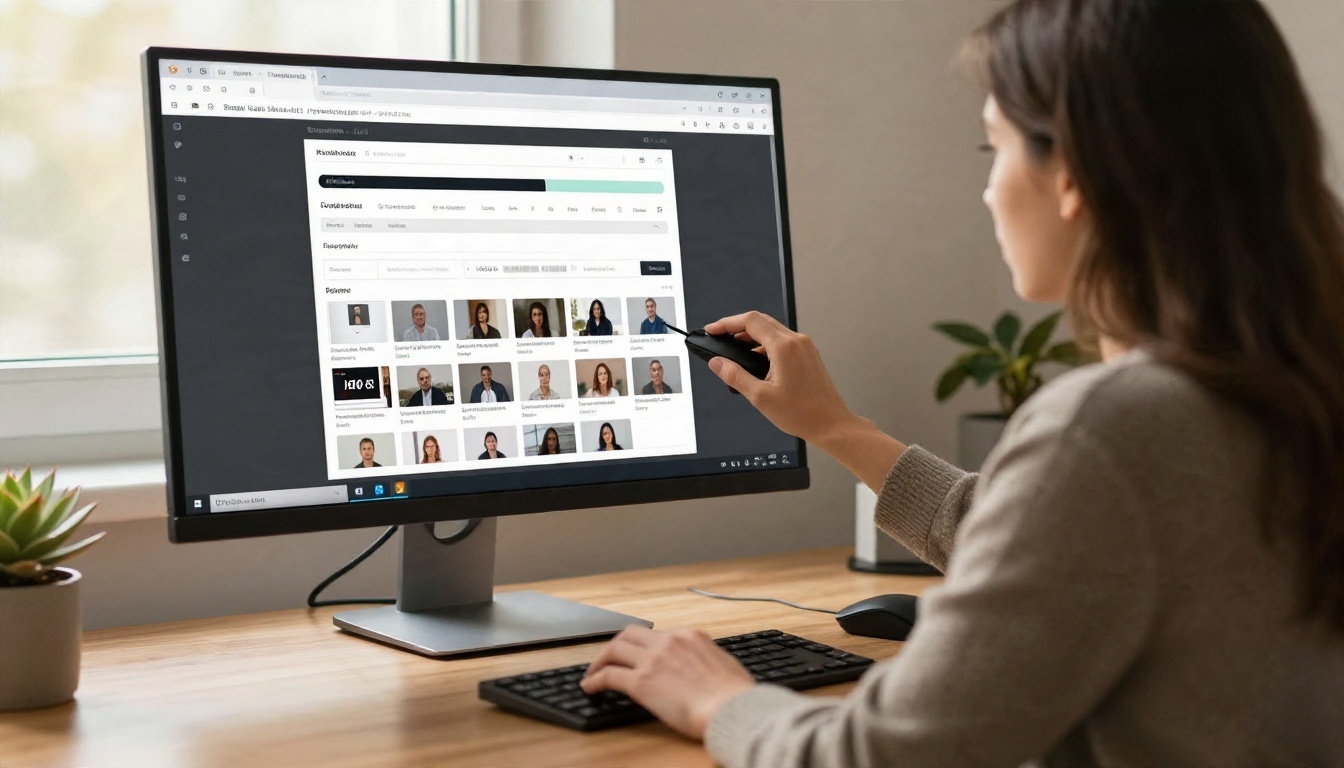
Paso 1: sube el PDF
- Entra a Flipbooks AI y crea una cuenta.
- Haz clic para empezar un flipbook nuevo y arrastra el PDF de tu boletín al cuadro de subida.
- Espera unos segundos mientras las páginas se convierten en un flipbook con un paso de página realista.
Tus enlaces, tipografías e imágenes se mantienen nítidos, y nunca lleva marcas de agua.
Paso 2: personaliza la marca
- Agrega tu logotipo y elige un color de fondo que combine con la cabecera.
- Elige efectos de página, como un suave doblez de esquina o un deslizamiento plano.
- Incrusta un mensaje en video del director general o un clip de audio junto a la historia principal.
- Revisa la vista móvil. El flipbook es adaptable a dispositivos móviles, así que se ajusta a pantallas pequeñas.
Paso 3: comparte y protege
Las opciones de publicación cubren casi todos los casos internos y externos:
- Enlace directo para correos y mensajes de chat.
- Código para incrustar para colocar el número en tu intranet o en tu sitio web. La herramienta Incrustar flipbook en un sitio web muestra cómo.
- Protección con contraseña para números internos privados, como actualizaciones de nómina o de políticas.
- Descarga sin conexión para empleados que trabajan en campo con señal débil.
💡 Consejo profesional: Pon el enlace del flipbook en el área del asunto del correo y en la primera frase del mensaje. Cuanto más corto sea el camino a la primera página, mayor será la tasa de apertura.
Paso 4: haz seguimiento de los lectores en el plan Professional
Con el plan Professional, puedes ver en qué páginas pasan más tiempo los lectores, cuántas personas abrieron el número y en qué punto dejaron de leer. Los formularios de captación de contactos también se pueden colocar dentro del flipbook, lo que resulta útil en los boletines externos. Compara los precios de los planes para ver qué nivel le conviene a tu equipo. El plan Standard y los superiores incluyen flipbooks ilimitados.
| Función | Por qué importa en los boletines |
|---|
| Sin marca de agua | Mantiene el número con una imagen profesional |
| Flipbooks ilimitados (Standard y superiores) | Un flipbook por número, sin límite |
| Protección con contraseña | Segura para noticias internas y confidenciales |
| Analíticas (Professional) | Muestra qué secciones se leen |
| Generación de contactos (Professional) | Captura contactos de lectores externos |
| Video y audio incrustados | Añade una voz humana a los anuncios |
| Descargas sin conexión | Llega a equipos con conectividad limitada |
Si diriges una escuela o un equipo educativo, el Creador de flipbooks de boletines escolares ofrece una versión pensada para padres y personal.
Planificar y medir cada número
Un gran formato solo funciona si los números salen a tiempo. Trata el boletín como una pequeña operación editorial, con un calendario, un responsable y un breve ciclo de revisión.

Un ritmo mensual sencillo:
- Semana 1: Reúne ideas de notas y confirma la historia principal.
- Semana 2: Redacta los borradores y reúne las fotos.
- Semana 3: Pasa el contenido a la plantilla de Word y revisa la maquetación.
- Semana 4: Exporta el PDF, conviértelo en flipbook y envíalo.
Después de cada envío, revisa un grupo pequeño de cifras en lugar de un informe largo:
- Tasa de apertura del correo o de la publicación en la intranet.
- Páginas leídas por visita.
- Página de abandono, es decir, la página en la que más lectores se van.
- Clics en la llamada a la acción.
- Respuestas o comentarios de los empleados.

Si los lectores abandonan en la página 3, adelanta la nota más fuerte o acorta la sección que va antes. Los pequeños ajustes en el orden suelen funcionar mejor que un rediseño completo.
✅ Buena práctica: Lleva un registro sencillo con el número de cada edición, la fecha de envío, la tasa de apertura y la página más leída. Después de seis números, los patrones sobre lo que le gusta a tu público se vuelven evidentes.
Publica tu próximo número
Ya tienes las secciones, las reglas de diseño, una receta para la plantilla de Word y cuatro maquetaciones en PDF para empezar. El único paso que falta es enviar un número.
Un formato coherente, un PDF ordenado y un enlace al flipbook bastan para convertir un adjunto olvidado en un boletín que la gente tiene ganas de abrir.



