La maggior parte delle newsletter aziendali fallisce prima che qualcuno legga il primo titolo. L'impaginazione è affollata, le sezioni cambiano ogni mese e il PDF arriva come allegato da 14 MB che nessuno vuole aprire dal telefono. Un formato di newsletter aziendale solido risolve tutti e tre i problemi insieme: una struttura ripetibile per chi scrive, un design pulito per chi legge e un file che si apre subito. Questo articolo illustra le sezioni da includere, le regole di design da seguire, un modello Word che puoi costruire in meno di un'ora, quattro esempi di impaginazione in PDF e un modo semplice per pubblicare il numero completo con Flipbooks AI.
Una newsletter è un'abitudine, non un documento una tantum. Le persone la aprono perché sanno cosa troveranno e dove. Quando il formato è stabile, il team dedica il tempo alle storie invece di reinventare l'impaginazione ogni mese.

Cosa fanno davvero i lettori
Le persone scorrono prima di leggere. Guardano la testata, la foto più grande, i titoli e le citazioni in evidenza. Solo dopo decidono se fermarsi. Un buon formato assegna a ciascuno di questi punti di lettura un compito chiaro.
- Il terzo superiore della prima pagina decide se il numero viene aperto o archiviato.
- Titoli e sottotitoli portano gran parte del messaggio per chi ha fretta.
- Le foto con persone vengono viste prima del testo, quindi usa membri reali del team ogni volta che puoi.
- I blocchi brevi di 60-90 parole catturano l'attenzione molto meglio delle colonne lunghe.
Newsletter interne ed esterne
La stessa struttura può servire entrambi i pubblici, ma tono e sezioni cambiano. Scegli prima il pubblico, poi costruisci il formato intorno a lui.
| Fattore | Newsletter interna | Newsletter esterna |
|---|
| Pubblico principale | Dipendenti, manager, collaboratori | Clienti, partner, investitori |
| Frequenza tipica | Mensile o trimestrale | Mensile, bimestrale o stagionale |
| Contenuto principale | Annunci, persone, aggiornamenti delle policy | Novità di prodotto, casi di studio, eventi |
| Tono | Caldo, diretto, prima persona plurale | Curato, orientato ai benefici |
| Lunghezza tipica | Da 4 a 8 pagine | Da 2 a 6 pagine |
| Modalità di invio migliore | PDF più link all'intranet o a un flipbook | Link via email a un flipbook o a una pagina web |
💡 Consiglio pratico: Se mandi un solo numero a entrambi i gruppi, tieni un nucleo comune del 70 percento e sostituisci il restante 30 percento. Fa risparmiare ore e mantiene coerente la voce del brand.
Le sezioni che ogni numero deve avere
Pensa alla newsletter come a una piccola rivista. Ha una porta d'ingresso, una parte centrale che premia lo scorrimento e un'uscita chiara. La struttura qui sotto funziona per team da 20 persone e per aziende da 2.000.
Testata e articolo di apertura
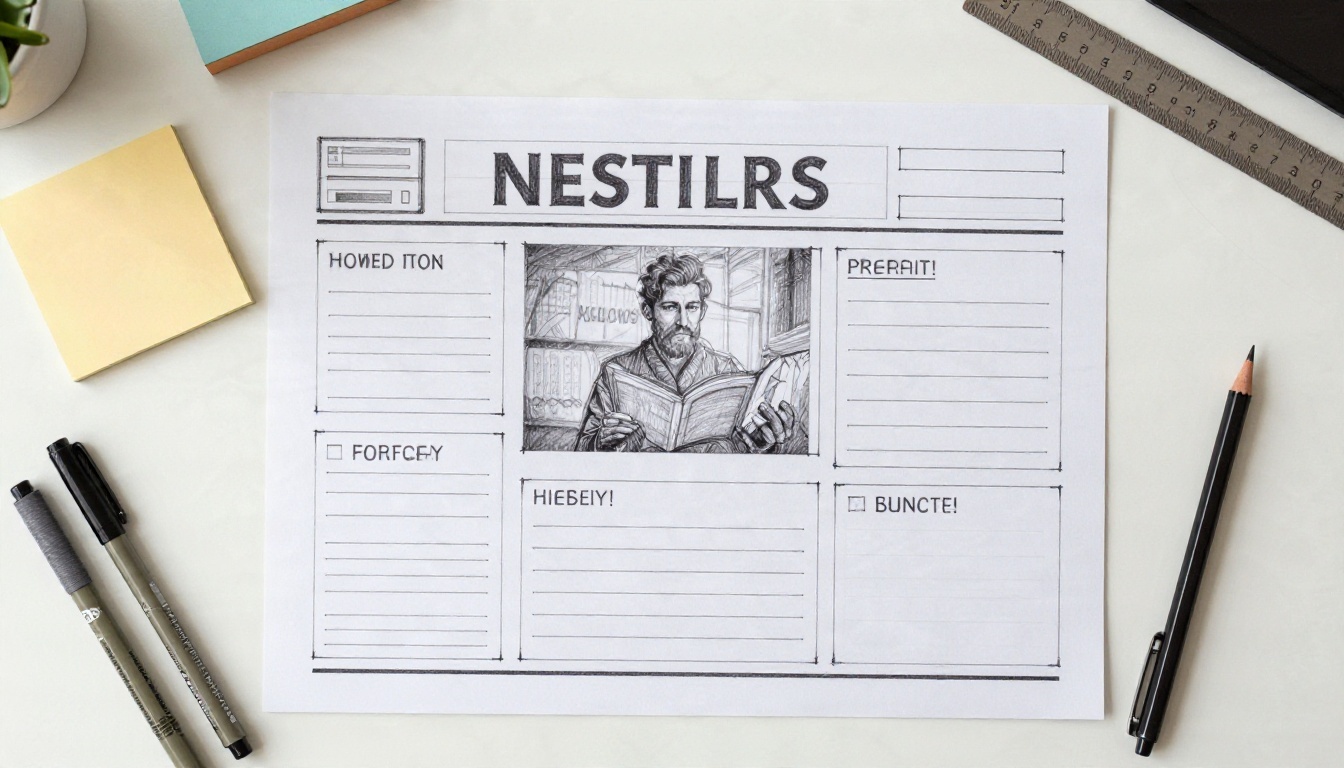
La testata contiene il logo aziendale, il numero o la data del numero e un payoff di una sola riga. Tienila sotto il 15 percento dell'altezza della pagina. Subito sotto va la storia principale: un titolo, una foto forte e da 80 a 120 parole che spiegano perché questo tema conta adesso.
Un'azienda manifatturiera, per esempio, potrebbe aprire con un nuovo record di sicurezza. Un'azienda di software potrebbe aprire con il lancio di un prodotto. In entrambi i casi la storia principale risponde a una domanda: qual è la cosa più importante di questo mese?
Aggiornamenti, persone e numeri
La parte centrale del numero è dove vive la varietà. Alterna un piccolo gruppo di blocchi ricorrenti, così i lettori sanno cosa aspettarsi.
- Aggiornamenti aziendali: da tre a cinque brevi notizie, ciascuna sotto le 60 parole.
- Persona in primo piano: un dipendente, una foto, una citazione.
- Con i numeri: una cifra grande con una spiegazione di una riga, come "98% di consegne puntuali".
- Storia di un cliente o di un progetto: un successo breve con un risultato misurabile.
- Consigli o come fare: un argomento pratico che i dipendenti possono usare quella settimana.
Calendario e invito all'azione
Chiudi ogni numero con un calendario delle prossime date e un'azione chiara: iscriviti a un evento, compila un sondaggio, visita una pagina. Un solo invito all'azione batte sempre cinque inviti concorrenti.
| Sezione | Scopo | Lunghezza ideale | Posizione |
|---|
| Testata | Identità del brand e del numero | 1 riga più logo | In alto a pagina 1 |
| Storia principale | Il messaggio centrale | 80-120 parole | Pagina 1 |
| Aggiornamenti | Notizie rapide | 3-5 notizie, 60 parole ciascuna | Pagina 2 |
| Persona in primo piano | Rendere umana l'azienda | 100 parole più foto | Pagina 3 |
| Con i numeri | Prova visiva | 1 cifra, 1 frase | Colonna laterale o pagina 3 |
| Calendario | Date in arrivo | 5-8 righe | Ultima pagina |
| Invito all'azione | Un solo passo successivo | 1 pulsante o una riga | Ultima pagina |
Regole di design che reggono
Non serve una laurea in design per produrre una newsletter dall'aspetto professionale. Servono poche decisioni coerenti e la disciplina di mantenerle.
Griglia, colonne e spazio bianco
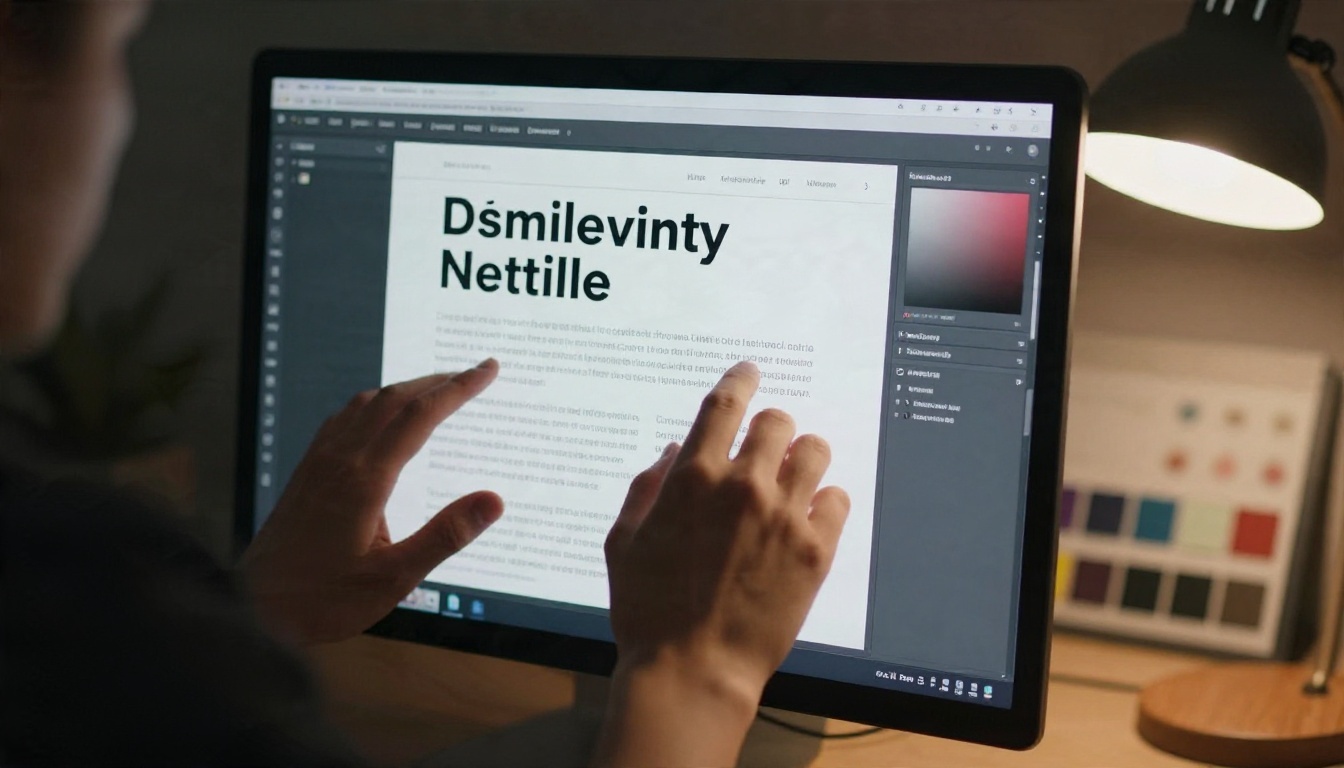
Usa una griglia a due colonne per il testo, con un blocco a tutta larghezza facoltativo per la storia principale. Tre colonne risultano affollate su A4 o US Letter e quasi mai funzionano sullo schermo di un telefono. Lascia margini di almeno 15 mm e mantieni spazio bianco intorno alle foto.
- Allinea tutto allo stesso bordo sinistro.
- Usa la stessa distanza tra le colonne in ogni pagina.
- Mantieni lo stesso stile degli angoli delle foto: tutte quadrate o tutte arrotondate.
- Lascia un'area vuota per pagina, anche se sembra uno spreco.
Caratteri e colori
Scegli al massimo due caratteri: uno per i titoli, uno per il testo. Un titolo con grazie e un testo senza grazie è un abbinamento sicuro. Il testo deve stare tra 10 e 11 pt per la stampa e su un equivalente di 16 px per la lettura a schermo.
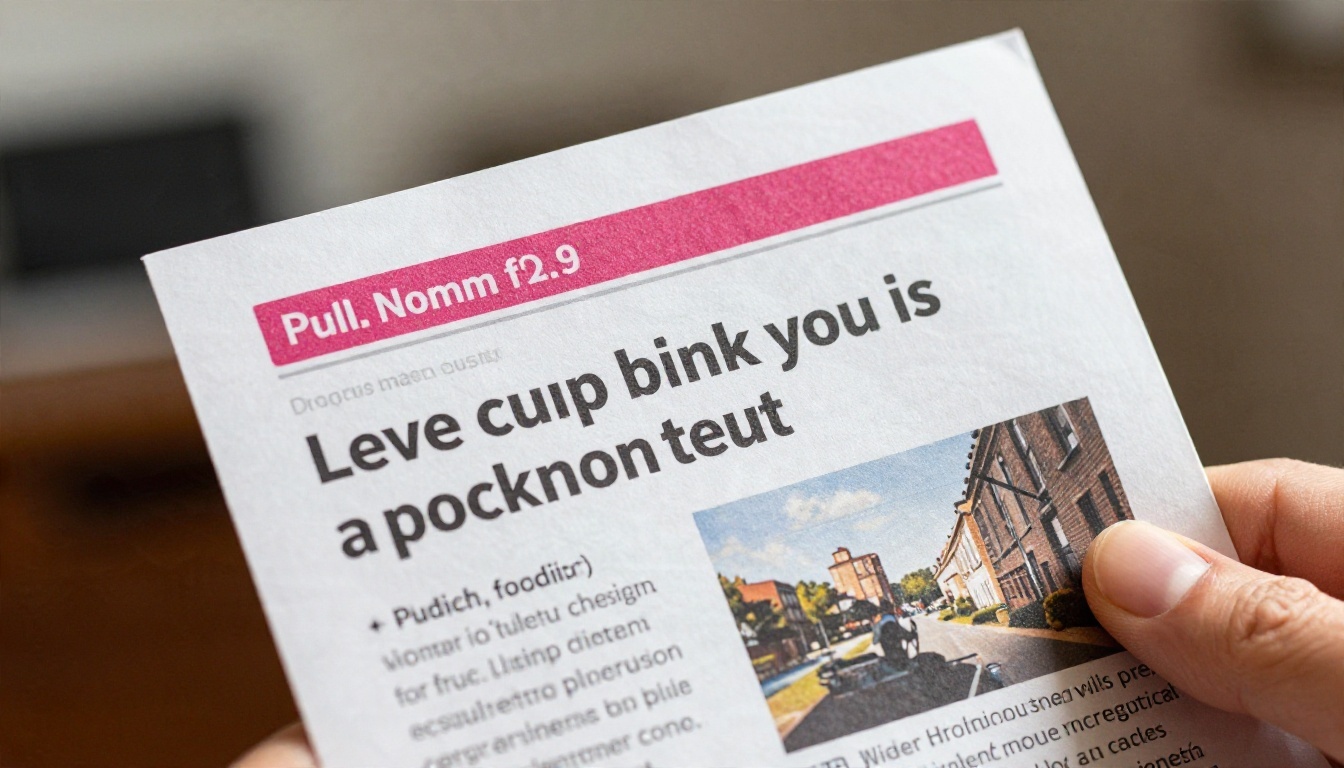
Per i colori, prendi un colore principale dal logo, aggiungi un neutro e un colore d'accento. Usa l'accento solo per i link, le etichette delle sezioni e i riquadri delle citazioni in evidenza.
⚠️ Attenzione: Il testo grigio chiaro su sfondo bianco sembra elegante su un monitor da designer e illeggibile su un telefono alla luce del sole. Mantieni un contrasto del testo di almeno 4,5 a 1.
Modelli Word che puoi costruire
Microsoft Word è ancora il modo più veloce per creare un modello di newsletter che chiunque nel team può modificare. Il trucco è configurarlo una volta sola con stili, colonne e segnaposto bloccati, così i numeri successivi richiedono pochi minuti.
Configurare il modello in Word
Segui questi passaggi per creare un file riutilizzabile:
- Apri un documento vuoto e imposta il formato della pagina su A4 o US Letter.
- Imposta i margini tra 15 e 20 mm su tutti i lati in Layout > Margini.
- Inserisci un'interruzione di sezione (continua) sotto la testata, poi scegli Layout > Colonne > Due per il corpo del testo.
- Crea stili di paragrafo chiamati Titolo, Sottotitolo, Corpo, Didascalia e Citazione. Non formattare mai il testo a mano.
- Aggiungi una tabella senza bordi per il blocco "Con i numeri", così le cifre restano allineate.
- Inserisci foto segnaposto della stessa dimensione e imposta il ritorno a capo del testo su Sopra e sotto.
- Salva il file come modello .dotx, così ogni nuovo numero parte da zero.
✅ Buona pratica: Dai agli stili nomi chiari e chiedi a ogni collaboratore di usarli. Una newsletter costruita con gli stili può essere ridisegnata con un clic quando cambiano i colori del brand.
Errori comuni con Word
Anche un buon modello si rompe quando troppe mani lo toccano. Fai attenzione a questi problemi:
- Immagini fluttuanti che saltano alla pagina successiva dopo una sola modifica.
- Caratteri nascosti che mancano su un altro computer e vengono sostituiti senza avviso.
- Spaziature manuali fatte con il tasto Invio invece della spaziatura tra paragrafi.
- Foto compresse che appaiono sfocate una volta esportate in PDF.
| Formato | Ideale per | Modifica | Esperienza di condivisione |
|---|
| Word (.docx) | Bozze e collaborazione | Facile per chiunque | L'impaginazione può cambiare tra un dispositivo e l'altro |
| PDF | Impaginazione fissa e stampa | Difficile da modificare | Affidabile, ma piatto e pesante su telefono |
| Flipbook | Lettura a schermo e monitoraggio | Ricaricare il PDF | Sfoglio di pagina, veloce, monitorabile su ogni dispositivo |
Esempi in PDF e numero di pagine
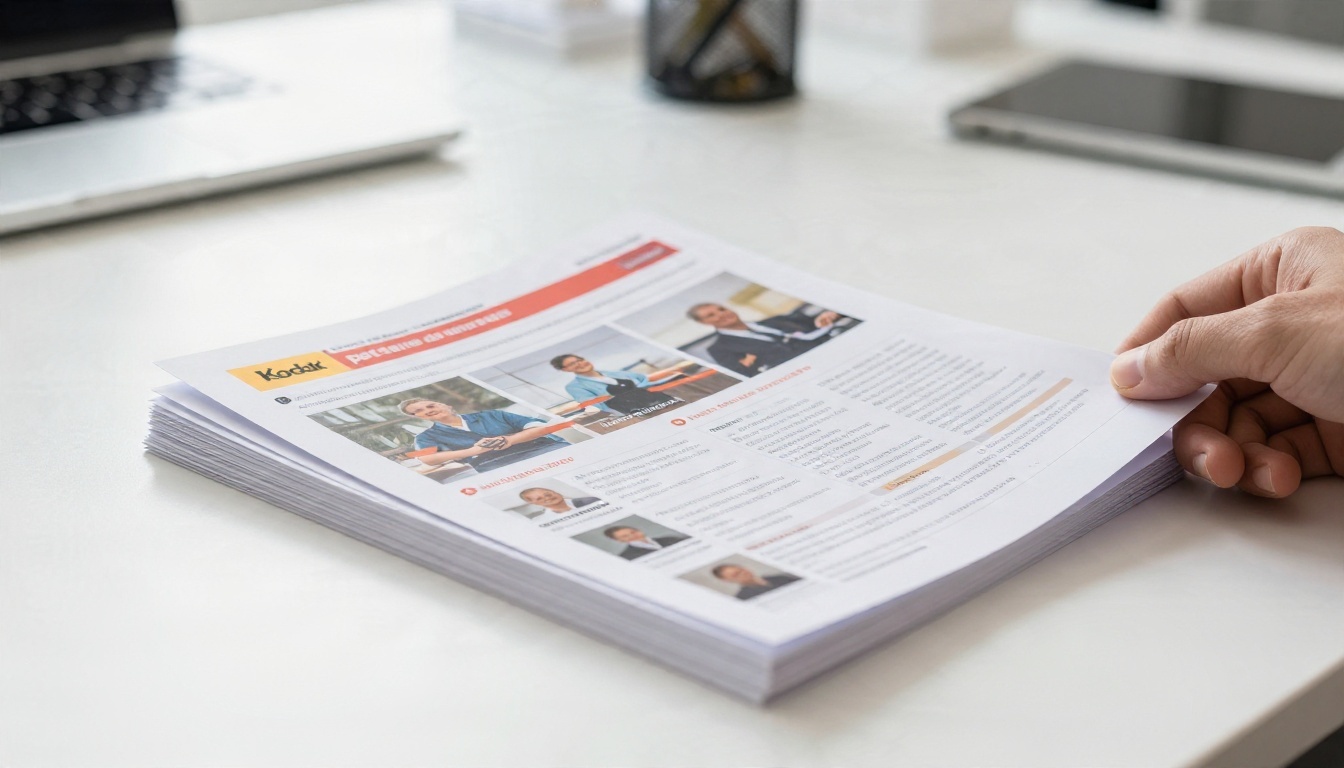
Quando il file Word è pronto, esportalo in PDF. Il PDF è la copia master da cui si costruisce tutto il resto: stampa, email, intranet e flipbook.
Quattro layout di esempio
Usa questi quattro layout come punto di partenza. Ciascuno è stato testato per la leggibilità sia su schermo sia su carta.
| Esempio | Pagine | Layout | Uso ideale |
|---|
| Scheda di una pagina | 1 | Colonna singola, una storia principale, tre punti elenco | Aggiornamento settimanale del team |
| Classico da quattro pagine | 4 | Due colonne, storia principale, persona in primo piano, calendario | Numero interno mensile |
| Edizione per clienti | 6 | Foto principale, caso di studio, blocco prodotto, invito all'azione | Numero esterno trimestrale |
| Riepilogo annuale | Da 8 a 12 | Foto al vivo, numeri grandi, linea del tempo | Revisione dell'anno |
Se ti serve un formato più grande, il Creatore di flipbook di report aziendali funziona bene per i riepiloghi annuali più lunghi, mentre l'Editore di flipbook di newsletter è pensato per i formati più brevi e ricorrenti.
Esportare un PDF pulito
Un'esportazione sbagliata rovina un buon design. Prima di inviare il file da qualunque parte, controlla queste impostazioni:
- Esporta da 150 a 200 dpi per l'uso a schermo e a 300 dpi solo per la stampa.
- Incorpora tutti i caratteri.
- Attiva il PDF con tag così i lettori di schermo possono seguire l'ordine del testo.
- Mantieni il file sotto i 5 MB dove possibile, ridimensionando le foto prima di inserirle.
- Verifica i link cliccando su ciascuno nel file esportato.
Come creare una newsletter flipbook con Flipbooks AI
Un allegato PDF è passivo. Un flipbook trasforma lo stesso file in un'esperienza web con effetto sfoglio che si carica rapidamente, si vede bene da telefono e può essere monitorata. Il Convertitore da PDF a flipbook si occupa della conversione e l'intero processo richiede circa cinque minuti.
Passo 1: caricare il PDF
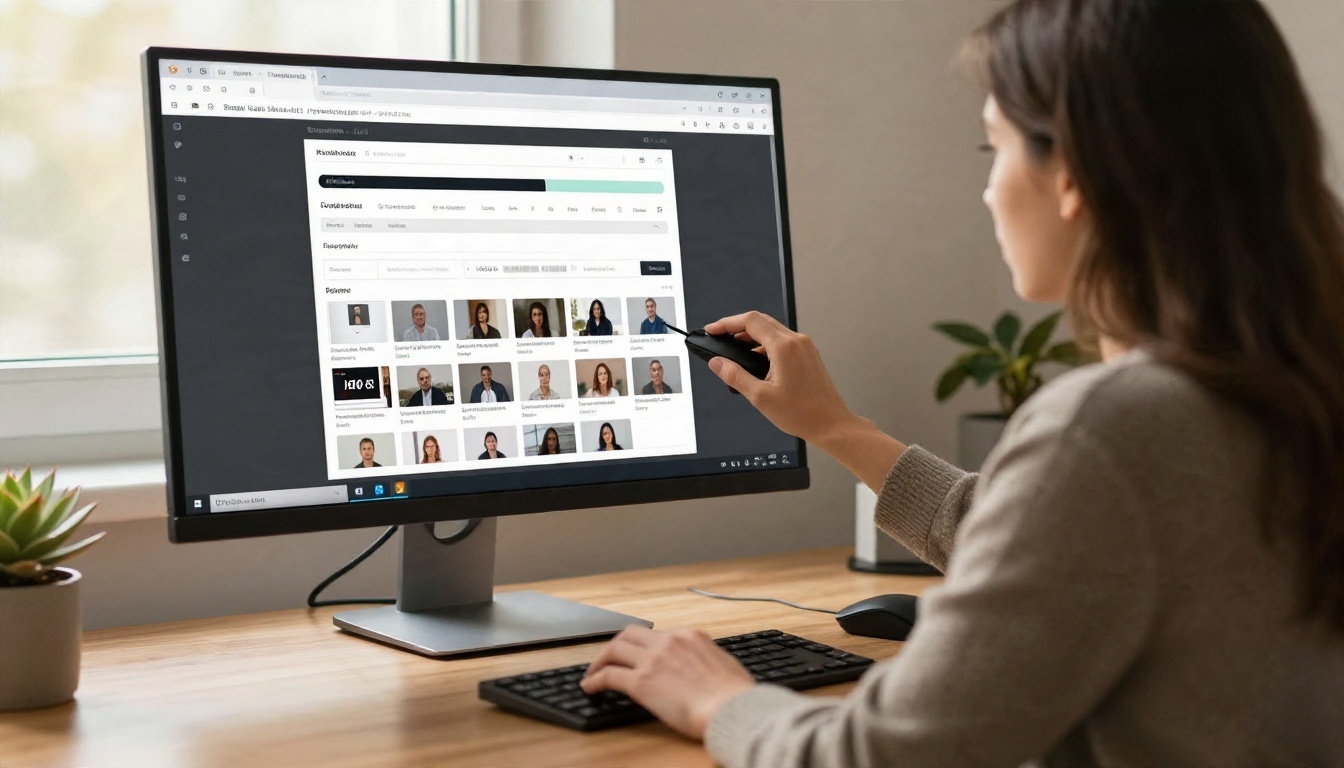
- Vai su Flipbooks AI e crea un account.
- Clicca per avviare un nuovo flipbook e trascina il PDF della tua newsletter nell'area di caricamento.
- Attendi qualche secondo mentre le pagine vengono convertite in un flipbook con uno sfoglio realistico.
I tuoi link, i caratteri e le immagini restano nitidi e non compare mai alcuna filigrana.
Passo 2: personalizzare il brand
- Aggiungi il logo e scegli un colore di sfondo che corrisponda alla testata.
- Scegli gli effetti di pagina, come un leggero arricciamento o uno scorrimento piatto.
- Incorpora un messaggio video del CEO o una clip audio accanto alla storia principale.
- Controlla la vista da telefono. Il flipbook è adattivo, quindi si adatta agli schermi piccoli.
Passo 3: condividere e proteggere
Le opzioni di pubblicazione coprono quasi ogni caso interno ed esterno:
- Link diretto per email e messaggi in chat.
- Codice di incorporamento per inserire il numero nella tua intranet o nel tuo sito. Lo strumento Incorporare il flipbook sul sito mostra come fare.
- Protezione con password per i numeri interni privati, come gli aggiornamenti su stipendi o policy.
- Download offline per i dipendenti che lavorano sul campo con segnale debole.
💡 Consiglio pratico: Inserisci il link del flipbook nell'area dell'oggetto dell'email e nella prima frase del messaggio. Più breve è il percorso fino alla prima pagina, più alto è il tasso di apertura.
Passo 4: monitorare i lettori con il piano Professional
Con il piano Professional puoi vedere su quali pagine i lettori si fermano, quante persone hanno aperto il numero e dove hanno smesso. I moduli per la generazione di contatti possono anche essere inseriti nel flipbook, utile per le newsletter esterne. Confronta i piani tariffari per vedere quale livello si adatta al tuo team. Il piano Standard e quelli superiori includono flipbook illimitati.
| Funzione | Perché conta per le newsletter |
|---|
| Nessuna filigrana | Mantiene il numero dall'aspetto professionale |
| Flipbook illimitati (Standard e superiori) | Un flipbook per numero, senza limiti |
| Protezione con password | Sicuro per notizie interne e riservate |
| Statistiche di lettura (Professional) | Mostra quali sezioni vengono lette |
| Generazione di contatti (Professional) | Raccoglie contatti dai lettori esterni |
| Video e audio incorporati | Aggiunge una voce umana agli annunci |
| Download offline | Raggiunge team con connettività limitata |
Se gestisci una scuola o un team educativo, il Creatore di newsletter scolastiche offre una versione pensata per genitori e personale.
Pianificare e misurare ogni numero
Un ottimo formato funziona solo se i numeri escono in tempo. Tratta la newsletter come una piccola attività editoriale, con un calendario, un responsabile e un breve ciclo di revisione.

Un ritmo mensile semplice:
- Settimana 1: raccogli le idee per le storie e conferma la storia principale.
- Settimana 2: scrivi le bozze e raccogli le foto.
- Settimana 3: inserisci i contenuti nel modello Word e rivedi l'impaginazione.
- Settimana 4: esporta il PDF, convertilo in flipbook e invia.
Dopo ogni invio, controlla un piccolo gruppo di numeri invece di un lungo report:
- Tasso di apertura dell'email o della pubblicazione in intranet.
- Pagine lette per visita.
- Pagina di abbandono, cioè la pagina da cui se ne va la maggior parte dei lettori.
- Clic sull'invito all'azione.
- Risposte o commenti dei dipendenti.

Se i lettori abbandonano a pagina 3, sposta prima la notizia più forte o accorcia la sezione che la precede. Piccoli aggiustamenti nell'ordine spesso battono una riprogettazione completa.
✅ Buona pratica: Tieni un registro semplice con il numero di ogni edizione, la data di invio, il tasso di apertura e la pagina più letta. Dopo sei numeri, diventano evidenti i modelli di ciò che piace ai tuoi lettori.
Pubblica il tuo prossimo numero
Ora hai le sezioni, le regole di design, la ricetta del modello Word e quattro layout PDF da cui partire. L'unico passo che resta è inviare un numero.
Un formato coerente, un PDF ordinato e un link al flipbook: è tutto ciò che serve per trasformare un allegato trascurato in una newsletter che le persone non vedono l'ora di aprire.



