A maioria das newsletters corporativas fracassa antes de alguém ler a primeira manchete. O layout está carregado, as seções mudam todo mês e o PDF chega como um anexo de 14 MB que ninguém quer abrir no celular. Um formato de newsletter corporativa sólido resolve os três problemas de uma vez: uma estrutura repetível para quem escreve, um design limpo para quem lê e um arquivo que abre na hora. Este artigo mostra as seções que devem entrar, as regras de design que vale seguir, um modelo no Word que você monta em menos de uma hora, quatro layouts de exemplo em PDF e um jeito simples de publicar a edição final com o Flipbooks AI.
Uma newsletter é um hábito, não um documento avulso. As pessoas abrem porque sabem o que vão encontrar e onde encontrar. Quando o formato é estável, a equipe gasta o tempo com as histórias, em vez de reinventar o layout todo mês.

O que os leitores de fato fazem
As pessoas escaneiam antes de ler. Elas olham o cabeçalho, a foto maior, as manchetes e as citações em destaque. Só depois decidem se ficam. Um bom formato dá a cada um desses pontos de leitura uma função clara.
- O terço superior da primeira página decide se a edição será aberta ou arquivada.
- Manchetes e subtítulos carregam a maior parte da mensagem para quem tem pressa.
- Fotos com pessoas são vistas antes do texto, então use membros reais da equipe sempre que puder.
- Blocos curtos de 60 a 90 palavras prendem a atenção muito melhor do que colunas longas.
Newsletters internas e externas
A mesma estrutura pode servir aos dois públicos, mas o tom e as seções mudam. Escolha o público primeiro e depois monte o formato em torno dele.
| Fator | Newsletter interna | Newsletter externa |
|---|
| Público principal | Funcionários, gestores, terceirizados | Clientes, parceiros, investidores |
| Frequência típica | Mensal ou trimestral | Mensal, bimestral ou sazonal |
| Conteúdo central | Comunicados, pessoas, atualizações de políticas | Novidades de produtos, casos de sucesso, eventos |
| Tom | Caloroso, direto, na primeira pessoa do plural | Refinado, focado em benefícios |
| Extensão típica | 4 a 8 páginas | 2 a 6 páginas |
| Melhor entrega | PDF mais link da intranet ou flipbook | Link de e-mail para um flipbook ou página da web |
💡 Dica de ouro: Se você enviar uma edição para os dois grupos, mantenha um núcleo comum de 70 por cento e troque os 30 por cento restantes. Isso economiza horas e mantém a voz da marca coerente.
As seções que toda edição precisa
Pense na newsletter como uma revista curta. Ela precisa de uma porta de entrada, um miolo que recompensa a rolagem e uma saída clara. A estrutura abaixo funciona para equipes de 20 pessoas e para empresas de 2.000.
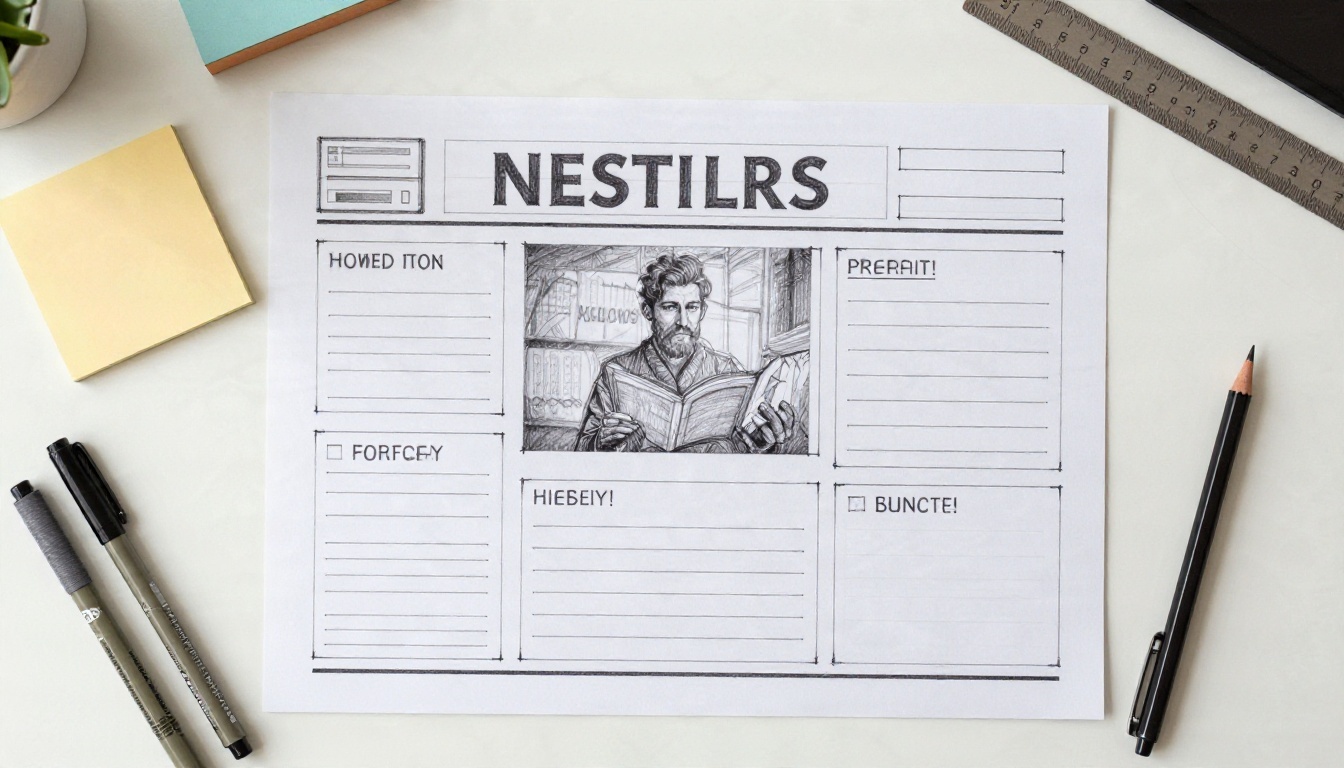
Cabeçalho e matéria principal
O cabeçalho traz o logotipo da empresa, o número ou a data da edição e um slogan de uma linha. Mantenha-o em menos de 15 por cento da altura da página. Logo abaixo vai a matéria principal: uma manchete, uma foto forte e de 80 a 120 palavras que expliquem por que isso importa agora.
Uma indústria, por exemplo, pode abrir com um novo recorde de segurança. Uma empresa de software pode abrir com o lançamento de um produto. Nos dois casos, a matéria principal responde a uma pergunta: qual é a coisa mais importante deste mês?
Atualizações, pessoas e números
O miolo da edição é onde mora a variedade. Alterne entre um pequeno conjunto de blocos recorrentes para que os leitores saibam o que esperar.
- Atualizações da empresa: de três a cinco itens curtos, cada um com menos de 60 palavras.
- Destaque de pessoas: um funcionário, uma foto e uma citação.
- Em números: um número grande com uma explicação de uma linha, como "98% de entregas no prazo".
- História de cliente ou projeto: uma conquista curta com resultado mensurável.
- Dicas ou como fazer: um item prático que os funcionários possam usar naquela semana.
Agenda e chamada para ação
Feche cada edição com uma agenda de datas próximas e uma ação clara: inscreva-se num evento, responda uma pesquisa, acesse uma página. Uma única chamada para ação vence cinco opções concorrentes todas as vezes.
| Seção | Finalidade | Extensão ideal | Posição |
|---|
| Cabeçalho | Marca e identidade da edição | 1 linha mais o logotipo | Topo da página 1 |
| Matéria principal | A mensagem central | 80 a 120 palavras | Página 1 |
| Atualizações | Notícias rápidas | 3 a 5 itens, 60 palavras cada | Página 2 |
| Destaque de pessoas | Humanizar a empresa | 100 palavras mais foto | Página 3 |
| Em números | Prova visual | 1 número, 1 frase | Lateral ou página 3 |
| Agenda | Datas próximas | 5 a 8 linhas | Última página |
| Chamada para ação | Um próximo passo | 1 botão ou linha | Última página |
Regras de design que funcionam
Você não precisa de formação em design para produzir uma newsletter com aparência profissional. Precisa de algumas decisões coerentes e da disciplina para mantê-las.
Grade, colunas e espaço em branco
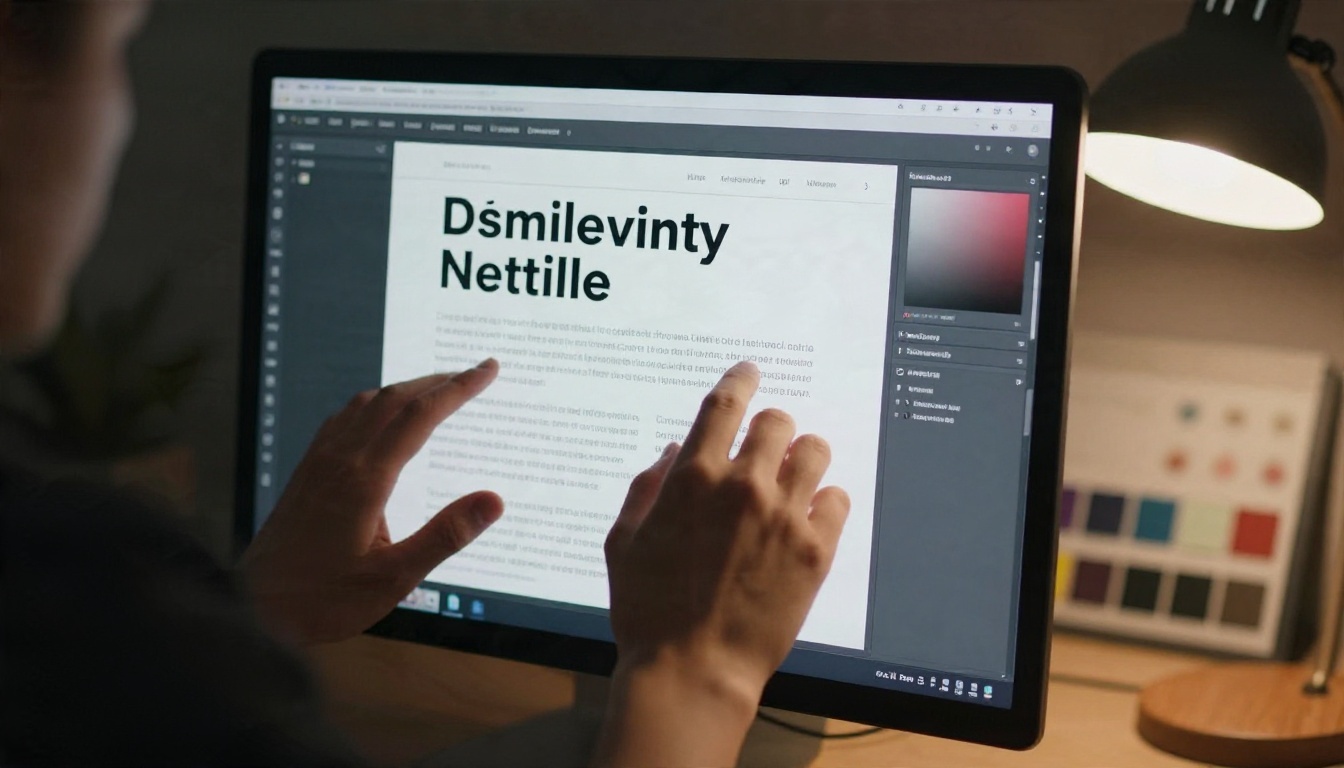
Use uma grade de duas colunas para o texto corrido, com um bloco opcional de largura total para a matéria principal. Três colunas ficam carregadas em A4 ou US Letter e quase nunca funcionam na tela de um celular. Deixe margens de pelo menos 15 mm e mantenha espaço em branco ao redor das fotos.
- Alinhe tudo à mesma borda esquerda.
- Use o mesmo espaçamento entre colunas em todas as páginas.
- Mantenha um estilo de cantos coerente nas fotos: todas quadradas ou todas arredondadas.
- Deixe uma área vazia por página, mesmo que pareça desperdício.
Tipografia e cor
Escolha no máximo duas fontes: uma para os títulos e outra para o texto. Um título com serifa e um corpo de texto sem serifa é uma combinação segura. O texto deve ficar entre 10 e 11 pt para impressão e equivaler a 16 px para leitura na tela.
Para a cor, tire uma cor principal do logotipo e acrescente uma neutra e uma de destaque. Use a cor de destaque apenas em links, rótulos de seção e caixas de citação.
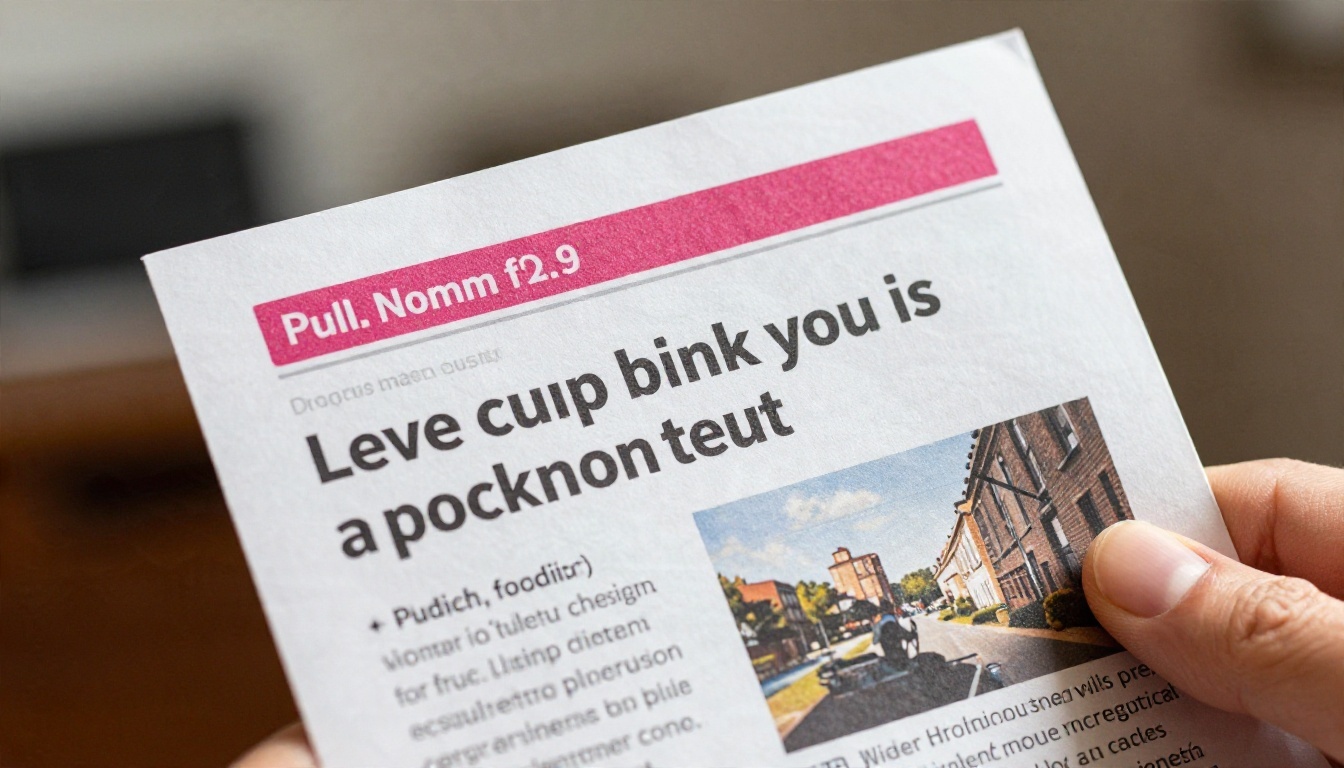
⚠️ Atenção: Texto cinza-claro sobre fundo branco fica elegante no monitor de um designer e ilegível num celular sob o sol. Mantenha um contraste de texto de 4,5 para 1 ou melhor.
Modelos no Word que você pode montar
O Microsoft Word ainda é o jeito mais rápido de criar um modelo de newsletter que qualquer pessoa da equipe consegue editar. O truque é configurá-lo uma vez, com estilos, colunas e espaços reservados bloqueados, para que as edições seguintes levem minutos.
Como montar o modelo no Word
Siga estes passos para criar um arquivo reutilizável:
- Abra um documento em branco e defina o tamanho da página como A4 ou US Letter.
- Defina as margens de 15 a 20 mm em todos os lados em Layout > Margens.
- Insira uma quebra de seção (contínua) abaixo do cabeçalho e depois escolha Layout > Colunas > Duas para o corpo do texto.
- Crie estilos de parágrafo chamados Título, Subtítulo, Corpo, Legenda e Citação em destaque. Nunca formate o texto manualmente.
- Adicione uma tabela sem bordas para o bloco "Em números" para que os valores fiquem alinhados.
- Insira fotos de espaço reservado com o mesmo tamanho e defina a quebra de texto como Superior e inferior.
- Salve o arquivo como modelo .dotx para que cada nova edição comece do zero.
✅ Boa prática: Dê nomes claros aos estilos e peça a todos os colaboradores que os usem. Uma newsletter feita com estilos pode ser redesenhada com um clique quando as cores da marca mudarem.
Erros comuns no Word
Até um bom modelo quebra quando muitas mãos mexem nele. Fique atento a estes problemas:
- Imagens flutuantes que pulam para a página seguinte depois de uma única edição.
- Fontes ocultas que faltam em outro computador e são substituídas sem aviso.
- Espaçamento manual feito com a tecla Enter, em vez do espaçamento de parágrafo.
- Fotos comprimidas que ficam borradas depois de exportadas para PDF.
| Formato | Melhor para | Edição | Experiência de compartilhamento |
|---|
| Word (.docx) | Redação e colaboração | Fácil para qualquer pessoa | O layout pode mudar entre dispositivos |
| PDF | Layout fixo e impressão | Difícil de editar | Confiável, mas estático e pesado no celular |
| Flipbook | Leitura em tela e acompanhamento | Envie o PDF novamente | Virada de página, rápido e com estatísticas em qualquer dispositivo |
Exemplos em PDF e número de páginas
Quando o arquivo do Word estiver pronto, exporte-o como PDF. O PDF é a cópia mestre da qual tudo o mais é feito: impressão, e-mail, intranet e flipbook.
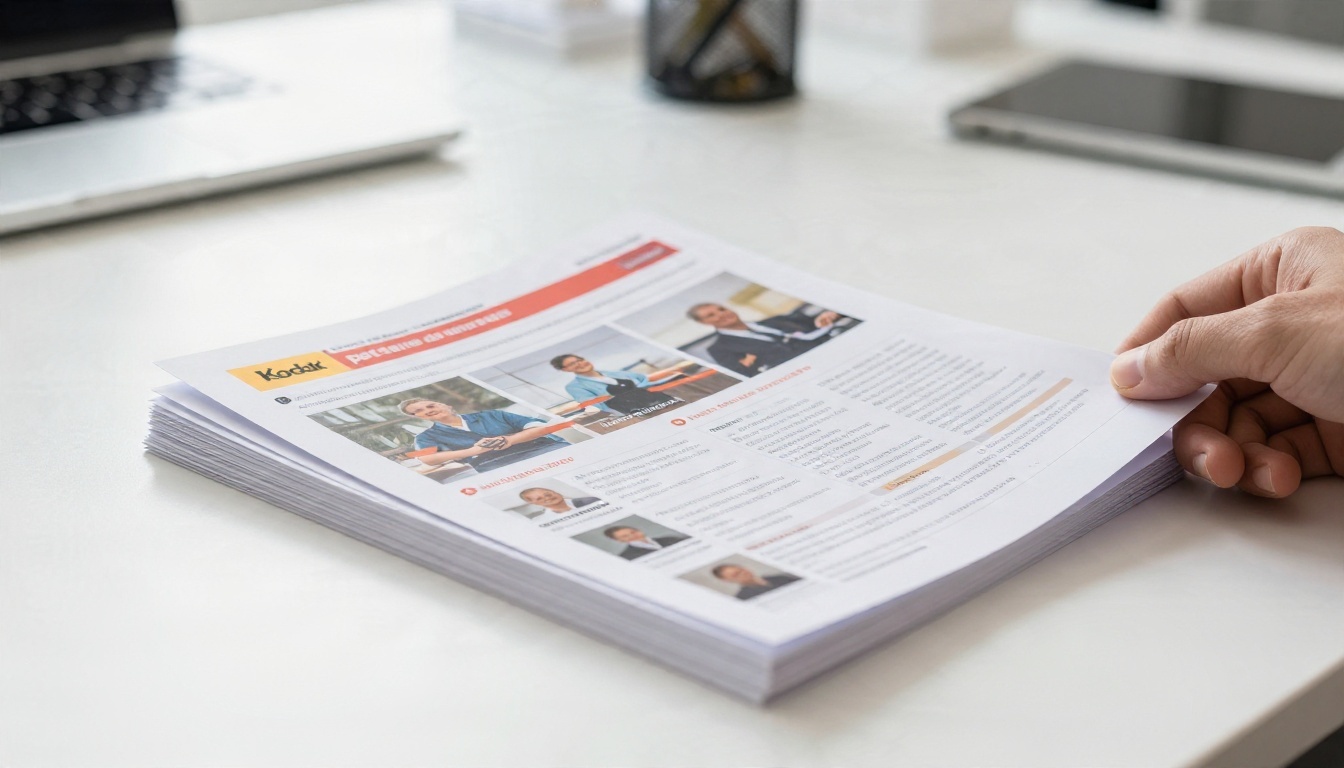
Quatro layouts de exemplo
Use estes quatro layouts como ponto de partida. Cada um foi testado quanto à legibilidade em telas e no papel.
| Exemplo | Páginas | Layout | Uso ideal |
|---|
| Resumo de uma página | 1 | Coluna única, uma matéria principal, três tópicos | Atualização semanal da equipe |
| Clássica de quatro páginas | 4 | Duas colunas, matéria principal, destaque, agenda | Edição interna mensal |
| Edição para clientes | 6 | Foto principal, estudo de caso, bloco de produto, chamada para ação | Edição externa trimestral |
| Retrospectiva anual | 8 a 12 | Fotos sangradas, números grandes, linha do tempo | Balanço do ano |
Se você precisar de um formato maior, o Criador de flipbook de relatório corporativo funciona bem para retrospectivas anuais mais longas, e a Editora de flipbook de boletim foi feita para os formatos mais curtos e recorrentes.
Como exportar um PDF limpo
Uma exportação ruim arruína um bom design. Antes de enviar o arquivo para qualquer lugar, confira estas configurações:
- Exporte entre 150 e 200 dpi para uso em tela e 300 dpi somente para impressão.
- Incorpore todas as fontes.
- Ative o PDF marcado para que leitores de tela consigam seguir a ordem do texto.
- Mantenha o arquivo abaixo de 5 MB sempre que possível, redimensionando as fotos antes de inseri-las.
- Teste os links clicando em cada um deles no arquivo exportado.
Um anexo em PDF é passivo. Um flipbook transforma o mesmo arquivo numa experiência web com virada de página, que carrega rápido, fica bem no celular e pode ser acompanhada. O Conversor de PDF para flipbook faz a conversão, e o processo inteiro leva cerca de cinco minutos.
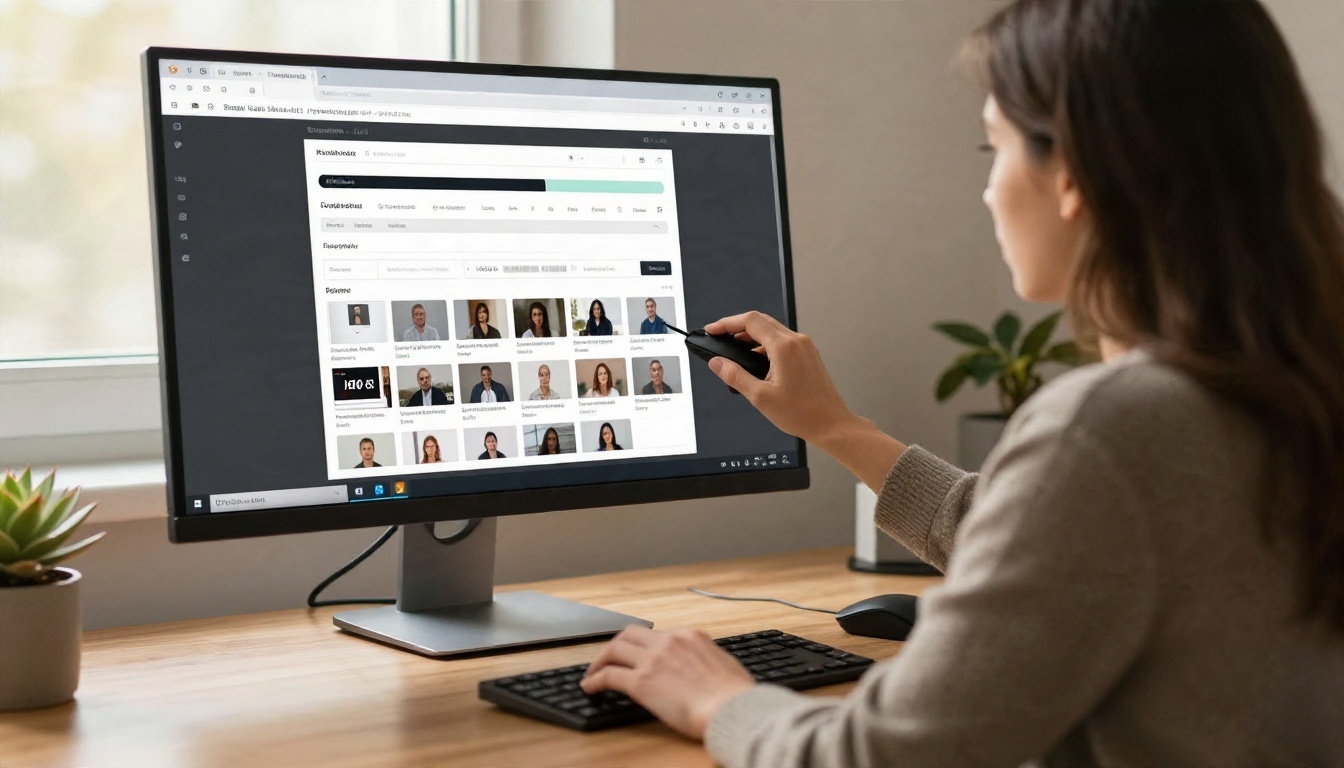
Passo 1: envie o PDF
- Acesse o Flipbooks AI e crie uma conta.
- Clique para iniciar um novo flipbook e arraste o PDF da sua newsletter para a área de envio.
- Aguarde alguns segundos enquanto as páginas são convertidas em um flipbook com virada de página realista.
Seus links, fontes e imagens continuam nítidos, e não há marca d’água, nunca.
Passo 2: personalize a marca
- Adicione seu logotipo e escolha uma cor de fundo que combine com o cabeçalho.
- Escolha efeitos de página, como uma curva suave ou um deslize reto.
- Incorpore uma mensagem em vídeo do CEO ou um trecho de áudio ao lado da matéria principal.
- Confira a visualização no celular. O flipbook é responsivo para dispositivos móveis, então se adapta a telas pequenas.
Passo 3: compartilhe e proteja
As opções de publicação cobrem quase todos os casos internos e externos:
- Link direto para e-mails e mensagens de chat.
- Código de incorporação para colocar a edição na sua intranet ou no seu site. A ferramenta Incorporar flipbook em site mostra como.
- Proteção por senha para edições internas privadas, como comunicados sobre folha de pagamento ou políticas.
- Download offline para funcionários que trabalham em campo com sinal fraco.
💡 Dica de ouro: Coloque o link do flipbook na área do assunto do e-mail e na primeira frase da mensagem. Quanto menor o caminho até a primeira página, maior a taxa de abertura.
Passo 4: acompanhe os leitores no plano Professional
No plano Professional, você vê em quais páginas os leitores passam mais tempo, quantas pessoas abriram a edição e onde elas pararam. Formulários de contato também podem ser colocados dentro do flipbook, o que é útil para newsletters externas. Compare os preços dos planos para ver qual plano cabe na sua equipe. O plano Standard e os superiores incluem flipbooks ilimitados.
| Funcionalidade | Por que importa para newsletters |
|---|
| Sem marca d’água | Mantém a edição com aparência profissional |
| Flipbooks ilimitados (Standard e superiores) | Um flipbook por edição, sem limite |
| Proteção por senha | Segura para notícias internas e confidenciais |
| Análises (Professional) | Mostra quais seções são lidas |
| Geração de contatos (Professional) | Captura contatos de leitores externos |
| Vídeo e áudio incorporados | Dá uma voz humana aos comunicados |
| Downloads offline | Alcança equipes com conectividade limitada |
Se você administra uma escola ou uma equipe de educação, o Criador de Newsletter Escolar oferece uma versão pensada para pais e funcionários.
Planejar e medir cada edição
Um ótimo formato só funciona se as edições saírem no prazo. Trate a newsletter como uma pequena operação editorial, com calendário, responsável e um ciclo curto de revisão.

Um ritmo mensal simples:
- Semana 1: Reúna ideias de matérias e confirme a principal.
- Semana 2: Escreva os rascunhos e reúna as fotos.
- Semana 3: Coloque o conteúdo no modelo do Word e revise o layout.
- Semana 4: Exporte o PDF, converta-o em flipbook e envie.
Depois de cada envio, acompanhe um pequeno conjunto de números em vez de um relatório longo:
- Taxa de abertura do e-mail ou da publicação na intranet.
- Páginas lidas por visita.
- Página de abandono, ou seja, a página em que a maioria dos leitores sai.
- Cliques na chamada para ação.
- Respostas ou comentários dos funcionários.

Se os leitores abandonam a edição na página 3, mova o item mais forte para antes ou encurte a seção que vem antes dele. Pequenos ajustes na ordem costumam superar um redesenho completo.
✅ Boa prática: Mantenha um registro simples com o número de cada edição, a data de envio, a taxa de abertura e a página mais lida. Depois de seis edições, os padrões sobre o que seus leitores gostam ficam evidentes.
Publique sua próxima edição
Agora você tem as seções, as regras de design, a receita de modelo no Word e quatro layouts em PDF para começar. O único passo que falta é enviar uma edição.
Um formato coerente, um PDF bem cuidado e um link de flipbook são tudo o que você precisa para transformar um anexo esquecido numa newsletter que as pessoas esperam para abrir.



