Votre brochure dort probablement dans un dossier, sous forme de PDF que personne n’ouvre. Les pièces jointes sont ignorées, zoomer avec les doigts sur une tablette est pénible, et vous ne savez pas si quelqu’un a lu au-delà de la première page. Une brochure interactive règle ces trois problèmes : elle se tourne comme du papier, s’adapte à l’écran qui l’affiche et vous indique ce que les gens ont réellement consulté. Avec Flipbooks AI, vous transformez un PDF existant en brochure en quelques minutes. Cet article vous montre précisément comment créer une brochure interactive pour ordinateur et tablette, quels outils gratuits valent votre temps, quels modèles conviennent à quel usage, et comment partager le résultat sans perdre le contrôle.
Pourquoi l’interactivité l’emporte sur un PDF statique
Un PDF est la photographie d’un document. Il s’affiche de la même façon partout, ce qui paraît un avantage jusqu’au moment où vous l’ouvrez sur une tablette de 10 pouces et passez une demi-minute à zoomer sur une note de bas de page. Une brochure interactive se rapproche davantage d’un petit site web qui ressemble à un livret imprimé.
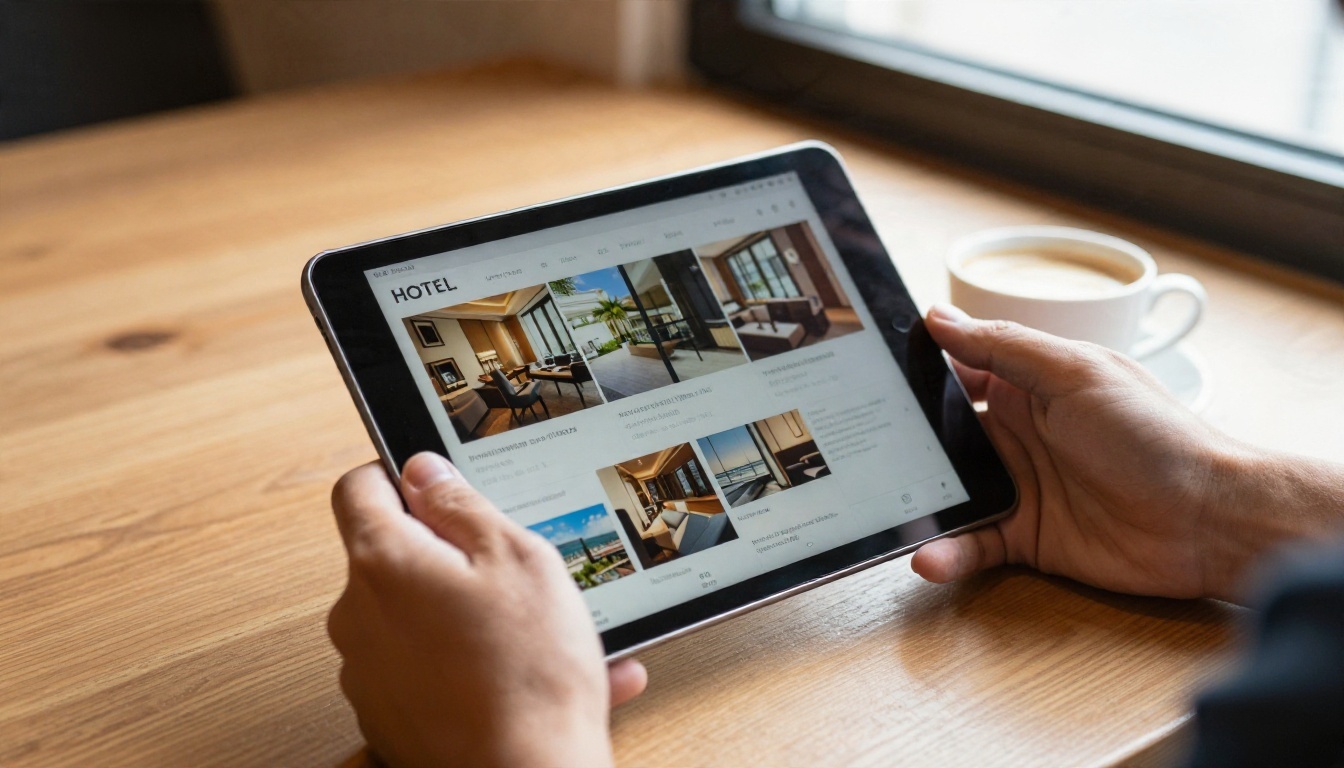
Ce que « interactif » signifie vraiment
Le mot est utilisé à tort et à travers, voici donc une définition concrète. Une brochure est interactive lorsque le lecteur peut faire autre chose que faire défiler la page :
- Tourner les pages d’un balayage, d’un clic ou avec les flèches du clavier, grâce à un effet de feuilletage réaliste
- Zoomer sur une photo ou un tableau de prix sans que la mise en page se casse
- Cliquer sur les liens qui ouvrent une page de réservation, une carte ou un brouillon d’e-mail
- Lire vidéos et audio directement sur la page
- Rechercher dans le texte, aller à un chapitre ou passer en plein écran
💡 Astuce pro : Si votre brochure contient un numéro de téléphone, une adresse ou une URL de réservation, rendez chacun d’eux cliquable. C’est l’interactivité la moins coûteuse à ajouter, et c’est souvent celle qui génère le plus de demandes.
Ordinateur, tablette et téléphone
Les gens ne lisent pas de la même façon sur chaque appareil, et une bonne brochure en tient compte. Un ordinateur portable offre une vue paysage large, une souris et un clavier. Une tablette offre le tactile, une lecture tenue à la main et, le plus souvent, un canapé ou un siège de train. Voici la comparaison des trois.
| Appareil | Mise en page idéale | Navigation | État d’esprit habituel du lecteur |
|---|
| Ordinateur portable ou de bureau | Double page, paysage | Clic, flèches du clavier, molette | Recherche, comparaison, travail |
| Tablette | Double page en paysage, page unique en portrait | Balayage, pincement, tapotement | Consultation détendue, rendez-vous commerciaux |
| Téléphone | Page unique, texte grand | Balayage, tapotement | Consultation rapide, scan de code QR |
En résumé : concevez une seule fois, mais testez au moins sur un ordinateur portable et une tablette avant de publier. Une visionneuse de flipbook adaptative bascule automatiquement entre le mode double page et le mode page unique, pour que le même fichier fonctionne sur les deux.
Les outils gratuits qui valent la peine d’être essayés
Recherchez « créateur de brochure gratuit » et vous trouverez des dizaines d’options. La plupart entrent dans trois catégories : les éditeurs de design qui exportent un PDF, les convertisseurs PDF vers flipbook et les créateurs de sites web proposant un modèle de brochure. Seule la deuxième catégorie offre une véritable expérience de feuilletage à partir d’un fichier que vous possédez déjà.
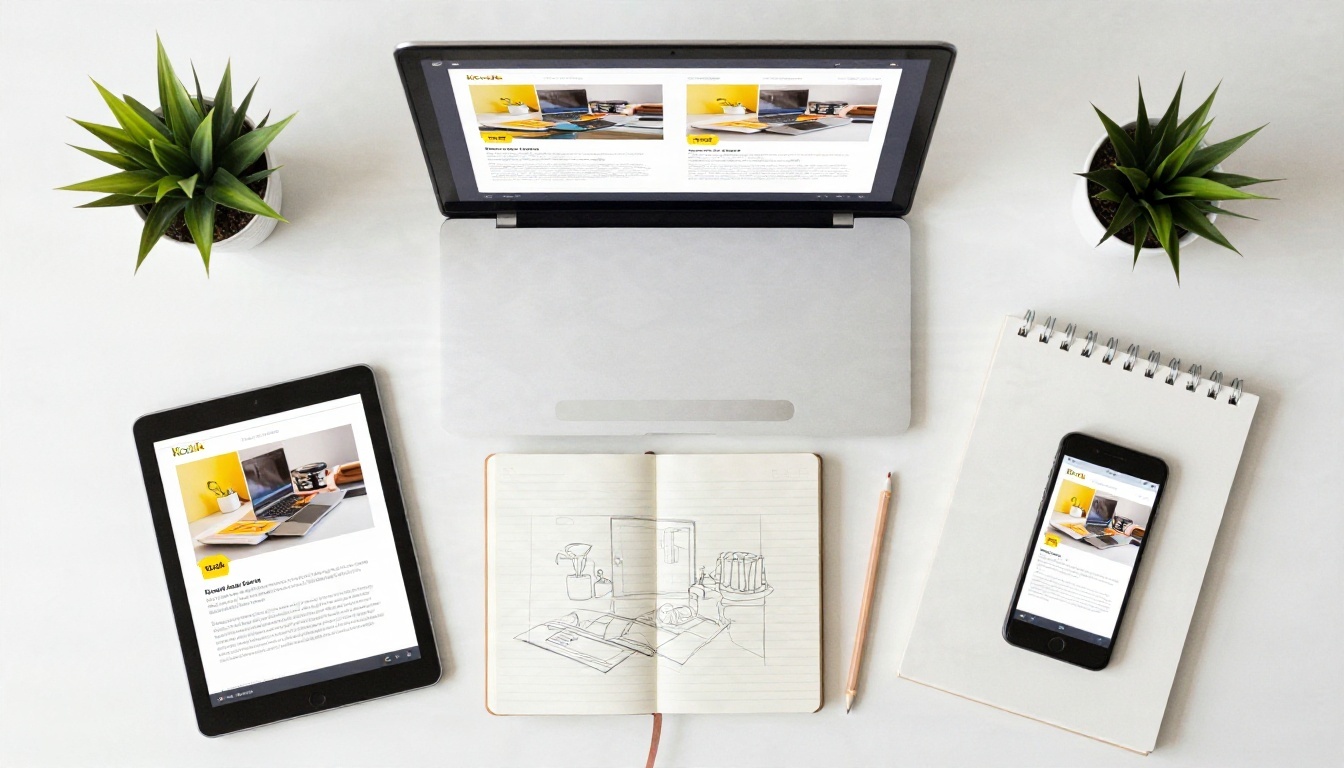
Ce que comprennent généralement les offres gratuites
Les offres gratuites existent pour vous inciter à essayer le produit, elles comportent donc des limites. Connaître les limites habituelles vous évite de construire quelque chose que vous ne pourrez pas publier.
| Limite | Offre gratuite type | Ce qu’il faut vérifier |
|---|
| Filigrane | Logo du fournisseur sur chaque page | Peut-on le retirer, et à quel prix ? |
| Nombre de flipbooks | 1 à 3 | Est-ce par compte ou par mois ? |
| Nombre de pages | 10 à 50 pages | Suffisant pour une brochure, trop juste pour un catalogue |
| Partage | Lien public uniquement | La protection par mot de passe est-elle disponible ? |
| Statistiques | Aucune | Voit-on les vues, le temps passé sur une page, les clics ? |
| Téléchargement | Non autorisé | Les lecteurs peuvent-ils enregistrer une copie hors ligne ? |
Méfiez-vous des filigranes
Le piège le plus courant est le filigrane. Une bannière en bas de votre brochure nuit à l’allure professionnelle que vous cherchiez à construire. Sur Flipbooks AI, les flipbooks ne comportent jamais de filigrane, ce qui mérite d’être vérifié avant de passer un après-midi à concevoir quoi que ce soit ailleurs. Consultez la page des tarifs pour voir en quoi les offres diffèrent.
⚠️ Attention : Certains outils gratuits vous laissent tout construire, puis n’affichent le filigrane ou la limite de pages qu’au moment de l’export. Publiez d’abord une brochure test, avant d’investir des heures dans la version finale.
Choisir un modèle adapté à votre objectif
Les modèles font gagner du temps, à condition de correspondre à ce que vous vendez. Une brochure de restaurant avec une mise en page d’hôtel paraîtra déplacée, même si elle est très jolie. Partez de la mission que la brochure doit accomplir.
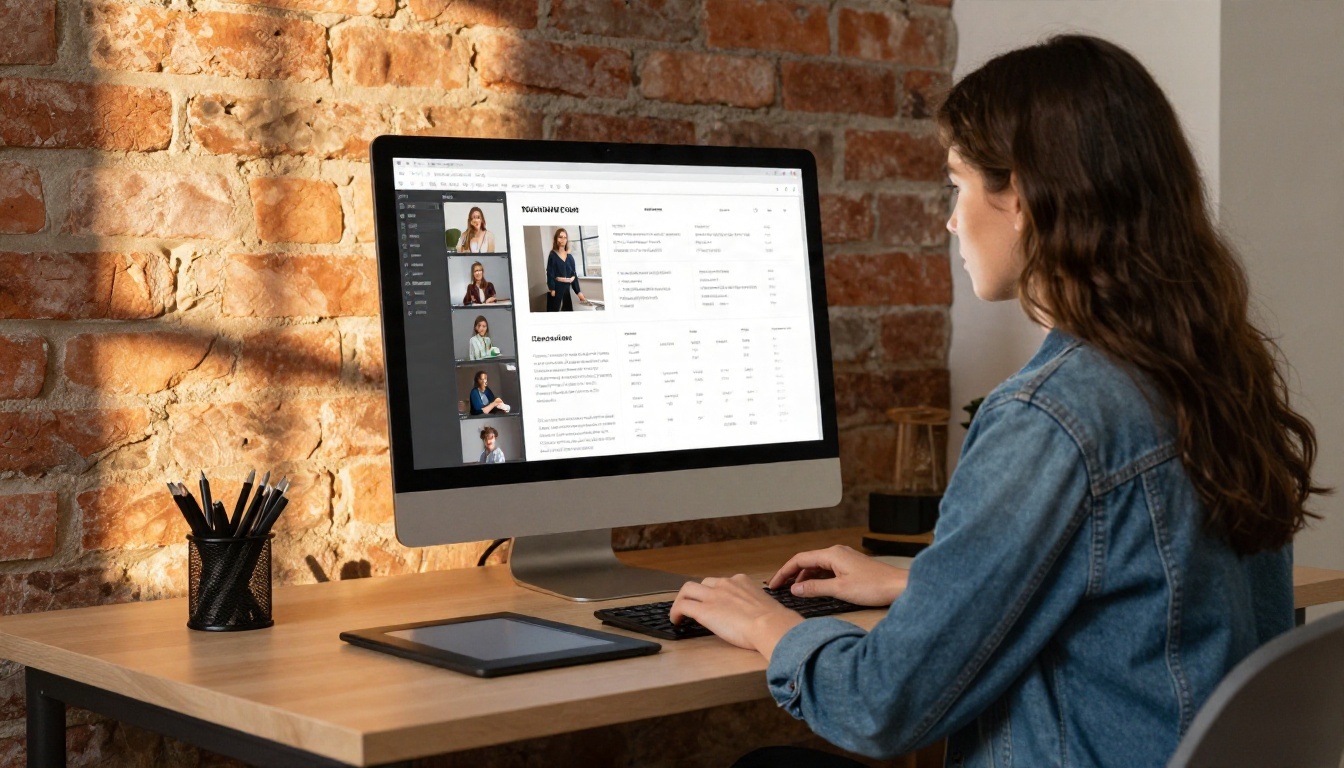
Adapter le modèle à votre secteur
Chaque secteur a besoin de structures différentes. Voici une comparaison rapide des outils dédiés par lesquels vous pouvez commencer.
| Cas d’usage | Outil le mieux adapté | Enchaînement type des pages |
|---|
| Hôtels et complexes hôteliers | Créateur de brochures d'hôtel | Photo principale, chambres, restauration, spa, plan, réservation |
| Biens immobiliers | Créateur de brochures immobilières | Extérieur, plan, intérieurs, quartier, agent |
| Concessionnaires automobiles | Générateur de brochure automobile | Photo principale, finitions, caractéristiques, couleurs, financement |
| Entreprises en général | Concepteur de brochure en ligne | Introduction, services, preuves, tarifs, contact |
| PDF existant | Créateur de flipbooks de brochures | Votre propre ordre des pages, inchangé |
Un exemple concret : un agent immobilier peut faire visiter un bien à un couple sur une tablette, directement dans le salon. Le couple tourne les pages, zoome sur le plan et appuie sur le lien de demande de visite, sans qu’une seule feuille imprimée n’intervienne.

Règles de mise en page pour les tablettes
Les tablettes sont l’endroit où les brochures faibles se trahissent. Quelques règles vous protègent :
- Texte courant de 11 pt ou plus dans le fichier source. Un texte plus petit oblige à zoomer.
- Marges d’au moins 12 mm pour que rien ne se retrouve sous un pouce ou dans le cadre de l’appareil.
- Une idée par page. Une double page doit pouvoir être lue en une dizaine de secondes.
- Couleurs à fort contraste. Le gris clair sur blanc disparaît en plein soleil.
- Zones tactiles larges. Les boutons et les liens ont besoin d’espace autour d’eux.
✅ Bonne pratique : Exportez votre PDF à 150 à 200 ppp. En dessous, le rendu paraît flou sur un écran Retina de tablette ; au-dessus, le fichier ne fait que gonfler et ralentit le chargement en données mobiles.
Si votre brochure existe déjà en PDF, c’est la voie la plus rapide. Vous n’avez pas besoin d’un logiciel de design, et vous pouvez finir une première version autour d’un café. Commencez par créer un compte gratuit, puis suivez ces étapes.
Étape 1 : importer et convertir
- Connectez-vous sur flipbooksai.com et cliquez sur le bouton pour créer un nouveau flipbook.
- Faites glisser votre PDF dans la zone d’import, ou sélectionnez-le sur votre ordinateur. Le Convertisseur PDF vers flipbook se charge de la conversion automatiquement.
- Patientez quelques secondes, le temps que chaque page devienne une image nette et zoomable, avec un texte sélectionnable.
- Prévisualisez l’effet de feuilletage dans l’éditeur. Vérifiez l’ordre des pages, l’orientation et les éventuelles marges rognées.
Une brochure type de 12 pages se convertit en nettement moins d’une minute. Si vous repérez une coquille, corrigez-la dans le fichier source et importez-le à nouveau, plutôt que de rafistoler le résultat.
Étape 2 : personnaliser l’apparence
Ouvrez les réglages de design et adaptez la visionneuse à votre marque :
- Couleur ou image de fond derrière les pages, pour que le flipbook s’intègre harmonieusement à votre site
- Logo et couleur de marque dans la barre d’outils et sur les boutons
- Effet et vitesse de feuilletage, d’un glissement doux à un enroulement réaliste
- Mode page unique ou double page pour l’affichage par défaut sur ordinateurs portables et tablettes
- Son d’une page qui se tourne, que certains lecteurs apprécient et d’autres détestent (il est facultatif)
Étape 3 : ajouter liens, vidéo et audio
C’est ici qu’un PDF devient une brochure qui justifie son existence. Ajoutez une zone cliquable au-dessus de votre bouton de réservation, placez une courte vidéo sur une page produit ou associez une voix off à la double page d’accueil. Gardez les extraits courts, idéalement moins de 60 secondes, pour qu’ils passent bien en données mobiles.
💡 Astuce pro : Ajoutez une vidéo sur deux ou trois pages seulement. Une brochure où chaque page lance quelque chose en automatique ressemble à une publicité intrusive, pas à un catalogue.
Options de partage efficaces
Une belle brochure ne sert à rien si les gens ne peuvent pas l’ouvrir facilement. La bonne nouvelle, c’est qu’un flipbook peut être partagé de plusieurs façons, et que vous pouvez les combiner selon votre public.
Lien, code QR et intégration
Chaque méthode convient à une situation différente :
| Méthode | Idéale pour | Effort de mise en place | Niveau de contrôle |
|---|
| Lien direct | E-mails, messageries, bios de réseaux sociaux | Copier et coller | Faible |
| Code QR | Prospectus imprimés, vitrines, chevalets de table | Générer et imprimer | Faible |
| Code d’intégration | Votre site web ou votre page de destination | Coller dans le HTML de la page | Moyen |
| Lien protégé par mot de passe | Propositions clients, documents internes | Définir un mot de passe | Élevé |
| Téléchargement hors ligne | Salons professionnels, Wi-Fi médiocre, longs vols | Activer dans les réglages | Moyen |
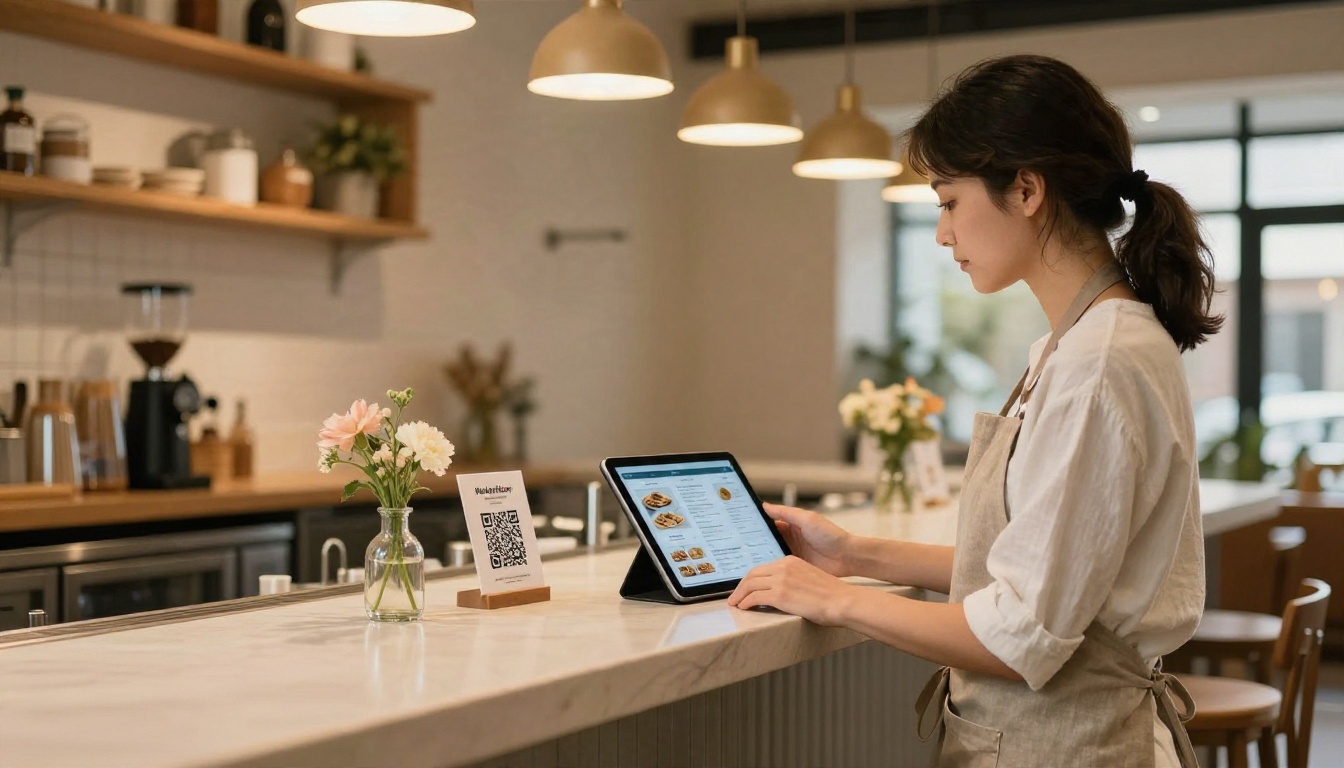
Un restaurant illustre bien le fonctionnement. Il peut coller un code QR sur chaque table, mettre le même lien de brochure dans sa bio Instagram et l’intégrer sur sa page de réservation. Un seul fichier, trois points d’accès. Le Créateur de flipbook de carte de restaurant suit exactement ce schéma, et l’outil Intégrer un flipbook sur un site web montre comment se déroule l’étape d’intégration.
Protection par mot de passe pour les contenus privés
Toutes les brochures ne doivent pas être publiques. Une grille tarifaire pour les acheteurs en gros, une proposition en brouillon ou une gamme de produits avant lancement doivent rester derrière un mot de passe. Activez la protection par mot de passe, envoyez le lien dans un message et le mot de passe dans un autre, et vous gardez la maîtrise de ceux qui peuvent le lire.
⚠️ Attention : Ne mettez pas le mot de passe dans le même e-mail que le lien. Si le message est transféré, les deux partent ensemble.
Fonctionnalités avancées : statistiques et capture de prospects
Une fois votre brochure en ligne, la question n’est plus « est-ce joli ? » mais « est-ce que ça fonctionne ? ». L’offre Professional de Flipbooks AI ajoute les outils pour y répondre.

Lire les chiffres
Les statistiques vous montrent quelles pages retiennent l’attention et où les lecteurs décrochent. Si 70 % des lecteurs quittent à la page quatre, c’est cette page qui pose problème. Avancez les tarifs, raccourcissez le texte ou changez la photo. Ce retour d’information est quelque chose qu’un PDF dans une boîte de réception ne pourra jamais vous offrir.
Capter des prospects avant le feuilletage
La génération de prospects vous permet de demander un nom et une adresse e-mail avant la brochure, ou en cours de lecture. Utilisez-la avec parcimonie. Un blocage dès la première page vous fera perdre des lecteurs, tandis qu’un blocage à la sixième page, après que le lecteur a vu une vraie valeur, paraît juste.
Voici comment les niveaux d’offres se comparent pour les brochures :
| Fonctionnalité | Gratuite | Standard | Professional |
|---|
| Sans filigrane | Oui | Oui | Oui |
| Flipbooks illimités | Non | Oui | Oui |
| Protection par mot de passe | Limitée | Oui | Oui |
| Téléchargements hors ligne | Non | Oui | Oui |
| Statistiques | Non | De base | Complètes |
| Génération de prospects | Non | Non | Oui |
Consultez les tarifs actuels pour connaître les limites exactes, car les offres évoluent avec le temps.
Erreurs à éviter
Après avoir vu de nombreuses brochures en ligne, les mêmes faux pas reviennent sans cesse. Voici ceux qu’il vaut la peine d’éviter.
- Importer un fichier d’impression avec des traits de coupe. Exportez un PDF propre, sans fond perdu ni traits de coupe, sinon ils apparaissent comme des bordures bizarres.
- Utiliser un texte minuscule. Si le lecteur doit zoomer pour lire, il ne prendra pas la peine.
- Oublier le test sur tablette. Une mise en page parfaite sur un écran de 27 pouces peut paraître à l’étroit sur une tablette en mode portrait.
- Oublier l’appel à l’action. Chaque brochure a besoin d’une prochaine étape, comme un lien, un bouton ou un numéro de téléphone, sur la dernière page.
- Fichiers trop lourds. Un PDF de 60 Mo se charge lentement en données mobiles. Compressez les images avant l’import.
- Aucune page de contact. Les lecteurs qui arrivent à la fin sans rien trouver à cliquer partiront simplement.
✅ Bonne pratique : Envoyez d’abord la brochure à vous-même. Ouvrez-la sur votre ordinateur portable, puis sur une tablette, puis sur votre téléphone. Cinq minutes de vérification permettent d’attraper presque toutes les erreurs embarrassantes.
Prêt à publier la vôtre ?
Vous avez déjà l’essentiel : un PDF, un objectif et un public. Le reste prend quelques minutes, pas quelques jours. Créez votre compte gratuit sur Flipbooks AI, importez votre fichier et envoyez-vous le lien. Parcourez tous les outils flipbook pour trouver un modèle adapté à votre secteur, et lorsque vous serez prêt pour les statistiques, les mots de passe et la capture de prospects, comparez les offres et choisissez celle qui vous convient.
Votre prochaine brochure doit être quelque chose que les gens ouvrent, feuillettent et à quoi ils réagissent. Une pièce jointe statique y parvient rarement, alors qu’une bonne brochure interactive le fait sur tous les écrans.



