Lo más probable es que tu folleto esté guardado en una carpeta como PDF que nadie abre. Los adjuntos se ignoran, ampliar con los dedos en una tableta es incómodo y no tienes idea de si alguien leyó más allá de la primera página. Un folleto interactivo resuelve los tres problemas: se hojea como papel, se adapta a la pantalla que tienes delante y te dice lo que la gente realmente miró. Con Flipbooks AI puedes convertir un PDF existente en uno en pocos minutos. Este artículo te muestra paso a paso cómo crear un folleto interactivo para equipo y tableta, qué herramientas gratis merecen tu tiempo, qué plantilla encaja con cada objetivo y cómo compartir el resultado sin perder el control.
Por qué lo interactivo supera a un PDF estático
Un PDF es una fotografía de un documento. Se ve igual en todas partes, lo que suena a virtud hasta que lo abres en una tableta de 10 pulgadas y pasas medio minuto ampliando una nota al pie. Un folleto interactivo se parece más a un sitio web pequeño que, casualmente, tiene aspecto de folleto impreso.
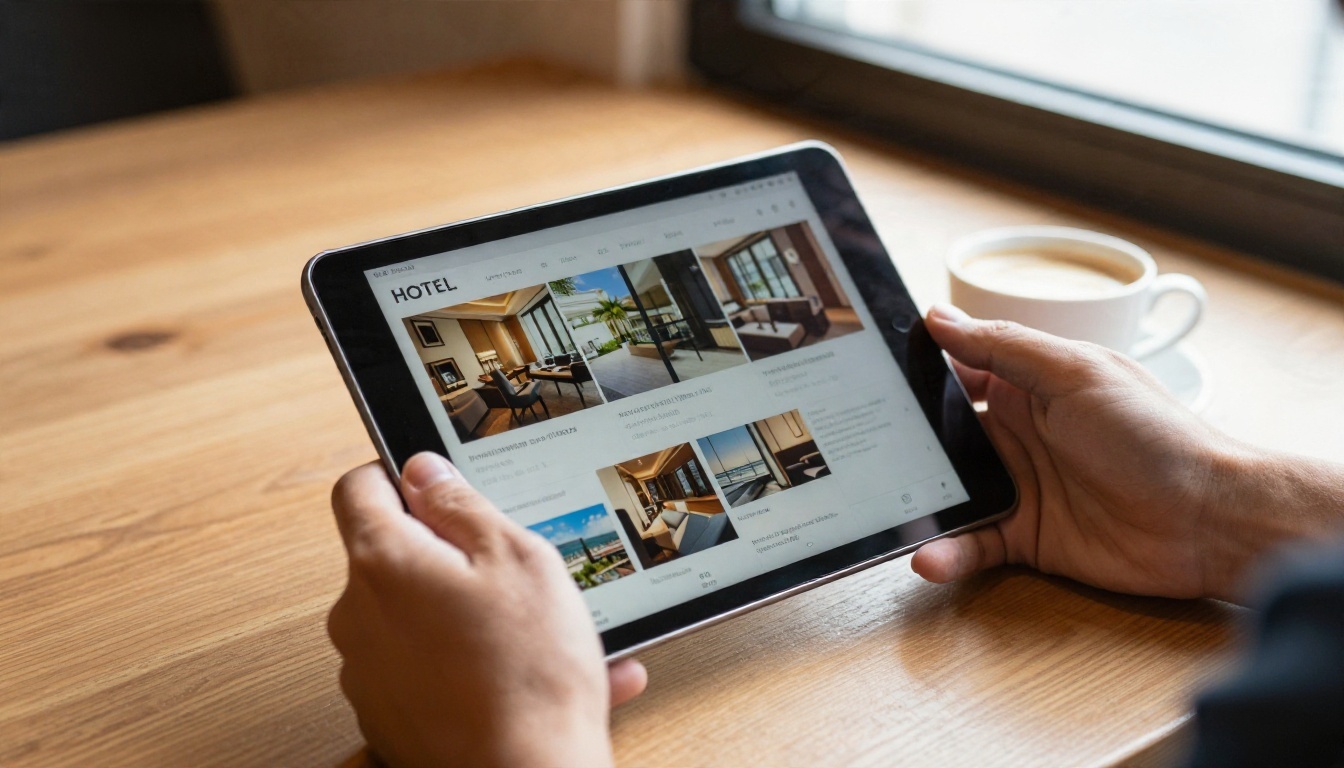
Qué significa realmente «interactivo»
La palabra se usa a la ligera, así que aquí va la definición práctica. Un folleto es interactivo cuando el lector puede hacer algo más que desplazarse:
- Pasar páginas con un deslizamiento, un clic o las teclas de flecha, con un efecto de paso de página realista
- Ampliar una foto o una tabla de precios sin que se rompa el diseño
- Tocar los enlaces que abren una página de reservas, un mapa o un borrador de correo electrónico
- Reproducir video y audio directamente en la página
- Buscar en el texto, saltar a un capítulo o ver a pantalla completa
💡 Consejo profesional: Si tu folleto tiene un número de teléfono, una dirección o un enlace de reservas, haz que cada uno sea un enlace activo. Es la interactividad más barata que puedes añadir, y suele ser la que genera más consultas.
Equipo, tableta o teléfono
La gente lee de forma distinta en cada dispositivo, y un buen folleto lo respeta. Una laptop ofrece una vista amplia en horizontal, un ratón y un teclado. Una tableta ofrece pantalla táctil, una postura de lectura sujetando el aparato con la mano y, normalmente, un sofá o un asiento de tren. Así se comparan los tres.
| Dispositivo | Mejor diseño | Navegación | Actitud típica del lector |
|---|
| Laptop o equipo de escritorio | Doble página, en horizontal | Clic, teclas de flecha, rueda del ratón | Investigando, comparando, trabajando |
| Tableta | Doble página en horizontal, página única en vertical | Deslizar, pellizcar, tocar | Hojeo relajado, reuniones de ventas |
| Teléfono | Página única, texto grande | Deslizar, tocar | Consulta rápida, escaneo de código QR |
En resumen: diseña una sola vez, pero prueba el folleto al menos en una laptop y una tableta antes de publicarlo. Un visor de flipbooks adaptable cambia solo entre el modo de doble página y el de página única, así que el mismo archivo funciona en ambos.
Herramientas gratis que vale la pena probar
Busca «creador de folletos gratis» y encontrarás decenas de opciones. La mayoría cae en tres grupos: editores de diseño que exportan un PDF, conversores de PDF a flipbook y creadores de sitios web con una plantilla de folleto. Solo el segundo grupo te da una experiencia real de paso de página a partir de un archivo que ya tienes.
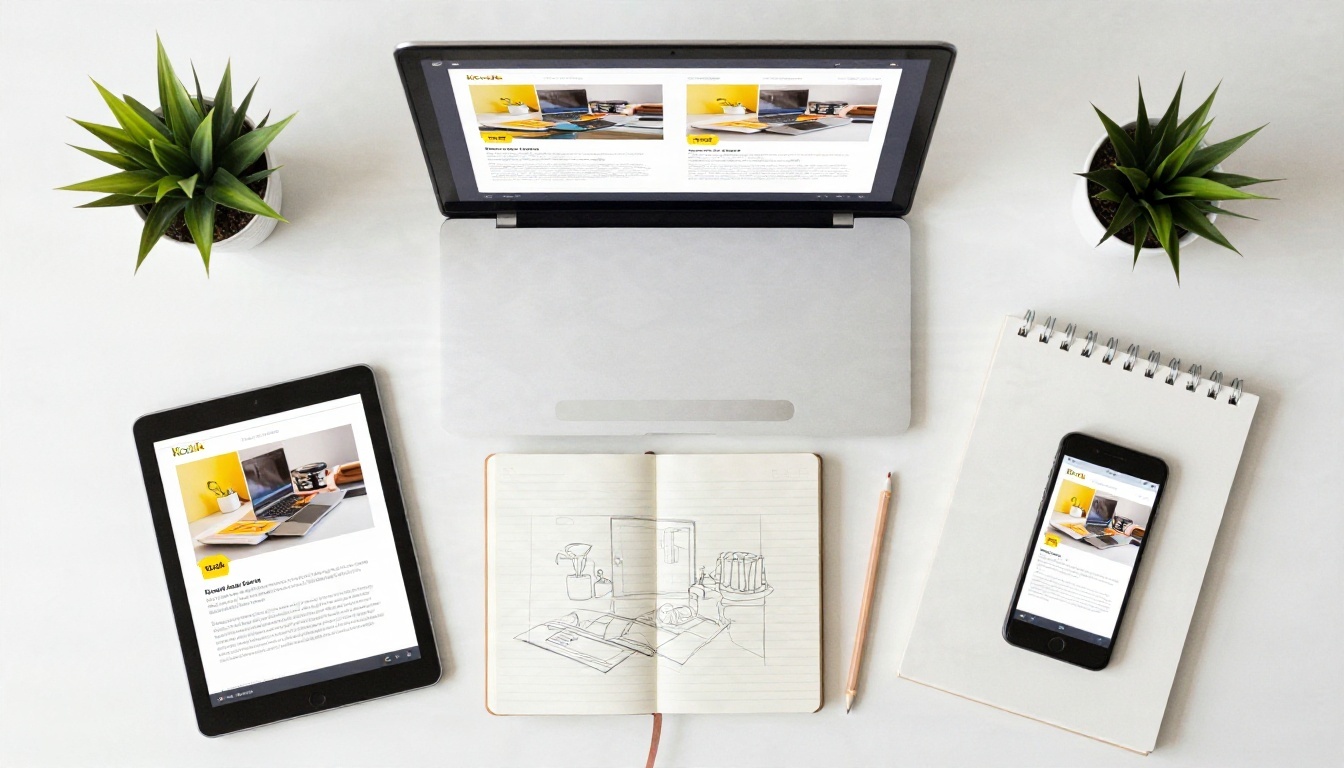
Qué suelen incluir los planes gratuitos
Los planes gratuitos existen para que pruebes el producto, así que traen límites. Conocer los límites habituales te evita crear algo que no puedes publicar.
| Límite | Plan gratuito típico | Qué revisar |
|---|
| Marca de agua | Logotipo del proveedor en cada página | ¿Se puede quitar, y a qué precio? |
| Número de flipbooks | De 1 a 3 | ¿Es por cuenta o por mes? |
| Número de páginas | De 10 a 50 páginas | Bien para folletos, justo para catálogos |
| Compartir | Solo enlace público | ¿Hay protección con contraseña? |
| Estadísticas | Ninguna | ¿Ves visualizaciones, tiempo en cada página y clics? |
| Descarga | No permitida | ¿Pueden los lectores guardar una copia sin conexión? |
Cuidado con las marcas de agua
La trampa más común es la marca de agua. Un banner en la parte inferior del folleto arruina el aspecto profesional que estabas construyendo. En Flipbooks AI, los flipbooks nunca llevan marcas de agua, algo que conviene comprobar antes de pasar una tarde diseñando en otra parte. Consulta la página de precios para ver en qué se diferencian los planes.
⚠️ Advertencia: Algunas herramientas gratis te dejan construir todo y solo muestran la marca de agua o el límite de páginas al llegar al paso de exportación. Publica primero un folleto de prueba, antes de invertir horas en el diseño final.
Elige una plantilla que se ajuste a tu objetivo
Las plantillas ahorran tiempo, pero solo si encajan con lo que vendes. Un folleto de restaurante con un diseño de hotel no va a cuadrar, por bonito que sea. Empieza por el trabajo que debe hacer el folleto.
Ajusta la plantilla al sector
Cada sector necesita estructuras distintas. Esta es una comparación rápida de herramientas especializadas con las que puedes empezar.
| Caso de uso | Herramienta más adecuada | Flujo típico de páginas |
|---|
| Hoteles y complejos turísticos | Diseñador de flipbooks de folletos de hotel | Foto principal, habitaciones, restaurante, spa, mapa, reservas |
| Propiedades en venta | Creador de folletos inmobiliarios | Exterior, plano de planta, interiores, barrio, agente |
| Concesionarios de vehículos | Generador de folletos automotrices | Foto principal, versiones, especificaciones, colores, financiamiento |
| Negocios en general | Diseñador de folletos en línea | Introducción, servicios, pruebas sociales, precios, contacto |
| PDF existente | Creador de flipbooks de folletos | Tu propio orden de páginas, sin cambios |
Un ejemplo real: un agente inmobiliario puede mostrarle a una pareja una propiedad en una tableta, en la misma sala de estar. La pareja pasa las páginas, amplía el plano de planta y toca el enlace para solicitar una visita, sin que se vea ni una hoja impresa.

Reglas de maquetación para tabletas
En las tabletas se notan los folletos débiles. Unas pocas reglas te protegen:
- Texto principal de 11 pt o más en el archivo original. El texto más pequeño obliga a ampliar.
- Márgenes de al menos 12 mm para que nada quede bajo un pulgar o el marco del dispositivo.
- Una idea por página. Una doble página debería leerse en unos diez segundos.
- Colores de alto contraste. El gris claro sobre blanco desaparece con la luz del sol.
- Zonas táctiles grandes. Los botones y los enlaces necesitan espacio alrededor.
✅ Buena práctica: Exporta tu PDF entre 150 y 200 DPI. Con menos resolución se ve borroso en una pantalla Retina de tableta, y con más solo se vuelve pesado y ralentiza la carga con datos móviles.
Cómo crear un folleto interactivo con Flipbooks AI
Si tu folleto ya existe como PDF, esta es la vía más rápida. No necesitas software de diseño, y puedes terminar una primera versión mientras tomas un café. Empieza por crear una cuenta gratuita y luego sigue estos pasos.
Paso 1: Sube y convierte
- Inicia sesión en flipbooksai.com y haz clic en el botón para crear un flipbook nuevo.
- Arrastra tu PDF al cuadro de subida o elígelo desde tu equipo. El Conversor de PDF a flipbook hace la conversión automáticamente.
- Espera unos segundos mientras cada página se convierte en una imagen nítida que se puede ampliar, con texto seleccionable.
- Previsualiza el efecto de paso de página en el editor. Revisa el orden de las páginas, la orientación y si hay márgenes recortados.
Un folleto típico de 12 páginas se convierte en menos de un minuto. Si encuentras una errata, corrígela en el archivo original y vuelve a subirlo en lugar de parcharla sobre la marcha.
Paso 2: Personaliza el aspecto
Abre los ajustes de diseño y adapta el visor a tu marca:
- Color o imagen de fondo detrás de las páginas, para que el flipbook encaje cómodamente en tu sitio
- Logotipo y color de marca en la barra de herramientas y los botones
- Efecto de paso de página y velocidad, desde un deslizamiento suave hasta un doblez realista
- Modo de página única o de doble página para la vista predeterminada en laptops y tabletas
- Sonido de pasar página de papel, que a unos lectores les encanta y a otros les molesta (es opcional)
Paso 3: Añade enlaces, video y audio
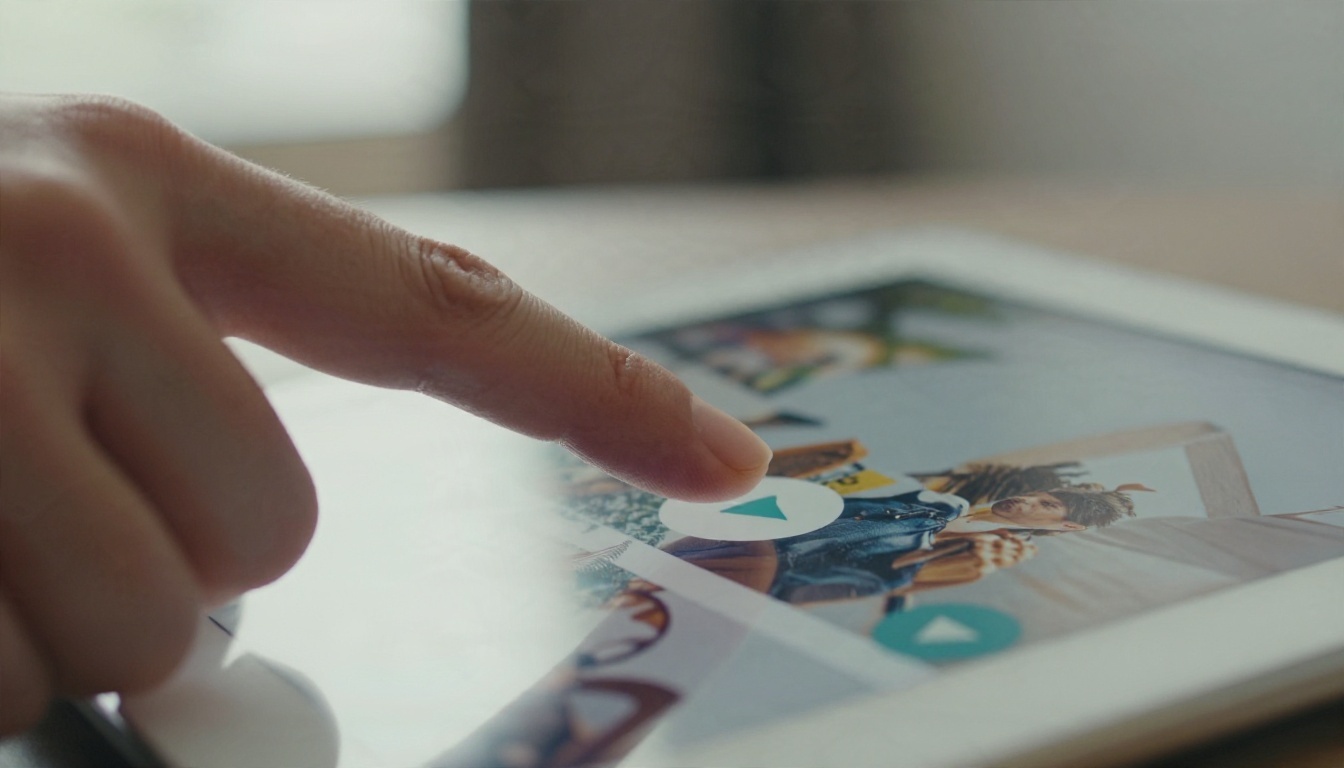
Aquí es donde un PDF se convierte en un folleto que demuestra su valor. Añade un área interactiva sobre tu botón de reservas, coloca un video corto en una página de producto o adjunta una narración a la doble página de bienvenida. Mantén los clips cortos, idealmente de menos de 60 segundos, para que funcionen bien con datos móviles.
💡 Consejo profesional: Añade video en solo dos o tres páginas. Un folleto en el que cada página reproduce algo automáticamente parece un anuncio emergente, no un catálogo.
Opciones para compartir que funcionan
Un folleto bonito no sirve de nada si la gente no puede abrirlo con facilidad. La buena noticia es que un flipbook se puede compartir de varias formas, y puedes combinarlas según el público.
Enlace, código QR e incrustación
Cada método se adapta a una situación distinta:
| Método | Ideal para | Esfuerzo de configuración | Nivel de control |
|---|
| Enlace directo | Correo electrónico, apps de mensajería, biografías de redes sociales | Copiar y pegar | Bajo |
| Código QR | Volantes impresos, escaparates, tarjetas de mesa | Generar e imprimir | Bajo |
| Código para incrustar | Tu sitio web o página de destino | Pegar en el HTML de la página | Medio |
| Enlace con contraseña | Propuestas para clientes, documentos internos | Definir una contraseña | Alto |
| Descarga sin conexión | Ferias comerciales, Wi-Fi deficiente, vuelos largos | Activar en los ajustes | Medio |
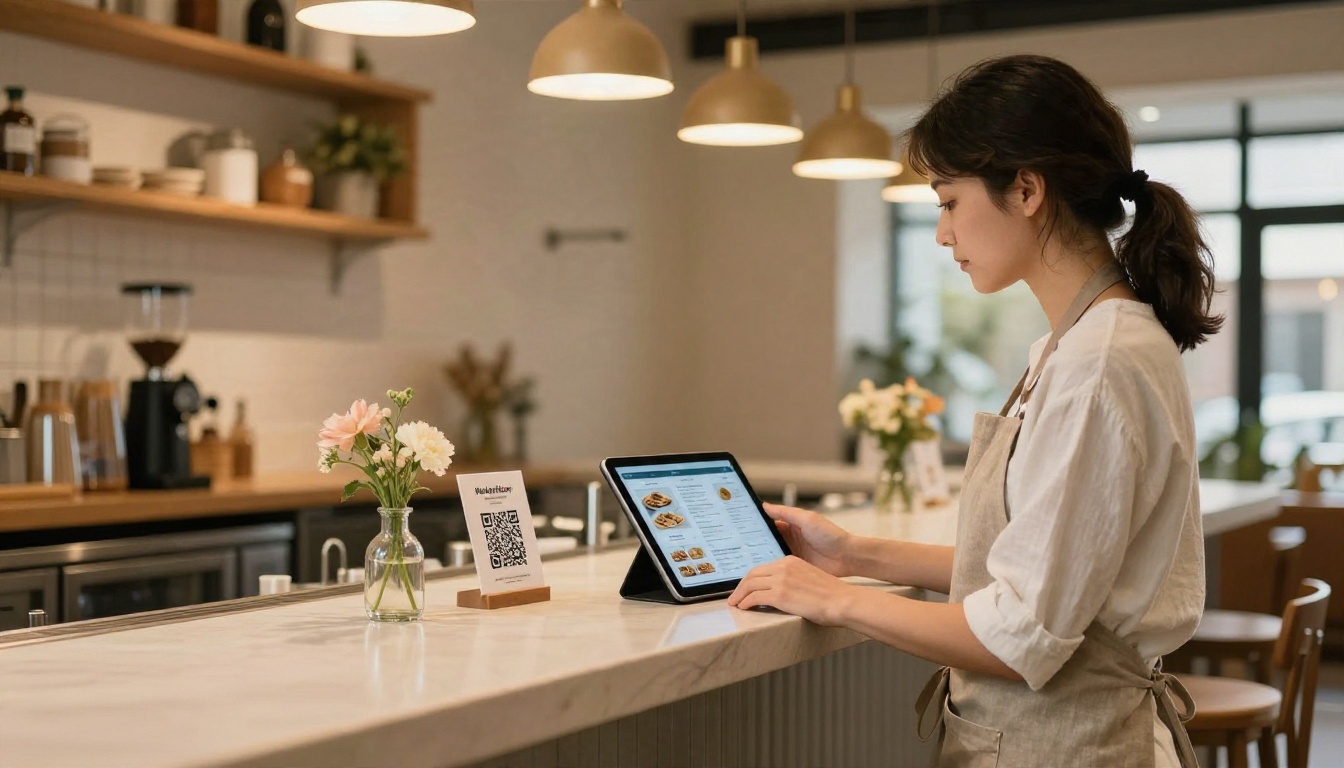
Un restaurante es un buen ejemplo de cómo funciona esto. Puede poner un código QR en cada mesa, enlazar el mismo folleto desde su biografía de Instagram e incrustarlo en la página de reservas. Un archivo, tres puntos de entrada. El Creador de flipbooks de menú de restaurante sigue exactamente este patrón, y la herramienta Incrustar flipbook en sitio web muestra cómo funciona el paso de incrustación.
Protección con contraseña para contenido privado
No todos los folletos deben ser públicos. Una hoja de precios para compradores mayoristas, una propuesta en borrador o una gama de productos antes del lanzamiento deben ir protegidas con contraseña. Activa la protección con contraseña, envía el enlace en un mensaje y la contraseña en otro, y mantendrás el control de quién lo lee.
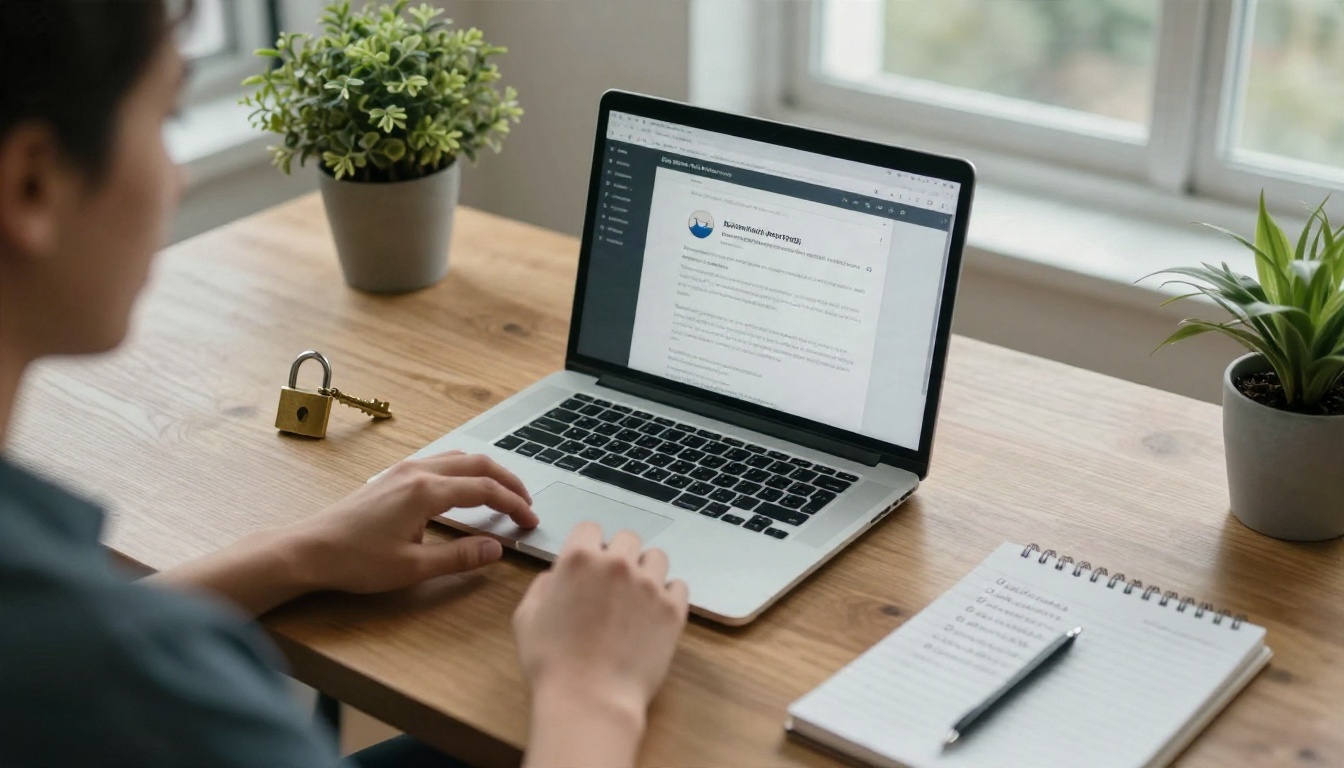
⚠️ Advertencia: No pongas la contraseña en el mismo correo que el enlace. Si el mensaje se reenvía, los dos datos viajan con él.
Cuando tu folleto esté publicado, la pregunta cambia de «¿se ve bien?» a «¿está funcionando?». El plan Professional de Flipbooks AI añade las herramientas para responderla.

Lee los números
Las estadísticas te muestran qué páginas retienen la atención y dónde abandonan los lectores. Si el 70% de los lectores se va en la página cuatro, ese es tu problema. Adelanta los precios, acorta el texto o cambia la foto. Ese ciclo de retroalimentación es algo que un PDF en una bandeja de entrada nunca te puede dar.
Capta contactos antes de que empiecen a hojear
La generación de contactos te permite pedir un nombre y una dirección de correo electrónico antes del folleto o a mitad del folleto. Úsala con moderación. Un muro en la página uno te costará lectores, mientras que uno en la página seis, después de que el lector haya visto un valor real, parece justo.
Así se comparan los niveles de plan para trabajar con folletos:
| Función | Free | Standard | Professional |
|---|
| Sin marcas de agua | Sí | Sí | Sí |
| Flipbooks ilimitados | No | Sí | Sí |
| Protección con contraseña | Limitada | Sí | Sí |
| Descargas sin conexión | No | Sí | Sí |
| Estadísticas | No | Básicas | Completas |
| Generación de contactos | No | No | Sí |
Consulta los precios actuales para ver los límites exactos, ya que los planes cambian con el tiempo.
Errores que conviene evitar
Después de ver muchos folletos publicados, los mismos descuidos se repiten una y otra vez. Estos son los que vale la pena evitar.
- Subir un archivo de imprenta con marcas de corte. Exporta un PDF limpio, sin sangrado ni marcas de corte, o aparecerán bordes raros.
- Usar texto diminuto. Si hay que ampliar para leerlo, los lectores no se van a molestar.
- Saltarse la prueba en tableta. Una maquetación que se ve perfecta en un monitor de 27 pulgadas puede verse apretada en una tableta en vertical.
- Olvidar la llamada a la acción. Todo folleto necesita un siguiente paso, como un enlace, un botón o un número de teléfono, en la última página.
- Archivos pesados. Un PDF de 60 MB carga lento con datos móviles. Comprime las imágenes antes de subirlas.
- Sin página de contacto. Los lectores que llegan al final y no encuentran nada en que hacer clic simplemente se irán.
✅ Buena práctica: Envíate el folleto primero a ti mismo. Ábrelo en tu laptop, luego en una tableta y después en tu teléfono. Cinco minutos de revisión detectan casi cualquier error embarazoso.
¿Listo para publicar el tuyo?
Ya tienes casi todo lo que necesitas: un PDF, un objetivo y un público. Lo demás toma minutos, no días. Crea tu cuenta gratuita en Flipbooks AI, sube tu archivo y envíate el enlace. Explora todas las herramientas de flipbook para encontrar una plantilla que se ajuste a tu sector, y cuando estés listo para estadísticas, contraseñas y captación de contactos, compara los planes y elige el que encaje.
Tu próximo folleto debería ser algo que la gente abra, hojee y en lo que luego actúe. Un adjunto estático rara vez lo consigue, pero un buen folleto interactivo lo logra en cada pantalla.



