Deine Broschüre liegt wahrscheinlich als PDF in einem Ordner, den niemand öffnet. Anhänge werden übersehen, auf einem Tablet ist das Zoomen mit zwei Fingern mühsam, und du weißt nicht, ob jemand über Seite eins hinaus gelesen hat. Eine interaktive Broschüre löst alle drei Probleme: Sie blättert wie Papier, passt sich dem Bildschirm vor dem Leser an und zeigt dir, was die Leute tatsächlich angesehen haben. Mit Flipbooks AI verwandelst du ein bestehendes PDF in wenigen Minuten in eine solche Broschüre. In diesem Artikel erfährst du genau, wie du eine interaktive Broschüre für Computer und Tablet erstellst, welche kostenlosen Tools sich lohnen, welche Vorlagen zu welchem Zweck passen und wie du das Ergebnis teilst, ohne die Kontrolle darüber zu verlieren.
Warum interaktiv besser ist als ein statisches PDF
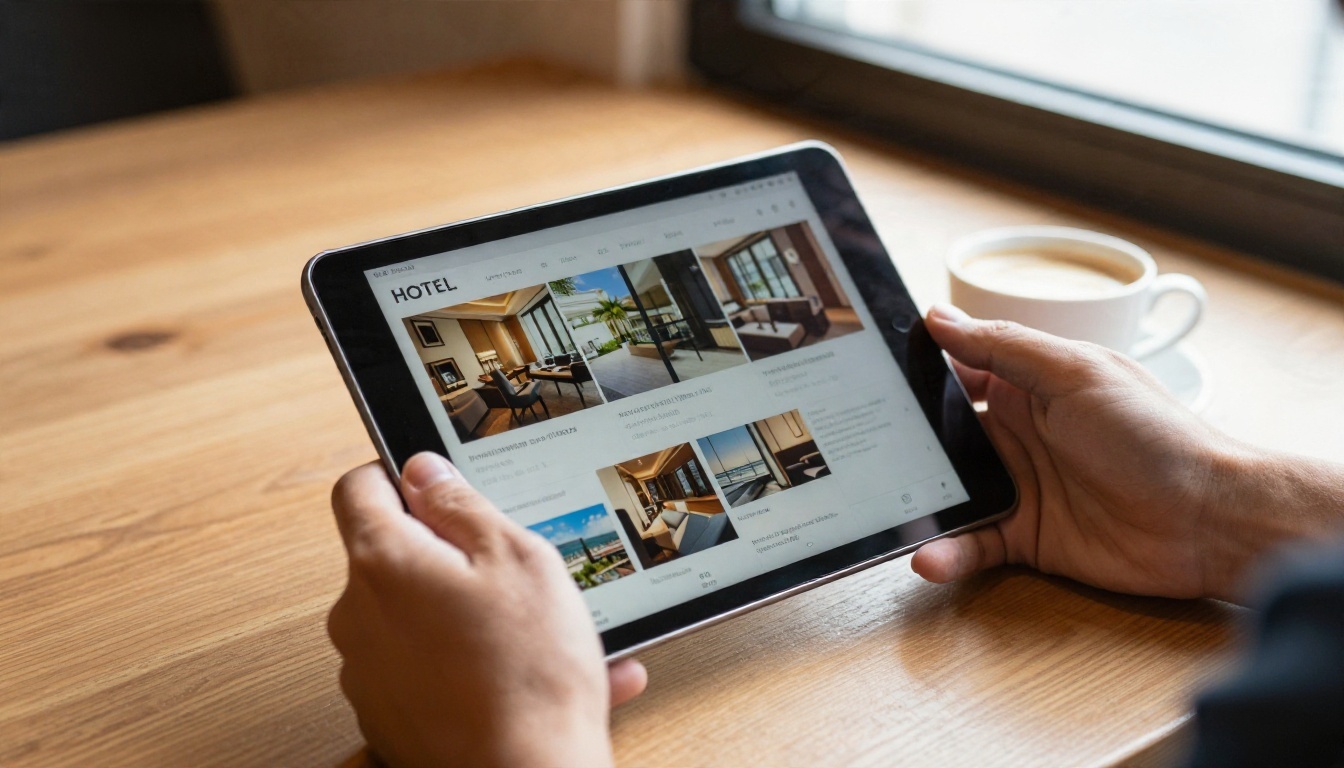
Ein PDF ist wie ein Foto eines Dokuments. Es sieht überall gleich aus, was nach einem Vorteil klingt, bis du es auf einem 10-Zoll-Tablet öffnest und eine halbe Minute damit verbringst, eine Fußnote heranzuzoomen. Eine interaktive Broschüre ist eher eine kleine Website, die zufällig wie eine gedruckte Broschüre aussieht.
Was „interaktiv“ wirklich bedeutet
Das Wort wird locker verwendet, deshalb hier die praktische Definition. Eine Broschüre ist interaktiv, wenn die Leserin oder der Leser mehr tun kann als zu scrollen:
- Seiten umblättern mit einer Wischbewegung, einem Klick oder den Pfeiltasten, mit einem realistischen Umblättereffekt
- Zoomen in ein Foto oder eine Preistabelle, ohne dass das Layout auseinanderbricht
- Links antippen, die eine Buchungsseite, eine Karte oder einen E-Mail-Entwurf öffnen
- Video und Audio abspielen direkt auf der Seite
- Den Text durchsuchen, zu einem Kapitel springen oder den Vollbildmodus nutzen
💡 Profi-Tipp: Wenn deine Broschüre eine Telefonnummer, eine Adresse oder eine Buchungs-URL enthält, mache jede davon zu einem aktiven Link. Das ist die günstigste Interaktivität, die du hinzufügen kannst, und oft diejenige, die die meisten Anfragen bringt.
Computer, Tablet und Telefon im Vergleich
Menschen lesen auf jedem Gerät anders, und eine gute Broschüre berücksichtigt das. Ein Laptop bietet dir eine breite Ansicht im Querformat, eine Maus und eine Tastatur. Ein Tablet bietet Touchbedienung, eine Haltung, bei der man es in der Hand hält, und meist ein Sofa oder einen Zugsitz. So schneiden die drei im Vergleich ab.
| Gerät | Beste Darstellung | Navigation | Typische Stimmung der Leserin oder des Lesers |
|---|
| Laptop oder Desktop-Computer | Doppelseite, Querformat | Klick, Pfeiltasten, Scrollrad | Recherchieren, vergleichen, arbeiten |
| Tablet | Doppelseite im Querformat, einzelne Seite im Hochformat | Wischen, Zoomen mit zwei Fingern, Tippen | Entspanntes Stöbern, Verkaufsgespräche |
| Telefon | Einzelne Seite, großer Text | Wischen, Tippen | Schnelles Nachschlagen, QR-Code scannen |
Das Fazit: Gestalte einmal, aber teste vor der Veröffentlichung mindestens auf einem Laptop und einem Tablet. Ein responsiver Flipbook-Betrachter wechselt für dich zwischen Doppelseiten- und Einzelseitenansicht, sodass dieselbe Datei auf beiden funktioniert.
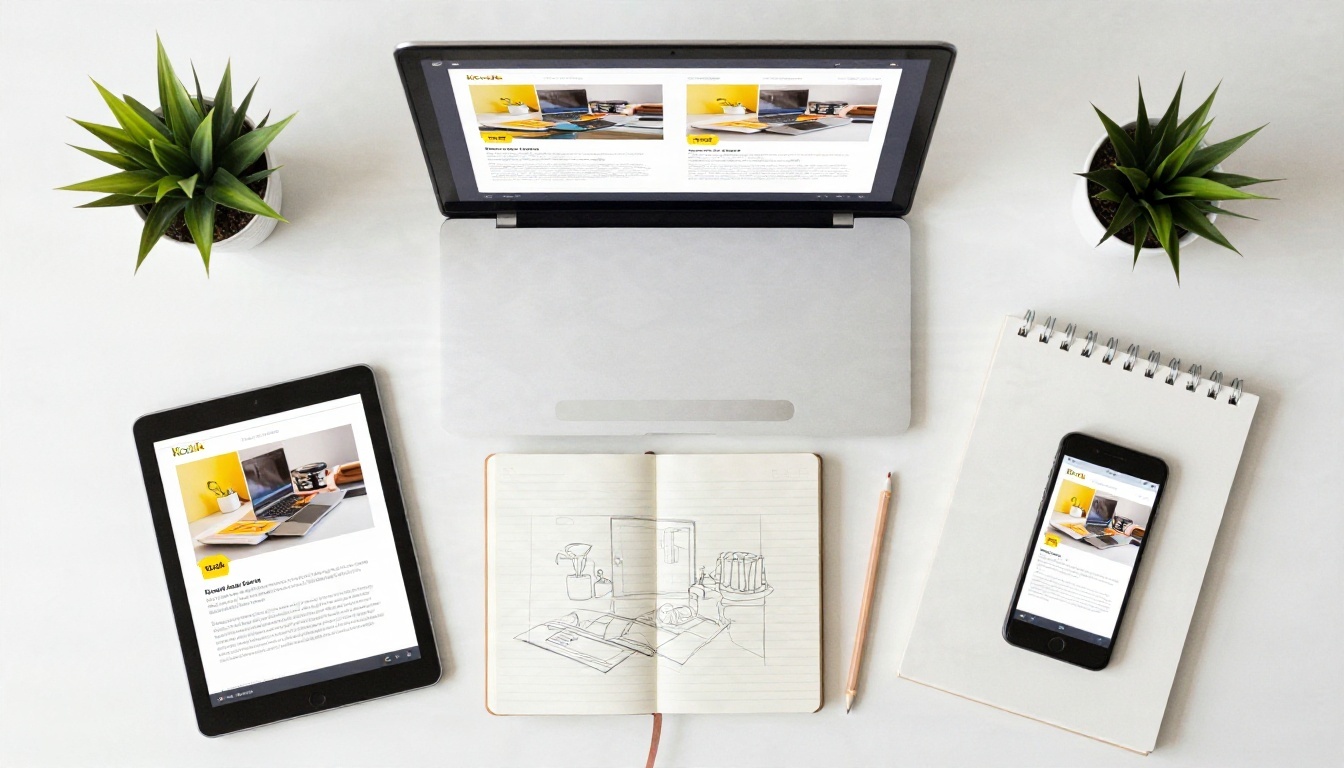
Suchst du nach „kostenloser Broschürenersteller“, findest du dutzende Optionen. Die meisten fallen in drei Gruppen: Design-Editoren, die ein PDF exportieren, PDF-zu-Flipbook-Konverter und Website-Baukästen mit einer Broschürenvorlage. Nur die zweite Gruppe bietet dir ein echtes Seitenumblätter-Erlebnis aus einer Datei, die du schon hast.
Was kostenlose Tarife meist enthalten
Kostenlose Tarife gibt es, damit du das Produkt ausprobierst, deshalb haben sie Grenzen. Wenn du die üblichen Grenzen kennst, sparst du dir, etwas zu bauen, das du nicht veröffentlichen kannst.
| Grenze | Typischer kostenloser Tarif | Worauf du achten solltest |
|---|
| Wasserzeichen | Logo des Anbieters auf jeder Seite | Lässt es sich entfernen, und zu welchem Preis? |
| Anzahl der Flipbooks | 1 bis 3 | Gilt das pro Konto oder pro Monat? |
| Seitenzahl | 10 bis 50 Seiten | Reicht für Broschüren, wird bei Katalogen knapp |
| Freigabe | Nur öffentlicher Link | Gibt es einen Passwortschutz? |
| Analysen | Keine | Siehst du Aufrufe, Verweildauer, Klicks? |
| Download | Nicht erlaubt | Können Leser eine Offline-Kopie speichern? |
Achte auf Wasserzeichen
Die häufigste Falle ist das Wasserzeichen. Ein Banner am unteren Rand deiner Broschüre untergräbt das professionelle Erscheinungsbild, das du aufbauen wolltest. Bei Flipbooks AI haben Flipbooks niemals Wasserzeichen. Das lohnt sich zu prüfen, bevor du woanders einen Nachmittag in ein Design investierst. Auf der Preisseite siehst du, wie sich die Tarife unterscheiden.
⚠️ Warnung: Manche kostenlosen Tools lassen dich alles bauen und zeigen das Wasserzeichen oder das Seitenlimit erst beim Exportieren. Veröffentliche zuerst eine Testbroschüre, bevor du Stunden in das finale Design steckst.
Wähle eine Vorlage, die zu deinem Ziel passt
Vorlagen sparen Zeit, aber nur, wenn sie zu dem passen, was du anbietest. Eine Restaurantbroschüre mit dem Layout eines Hotels wirkt schief, egal wie hübsch sie ist. Geh von der Aufgabe aus, die die Broschüre erfüllen muss.
Passe die Vorlage an die Branche an
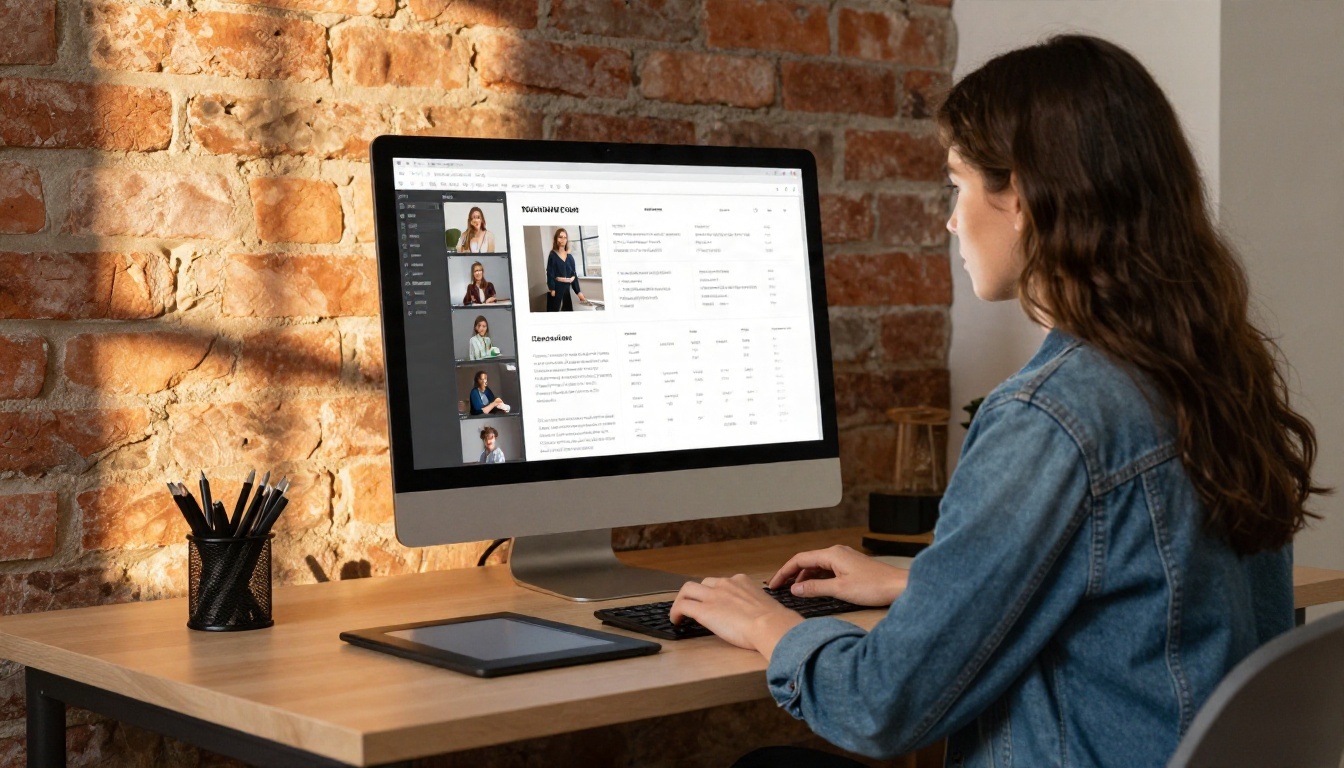
Verschiedene Branchen brauchen unterschiedliche Strukturen. Hier ein kurzer Vergleich spezialisierter Tools, mit denen du starten kannst.
| Anwendungsfall | Am besten geeignetes Tool | Typischer Seitenablauf |
|---|
| Hotels und Resorts | Hotel-Broschüren-Designer | Titelfoto, Zimmer, Gastronomie, Spa, Karte, Buchung |
| Immobilienangebote | Immobilienbroschüren-Ersteller | Außenansicht, Grundriss, Innenräume, Umgebung, Makler |
| Autohändler | Automobil-Broschüren-Generator | Hauptfoto, Ausstattungslinien, technische Daten, Farben, Finanzierung |
| Allgemeine Unternehmen | Online-Broschüren-Designer | Einleitung, Leistungen, Nachweise, Preise, Kontakt |
| Bestehendes PDF | Broschüren-Flipbook-Ersteller | Deine eigene Seitenreihenfolge, unverändert |
Ein reales Beispiel: Ein Immobilienmakler kann ein Ehepaar direkt im Wohnzimmer auf einem Tablet durch ein Objekt führen. Das Paar blättert durch die Seiten, zoomt in den Grundriss und tippt auf den Link zur Besichtigungsanfrage, ganz ohne ein gedrucktes Blatt.

Layoutregeln für Tablets
Auf Tablets fallen schwache Broschüren als Erstes durch. Ein paar Regeln halten dich auf der sicheren Seite:
- Fließtext mit 11 pt oder größer in der Quelldatei. Kleinerer Text erzwingt das Zoomen.
- Ränder von mindestens 12 mm, damit nichts unter einem Daumen oder einem Gerätrahmen verschwindet.
- Eine Idee pro Seite. Eine Doppelseite sollte in etwa zehn Sekunden lesbar sein.
- Kontraststarke Farben. Helles Grau auf Weiß verschwindet im Sonnenlicht.
- Große Tippflächen. Schaltflächen und Links brauchen Platz drumherum.
✅ Bewährte Methode: Exportiere dein PDF mit 150 bis 200 DPI. Niedriger wirkt auf einem Retina-Tablet-Display unscharf, höher macht die Datei nur schwer und verlangsamt das Laden über mobile Daten.
So erstellst du eine interaktive Broschüre mit Flipbooks AI
Wenn deine Broschüre schon als PDF existiert, ist das der schnellste Weg. Du brauchst keine Designsoftware, und eine erste Version schaffst du bei einem Kaffee. Beginne damit, ein kostenloses Konto zu erstellen, und folge dann diesen Schritten.
Schritt 1: Hochladen und umwandeln
- Melde dich unter flipbooksai.com an und klicke auf die Schaltfläche, um ein neues Flipbook zu erstellen.
- Ziehe dein PDF in den Upload-Bereich oder wähle es auf deinem Computer aus. Der PDF-zu-Flipbook-Konverter übernimmt die Umwandlung automatisch.
- Warte ein paar Sekunden, während jede Seite zu einem scharfen, zoombaren Bild mit durchsuchbarem Text wird.
- Sieh dir den Umblätter-Effekt im Editor an. Prüfe die Seitenreihenfolge, die Ausrichtung und abgeschnittene Ränder.
Eine typische 12-seitige Broschüre wird in deutlich unter einer Minute umgewandelt. Wenn dir ein Tippfehler auffällt, korrigiere ihn in der Quelldatei und lade sie erneut hoch, statt ihn zu überkleben.
Schritt 2: Das Aussehen anpassen
Öffne die Gestaltungseinstellungen und passe den Betrachter an deine Marke an:
- Hintergrundfarbe oder Hintergrundbild hinter den Seiten, damit das Flipbook gut in deine Website passt
- Logo und Markenfarbe in der Werkzeugleiste und bei den Schaltflächen
- Umblättereffekt und Geschwindigkeit, von einer sanften Verschiebung bis zu einer realistischen Eselsohr-Biegung
- Einzelseiten- oder Doppelseitenmodus als Standardansicht auf Laptops und Tablets
- Geräusch beim Umblättern, das manche Leser lieben und andere hassen (es ist optional)
Schritt 3: Links, Video und Audio hinzufügen
Hier wird aus einem PDF eine Broschüre, die sich bezahlt macht. Lege einen anklickbaren Bereich über deine Buchungsschaltfläche, setze ein kurzes Video auf eine Produktseite oder hänge einen Sprecherkommentar an die Begrüßungsdoppelseite. Halte Clips kurz, am besten unter 60 Sekunden, damit sie auch über mobile Daten gut laufen.
💡 Profi-Tipp: Füge Videos nur auf zwei oder drei Seiten hinzu. Eine Broschüre, auf der jede Seite etwas automatisch abspielt, wirkt wie eine Popup-Werbung und nicht wie ein Katalog.
Freigabeoptionen, die funktionieren
Eine schöne Broschüre nützt nichts, wenn die Leute sie nicht leicht öffnen können. Die gute Nachricht: Ein Flipbook lässt sich auf mehrere Arten teilen, und du kannst je nach Publikum kombinieren.
Link, QR-Code und Einbettung
Jede Methode passt zu einer anderen Situation:
| Methode | Am besten für | Aufwand beim Einrichten | Kontrollstufe |
|---|
| Direkter Link | E-Mails, Messenger, Profile in sozialen Netzwerken | Kopieren und einfügen | Niedrig |
| QR-Code | Gedruckte Flyer, Schaufenster, Tischkarten | Erstellen und drucken | Niedrig |
| Einbettungscode | Deine Website oder Landingpage | Im HTML der Seite einfügen | Mittel |
| Passwortgeschützter Link | Kundenangebote, interne Dokumente | Passwort festlegen | Hoch |
| Offline-Download | Messen, schlechtes WLAN, lange Flüge | In den Einstellungen aktivieren | Mittel |
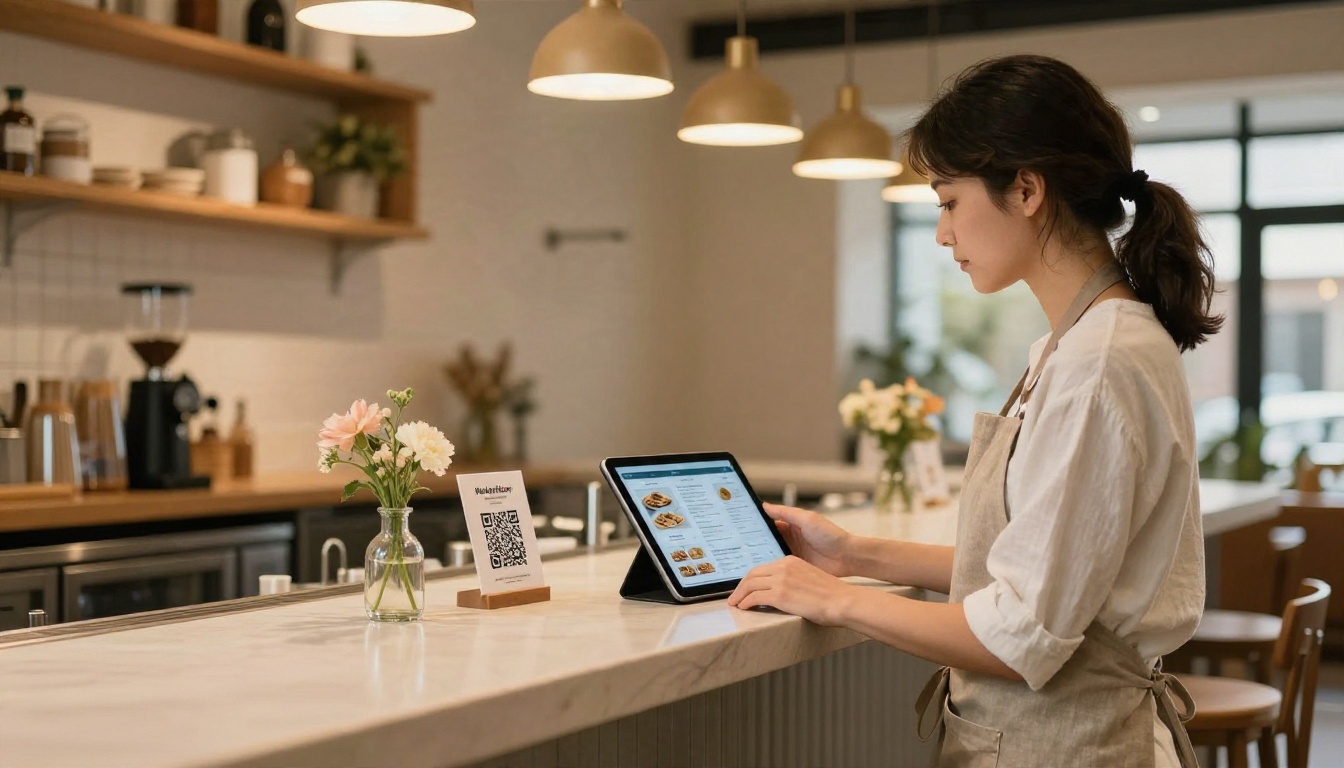
Ein Restaurant zeigt gut, wie das funktioniert. Es kann auf jedem Tisch einen QR-Code anbringen, denselben Link in seiner Instagram-Bio setzen und das Flipbook auf der Buchungsseite einbetten. Eine Datei, drei Einstiegspunkte. Der Restaurantkarten-Flipbook-Ersteller folgt genau diesem Muster, und das Tool Flipbook auf Website einbetten zeigt, wie der Einbettungsschritt funktioniert.
Passwortschutz für private Inhalte
Nicht jede Broschüre sollte öffentlich sein. Eine Preisliste für Großhandelskunden, ein Angebotsentwurf oder eine Produktpalette vor dem Start gehören hinter ein Passwort. Aktiviere den Passwortschutz, schicke den Link in einer Nachricht und das Passwort in einer zweiten, und du behältst die Kontrolle darüber, wer sie liest.
⚠️ Warnung: Schreibe das Passwort nicht in dieselbe E-Mail wie den Link. Wird die Nachricht weitergeleitet, geht beides mit.
Pro-Funktionen: Analysen und Kontaktgewinnung
Sobald deine Broschüre veröffentlicht ist, verschiebt sich die Frage von „Sieht sie gut aus?“ zu „Funktioniert sie?“. Der Professional-Tarif bei Flipbooks AI bringt die Werkzeuge mit, um das zu beantworten.

Die Zahlen lesen
Analysen zeigen dir, welche Seiten die Aufmerksamkeit halten und wo Leser abspringen. Wenn 70 % der Leser auf Seite vier aussteigen, ist diese Seite dein Problem. Verschiebe die Preise nach vorn, kürze den Text oder tausche das Foto aus. Diese Rückmeldung bekommst du von einem PDF im Posteingang nie.
Kontakte gewinnen, bevor umgeblättert wird
Mit der Kontaktgewinnung kannst du vor oder während der Broschüre nach Namen und E-Mail-Adresse fragen. Setze sie sparsam ein. Eine Sperre auf Seite eins kostet dich Leser, während eine Sperre auf Seite sechs, nachdem der Leser echten Nutzen gesehen hat, fair wirkt.
So vergleichen sich die Tarifstufen für Broschürenarbeit:
| Funktion | Free | Standard | Professional |
|---|
| Keine Wasserzeichen | Ja | Ja | Ja |
| Unbegrenzte Flipbooks | Nein | Ja | Ja |
| Passwortschutz | Eingeschränkt | Ja | Ja |
| Offline-Downloads | Nein | Ja | Ja |
| Analysen | Nein | Grundlegend | Vollständig |
| Kontaktgewinnung | Nein | Nein | Ja |
Prüfe die aktuellen Preise auf die genauen Grenzen, denn Tarife ändern sich mit der Zeit.
Fehler, die du vermeiden solltest
Nachdem viele Broschüren live gegangen sind, kehren immer dieselben Fehler wieder. Hier sind die, die sich lohnt zu vermeiden.
- Eine Druckdatei mit Schnittmarken hochladen. Exportiere ein sauberes PDF ohne Beschnitt oder Schnittmarken, sonst erscheinen sie als seltsame Ränder.
- Winzigen Text verwenden. Wenn man zum Lesen zoomen muss, machen sich Leser nicht die Mühe.
- Den Tablet-Test auslassen. Ein Layout, das auf einem 27-Zoll-Monitor perfekt aussieht, kann auf einem Tablet im Hochformat gedrängt wirken.
- Den Handlungsaufruf vergessen. Jede Broschüre braucht einen nächsten Schritt, etwa einen Link, eine Schaltfläche oder eine Telefonnummer, auf der letzten Seite.
- Schwere Dateien. Eine 60-MB-PDF lädt über mobile Daten langsam. Komprimiere Bilder, bevor du hochlädst.
- Keine Kontaktseite. Leser, die am Ende ankommen und nichts zum Anklicken finden, gehen einfach.
✅ Bewährte Methode: Schicke die Broschüre zuerst an dich selbst. Öffne sie auf dem Laptop, dann auf einem Tablet und dann auf deinem Telefon. Fünf Minuten Prüfung fangen fast jeden peinlichen Fehler ab.
Bereit, deine eigene zu veröffentlichen?
Du hast schon fast alles, was du brauchst: ein PDF, ein Ziel und ein Publikum. Der Rest dauert Minuten, nicht Tage. Erstelle dein kostenloses Konto bei Flipbooks AI, lade deine Datei hoch und schicke dir selbst den Link. Durchsuche alle Flipbook-Tools, um eine Vorlage zu finden, die zu deiner Branche passt. Wenn du bereit für Analysen, Passwörter und Kontaktgewinnung bist, vergleiche die Tarife und wähle den passenden aus.
Deine nächste Broschüre sollte etwas sein, das Menschen öffnen, durchblättern und dann handeln. Ein statischer Anhang schafft das selten, eine gute interaktive Broschüre schafft das dagegen auf jedem Bildschirm.



