Vous avez un PDF, et vous voulez que les lecteurs le feuillettent comme un vrai magazine, sans payer de graphiste ni installer de logiciel. C’est exactement ce que fait un créateur de flipbooks. Dans ce tutoriel, vous verrez comment créer un flipbook en ligne gratuitement, comment fonctionne l’effet de feuilletage, comment partager le résultat avec un lien, comment l’intégrer sur votre site web et où les offres gratuites atteignent généralement leurs limites. Nous utilisons Flipbooks AI pour la démonstration, car il garde chaque page sans filigrane et transforme un PDF en flipbook lisible en quelques minutes.
Que vous publiiez un menu, un catalogue, la lettre d’information d’une école ou un portfolio, la démarche est la même : importer, personnaliser, partager. Les détails sont ce qui bloque les gens, alors nous les passerons en revue un à un.
Ce qu’est vraiment un flipbook gratuit
Un flipbook (aussi appelé flipbook ou publication à effet de feuilletage) est un PDF converti en visionneuse interactive. Les lecteurs cliquent, glissent ou tirent sur le coin d’une page, et la page se courbe comme du papier. Derrière l’animation se trouve une page web classique : le même fichier fonctionne donc sur les téléphones, les tablettes et les ordinateurs de bureau, sans téléchargement.
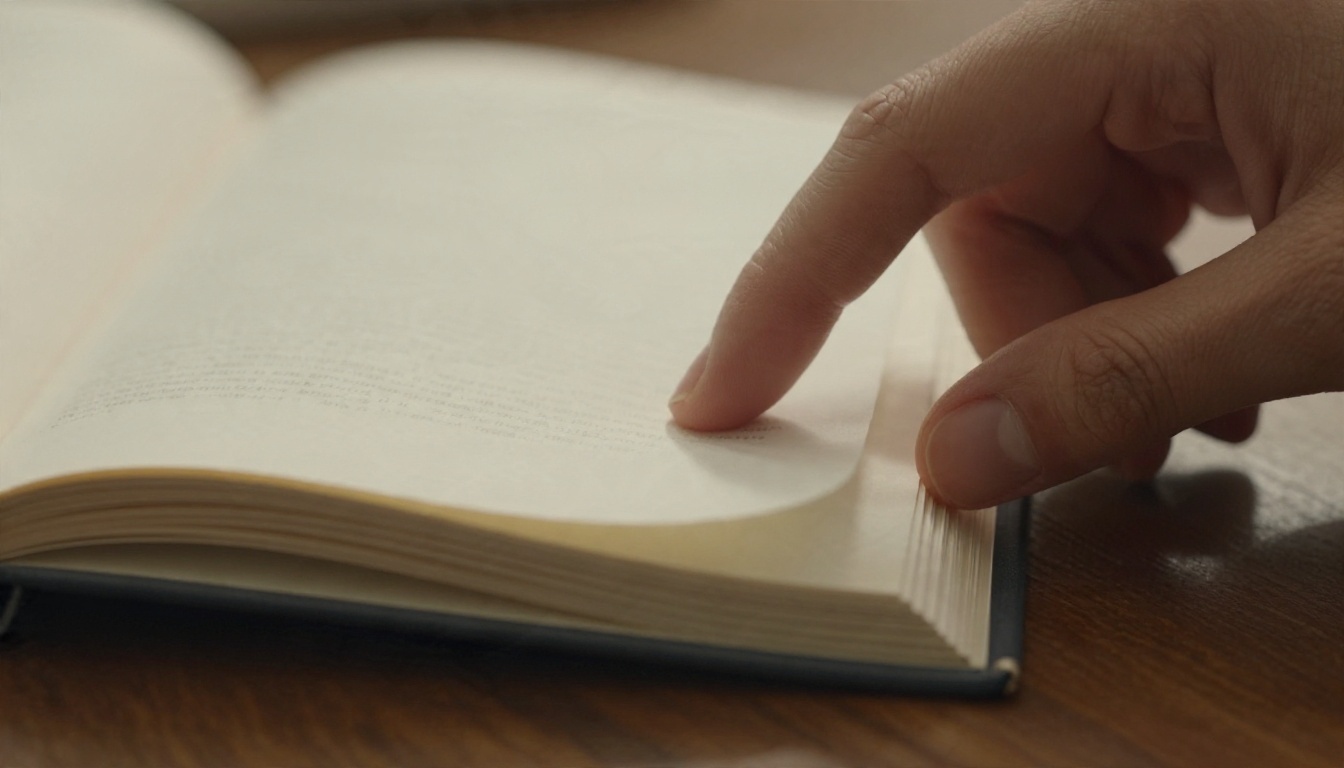
Les bases de l’effet de feuilletage
L’effet remplit trois fonctions à la fois :
- Familiarité : les lecteurs savent déjà tourner une page, personne n’a besoin de mode d’emploi.
- Rythme : une double page incite à regarder les deux pages ensemble, comme le voulait le graphiste.
- Qualité perçue : une page courbée donne davantage l’impression d’un produit qu’un simple PDF qui défile.
💡 Astuce de pro : L’animation de feuilletage est la plus réussie lorsque votre PDF a des tailles de page cohérentes. Des tailles mélangées provoquent des doubles pages qui sautent, alors exportez tout au même format avant l’import.
Qui les utilise
Les flipbooks ne servent pas qu’aux éditeurs. Les petites équipes les utilisent parce qu’un PDF seul est facile à ignorer, alors qu’un flipbook est ouvert et lu. Exemples typiques :
Créer votre flipbook en 6 étapes
Voici le tutoriel complet, depuis un onglet de navigateur vierge jusqu’à un flipbook en ligne. Vous pouvez créer un compte sur Flipbooks AI et suivre les étapes, et le Convertisseur PDF vers flipbook est le point d’entrée le plus rapide si vous avez seulement besoin de la conversion.
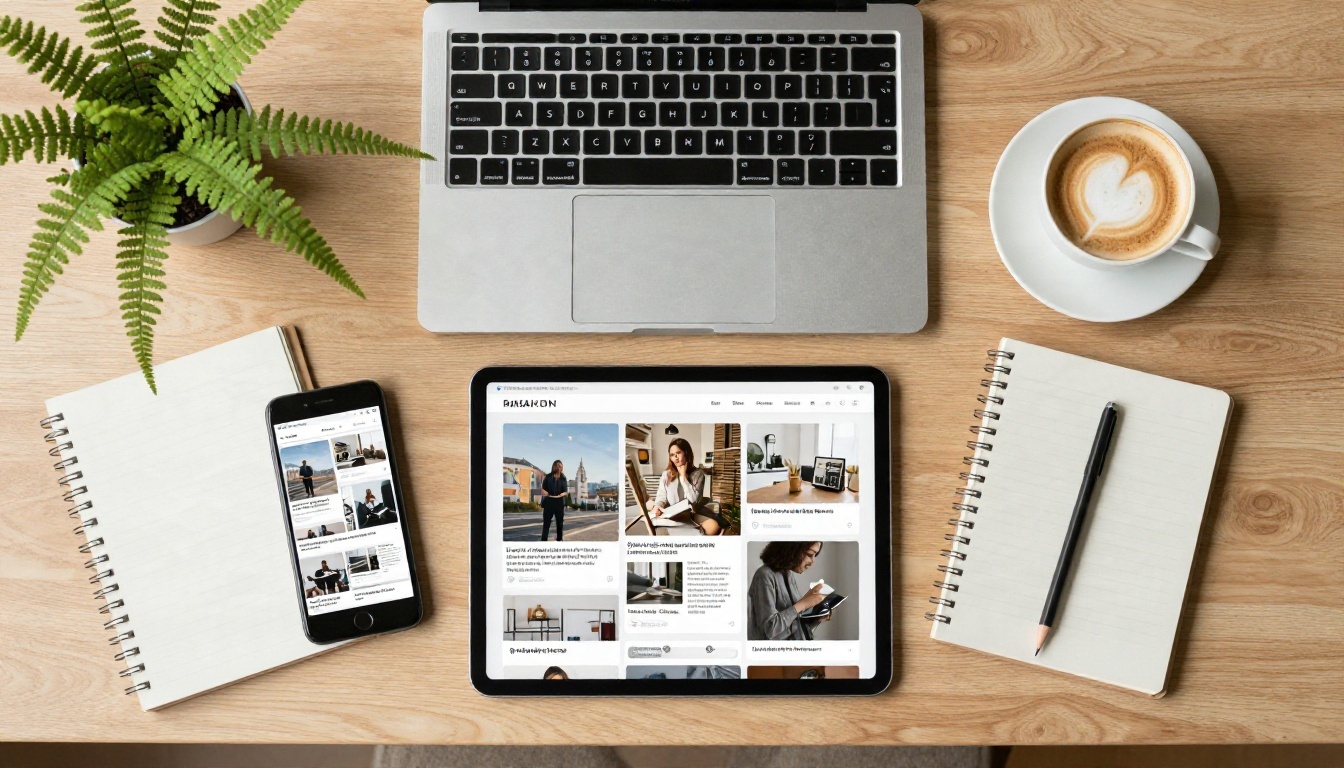
Préparer votre PDF
Un fichier source propre vous évite bien des maux de tête. Avant l’import :
- Exportez votre PDF depuis Canva, InDesign, Word ou Google Docs, au format de page final.
- Gardez les images entre 150 et 200 ppp pour une lecture à l’écran. Des valeurs plus élevées ne font qu’alourdir le fichier.
- Intégrez les polices, ou convertissez le texte en contours, afin que rien ne se déplace pendant la conversion.
- Placez la page de couverture en premier et la quatrième de couverture en dernier, sans pages vides de remplissage.
Importer et convertir
- Connectez-vous à Flipbooks AI.
- Cliquez sur le bouton pour créer un nouveau flipbook.
- Faites glisser votre PDF dans la zone d’import.
- Patientez pendant que la plateforme convertit chaque page en image nette et zoomable.
La conversion prend généralement quelques secondes pour une brochure courte, et un peu plus pour un catalogue de 100 pages. Le résultat s’ouvre dans un aperçu où vous pouvez déjà tester l’effet de feuilletage.
Personnaliser la marque et les couleurs
Ouvrez le panneau de création et ajustez ce que verront les lecteurs autour des pages :
- Couleur ou image de fond : reprenez les couleurs de votre marque, ou restez neutre avec un gris doux.
- Logo et titre : ajoutez votre logo pour que les liens partagés aient une allure professionnelle.
- Effets de page : choisissez le style de courbure, la vitesse de feuilletage et l’activation du son de page.
- Barre d’outils : affichez ou masquez le zoom, le plein écran, les miniatures et les boutons de partage.
Ajouter de la vidéo et de l’audio
Un flipbook peut contenir plus que des pages fixes. Placez une vidéo sur une page produit, ou attachez un audio à une étape de recette. Les lecteurs lancent le média sans quitter la page, ce qui rapproche davantage le flipbook d’un petit site que d’un document.
Publier et tester
Cliquez sur publier, puis testez sur un vrai téléphone et sur un ordinateur portable. Vérifiez la première page, le zoom, la table des matières et tous les liens que vous avez insérés. Corrigez tout maintenant, car chaque partage et chaque intégration pointera vers cette version.
Choisir le bon outil de modèle
Si votre projet correspond à un format précis, un outil dédié fait gagner du temps de configuration. Le tableau ci-dessous associe les projets courants à la page adaptée de la plateforme.
Les réglages de l’effet de feuilletage qui comptent
L’animation est la raison pour laquelle les gens choisissent un flipbook, mais quelques réglages décident si elle paraît élégante ou agaçante.
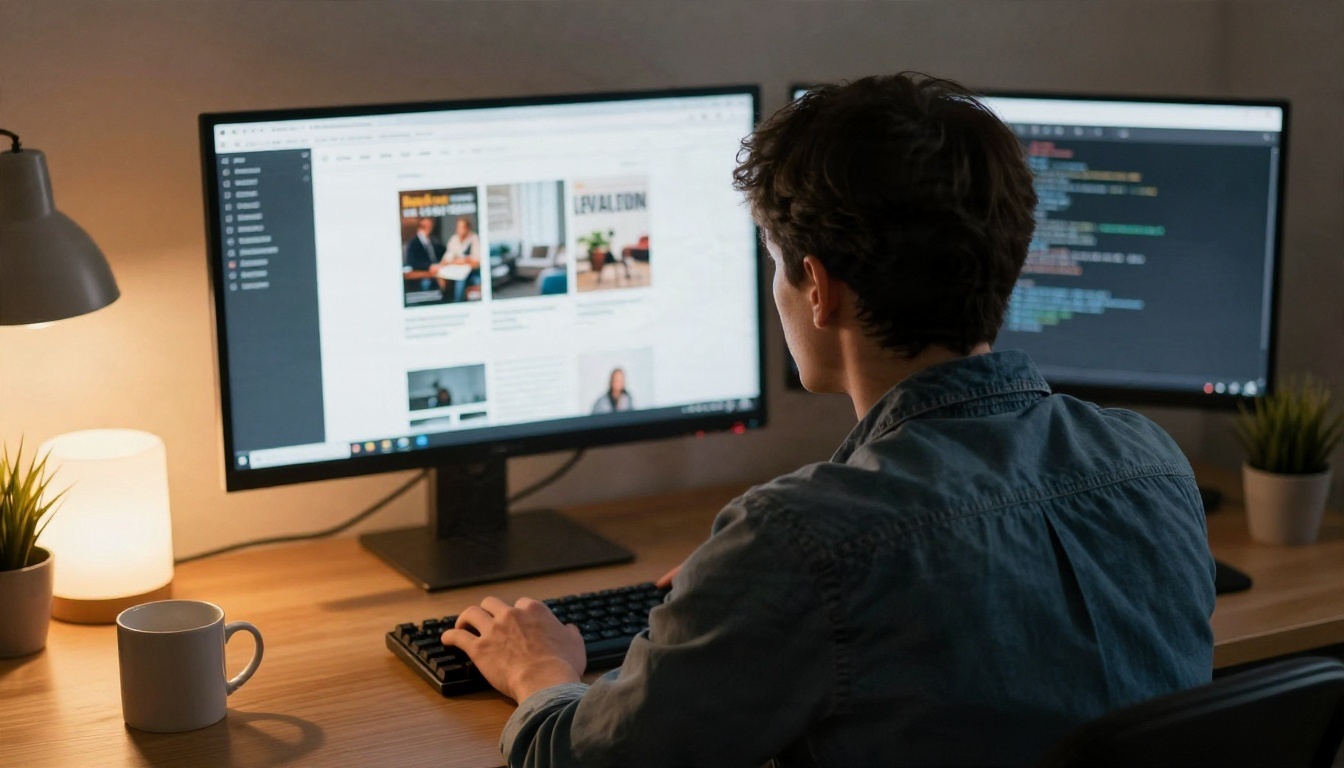
Page unique ou double page
Les doubles pages conviennent aux magazines, aux catalogues et à tout ce qui est conçu en pages en vis-à-vis. Le mode page unique convient aux diaporamas, aux certificats et aux documents pensés pour une lecture en portrait. Sur les petits écrans de téléphone, une bonne visionneuse passe automatiquement en page unique, alors testez les deux mises en page si votre design dépend de la double page.
Vitesse, son et mobile
- Vitesse : une vitesse de feuilletage moyenne paraît naturelle. Des courbures très lentes impressionnent une fois, puis lassent dès la cinquième page.
- Son : le bruissement du papier ajoute du charme à un lookbook, mais peut agacer les lecteurs au bureau. Désactivez-le pour les documents professionnels.
- Mobile : les gestes de balayage doivent fonctionner en douceur, et le texte doit rester lisible au zoom par défaut.
⚠️ Attention : Un texte courant trop petit est la plainte la plus fréquente sur mobile. Si votre PDF utilise une police de 8 pt, les lecteurs pinceront et zoomeront sans cesse. Visez 11 pt ou plus.
Le tableau suivant compare les principaux styles d’affichage pour vous aider à choisir rapidement.
| Style | Idéal pour | Effort du lecteur | Adapté au mobile |
|---|
| Double page avec courbure | Magazines, catalogues, lookbooks | Faible | Passe en page unique |
| Page unique avec courbure | Menus, flyers, rapports | Faible | Oui |
| Visionneuse PDF en défilement seul | Longs documents juridiques ou techniques | Moyen | Dépend de la visionneuse |
Partager votre flipbook avec un lien
Un lien est le moyen le plus simple de publier. Collez-le dans un e-mail, une conversation WhatsApp, la bio Instagram ou un QR code, et le flipbook s’ouvre dans le navigateur.
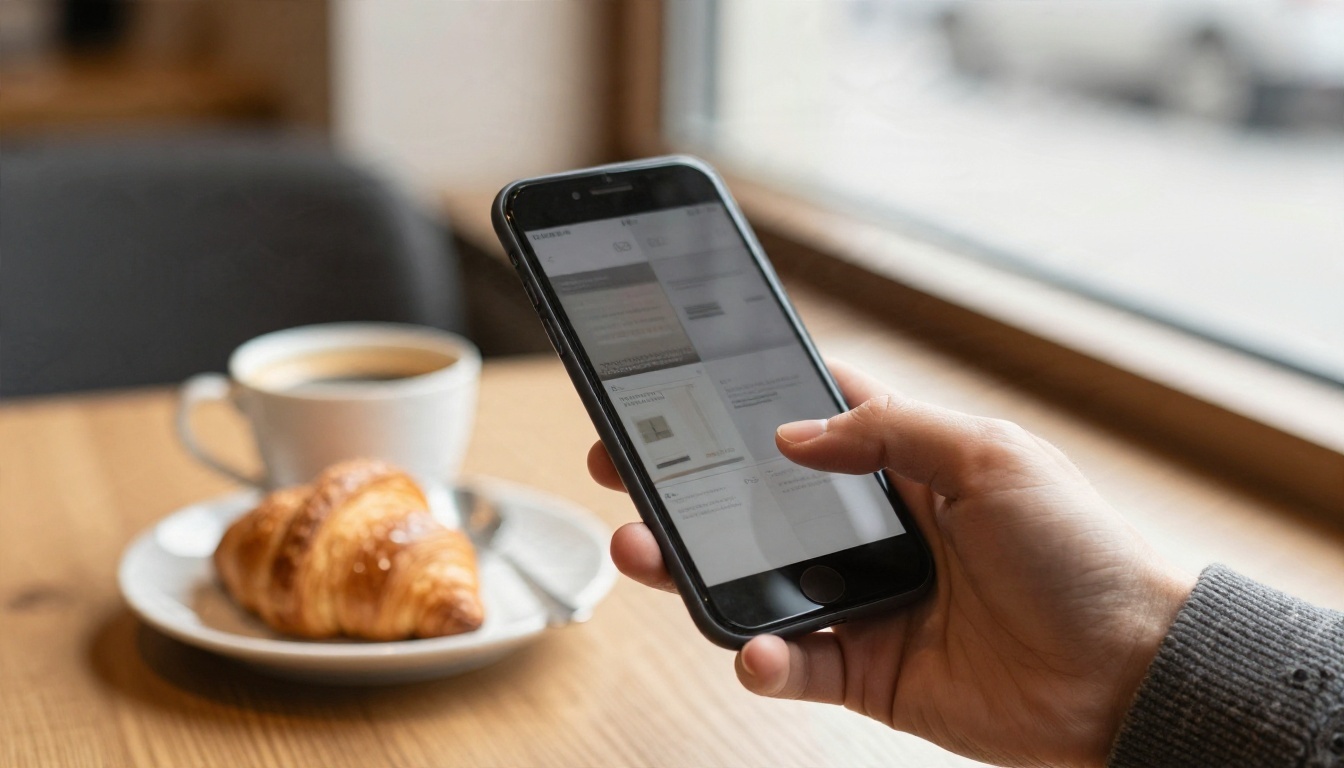
Options de lien direct
Une fois publié, copiez l’adresse de partage depuis le tableau de bord. Bons emplacements pour l’utiliser :
- Signatures d’e-mail pour une brochure permanente.
- Bios de réseaux sociaux pour un menu ou un portfolio.
- QR codes imprimés sur les chevalets de table, les emballages ou les affiches.
- Messageries pour des envois rapides à vos clients.
✅ Bonne pratique : Utilisez un lien stable par publication et mettez à jour le flipbook derrière ce lien au lieu d’envoyer de nouveaux liens. Tous ceux qui ont enregistré l’ancienne adresse voient toujours la dernière version.
Protection par mot de passe
Tous les flipbooks ne sont pas destinés au public. Une grille tarifaire pour les acheteurs en gros ou un manuel de formation interne doit rester privé. La protection par mot de passe sur Flipbooks AI vous permet de partager le lien publiquement, tandis que seules les personnes disposant du mot de passe peuvent lire les pages. Envoyez le mot de passe dans un message séparé pour une meilleure sécurité.
| Méthode de partage | Temps de mise en place | Niveau de contrôle | Usage idéal |
|---|
| Lien public | Quelques secondes | Faible | Menus, brochures, lettres d’information |
| Lien protégé par mot de passe | Une minute | Élevé | Tarifs de gros, manuels internes |
| QR code | Quelques minutes | Faible | Du papier vers le numérique |
| Téléchargement hors ligne | Quelques secondes | Moyen | Salons professionnels sans Wi-Fi |
Intégrer un flipbook sur votre site web
Un lien envoie les visiteurs hors de votre site. Une intégration les garde dessus. Le flipbook apparaît dans le cadre de votre page, les lecteurs restent dans l’univers de votre marque, voient votre navigation et se trouvent à un clic de votre formulaire de contact.

Copier et coller le code d’intégration
- Ouvrez votre flipbook publié dans le tableau de bord.
- Cliquez sur Intégrer et copiez le code généré.
- Dans WordPress, Wix, Squarespace, Webflow ou en HTML simple, ajoutez un bloc HTML personnalisé.
- Collez le code, enregistrez et publiez la page.
L’outil Intégrer un flipbook sur un site web détaille les mêmes étapes pour les constructeurs de sites les plus courants.
Conseils de dimensionnement adaptatif
Une largeur fixe casse la mise en page sur les téléphones. Pour l’éviter :
- Réglez la largeur à 100 % du conteneur.
- Donnez au cadre une hauteur correspondant au ratio de la page, par exemple un cadre haut pour les menus en portrait.
- Testez la page avec des largeurs de 375 px, 768 px et 1280 px.
- Placez l’intégration sous un court paragraphe d’introduction pour que les moteurs de recherche comprennent le contexte.
💡 Astuce de pro : Ajoutez un résumé textuel au-dessus de l’intégration. Les moteurs de recherche lisent votre texte, pas les pages à l’intérieur de la visionneuse, donc quelques paragraphes descriptifs aident la page à mieux se positionner.
Les limites de l’offre gratuite à prévoir
Les créateurs de flipbooks gratuits sont généreux, mais chacun fixe une limite quelque part. Savoir où elle se situe vous évite de devoir reconstruire votre projet plus tard.

Limites habituelles des outils gratuits
| Limite | Ce que font beaucoup d’outils gratuits | Ce qu’il faut vérifier |
|---|
| Filigrane | Apposer leur logo sur chaque page | Flipbooks AI n’ajoute jamais de filigrane |
| Nombre de flipbooks | Limiter à d’une à trois | Les flipbooks illimités sont inclus dans l’offre Standard et dans les offres supérieures |
| Nombre de pages | Plafonner la longueur du PDF | Vérifiez le nombre maximal de pages avant de concevoir |
| Taille du fichier | Plafonner la taille d’import en Mo | Compressez d’abord les images de votre PDF |
| Statistiques | Masquées ou absentes | Les statistiques sont incluses dans l’offre Professional |
| Personnalisation de la marque | Verrouillée | Vérifiez les options de logo et de couleurs |
| Téléchargement hors ligne | Non proposé | Utile pour les événements et salons professionnels |
Les quotas exacts évoluent avec le temps, alors consultez la page tarifaire actuelle avant de fixer une date de lancement.
Quand passer à une offre supérieure
Restez sur une offre gratuite tant que vous testez une seule publication. Passez à une offre supérieure lorsque :
- Vous gérez plusieurs marques ou clients et avez besoin de plus de deux flipbooks.
- Vous voulez savoir quelles pages les lecteurs ouvrent, ce qui implique les statistiques.
- Vous collectez des prospects, par exemple avec un formulaire e-mail avant l’ouverture d’un catalogue. La génération de prospects fait partie de l’offre Professional.
- Vous avez besoin d’un contrôle total sur la marque et la protection par mot de passe pour des projets clients.
| Besoin | Parcours de départ | Parcours de montée en gamme |
|---|
| Une brochure de test | Compte gratuit | Inutile |
| Une série de catalogues | Gratuit pour commencer | Offre Standard pour des flipbooks illimités |
| Statistiques de lecture et prospects | Non disponibles avec l’offre gratuite | Offre Professional |
| Documents clients privés | Partage de base | Protection par mot de passe |

Des exemples concrets à reprendre
Voir la démarche appliquée à une vraie activité rend les étapes plus faciles à suivre.
Une gérante de bistrot convertit un menu de deux pages en flipbook, imprime un QR code pour chaque table et intègre le même menu sur son site web. Quand les prix changent, elle importe un nouveau PDF et chaque QR code affiche la mise à jour. Le Créateur de flipbook de carte de restaurant est conçu pour ce cas d’usage.

Un agent immobilier envoie à chaque acheteur une brochure protégée par mot de passe avant la visite. Il peut ouvrir la brochure sur une tablette dans le salon et feuilleter les plans avec les clients. Voir le Créateur de brochures immobilières.
Un enseignant convertit ses fiches hebdomadaires en flipbook et partage un seul lien avec la classe. Les élèves lisent sur leur téléphone, et rien n’a besoin d’être imprimé. L’Éditeur de supports de cours interactifs convient à ce cas.
Un photographe crée un flipbook de portfolio photo et place l’intégration sur sa page À propos, pour que les clients potentiels puissent parcourir son travail sans rien télécharger.
Erreurs à éviter
- Importer un PDF de 200 Mo contenant des fichiers bruts d’appareil photo, ce qui ralentit le chargement sur mobile.
- Oublier de tester le lien dans une fenêtre de navigation privée avant de l’envoyer.
- Intégrer avec une largeur fixe en pixels qui coupe la page sur les téléphones.
- Utiliser une offre gratuite pour un projet client qui exige un contrôle de la marque.
- Oublier la table des matières dans une publication longue.
Lancez votre flipbook dès aujourd’hui
Vous avez maintenant tout le nécessaire pour créer un flipbook en ligne gratuitement : un PDF propre, quelques minutes dans l’éditeur, un lien de partage et un code d’intégration. Il ne reste plus qu’à choisir le projet à publier en premier.
Prêt à créer votre premier flipbook ? Commencez gratuitement sur Flipbooks AI, parcourez tous les outils et modèles disponibles pour trouver celui qui correspond le mieux à votre projet, et comparez les offres tarifaires lorsque vous avez besoin de flipbooks illimités, de statistiques ou de génération de prospects. Si vous savez déjà que vous voulez plus que les bases, connectez-vous et accédez directement aux tarifs.



