Du hast ein PDF und möchtest, dass Leute darin blättern wie in einem echten Magazin, ohne einen Designer zu bezahlen oder Software zu installieren. Genau dafür ist ein Flipbook-Ersteller da. In diesem Tutorial siehst du, wie du ein Flipping Book online kostenlos erstellst, wie der Umblättereffekt funktioniert, wie du das Ergebnis mit einem Link teilst, wie du es auf deiner Website einbettest und wo kostenlose Tarife meist an ihre Grenzen stoßen. Für die Anleitung nutzen wir Flipbooks AI, weil es jede Seite ohne Wasserzeichen lässt und ein PDF in wenigen Minuten in ein gut lesbares Flipbook verwandelt.
Ob du eine Speisekarte, einen Katalog, einen Schul-Newsletter oder ein Portfolio veröffentlichst: Der Ablauf ist immer gleich. Hochladen, anpassen, teilen. Die Details sind die Stellen, an denen die Leute hängen bleiben, deshalb gehen wir sie einzeln durch.
Was ein kostenloses Flipbook wirklich ist
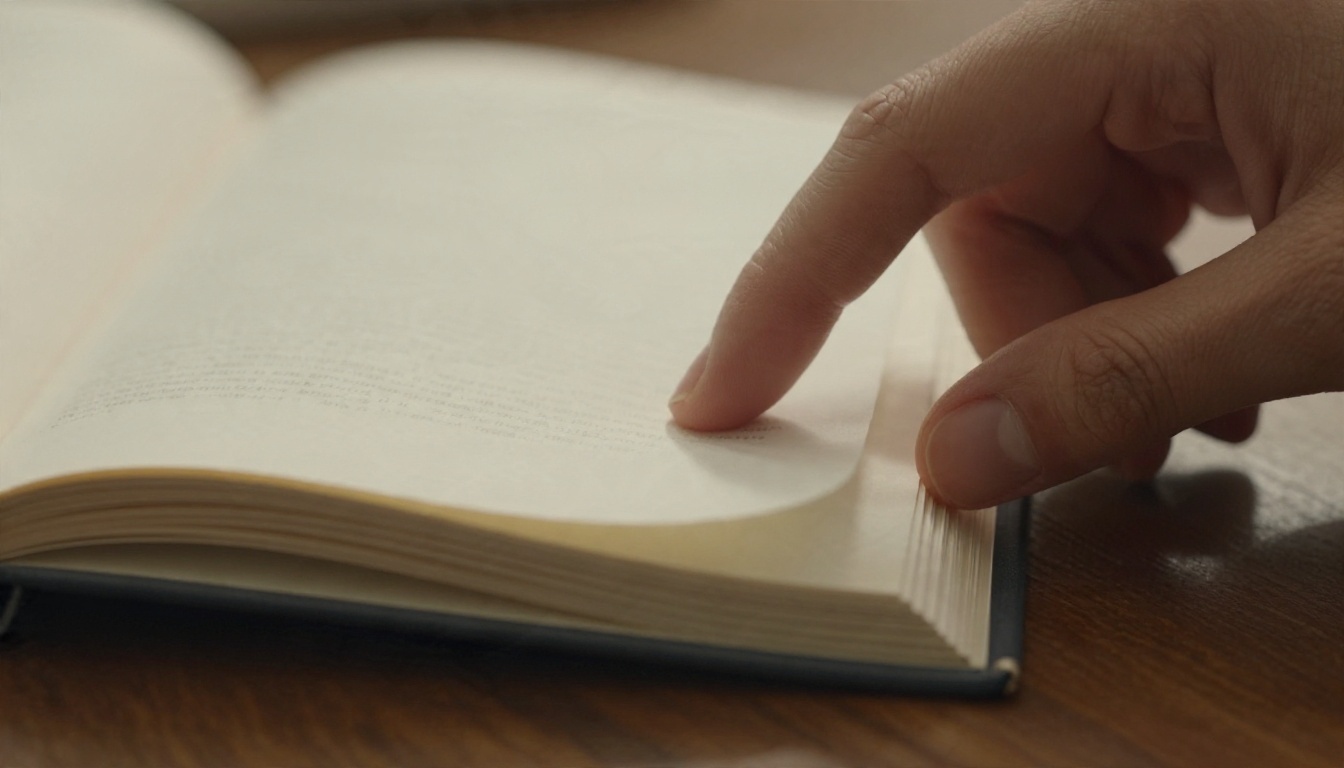
Ein Flipbook (auch Flipping Book oder Blätterpublikation genannt) ist ein PDF, das in einen interaktiven Betrachter umgewandelt wird. Leser klicken, wischen oder ziehen an einer Seitenecke, und die Seite rollt sich wie echtes Papier um. Hinter der Animation steckt eine ganz normale Webseite. Deshalb funktioniert dieselbe Datei auf Telefon, Tablet und Desktop-Computer, ohne dass etwas heruntergeladen werden muss.
Grundlagen des Umblättereffekts
Der Effekt erfüllt drei Aufgaben gleichzeitig:
- Vertrautheit: Leser wissen schon, wie man eine Seite umblättert, deshalb braucht niemand eine Anleitung.
- Tempo: Eine Doppelseite regt dazu an, beide Seiten zusammen anzusehen, so wie es der Designer vorgesehen hat.
- Wahrgenommene Qualität: Eine umgeschlagene Seite wirkt eher wie ein Produkt als ein einfaches PDF zum Scrollen.
💡 Pro-Tipp: Die Umblätteranimation sieht am besten aus, wenn dein PDF einheitliche Seitengrößen hat. Gemischte Größen führen zu ruckeligen Doppelseiten. Exportiere deshalb alles in einem Format, bevor du hochlädst.
Wer sie nutzt
Flipbooks sind nicht nur für Verlage gedacht. Kleine Teams nutzen sie, weil ein PDF allein leicht übersehen wird, ein Flipbook dagegen geöffnet und gelesen wird. Typische Beispiele:
Dein Flipbook in 6 Schritten erstellen
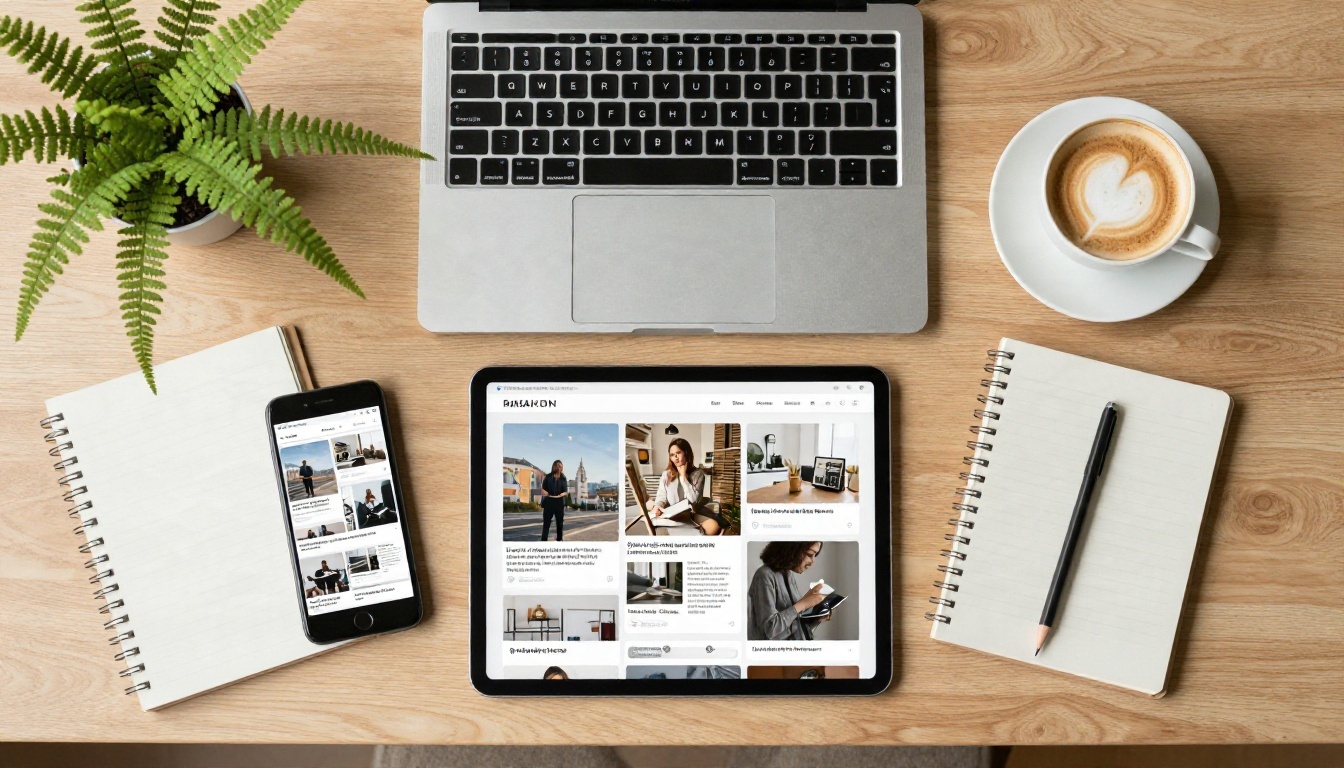
Hier ist das vollständige Tutorial, vom leeren Browser-Tab bis zum veröffentlichten Flipbook. Du kannst ein Konto bei Flipbooks AI erstellen und mitmachen. Wenn du nur die Umwandlung brauchst, ist der PDF-zu-Flipbook-Konverter der schnellste Einstieg.
Bereite dein PDF vor
Eine saubere Quelldatei erspart dir später viel Ärger. Bevor du hochlädst:
- Exportiere dein PDF aus Canva, InDesign, Word oder Google Docs in der endgültigen Seitengröße.
- Halte Bilder bei 150 bis 200 DPI für das Lesen am Bildschirm. Höhere Werte machen die Datei nur unnötig groß.
- Bette Schriften ein oder wandle Text in Pfade um, damit sich bei der Umwandlung nichts verschiebt.
- Lege die Titelseite an den Anfang und die Rückseite ans Ende, ohne leere Füllseiten.
Hochladen und umwandeln
- Melde dich bei Flipbooks AI an.
- Klicke auf die Schaltfläche, um ein neues Flipbook zu erstellen.
- Ziehe dein PDF in den Upload-Bereich.
- Warte, während die Plattform jede Seite in ein scharfes, zoombares Bild umwandelt.
Die Umwandlung dauert bei einer kurzen Broschüre meist Sekunden und bei einem 100-seitigen Katalog etwas länger. Das Ergebnis öffnet sich in einer Vorschau, in der du den Umblättereffekt bereits testen kannst.
Branding und Farben anpassen
Öffne das Gestaltungsfeld und passe an, was Leser rund um die Seiten sehen:
- Hintergrundfarbe oder Hintergrundbild: Passe es an deine Marke an oder halte es mit einem sanften Grau neutral.
- Logo und Titel: Füge dein Logo hinzu, damit geteilte Links professionell wirken.
- Seiteneffekte: Wähle den Stil der Rundung, das Umblättertempo und ob Blättergeräusche aktiv sind.
- Werkzeugleiste: Zeige oder verberge Zoom, Vollbild, Miniaturansichten und Teilen-Schaltflächen.
Video und Audio hinzufügen
Ein Flipbook kann mehr als nur feste Seiten enthalten. Lege ein Video auf eine Produktseite oder hänge Audio an einen Rezeptschritt. Leser spielen die Medien ab, ohne die Seite zu verlassen. So wirkt ein Flipbook eher wie eine kleine Website als wie ein Dokument.
Veröffentlichen und testen
Klicke auf Veröffentlichen und teste dann auf einem echten Telefon und auf einem Laptop. Prüfe die erste Seite, den Zoom, das Inhaltsverzeichnis und alle Links, die du eingefügt hast. Behebe Probleme jetzt, denn jeder Freigabelink und jede Einbettung verweist auf diese Version.
Das passende Vorlagen-Tool wählen
Wenn dein Projekt zu einem bestimmten Format passt, spart ein spezielles Tool Einrichtungszeit. Die Tabelle unten ordnet übliche Projekte der richtigen Seite auf der Plattform zu.
Umblättereffekt: Die Einstellungen, auf die es ankommt
Die Animation ist der Grund, warum Leute sich für ein Flipbook entscheiden. Trotzdem entscheiden ein paar Einstellungen darüber, ob sie elegant oder nervig wirkt.
Einzelseite oder Doppelseite
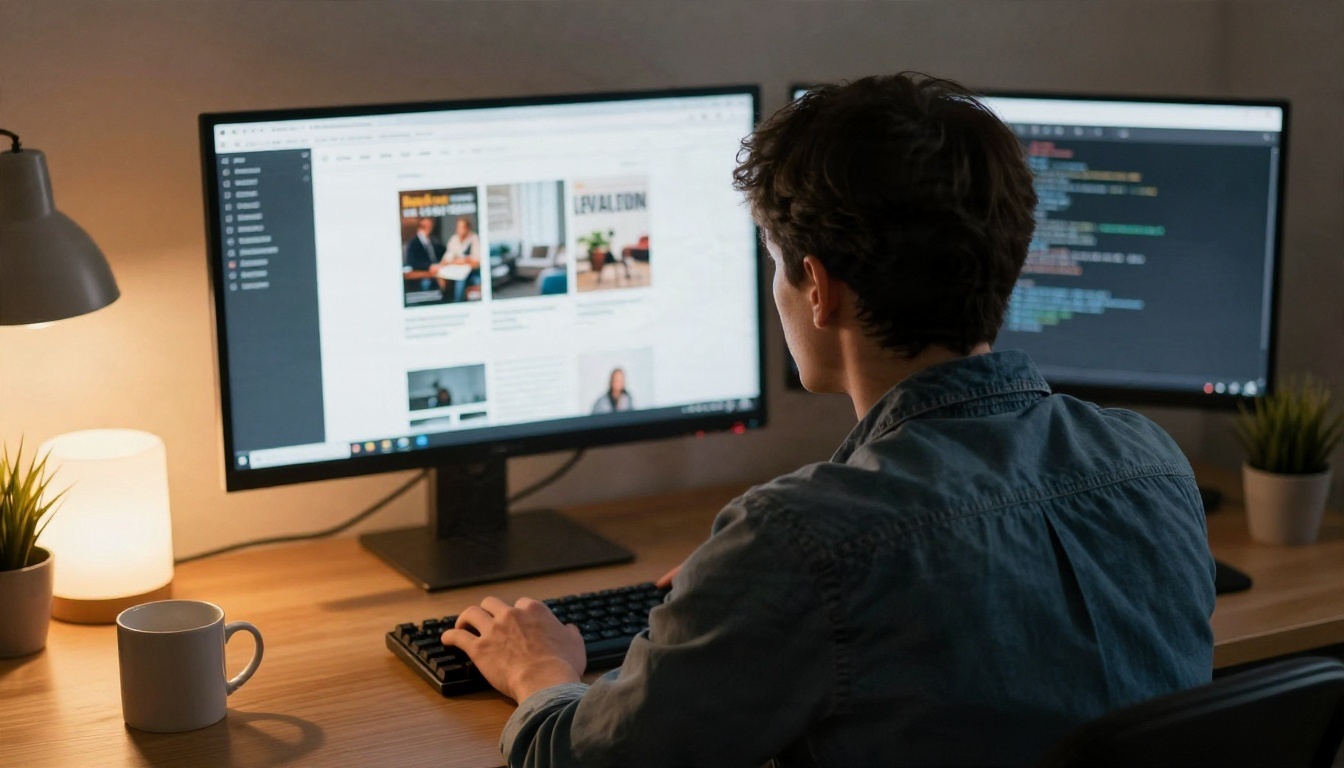
Doppelseiten passen zu Magazinen, Katalogen und allem, was als gegenüberliegende Seiten gestaltet ist. Der Einzelseitenmodus passt zu Folien, Zertifikaten und Dokumenten für das Lesen im Hochformat. Auf schmalen Telefonbildschirmen wechselt ein guter Betrachter automatisch zur Einzelseite. Teste deshalb beide Layouts, wenn dein Design von der Doppelseite abhängt.
Tempo, Ton und mobile Geräte
- Tempo: Ein mittleres Umblättertempo wirkt natürlich. Sehr langsame Rundungen wirken beim ersten Mal dramatisch und auf Seite fünf nur noch ermüdend.
- Ton: Das Rascheln von Papier passt zu einem Lookbook, kann aber Leser im Büro stören. Lass es bei Geschäftsdokumenten aus.
- Mobile Geräte: Wischgesten sollten flüssig funktionieren, und der Text sollte bei der Standardvergrößerung gut lesbar bleiben.
⚠️ Warnung: Winziger Fließtext ist die häufigste Beschwerde auf dem Telefon. Wenn dein PDF 8 pt Schrift nutzt, werden Leser ständig heranzoomen. Ziele auf 11 pt oder größer.
Die nächste Tabelle vergleicht die wichtigsten Ansichtsstile, damit du schnell einen auswählen kannst.
| Stil | Ideal für | Aufwand für Leser | Mobilfreundlich |
|---|
| Doppelseite mit Rundung | Magazine, Kataloge, Lookbooks | Gering | Wechselt zur Einzelseite |
| Einzelseite mit Rundung | Speisekarten, Flyer, Berichte | Gering | Ja |
| Reiner Scroll-PDF-Betrachter | Lange juristische oder technische Dateien | Mittel | Hängt vom Betrachter ab |
Teile dein Flipbook mit einem Link
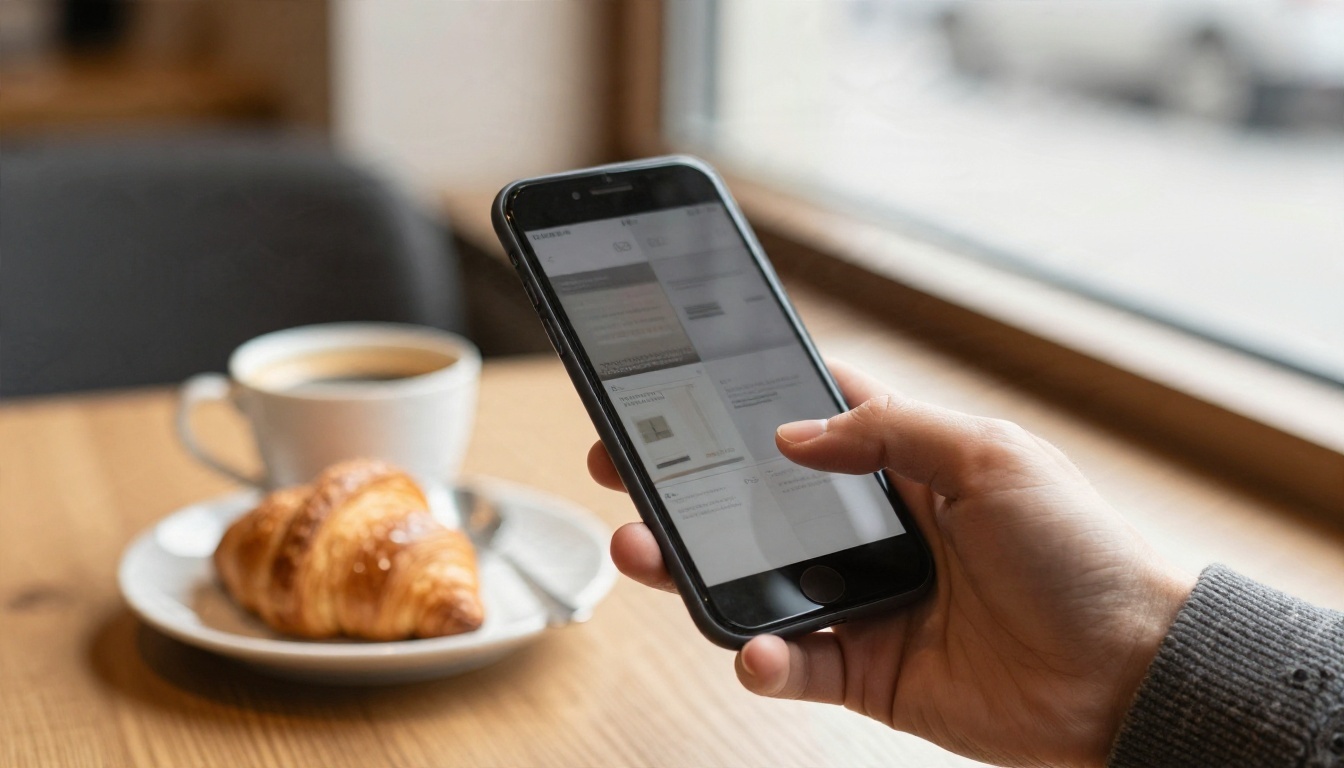
Ein Link ist die einfachste Art zu veröffentlichen. Füge ihn in eine E-Mail, einen WhatsApp-Chat, eine Instagram-Bio oder einen QR-Code ein, und das Flipbook öffnet sich im Browser.
Optionen für den direkten Link
Kopiere nach dem Veröffentlichen die Freigabe-URL aus dem Dashboard. Gute Orte dafür:
- E-Mail-Signaturen für eine dauerhafte Broschüre.
- Social-Media-Profile für eine Speisekarte oder ein Portfolio.
- QR-Codes auf Tischaufstellern, Verpackungen oder Plakaten.
- Messenger-Apps für schnelle Nachrichten an Kunden.
✅ Bewährte Praxis: Nutze pro Veröffentlichung einen stabilen Link und aktualisiere das Flipbook dahinter, statt neue Links zu verschicken. Alle, die die alte URL gespeichert haben, sehen weiterhin die neueste Version.
Passwortschutz
Nicht jedes Flipbook ist für die Öffentlichkeit gedacht. Eine Preisliste für Großhändler oder ein internes Schulungshandbuch sollten privat bleiben. Der Passwortschutz bei Flipbooks AI erlaubt dir, den Link offen zu teilen, während nur Personen mit dem Passwort die Seiten lesen können. Schicke das Passwort für mehr Sicherheit in einer separaten Nachricht.
| Freigabemethode | Einrichtungszeit | Kontrollstufe | Ideal für |
|---|
| Öffentlicher Link | Sekunden | Gering | Speisekarten, Broschüren, Newsletter |
| Passwortgeschützter Link | Eine Minute | Hoch | Großhandelspreise, interne Handbücher |
| QR-Code | Ein paar Minuten | Gering | Von Print zu digital |
| Offline-Download | Sekunden | Mittel | Messen ohne WLAN |
Ein Flipbook auf deiner Website einbetten
Ein Link schickt Leute von deiner Seite weg. Eine Einbettung hält sie dort. Das Flipbook erscheint als Teil deiner Seite, sodass Leser in deiner Markenwelt bleiben, deine Navigation sehen und nur einen Klick von deinem Kontaktformular entfernt sind.

Den Einbettungscode kopieren und einfügen
- Öffne dein veröffentlichtes Flipbook im Dashboard.
- Klicke auf Einbetten und kopiere den erzeugten Code.
- Füge in WordPress, Wix, Squarespace, Webflow oder reinem HTML einen benutzerdefinierten HTML-Block hinzu.
- Füge den Code ein, speichere und veröffentliche die Seite.
Das Tool Flipbook auf der Website einbetten führt dich für die gängigen Website-Baukästen durch dieselben Schritte.
Tipps für responsiv angepasste Größen
Eine feste Breite zerstört Layouts auf dem Telefon. Um das zu vermeiden:
- Stelle die Breite auf 100 Prozent des Containers ein.
- Gib dem Rahmen eine Höhe, die zum Seitenverhältnis passt, zum Beispiel einen hohen Rahmen für Speisekarten im Hochformat.
- Teste die Seite bei Breiten von 375 px, 768 px und 1280 px.
- Platziere die Einbettung unter einem kurzen Einleitungsabsatz, damit Suchmaschinen den Kontext verstehen.
💡 Pro-Tipp: Füge über der Einbettung eine Textzusammenfassung hinzu. Suchmaschinen lesen deinen Text, nicht die Seiten im Betrachter. Ein paar beschreibende Absätze helfen der Seite, besser gefunden zu werden.
Grenzen des kostenlosen Tarifs, mit denen du rechnen solltest
Kostenlose Flipbook-Ersteller sind großzügig, aber jeder von ihnen zieht irgendwo eine Grenze. Wenn du weißt, wo sie liegt, musst du dein Projekt später nicht neu aufbauen.

Typische Grenzen kostenloser Tools
| Grenze | Was viele kostenlose Tools tun | Was du prüfen solltest |
|---|
| Wasserzeichen | Setzen ihr Logo auf die Seiten | Flipbooks AI fügt nie Wasserzeichen hinzu |
| Anzahl der Flipbooks | Auf ein bis drei begrenzt | Unbegrenzte Flipbooks gibt es ab dem Standard-Tarif |
| Seitenzahl | Begrenzen die Länge des PDFs | Prüfe die maximale Seitenzahl, bevor du gestaltest |
| Dateigröße | Begrenzen den Upload in MB | Komprimiere zuerst die Bilder in deinem PDF |
| Analysen | Versteckt oder fehlend | Analysen gibt es im Professional-Tarif |
| Eigenes Branding | Gesperrt | Logo- und Farboptionen prüfen |
| Offline-Download | Nicht angeboten | Nützlich für Veranstaltungen und Messen |
Die genauen Kontingente ändern sich mit der Zeit. Lies deshalb die aktuelle Preisseite, bevor du einen Starttermin festlegst.
Wann du auf einen höheren Tarif wechseln solltest
Bleibe im kostenlosen Tarif, solange du eine einzige Veröffentlichung testest. Wechsle auf einen kostenpflichtigen Tarif, wenn:
- du mehrere Marken oder Kunden betreust und mehr als ein paar Flipbooks brauchst.
- du sehen willst, welche Seiten Leser öffnen, also Lesestatistiken.
- du Kontakte sammelst, zum Beispiel über ein E-Mail-Formular vor dem Öffnen eines Katalogs. Die Generierung von Kontakten gehört zum Professional-Tarif.
- du volle Kontrolle über Branding und Passwortschutz für Kundenprojekte brauchst.
| Bedarf | Einstiegsweg | Upgrade-Weg |
|---|
| Eine Test-Broschüre | Kostenloses Konto | Nicht nötig |
| Eine Katalogreihe | Kostenlos starten | Standard-Tarif für unbegrenzte Flipbooks |
| Leser-Analysen und Kontakte | Auf dem kostenlosen Tarif nicht verfügbar | Professional-Tarif |
| Vertrauliche Kundendokumente | Einfaches Teilen | Passwortschutz |

Praxisbeispiele, die du übernehmen kannst
Wenn du den Ablauf an einem echten Geschäft siehst, fällt es leichter, die Schritte nachzuvollziehen.
Eine Bistrobesitzerin wandelt eine zweiseitige Speisekarte in ein Flipbook um, druckt für jeden Tisch einen QR-Code und bettet dieselbe Karte auf ihrer Website ein. Ändern sich die Preise, lädt sie ein neues PDF hoch, und jeder QR-Code zeigt die Aktualisierung. Der Restaurantkarten-Flipbook-Ersteller ist genau dafür gebaut.

Ein Immobilienmakler verschickt vor jeder Besichtigung eine passwortgeschützte Broschüre an jeden Kaufinteressenten. Der Makler kann die Broschüre im Wohnzimmer auf einem Tablet öffnen und mit den Kunden durch die Grundrisse blättern. Siehe den Immobilienbroschüren-Ersteller.
Eine Lehrerin wandelt wöchentliche Arbeitsblätter in ein Flipbook um und teilt einen einzigen Link mit der Klasse. Die Schüler lesen auf ihren Telefonen, und nichts muss gedruckt werden. Interaktiver Kursmaterial-Herausgeber passt zu diesem Fall.
Ein Fotograf baut ein Fotografie-Portfolio-Flipbook und bettet es auf der Über-mich-Seite ein, damit potenzielle Kunden die Arbeiten ohne Download durchsehen können.
Fehler, die du vermeiden solltest
- Ein 200 MB großes PDF mit rohen Kameradateien hochladen, was das Laden auf dem Telefon verlangsamt.
- Vergessen, den Link vor dem Versand in einem privaten Browserfenster zu testen.
- Eine Einbettung mit fester Pixelbreite, die auf Telefonen die Seite abschneidet.
- Einen kostenlosen Tarif für ein Kundenprojekt nutzen, das Kontrolle über das Branding braucht.
- Das Inhaltsverzeichnis einer langen Veröffentlichung weglassen.
Starte dein Flipbook noch heute
Du hast jetzt alles, was du brauchst, um ein Flipping Book online kostenlos zu erstellen: ein sauberes PDF, ein paar Minuten im Editor, einen Freigabelink und einen Einbettungscode. Die einzige offene Entscheidung ist, welches Projekt du zuerst veröffentlichst.
Bereit, dein erstes Flipbook zu erstellen? Kostenlos loslegen bei Flipbooks AI, durchstöbere alle verfügbaren Tools und Vorlagen, um das passendste für dein Projekt zu finden, und vergleiche die Tarife, wenn du unbegrenzte Flipbooks, Analysen oder Kontaktgenerierung brauchst. Wenn du schon weißt, dass du mehr als die Grundlagen willst, melde dich an und geh direkt zu den Preisen.



