Hai un PDF e vuoi che le persone lo sfoglino come una vera rivista, senza pagare un grafico e senza installare un programma. È esattamente quello che fa un creatore di flipbook. In questo tutorial vedrai come creare un flipbook online gratis, come funziona l’effetto sfoglio, come condividere il risultato con un link, come incorporarlo nel tuo sito e dove di solito i piani gratuiti smettono di bastare. Per la guida usiamo Flipbooks AI perché lascia ogni pagina senza filigrana e trasforma un PDF in un flipbook leggibile in pochi minuti.
Che tu pubblichi un menù, un catalogo, un giornalino scolastico o un portfolio, il processo è lo stesso: caricare, personalizzare, condividere. I dettagli sono dove la gente inciampa, quindi li vedremo uno per uno.
Che cos’è davvero un flipbook gratuito
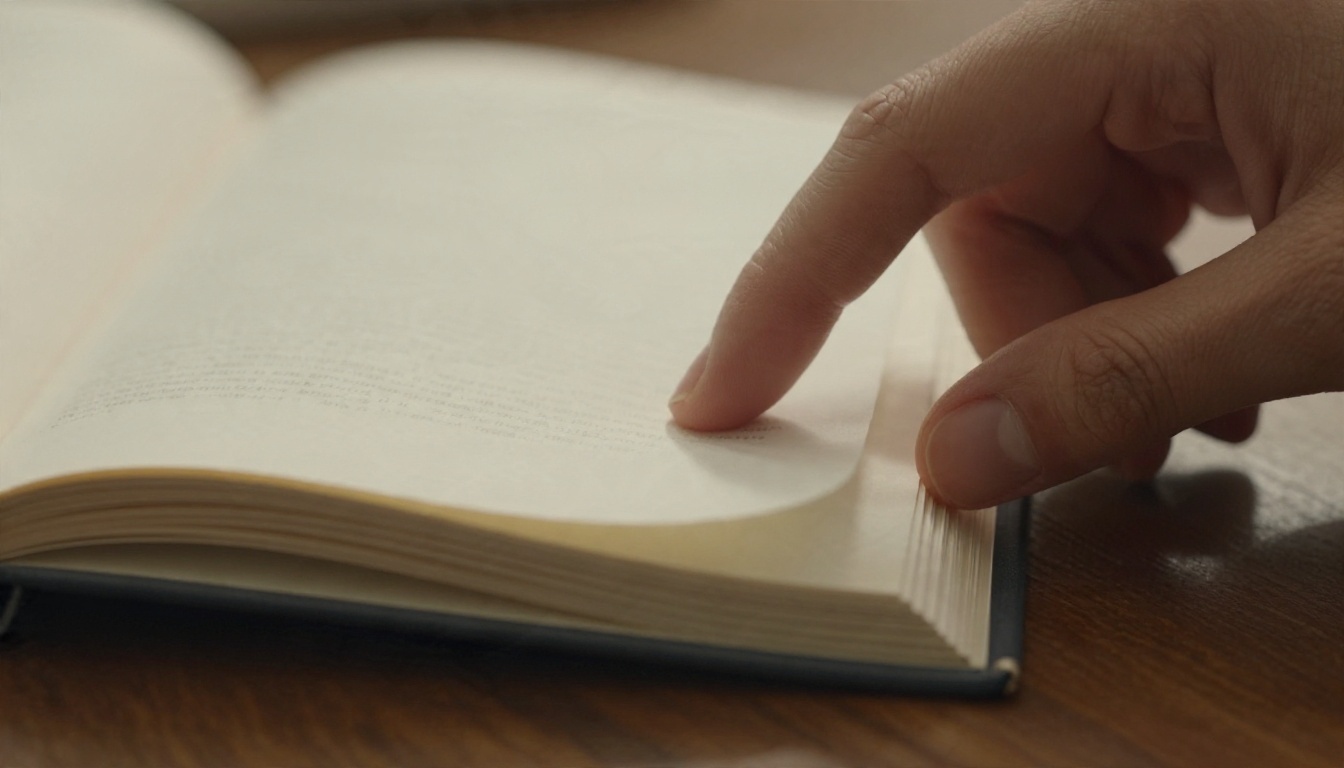
Un flipbook (chiamato anche pubblicazione a sfoglio di pagina) è un PDF convertito in un visualizzatore interattivo. I lettori cliccano, scorrono o trascinano l’angolo di una pagina, e la pagina si piega come un foglio di carta. Dietro l’animazione c’è una normale pagina web, quindi lo stesso file funziona su telefono, tablet e computer desktop senza bisogno di scaricare nulla.
Le basi dell’effetto sfoglio
L’effetto svolge tre compiti insieme:
- Familiarità: i lettori sanno già come girare una pagina, quindi nessuno ha bisogno di istruzioni.
- Ritmo: una doppia pagina invita a guardare insieme le due facciate, come aveva previsto il grafico.
- Qualità percepita: una pagina piegata dà l’idea di un prodotto più curato di un semplice PDF da scorrere.
💡 Consiglio utile: L’animazione dello sfoglio rende meglio se il tuo PDF ha dimensioni di pagina uniformi. Dimensioni miste causano doppie pagine a scatti, quindi esporta tutto nello stesso formato prima di caricare.
Chi li usa
I flipbook non servono solo agli editori. I piccoli team li usano perché un PDF da solo è facile da ignorare, mentre un flipbook viene aperto e letto. Esempi tipici:
Crea il tuo flipbook in 6 passaggi
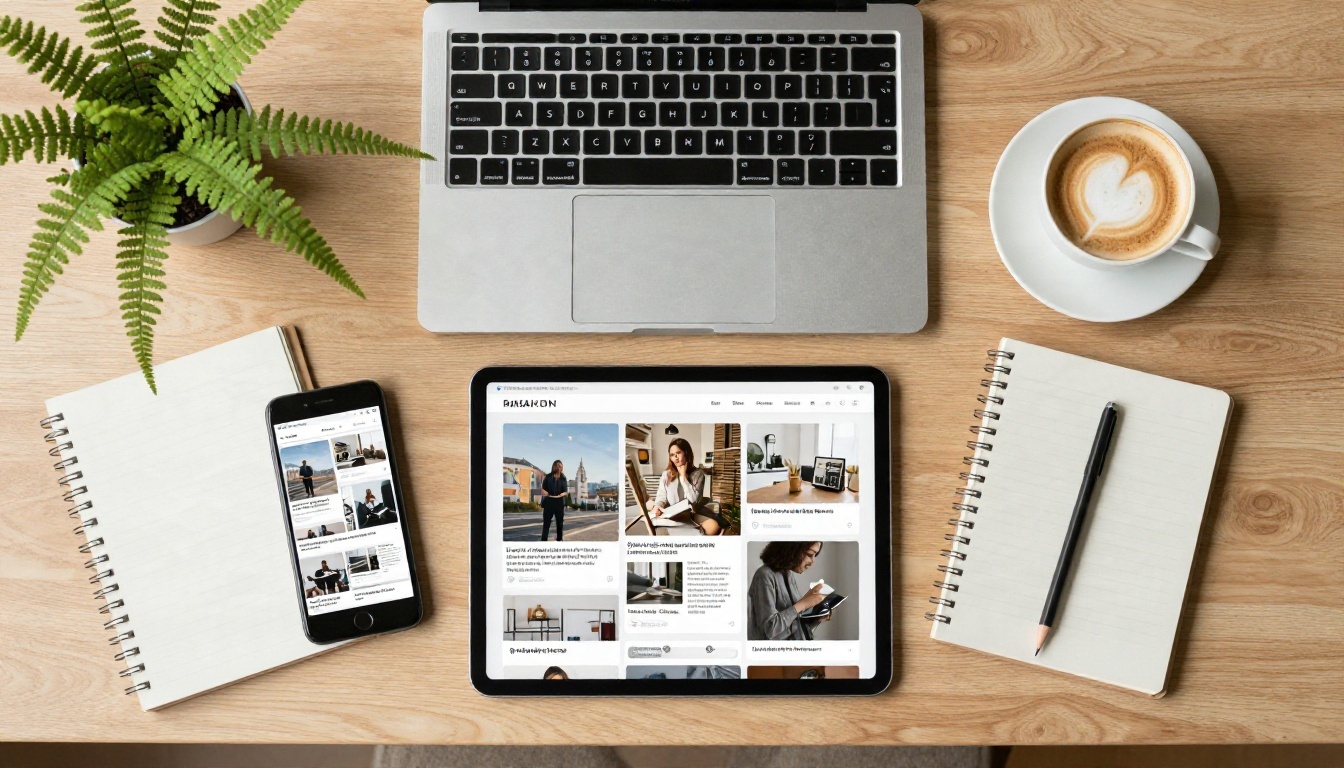
Ecco il tutorial completo, da una scheda del browser vuota a un flipbook pubblicato. Puoi creare un account su Flipbooks AI e seguire i passaggi, e il Convertitore da PDF a flipbook è il punto di partenza più rapido se ti serve solo la conversione.
Prepara il tuo PDF
Un file sorgente pulito ti evita ogni mal di testa successivo. Prima di caricare:
- Esporta il tuo PDF da Canva, InDesign, Word o Google Docs con la dimensione di pagina definitiva.
- Tieni le immagini a 150-200 DPI per la lettura a schermo. Valori più alti appesantiscono solo il file.
- Incorpora i font, oppure converti il testo in tracciati, così nulla si sposta durante la conversione.
- Metti la copertina come prima pagina e la quarta di copertina come ultima, senza pagine vuote di riempimento.
Carica e converti
- Accedi a Flipbooks AI.
- Clicca il pulsante per creare un nuovo flipbook.
- Trascina il tuo PDF nell’area di caricamento.
- Attendi mentre la piattaforma converte ogni pagina in un’immagine nitida e ingrandibile.
La conversione di solito richiede pochi secondi per una brochure breve e un po’ di più per un catalogo di 100 pagine. Il risultato si apre in un’anteprima dove puoi già provare l’effetto sfoglio.
Personalizza marchio e colori
Apri il pannello di progettazione e regola ciò che i lettori vedranno intorno alle pagine:
- Colore o immagine di sfondo: adatta il colore al tuo marchio, oppure mantienilo neutro con un grigio tenue.
- Logo e titolo: aggiungi il tuo logo così i link condivisi hanno un aspetto professionale.
- Effetti di pagina: scegli lo stile della piega, la velocità dello sfoglio e se il suono della pagina è attivo.
- Barra degli strumenti: mostra o nascondi i pulsanti di zoom, schermo intero, miniature e condivisione.
Aggiungi video e audio
Un flipbook può contenere più di pagine statiche. Inserisci un video in una pagina di prodotto, oppure collega un audio a un passaggio di una ricetta. I lettori riproducono i contenuti senza lasciare la pagina, e questo fa sembrare il flipbook più un piccolo sito che un documento.
Pubblica e prova
Premi pubblica, poi prova su un telefono vero e su un portatile. Controlla la prima pagina, lo zoom, l’indice e tutti i link che hai inserito. Correggi subito ogni cosa, perché ogni condivisione e ogni incorporamento punterà a questa versione.
Scegli lo strumento di modello giusto
Se il tuo progetto rientra in un formato specifico, uno strumento dedicato fa risparmiare tempo di configurazione. La tabella seguente abbina i progetti più comuni alla pagina giusta della piattaforma.
Le impostazioni dell’effetto sfoglio che contano
L’animazione è il motivo per cui le persone scelgono un flipbook, eppure poche impostazioni decidono se risulta elegante o fastidiosa.
Pagina singola o doppia pagina
Le doppie pagine vanno bene per riviste, cataloghi e tutto ciò che è pensato come pagine affiancate. La modalità a pagina singola va bene per presentazioni, certificati e documenti pensati per la lettura in verticale. Sugli schermi stretti dei telefoni, un buon visualizzatore passa automaticamente alla pagina singola, quindi prova entrambi i layout se il tuo progetto dipende dalla doppia pagina.
Velocità, suono e dispositivi mobili
- Velocità: una velocità di sfoglio media sembra naturale. Pieghe molto lente sembrano scenografiche una volta sola e stancano già alla pagina cinque.
- Suono: il fruscio della carta dà fascino a un lookbook, ma può infastidire chi legge in ufficio. Lascialo disattivato per i documenti di lavoro.
- Dispositivi mobili: lo scorrimento con il dito deve funzionare senza intoppi, e il testo deve restare leggibile con lo zoom predefinito.
⚠️ Attenzione: Il testo piccolo è la lamentela più comune da telefono. Se il tuo PDF usa caratteri da 8 pt, i lettori faranno continuamente zoom con le dita. Punta a 11 pt o più.
La tabella seguente confronta gli stili di visualizzazione principali, così puoi scegliere rapidamente.
| Stile | Ideale per | Sforzo del lettore | Adatto ai dispositivi mobili |
|---|
| Doppia pagina con piega | Riviste, cataloghi, lookbook | Basso | Passa alla pagina singola |
| Pagina singola con piega | Menù, volantini, report | Basso | Sì |
| Visualizzatore PDF solo scorrimento | Lunghi file legali o tecnici | Medio | Dipende dal visualizzatore |
Condividi il tuo flipbook con un link
Il link è il modo più semplice per pubblicare. Incollalo in una email, in una chat WhatsApp, nella bio di Instagram o in un codice QR, e il flipbook si apre nel browser.
Opzioni di link diretto
Dopo la pubblicazione, copia l’URL di condivisione dalla dashboard. Buoni posti dove usarlo:
- Firme delle email per una brochure permanente.
- Bio dei social per un menù o un portfolio.
- Codici QR stampati su cartoncini da tavolo, confezioni o poster.
- App di messaggistica per invii rapidi ai clienti.
✅ Buona pratica: Usa un solo link stabile per ogni pubblicazione e aggiorna il flipbook dietro quel link invece di inviarne di nuovi. Chi ha salvato il vecchio URL continua a vedere la versione più recente.
Protezione con password
Non tutti i flipbook sono pensati per il pubblico. Un listino per acquirenti all’ingrosso o un manuale di formazione interno devono restare privati. La protezione con password su Flipbooks AI ti permette di condividere il link apertamente, mentre solo chi ha la password può leggere le pagine. Invia la password in un messaggio separato, per una maggiore sicurezza.
| Metodo di condivisione | Tempo di configurazione | Livello di controllo | Uso migliore |
|---|
| Link pubblico | Secondi | Basso | Menù, brochure, giornalini |
| Link protetto da password | Un minuto | Alto | Prezzi all’ingrosso, manuali interni |
| Codice QR | Qualche minuto | Basso | Dal cartaceo al digitale |
| Download offline | Secondi | Medio | Fiere senza Wi-Fi |
Incorpora un flipbook nel tuo sito
Un link porta le persone fuori dal tuo sito. Un incorporamento le tiene dentro. Il flipbook appare come parte della tua pagina, quindi i lettori restano nell’ambiente del tuo marchio, vedono la tua navigazione e sono a un clic dal tuo modulo di contatto.

Copia e incolla il codice di incorporamento
- Apri il flipbook pubblicato nella dashboard.
- Clicca Incorpora e copia il codice generato.
- In WordPress, Wix, Squarespace, Webflow o HTML semplice, aggiungi un blocco HTML personalizzato.
- Incolla il codice, salva e pubblica la pagina.
Lo strumento Incorporare un flipbook nel sito illustra gli stessi passaggi per i creatori di siti più diffusi.
Consigli per un ridimensionamento adattivo
Una larghezza fissa rompe il layout sui telefoni. Per evitarlo:
- Imposta la larghezza al 100 percento del contenitore.
- Dai al riquadro un’altezza che rispetti le proporzioni della pagina, per esempio un riquadro alto per menù in verticale.
- Prova la pagina con larghezze di 375 px, 768 px e 1280 px.
- Inserisci l’incorporamento sotto un breve paragrafo introduttivo, così i motori di ricerca capiscono il contesto.
💡 Consiglio utile: Aggiungi un riassunto testuale sopra l’incorporamento. I motori di ricerca leggono il tuo testo, non le pagine dentro il visualizzatore, quindi qualche paragrafo descrittivo aiuta la pagina a posizionarsi.
I limiti del piano gratuito da mettere in conto
I creatori di flipbook gratuiti sono generosi, ma ognuno di loro traccia un limite da qualche parte. Sapere dove si trova ti evita di rifare il progetto più avanti.

Limiti tipici degli strumenti gratuiti
| Limite | Cosa fanno molti strumenti gratuiti | Cosa controllare |
|---|
| Filigrana | Stampano il loro logo sulle pagine | Flipbooks AI non aggiunge mai filigrane |
| Numero di flipbook | Limite da uno a tre | I flipbook illimitati arrivano con il piano Standard e superiori |
| Numero di pagine | Limite alla lunghezza del PDF | Verifica il numero massimo di pagine prima di progettare |
| Dimensione del file | Limite al caricamento in MB | Prima comprimi le immagini del tuo PDF |
| Statistiche | Nascoste o assenti | Le statistiche sono nel piano Professional |
| Personalizzazione del marchio | Bloccata | Controlla le opzioni di logo e colore |
| Scaricamento offline | Non offerto | Utile per eventi e fiere |
I limiti esatti cambiano nel tempo, quindi leggi la pagina dei prezzi attuale prima di fissare una data di lancio.
Quando passare a un piano superiore
Resta su un piano gratuito mentre provi una sola pubblicazione. Passa a un piano superiore quando:
- Gestisci più marchi o clienti e ti servono più di un paio di flipbook.
- Vuoi vedere quali pagine aprono i lettori, cioè le statistiche.
- Raccogli contatti, per esempio un modulo email prima che si apra un catalogo. La generazione di contatti fa parte del piano Professional.
- Ti servono il pieno controllo su marchio e protezione con password per il lavoro con i clienti.
| Esigenza | Percorso iniziale | Percorso di passaggio |
|---|
| Una brochure di prova | Account gratuito | Non necessario |
| Una serie di cataloghi | Gratis all’inizio | Piano Standard per flipbook illimitati |
| Statistiche di lettura e contatti | Non disponibili nel gratuito | Piano Professional |
| Documenti riservati dei clienti | Condivisione base | Protezione con password |

Esempi reali da copiare
Vedere il processo applicato a un’attività reale rende i passaggi più facili da seguire.
Un titolare di bistrò converte un menù di due pagine in un flipbook, stampa un codice QR per ogni tavolo e incorpora lo stesso menù nel suo sito. Quando i prezzi cambiano, carica un nuovo PDF e ogni codice QR mostra l’aggiornamento. Il Creatore di flipbook per menù di ristoranti è pensato proprio per questo.

Un agente immobiliare invia una brochure protetta da password a ogni acquirente prima della visita. L’agente può aprire la brochure su un tablet in soggiorno e sfogliare le planimetrie insieme ai clienti. Vedi il Creatore di brochure immobiliari.
Un insegnante converte le schede settimanali in un flipbook e condivide un solo link con la classe. Gli studenti leggono dal telefono e non serve stampare nulla. Il Editore di materiale didattico interattivo è adatto a questo caso.
Un fotografo crea un flipbook del portfolio fotografico e inserisce l’incorporamento in una pagina “chi sono”, così i potenziali clienti possono sfogliare i lavori senza scaricare nulla.
Errori da evitare
- Caricare un PDF da 200 MB con file grezzi della fotocamera, che rallenta il caricamento da telefono.
- Dimenticare di provare il link in una finestra di navigazione privata prima di inviarlo.
- Incorporare a una larghezza fissa in pixel che taglia la pagina sui telefoni.
- Usare un piano gratuito per un progetto di un cliente che richiede il controllo del marchio.
- Non inserire l’indice in una pubblicazione lunga.
Inizia oggi il tuo flipbook
Ora hai tutto ciò che serve per creare un flipbook online gratis: un PDF pulito, qualche minuto nell’editor, un link di condivisione e un codice di incorporamento. L’unica decisione che resta è quale progetto pubblicare per primo.
Pronto a creare il tuo primo flipbook? Inizia gratis su Flipbooks AI, sfoglia tutti gli strumenti e modelli disponibili per trovare quello più vicino al tuo progetto e confronta i piani tariffari quando ti servono flipbook illimitati, statistiche o generazione di contatti. Se sai già di voler più delle basi, accedi e vai direttamente ai prezzi.



