Tienes un PDF y quieres que la gente lo hojee como una revista de verdad, sin pagar a un diseñador ni instalar programas. Eso es exactamente lo que hace un creador de flipbooks. En este tutorial verás cómo crear un flipbook en línea gratis, cómo funciona el efecto de paso de página, cómo compartir el resultado con un enlace, cómo incrustarlo en tu sitio web y dónde suelen quedarse cortos los planes gratuitos. Usamos Flipbooks AI para la guía porque no pone marcas de agua en ninguna página y convierte un PDF en un flipbook legible en unos minutos.
Ya publiques un menú, un catálogo, un boletín escolar o un portafolio, el proceso es el mismo: subir, personalizar, compartir. Ahí es donde la gente suele atascarse, así que los repasaremos uno por uno.
Qué es realmente un flipbook gratuito
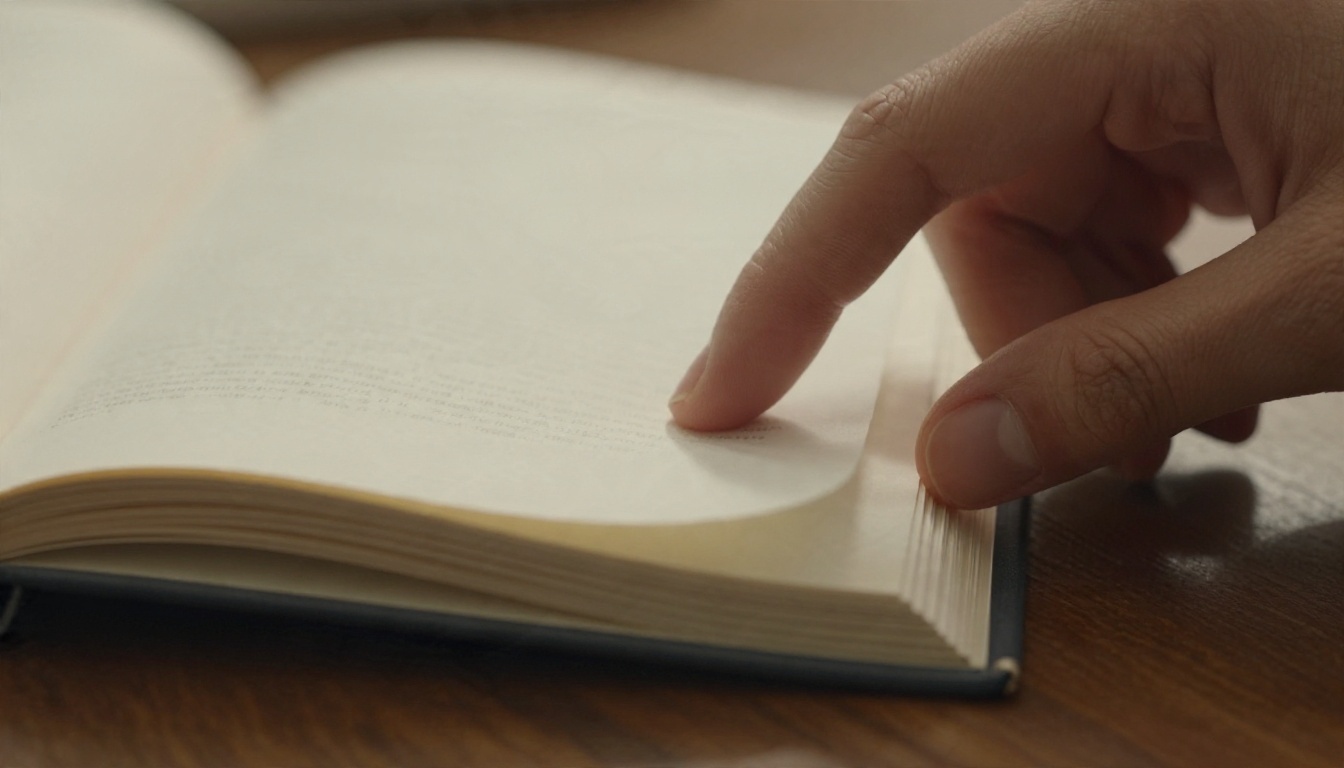
Un flipbook (también llamado libro digital para hojear o publicación de paso de página) es un PDF convertido en un visor interactivo. Los lectores hacen clic, deslizan o arrastran la esquina de una página, y la página se curva como si fuera de papel. Detrás de la animación hay una página web normal, así que el mismo archivo funciona en teléfonos, tabletas y equipos de escritorio sin descargar nada.
Lo básico del paso de página
El efecto cumple tres funciones a la vez:
- Familiaridad: los lectores ya saben pasar una página, así que nadie necesita instrucciones.
- Ritmo: una doble página invita a mirar las dos páginas juntas, tal como lo pensó el diseñador.
- Calidad percibida: una página curvada se parece más a un producto que un PDF plano con desplazamiento.
💡 Consejo pro: La animación de paso se ve mejor cuando tu PDF tiene tamaños de página uniformes. Los tamaños mezclados provocan dobles páginas que saltan, así que exporta todo en un mismo formato antes de subirlo.
Quiénes los usan
Los flipbooks no son solo para editoriales. Los equipos pequeños los usan porque un PDF por sí solo es fácil de ignorar, mientras que un flipbook se abre y se lee. Ejemplos habituales:
- Restaurantes que publican un menú digital que se actualiza sin volver a imprimir.
- Boutiques que comparten un lookbook con un solo enlace.
- Agentes que envían un folleto inmobiliario antes de una visita.
- Escuelas que hacen circular un boletín entre los padres.
Crea tu flipbook en 6 pasos
Aquí tienes el tutorial completo, desde una pestaña del navegador en blanco hasta un flipbook publicado. Puedes crear una cuenta en Flipbooks AI y seguir los pasos, y el Conversor de PDF a flipbook es la forma más rápida de entrar si solo necesitas la conversión.
Prepara tu PDF
Un archivo fuente limpio te ahorra dolores de cabeza más adelante. Antes de subirlo:
- Exporta tu PDF desde Canva, InDesign, Word o Google Docs con el tamaño de página final.
- Mantén las imágenes entre 150 y 200 DPI para leer en pantalla. Cifras más altas solo hacen el archivo más pesado.
- Incrusta las fuentes o convierte el texto en trazados, para que nada se desplace durante la conversión.
- Pon la portada al principio y la contraportada al final, sin páginas en blanco de relleno.
Sube y convierte
- Inicia sesión en Flipbooks AI.
- Haz clic en el botón para crear un nuevo flipbook.
- Arrastra tu PDF al área de subida.
- Espera mientras la plataforma convierte cada página en una imagen nítida que se puede acercar.
La conversión normalmente tarda unos segundos en un folleto corto y un poco más en un catálogo de 100 páginas. El resultado se abre en una vista previa donde ya puedes probar el efecto de paso de página.
Personaliza la marca y los colores
Abre el panel de diseño y ajusta lo que verán los lectores alrededor de las páginas:
- Color o imagen de fondo: combina con tu marca, o mantenlo neutro con un gris suave.
- Logotipo y título: añade tu logotipo para que los enlaces compartidos se vean profesionales.
- Efectos de página: elige el estilo de curva, la velocidad de paso y si el sonido de página está activado.
- Barra de herramientas: muestra u oculta los botones de zoom, pantalla completa, miniaturas y compartir.
Agrega video y audio
Un flipbook puede contener más que páginas fijas. Suelta un video en una página de producto o adjunta audio a un paso de una receta. Los lectores reproducen el contenido multimedia sin salir de la página, lo que hace que un flipbook parezca más un sitio web pequeño que un documento.
Publica y prueba
Pulsa publicar y prueba en un teléfono real y en una laptop. Revisa la primera página, el zoom, el índice y cualquier enlace que hayas insertado. Corrige lo que haga falta ahora, porque cada enlace compartido y cada incrustación apuntarán a esta versión.
Elige la herramienta de plantilla adecuada
Si tu proyecto encaja con un formato específico, una herramienta dedicada ahorra tiempo de configuración. La tabla siguiente relaciona proyectos habituales con la página correcta de la plataforma.
Ajustes del efecto de paso de página que importan
La animación es la razón por la que la gente elige un flipbook, pero unos pocos ajustes deciden si resulta elegante o molesto.
Página única o doble página
Las dobles páginas van bien con revistas, catálogos y cualquier cosa diseñada como páginas enfrentadas. El modo de página única va bien con diapositivas, certificados y documentos pensados para lectura en vertical. En las pantallas estrechas de los teléfonos, un buen visor cambia a página única automáticamente, así que prueba ambos diseños si tu trabajo depende de la doble página.
Velocidad, sonido y dispositivos móviles
- Velocidad: una velocidad de paso media resulta natural. Los giros muy lentos impresionan una vez y, para la página cinco, resultan cansados.
- Sonido: el crujido del papel le da encanto a un lookbook, pero puede molestar a los lectores que están en una oficina. Mantenlo desactivado en documentos de negocios.
- Dispositivos móviles: los gestos de deslizamiento deben funcionar con fluidez, y el texto debe seguir siendo legible con el zoom predeterminado.
⚠️ Advertencia: El texto pequeño es la queja más común en dispositivos móviles. Si tu PDF usa tipografía de 8 pt, los lectores pellizcarán y acercarán constantemente. Procura 11 pt o más.
La siguiente tabla compara los estilos de visualización principales para que elijas uno rápidamente.
| Estilo | Mejor para | Esfuerzo del lector | Compatible con móviles |
|---|
| Doble página con curva | Revistas, catálogos, lookbooks | Bajo | Cambia a página única |
| Página única con curva | Menús, volantes, informes | Bajo | Sí |
| Visor de PDF solo con desplazamiento | Archivos jurídicos o técnicos largos | Medio | Depende del visor |
Comparte tu flipbook con un enlace
Un enlace es la forma más sencilla de publicar. Pégalo en un correo, un chat de WhatsApp, la biografía de Instagram o un código QR, y el flipbook se abre en el navegador.
Opciones de enlace directo
Después de publicar, copia la URL para compartir desde el panel. Buenos lugares para usarla:
- Firmas de correo para un folleto permanente.
- Biografías de redes sociales para un menú o un portafolio.
- Códigos QR impresos en carpas de mesa, empaques o carteles.
- Aplicaciones de mensajería para envíos rápidos a clientes.
✅ Buena práctica: Usa un solo enlace estable por publicación y actualiza el flipbook que hay detrás, en lugar de enviar enlaces nuevos. Quienes guardaron la URL anterior seguirán viendo la versión más reciente.
Protección con contraseña
No todos los flipbooks están pensados para el público. Una lista de precios para compradores mayoristas o un manual de capacitación interno deben mantenerse privados. La protección con contraseña en Flipbooks AI te permite compartir el enlace abiertamente, mientras solo quienes tengan la contraseña pueden leer las páginas. Envía la contraseña en un mensaje aparte para mayor seguridad.
| Método para compartir | Tiempo de configuración | Nivel de control | Mejor uso |
|---|
| Enlace público | Segundos | Bajo | Menús, folletos, boletines |
| Enlace protegido con contraseña | Un minuto | Alto | Precios mayoristas, manuales internos |
| Código QR | Unos minutos | Bajo | De impreso a digital |
| Descarga sin conexión | Segundos | Medio | Ferias sin Wi-Fi |
Incrusta un flipbook en tu sitio web
Un enlace envía a la gente fuera de tu sitio. Una incrustación la mantiene dentro. El flipbook aparece como parte de tu página, así que los lectores se quedan en el entorno de tu marca, ven tu navegación y están a un clic de tu formulario de contacto.

Copia y pega el código para incrustar
- Abre tu flipbook publicado en el panel.
- Haz clic en Incrustar y copia el código generado.
- En WordPress, Wix, Squarespace, Webflow o HTML simple, agrega un bloque de HTML personalizado.
- Pega el código, guarda y publica la página.
La herramienta Incrustar flipbook en tu sitio web explica los mismos pasos para los constructores de sitios más comunes.
Consejos de tamaño adaptable
Un ancho fijo rompe los diseños en los teléfonos. Para evitarlo:
- Define el ancho al 100 por ciento del contenedor.
- Da al marco una altura que coincida con la proporción de la página, por ejemplo un marco alto para menús en vertical.
- Prueba la página con anchos de 375 px, 768 px y 1280 px.
- Coloca la incrustación debajo de un párrafo breve de introducción para que los buscadores entiendan el contexto.
💡 Consejo pro: Añade un resumen de texto encima de la incrustación. Los buscadores leen tu texto, no las páginas dentro del visor, así que unos párrafos descriptivos ayudan a que la página mejore su posicionamiento.
Límites del plan gratuito que debes conocer
Los creadores de flipbooks gratuitos son generosos, pero todos ponen un límite en algún punto. Saber dónde está evita que tengas que rehacer tu proyecto más adelante.

Límites habituales de las herramientas gratuitas
| Límite | Lo que hacen muchas herramientas gratuitas | Qué revisar |
|---|
| Marca de agua | Estampan su logo en las páginas | Flipbooks AI nunca agrega marcas de agua |
| Cantidad de flipbooks | Limitan la cantidad a entre uno y tres | Los flipbooks ilimitados llegan con el plan Standard y los superiores |
| Cantidad de páginas | Limitan la longitud del PDF | Confirma el máximo de páginas antes de diseñar |
| Tamaño de archivo | Limitan la subida en MB | Comprime primero las imágenes de tu PDF |
| Estadísticas de lectura | Ocultas o inexistentes | Las estadísticas de lectura están incluidas en el plan Professional |
| Personalización de marca | Bloqueada | Revisa las opciones de logotipo y color |
| Descarga sin conexión | No se ofrece | Útil para eventos y ferias comerciales |
Los límites exactos cambian con el tiempo, así que lee la página de precios actual antes de fijar una fecha de lanzamiento.
Cuándo mejorar el plan
Quédate en un plan gratuito mientras pruebas una sola publicación. Mejora tu plan cuando:
- Administres varias marcas o clientes y necesites más de un par de flipbooks.
- Quieras ver qué páginas abren los lectores, es decir, analítica.
- Captes contactos, por ejemplo con un formulario de correo antes de abrir un catálogo. La generación de contactos forma parte del plan Professional.
- Necesites control total de la marca y de la protección con contraseña para trabajos con clientes.
| Necesidad | Camino inicial | Camino de mejora |
|---|
| Un folleto de prueba | Cuenta gratuita | No hace falta |
| Una serie de catálogos | Empezar es gratis | Plan Standard para flipbooks ilimitados |
| Estadísticas de lectura y contactos | No disponible en el plan gratuito | Plan Professional |
| Documentos privados de clientes | Compartir básico | Protección con contraseña |

Ejemplos reales que puedes copiar
Ver el proceso aplicado a un negocio real facilita seguir los pasos.
Una dueña de bistró convierte un menú de dos páginas en un flipbook, imprime un código QR para cada mesa e incrusta el mismo menú en su sitio web. Cuando cambian los precios, sube un PDF nuevo y todos los códigos QR muestran la actualización. El Creador de flipbooks de menú de restaurante está pensado para esto.

Un agente inmobiliario envía a cada comprador un folleto protegido con contraseña antes de la visita. El agente puede abrir el folleto en una tableta en la sala y revisar los planos con los clientes. Consulta el Creador de folletos inmobiliarios.
Una maestra convierte las hojas de trabajo semanales en un flipbook y comparte un solo enlace con la clase. Los estudiantes leen desde sus teléfonos, y no hay que imprimir nada. El Publicador interactivo de material de curso encaja con este caso.
Un fotógrafo crea un flipbook de portafolio fotográfico e incrusta el código en su página Sobre mí, para que los posibles clientes puedan revisar el trabajo sin descargar nada.
Errores que conviene evitar
- Subir un PDF de 200 MB con archivos de cámara sin procesar, lo que ralentiza la carga en los dispositivos móviles.
- Olvidar probar el enlace en una ventana privada del navegador antes de enviarlo.
- Incrustar con un ancho fijo en píxeles que corta la página en los teléfonos.
- Usar un plan gratuito para un proyecto de cliente que necesita control de marca.
- Dejar fuera el índice de una publicación larga.
Empieza hoy tu flipbook
Ahora tienes todo lo necesario para crear un flipbook en línea gratis: un PDF limpio, unos minutos en el editor, un enlace para compartir y un código para incrustar. Lo único que queda por decidir es qué proyecto publicar primero.
¿Listo para crear tu primer flipbook? Empieza gratis en Flipbooks AI, explora todas las herramientas y plantillas disponibles para encontrar la que mejor encaje con tu proyecto, y compara los planes y precios cuando necesites flipbooks ilimitados, analítica o generación de contactos. Si ya sabes que quieres más que lo básico, inicia sesión y ve directo a los precios.



