Vous avez quarante photos sur votre téléphone, un client ou un groupe familial qui attend, et aucune envie d’envoyer quarante pièces jointes séparées. Un générateur de flipbook d’images règle ce problème : vous importez vos photos, l’outil les dispose en pages, et le résultat s’ouvre dans un navigateur avec un effet de feuilletage réaliste. Rien à télécharger pour la visionneuse, pas de fils de courriels encombrés. Juste un lien. Dans cet article, nous comparons les options gratuites en ligne et expliquons pas à pas l’import de photos sur Flipbooks AI, et nous indiquons les réglages et les choix de partage qui valent le temps qu’on y consacre.
Ce que fait un générateur de flipbook d’images
Des photos en entrée, un album à feuilleter en sortie
Dans sa forme la plus simple, un générateur de flipbook d’images prend des images fixes et les présente comme un livre numérique. Chaque photo (ou chaque groupe de photos disposé sur une page) devient une double page. Les personnes qui consultent tournent les pages en cliquant ou en balayant l’écran, zooment sur les détails et lisent sur n’importe quel appareil.
La plupart des plateformes travaillent à partir d’un PDF, car un PDF contient déjà les pages, la mise en page et la qualité des images dans un seul fichier. C’est ainsi que fonctionne Flipbooks AI : vous convertissez vos pages de photos en PDF, vous l’importez, et la plateforme en fait un flipbook interactif. Si vous avez déjà un PDF, le Convertisseur PDF vers flipbook le prend en charge directement.
💡 Astuce : Votre téléphone peut déjà créer le PDF. Sélectionnez des photos dans votre galerie, choisissez Imprimer, puis Enregistrer au format PDF. Sur un ordinateur, n’importe quelle application de mise en page gratuite, voire un traitement de texte, peut exporter un PDF avec une photo par page.
Qui en a vraiment besoin
Les flipbooks d’images ne sont pas réservés aux graphistes. Les gens y recourent dans des situations très ordinaires :
- Photographes qui veulent un portfolio plus soigné qu’un dossier partagé
- Organisateurs de mariages et d’événements qui livrent un album aux mariés
- Propriétaires de boutiques qui présentent un lookbook de saison
- Agents immobiliers qui présentent une visite photo d’un bien
- Familles qui rassemblent les photos des vacances au même endroit
- Enseignants qui partagent les photos d’une sortie scolaire ou de la classe avec les parents
Comparaison des options gratuites en ligne
De nombreux sites annoncent un créateur de flipbooks d’images « gratuit ». Les différences apparaissent dès que vous essayez de partager le résultat. Voici comment se positionnent les grandes catégories d’options gratuites.
| Type d’option | Gestion des photos | Limites gratuites habituelles | Partage | Idéal pour |
|---|
| Sites de flipbooks gratuits de base | Import de JPG/PNG ou de PDF | Filigrane, plafond de pages, publicités | Lien public uniquement | Albums personnels ponctuels |
| Applications de conception avec export en flipbook | Mises en page par glisser-déposer | Modèles limités, restrictions d’export | Lien ou téléchargement | Concevoir des pages de zéro |
| Convertisseurs PDF vers flipbook | Import de PDF | Peu de flipbooks, marque visible sur la visionneuse | Lien et intégration | PDF existants |
| Aperçus des services de stockage en ligne | Images brutes | Aucun effet de feuilletage | Lien de dossier | Transfert rapide de fichiers |
| Flipbooks AI | Import de PDF à partir de pages de photos | Aucun filigrane | Lien, intégration, protection par mot de passe | Portfolios, lookbooks, albums clients |
Ce que cache souvent le « gratuit »
Les offres gratuites le sont rarement à tous points de vue. Avant de consacrer une soirée à créer quelque chose, vérifiez les points suivants :
- Filigranes apposés sur chaque page ou sur la barre d’outils de la visionneuse
- Expiration : des flipbooks qui disparaissent après 14 ou 30 jours
- Limites de pages qui coupent un album de 60 photos à la page 10
- Compression qui transforme des photographies nettes en images floues et ternes
- Visibilité publique imposée, ce qui pose problème pour les photos de clients ou de famille
Filigranes et limites de pages
Un filigrane sur un album de mariage ou un lookbook de produits donne un air négligé. C’est pourquoi « aucun filigrane, jamais » compte davantage pour les flipbooks riches en images que pour les documents textuels : les photos sont tout le produit. Flipbooks AI garde une sortie propre, et la page des tarifs détaille exactement ce que chaque offre apporte, comme des flipbooks illimités à partir de l’offre Standard.
⚠️ Attention : Si un outil gratuit ne vous dit pas ce qui arrivera à votre flipbook après la période d’essai, partez du principe qu’il disparaîtra. Conservez toujours votre PDF d’origine.
Voici la démarche complète, des photos en vrac jusqu’à un lien partageable. Il faut environ dix minutes pour un album de 30 pages.
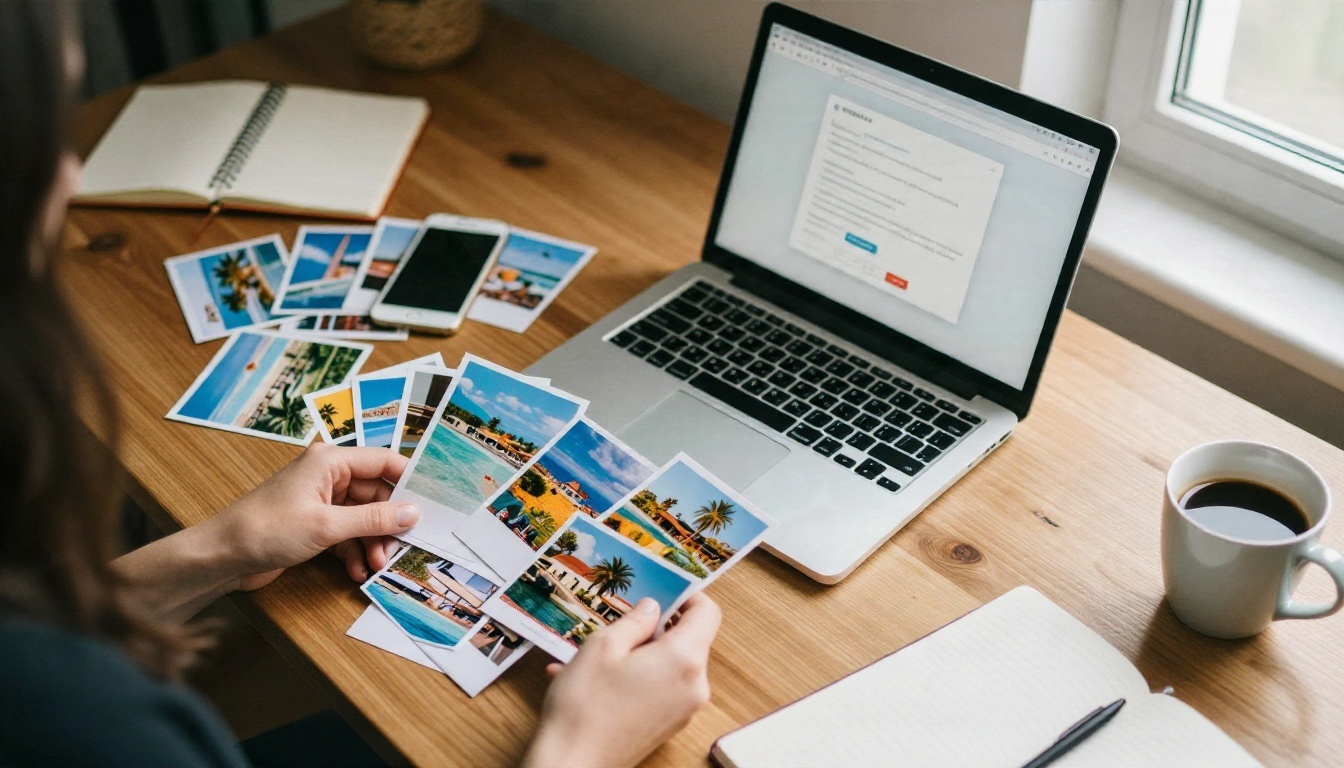
Étape 1 : préparez vos photos
Commencez par choisir vos meilleures images. Un flipbook de 24 photos fortes vaut mieux qu’un flipbook de 80 photos médiocres. Triez-les dans l’ordre dans lequel vous voulez qu’on les découvre, car l’ordre des pages fait le récit.
Étape 2 : créez le PDF
Exportez vos photos en PDF, une image par page ou plusieurs par page selon une mise en page. Les pages en paysage conviennent aux panoramas ; les pages en portrait conviennent à la mode et aux personnes. Gardez la même orientation partout pour une lecture fluide.
Étape 3 : importez et convertissez
- Rendez-vous sur Flipbooks AI et créez un compte.
- Cliquez pour créer un nouveau flipbook et sélectionnez votre PDF.
- Attendez la conversion. Chaque page du PDF devient une page de flipbook avec un effet de feuilletage.
- Ouvrez l’aperçu et feuilletez-le pour vérifier l’ordre des pages et la netteté des images.
Étape 4 : personnalisez
Ajoutez votre identité visuelle, choisissez les couleurs de fond et sélectionnez un effet de page. La section ci-dessous présente les réglages qui comptent vraiment. Si vous voulez gagner du temps, les outils Portfolio photographique et Album de mariage en flipbook sont conçus autour de mises en page centrées sur l’image.
Étape 5 : partagez
Copiez le lien, définissez un mot de passe si l’album est privé, ou récupérez le code d’intégration pour votre site web. Plus d’informations ci-dessous.
Conseils d’import de photos qui font gagner du temps
Les meilleurs formats de fichiers
Convertissez avant d’importer pour un résultat prévisible. Voici une référence rapide.
| Format source | Fonctionne directement ? | Recommandation |
|---|
| PDF | Oui | Le meilleur format pour l’ordre des pages et la qualité |
| JPG / JPEG | Via l’export en PDF | Convient aux photos ; exportez une image par page |
| PNG | Via l’export en PDF | Adapté aux graphismes, fichiers plus lourds |
| HEIC (iPhone) | Convertir d’abord | Exportez en JPG ou en PDF depuis votre galerie |
| Fichiers RAW | Convertir d’abord | Exportez en JPG haute qualité avant de créer les pages |
Résolution et taille du fichier
La résolution détermine si le zoom reste net ou devient flou. Visez environ 1600 à 2400 pixels sur le grand côté pour chaque photo. C’est net sur un ordinateur portable et ça se charge toujours vite en données mobiles. Au-delà, le fichier grossit sans bénéfice visible à l’écran.
💡 Règle empirique : Si votre PDF dépasse 100 Mo, compressez les images avant l’export. Les personnes qui consultent sur des connexions lentes vous en seront reconnaissantes.

Réglages qui valent la peine d’être modifiés
Vous n’avez pas besoin de toucher à chaque réglage. Voici ceux qui changent l’impression que donne le flipbook fini.
| Réglage | Ce qu’il fait | Quand le modifier |
|---|
| Effet de page | Contrôle l’animation de tourne de page | Courbure douce pour les albums, glissement plat pour les catalogues |
| Couleur de fond | Définit la zone autour des pages | Sombre pour la photographie, clair pour le style de vie |
| Personnalisation de marque | Ajoute votre logo et vos couleurs | Travaux pour clients et portfolios professionnels |
| Options de la barre d’outils | Affiche ou masque le zoom, le partage, le téléchargement | Masquez le téléchargement pour les travaux privés |
| Défilement automatique / page de départ | Contrôle la manière dont le flipbook s’ouvre | Présentations et bornes d’affichage |
| Affichage mobile | Adapte la mise en page aux téléphones | À laisser activé, car la plupart des personnes ouvrent les liens sur leur téléphone |
Effets de page et mise en page
Une courbure de page réaliste convient bien aux albums personnels et aux livres de mariage. Pour un portfolio plus moderne, une transition plus simple laisse toute l’attention à l’image. Quel que soit votre choix, testez-le sur votre téléphone avant de partager.
Identité visuelle et couleurs
Les photographes ont intérêt à privilégier un fond sombre neutre, comme l’anthracite ou le gris profond, qui rend les couleurs plus riches. Les boutiques et les marques de style de vie réussissent souvent mieux avec un blanc cassé chaleureux. Ajoutez votre logo une seule fois : il apparaît de manière cohérente dans toute la visionneuse.
Multimédia
Vous pouvez intégrer une vidéo et un son dans un flipbook, ce qui convient à un album photo accompagné d’un court message vocal ou d’une bande sonore. Restez sobre : une seule piste audio par album suffit, et les personnes qui consultent ne doivent jamais chercher le bouton pause.
Partage par lien et intégration
C’est là qu’un flipbook l’emporte sur une pièce jointe PDF. Une seule URL remplace un fichier lourd, et vous pouvez mettre le contenu à jour sans rien renvoyer.
| Méthode de partage | Effort de configuration | Contrôle de la confidentialité | Usage idéal |
|---|
| Lien direct | Copier et coller | Toute personne disposant du lien | Messages, courriels, biographies sur les réseaux sociaux |
| Lien protégé par mot de passe | Un réglage supplémentaire | Seules les personnes disposant du mot de passe | Galeries clients, albums de famille |
| Code d’intégration | Coller sur votre site | Suit la visibilité de votre site | Portfolios, blogs, pages de destination |
| Téléchargement hors ligne | Activé dans les réglages | Contrôlé par vous | Salons professionnels, voyages, zones à faible réseau |

Lien direct
Copiez l’URL du flipbook et collez-la partout : WhatsApp, courriel, biographie Instagram, ou un QR code sur une carte de visite. La visionneuse s’ouvre immédiatement, sans application ni compte. C’est le moyen de partage le plus simple, et celui que la plupart des gens utilisent.
Protection par mot de passe
Les photos de mariage, les photos de famille, les visuels de produits non publiés et les épreuves pour clients ne doivent pas être accessibles à tout le monde. Activez la protection par mot de passe, envoyez le lien dans un message et le mot de passe dans un autre. Cela prend quelques secondes et les photos privées restent privées.
Intégrer sur votre site web
Si vous gérez un site de portfolio ou un blog, collez le code d’intégration pour que le flipbook vive dans votre propre page. Les visiteurs ne quittent jamais votre domaine. L’outil Intégrer un flipbook sur un site web explique la démarche, et le Créateur de portfolio numérique est un bon point de départ si vous n’avez pas encore de site.
Exemples concrets
Voici comment différentes personnes utilisent un flipbook d’images.
Un lookbook de boutique
Une boutique de vêtements photographie une nouvelle collection le lundi, exporte 20 pages le mardi et envoie le lien du flipbook à sa liste de diffusion le mercredi. Les clientes consultent sur leur téléphone, et la propriétaire intègre le même flipbook sur la page d’accueil de la boutique. Le Créateur de lookbook interactif convient parfaitement à ce fonctionnement.

La galerie client d’un photographe
Un photographe de portrait livre une sélection de 50 photos sous forme de flipbook protégé par mot de passe. La cliente le feuillette, zoome sur ses photos préférées et partage le lien avec son conjoint. Comparé à un téléchargement ZIP, cela donne l’impression d’un produit fini. Avec l’offre Professional, les statistiques montrent combien de fois la galerie a été ouverte, ce qui facilite le suivi.
Une visite photo de bien immobilier
Un agent exporte les prises de vue intérieures et extérieures dans un PDF en paysage, une pièce par page. Le flipbook part dans un courriel et sur la page du bien. Les acheteurs découvrent une visite claire sans rien télécharger. Pour des brochures plus longues, le Créateur de brochures immobilières ajoute du texte et les prix autour des photos.
Quel usage demande quelle offre
| Usage | Pages | Fonctionnalités suggérées | Niveau d’offre |
|---|
| Album de vacances en famille | 10 à 30 | Mot de passe, lien simple | Entrée de gamme |
| Album de mariage | 30 à 60 | Mot de passe, téléchargement hors ligne | Entrée de gamme ou Standard |
| Portfolio photographique | 15 à 40 | Identité visuelle, intégration, plusieurs flipbooks | Standard |
| Lookbook pour une boutique | 15 à 30 | Identité visuelle, intégration, mises à jour régulières | Standard |
| Galerie client avec suivi | 30 à 80 | Statistiques, génération de prospects | Professional |
Consultez les offres tarifaires pour connaître les limites actuelles de chaque niveau.
Erreurs courantes
La plupart des flipbooks décevants échouent pour les mêmes quelques raisons.
- Mélanger les orientations. Des pages en paysage et en portrait dans le même livre rendent le flipbook saccadé. Choisissez-en une.
- Trop compresser les photos. Un fichier minuscule ne sert à rien si chaque visage est flou.
- Pas de page de couverture. La première page décide si l’on continue de tourner les pages. Utilisez votre meilleure photo et ajoutez un court titre.
- Trop de photos. Cinquante photos, c’est bien, à condition que la séquence ait un rythme.
- Oublier le test mobile. Ouvrez votre propre lien sur un téléphone avant de l’envoyer à qui que ce soit.
- Partager un album privé sans protection. Utilisez un mot de passe pour tout ce qui est personnel.
✅ Bonne pratique : Commencez par une image d’ouverture forte, regroupez les photos par thème ou par lieu, et terminez par une page de clôture avec votre nom, vos coordonnées ou un mot de remerciement.
Créez votre premier flipbook dès aujourd’hui
Un bon générateur de flipbook d’images doit remplir trois fonctions : traiter vos photos sans perte de qualité, vous laisser ajuster l’apparence en quelques clics, et vous donner un lien que vous pouvez partager partout. Les outils gratuits couvrent les bases, mais les filigranes, les dates d’expiration et les limites de pages apparaissent généralement au moment précis où vous êtes prêt à partager.
Prêt à essayer ? Créez un compte gratuit sur Flipbooks AI, importez votre premier PDF de photos et envoyez le lien à quelqu’un dès aujourd’hui. Parcourez tous les outils flipbook pour trouver un modèle de portfolio, de catalogue ou d’album, et comparez les offres tarifaires lorsque vous avez besoin de flipbooks illimités, de statistiques ou de génération de prospects.



