Hai quaranta foto sul telefono, un cliente o una chat di famiglia che aspetta, e nessuna voglia di inviare quaranta allegati separati. Un generatore di flipbook da immagini risolve il problema: carichi le tue foto, lo strumento le dispone come pagine e il risultato si apre nel browser con un effetto di sfoglio realistico. Il visualizzatore non richiede download e niente conversazioni via email disordinate. Basta un link. In questo articolo confrontiamo le opzioni online gratuite, spieghiamo come caricare le foto su Flipbooks AI e mostriamo quali impostazioni e scelte di condivisione meritano il tuo tempo.
Che cosa fa un generatore di flipbook da immagini
Foto in ingresso, album da sfogliare in uscita
Nella sua forma più semplice, un generatore di flipbook da immagini prende foto statiche e le presenta come un libro digitale. Ogni foto (o ogni gruppo di foto disposto su una pagina) diventa una doppia pagina. Chi guarda clicca o scorre per girare le pagine, ingrandisce i dettagli e legge da qualsiasi dispositivo.
La maggior parte delle piattaforme lavora a partire da un PDF, perché un PDF contiene già pagine, impaginazione e qualità delle immagini in un unico file. È così che funziona Flipbooks AI: converti le pagine di foto in un PDF, lo carichi e la piattaforma lo trasforma in un flipbook interattivo. Se hai già un PDF, il Convertitore da PDF a flipbook lo gestisce direttamente.
💡 Consiglio utile: Il telefono può già creare il PDF. Seleziona le foto nella galleria, scegli Stampa, poi Salva come PDF. Sul computer, qualsiasi app gratuita di impaginazione o anche un elaboratore di testi può esportare un PDF con una foto per pagina.
Chi ne ha davvero bisogno
I flipbook di immagini non servono solo ai grafici. Le persone li usano in situazioni molto comuni:
- Fotografi che vogliono un portfolio più curato di una cartella condivisa
- Wedding e event planner che consegnano un album a una coppia
- Proprietari di boutique che mostrano un lookbook stagionale
- Agenti immobiliari che presentano un tour fotografico di un immobile
- Famiglie che raccolgono le foto delle vacanze in un unico posto
- Insegnanti che condividono con i genitori le foto della gita o della classe
Opzioni online gratuite a confronto
Molti siti pubblicizzano un creatore di flipbook da immagini "gratuito". Le differenze emergono nel momento in cui provi a condividere il risultato. Ecco come si confrontano le categorie più comuni di opzioni gratuite.
| Tipo di opzione | Gestione delle foto | Limiti tipici del piano gratuito | Condivisione | Ideale per |
|---|
| Siti gratuiti base per flipbook | Caricamento di JPG/PNG o PDF | Filigrana, limite di pagine, pubblicità | Solo link pubblico | Album personali una tantum |
| App di design con esportazione in flipbook | Layout trascinati | Modelli limitati, restrizioni sull'esportazione | Link o download | Progettare pagine da zero |
| Convertitori da PDF a flipbook | Caricamento di PDF | Pochi flipbook, marchio sul visualizzatore | Link e incorporamento | PDF già esistenti |
| Anteprime dei servizi cloud | Immagini originali | Nessun effetto di sfoglio | Link alla cartella | Trasferimento rapido di file |
| Flipbooks AI | Caricamento di PDF da pagine di foto | Nessuna filigrana | Link, incorporamento, protezione con password | Portfolio, lookbook, album per clienti |
Che cosa nasconde di solito il "gratis"
I piani gratuiti sono raramente gratuiti in ogni senso. Prima di investire una serata a costruire qualcosa, controlla questi aspetti:
- Filigrane stampate su ogni pagina o sulla barra degli strumenti del visualizzatore
- Scadenza: flipbook che spariscono dopo 14 o 30 giorni
- Limiti di pagine che tagliano un album da 60 foto alla pagina 10
- Compressione che trasforma fotografie nitide in immagini morbide e sfocate
- Visibilità pubblica obbligatoria, un problema per le foto di clienti o di famiglia
Filigrane e limiti di pagine
Una filigrana su un album di nozze o su un lookbook di prodotti sembra trascurata. Per questo "mai filigrane" conta più per i flipbook ricchi di immagini che per i documenti di testo: le foto sono l'intero prodotto. Flipbooks AI mantiene il risultato pulito, e la pagina dei prezzi elenca con precisione cosa aggiunge ogni piano, come i flipbook illimitati dal piano Standard in su.
⚠️ Attenzione: Se uno strumento gratuito non ti dice cosa succede al tuo flipbook dopo la prova, dai per scontato che sparirà. Conserva sempre il PDF originale.
Come creare un flipbook di immagini con Flipbooks AI
Ecco il processo completo, dalle foto sparse al link da condividere. Per un album di 30 pagine servono circa dieci minuti.
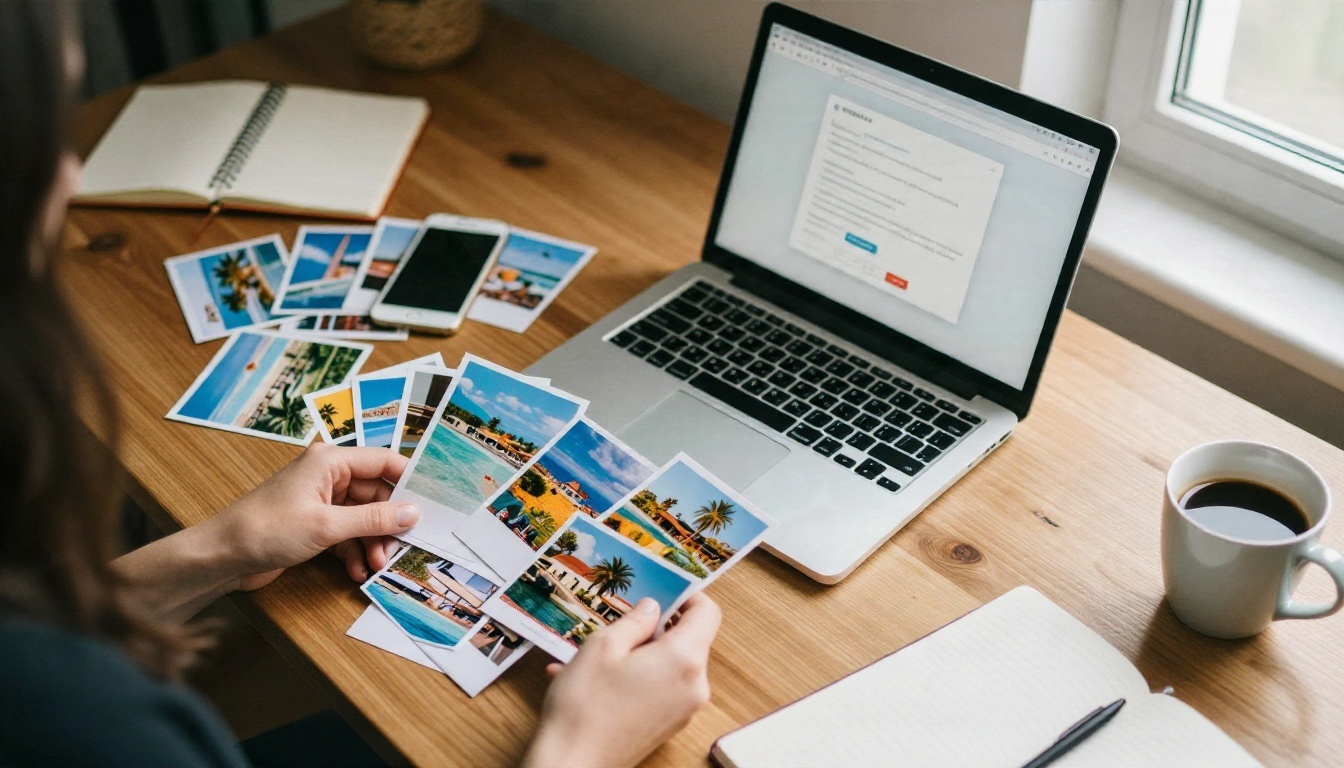
Passo 1: prepara le tue foto
Scegli prima le immagini migliori. Un flipbook con 24 foto forti batte uno con 80 foto mediocri. Ordinale nella sequenza in cui vuoi che le persone le vedano, perché l'ordine delle pagine è la storia.
Passo 2: crea il PDF
Esporta le foto come PDF, un'immagine per pagina oppure più immagini per pagina in un layout. Le pagine orizzontali si adattano alle foto panoramiche; quelle verticali si adattano a moda e ritratti. Mantieni lo stesso orientamento per tutto il documento, così la visualizzazione resta fluida.
Passo 3: carica e converti
- Vai su Flipbooks AI e crea un account.
- Clicca per creare un nuovo flipbook e seleziona il tuo PDF.
- Attendi la conversione. Ogni pagina del PDF diventa una pagina del flipbook con effetto sfoglio.
- Apri l'anteprima e sfoglia il documento per controllare l'ordine delle pagine e la nitidezza delle immagini.
Passo 4: personalizza
Aggiungi il tuo marchio, scegli i colori di sfondo e seleziona un effetto di pagina. La sezione seguente elenca le impostazioni che contano davvero. Se vuoi partire con un vantaggio, gli strumenti Portfolio fotografico e Flipbook per album di nozze sono costruiti attorno a impaginazioni incentrate sulle immagini.
Passo 5: condividi
Copia il link, imposta una password se l'album è privato, oppure prendi il codice di incorporamento per il tuo sito web. Ne parliamo più avanti.
Consigli per il caricamento delle foto che fanno risparmiare tempo
I formati migliori
Converti prima di caricare, così il risultato è prevedibile. Ecco un riferimento rapido.
| Formato di partenza | Funziona direttamente? | Consiglio |
|---|
| PDF | Sì | Il formato migliore per ordine delle pagine e qualità |
| JPG / JPEG | Tramite esportazione in PDF | Va bene per le foto; esporta una per pagina |
| PNG | Tramite esportazione in PDF | Adatto alla grafica, file più pesanti |
| HEIC (iPhone) | Converti prima | Esporta in JPG o PDF dalla galleria |
| File RAW | Converti prima | Esporta in JPG di alta qualità prima di creare le pagine |
Risoluzione e dimensione del file
La risoluzione decide se lo zoom appare nitido o sfocato. Punta a circa 1600-2400 pixel sul lato lungo per ogni foto. È nitido su un laptop e si carica ancora in fretta con i dati mobili. Dimensioni molto più grandi gonfiano il file senza un vantaggio visibile sullo schermo.
💡 Regola pratica: Se il tuo PDF supera i 100 MB, comprimi le immagini prima di esportare. Chi guarda con una connessione lenta te ne sarà grato.

Impostazioni che vale la pena cambiare
Non serve toccare ogni impostazione. Queste sono quelle che cambiano il modo in cui il flipbook finito appare.
| Impostazione | Che cosa fa | Quando cambiarla |
|---|
| Effetto di pagina | Controlla l'animazione dello sfoglio | Piega morbida per gli album, scorrimento piatto per i cataloghi |
| Colore di sfondo | Imposta l'area attorno alle pagine | Scuro per la fotografia, chiaro per lo stile di vita |
| Marchio personalizzato | Aggiunge il tuo logo e i tuoi colori | Lavori per clienti e portfolio professionali |
| Opzioni della barra degli strumenti | Mostra o nasconde zoom, condivisione, download | Nascondi il download per i lavori privati |
| Sfoglio automatico / pagina iniziale | Controlla come si apre il flipbook | Presentazioni e schermi informativi |
| Vista mobile | Adatta il layout ai telefoni | Lasciala attiva, perché la maggior parte delle persone apre i link dal telefono |
Effetti di pagina e layout
Una piega di pagina realistica sembra naturale per gli album personali e i libri di nozze. Per un portfolio più moderno, una transizione più semplice mantiene l'attenzione sulla foto. Qualunque scelta tu faccia, provala sul telefono prima di condividere.
Marchio e colori
I fotografi dovrebbero preferire uno sfondo scuro neutro, come il grigio antracite o un grigio profondo, che fa sembrare i colori più ricchi. Le boutique e i marchi di stile di vita spesso rendono meglio con un bianco caldo. Aggiungi il logo una volta sola: comparirà in modo coerente su tutto il visualizzatore.
Contenuti multimediali
Puoi incorporare video e audio in un flipbook, utile per un album di foto con un breve messaggio vocale o una colonna sonora. Mantienilo leggero: una traccia audio per album basta e avanza, e chi guarda non dovrebbe mai dover cercare il pulsante di pausa.
Condivisione tramite link e incorporamento
Qui un flipbook batte un allegato PDF. Un solo URL sostituisce un file pesante, e puoi aggiornare il contenuto senza inviare nulla di nuovo.
| Metodo di condivisione | Impegno di configurazione | Controllo della privacy | Uso migliore |
|---|
| Link diretto | Copia e incolla | Chiunque abbia il link | Messaggi, email, biografie sui social |
| Link protetto da password | Un'impostazione in più | Solo chi ha la password | Gallerie per clienti, album di famiglia |
| Codice di incorporamento | Incollalo nel tuo sito | Segue la visibilità del tuo sito | Portfolio, blog, pagine di destinazione |
| Download offline | Attivato nelle impostazioni | Controllato da te | Fiere, viaggi, zone con segnale debole |

Link diretto
Copia l'URL del flipbook e incollalo ovunque: WhatsApp, email, la biografia di Instagram, un codice QR su un biglietto da visita. Chi guarda lo apre subito, senza app e senza account. È il modo più semplice di condividere ed è quello che usa la maggior parte delle persone.
Protezione con password
Le foto di nozze, le immagini di famiglia, gli scatti di prodotti non ancora usciti e le bozze per i clienti non dovrebbero essere aperti a tutti. Attiva la protezione con password, invia il link in un messaggio e la password in un altro. Bastano pochi secondi e le foto private restano private.
Incorporamento nel tuo sito
Se gestisci un sito portfolio o un blog, incolla il codice di incorporamento così il flipbook vive dentro la tua pagina. I visitatori non lasciano mai il tuo dominio. Lo strumento Incorporare un flipbook in un sito web spiega il procedimento, e il Creatore di portfolio digitali è un buon punto di partenza se non hai ancora un sito.
Esempi reali
Ecco come persone diverse usano un flipbook di immagini.
Un lookbook per una boutique
Un negozio di abbigliamento fotografa una nuova collezione il lunedì, esporta 20 pagine il martedì e il mercoledì invia il link del flipbook alla propria mailing list. I clienti sfogliano dal telefono, e la titolare incorpora lo stesso flipbook nella homepage del negozio. Il Creatore di lookbook interattivi si adatta bene a questo flusso di lavoro.

La galleria per i clienti di un fotografo
Un fotografo di ritratti consegna una selezione di 50 foto come flipbook protetto da password. Il cliente sfoglia, ingrandisce le preferite e condivide il link con il partner. Rispetto a un download in ZIP, sembra un prodotto finito. Con il piano Professional, le statistiche mostrano quante volte è stata aperta la galleria, il che aiuta nel follow-up.
Un tour fotografico di un immobile
Un agente esporta le foto degli interni e degli esterni in un PDF orizzontale, una stanza per pagina. Il flipbook finisce in una email e nella pagina dell'immobile. Gli acquirenti vedono una visita pulita senza scaricare nulla. Per brochure più lunghe, il Creatore di brochure immobiliari aggiunge testi e prezzi intorno alle foto.
Quale piano serve per quale caso d'uso
| Caso d'uso | Pagine | Funzioni consigliate | Livello di piano |
|---|
| Album delle vacanze in famiglia | Da 10 a 30 | Password, link semplice | Base |
| Album di nozze | Da 30 a 60 | Password, download offline | Base o Standard |
| Portfolio fotografico | Da 15 a 40 | Marchio, incorporamento, più flipbook | Standard |
| Lookbook per un negozio | Da 15 a 30 | Marchio, incorporamento, aggiornamenti regolari | Standard |
| Galleria clienti con monitoraggio | Da 30 a 80 | Statistiche, generazione di contatti | Professional |
Controlla i piani e i prezzi per i limiti aggiornati di ciascun livello.
Errori comuni
La maggior parte dei flipbook deludenti fallisce per pochi motivi ricorrenti.
- Mescolare gli orientamenti. Pagine orizzontali e verticali nello stesso libro fanno saltellare il flipbook. Scegline uno.
- Comprimere troppo le foto. Un file minuscolo non serve a nulla se ogni volto risulta sfocato.
- Nessuna copertina. La prima pagina decide se le persone continuano a sfogliare. Usa la tua foto migliore e aggiungi un titolo breve.
- Troppe foto. Cinquanta foto vanno bene, ma solo se la sequenza ha un ritmo.
- Saltare il test su telefono. Apri il tuo link dal telefono prima di inviarlo a qualcuno.
- Condividere apertamente un album privato. Usa una password per tutto ciò che è personale.
✅ Buona pratica: Inizia con un'immagine di apertura forte, raggruppa le foto per tema o luogo e chiudi con una pagina finale con il tuo nome, i tuoi contatti o un messaggio di ringraziamento.
Crea oggi il tuo primo flipbook
Un buon generatore di flipbook da immagini deve fare tre cose: gestire le foto senza perdere qualità, permetterti di modificare l'aspetto con un paio di clic e darti un link da condividere ovunque. Gli strumenti gratuiti sanno fare le basi, ma filigrane, date di scadenza e limiti di pagine tendono a comparire proprio quando sei pronto a condividere.
Pronto a provare? Crea un account gratuito su Flipbooks AI, carica il tuo primo PDF di foto e invia il link a qualcuno già oggi. Sfoglia tutti gli strumenti per flipbook per trovare un modello per portfolio, cataloghi o album, e confronta i piani e i prezzi quando ti servono flipbook illimitati, statistiche o generazione di contatti.



