Du hast vierzig Fotos auf deinem Telefon, eine Kundin oder ein Familien-Gruppenchat wartet, und du hast keine Lust, vierzig einzelne Anhänge zu verschicken. Ein Flipbook-Bildgenerator löst genau das: Du lädst deine Bilder hoch, das Tool ordnet sie als Seiten an, und das Ergebnis öffnet sich im Browser mit einem realistischen Umblätter-Effekt. Die Leserinnen und Leser müssen nichts herunterladen, und es gibt keine unübersichtlichen E-Mail-Verläufe. Nur einen Link. In diesem Artikel vergleichen wir die kostenlosen Online-Optionen, gehen den Foto-Upload auf Flipbooks AI durch und zeigen, welche Einstellungen und Freigabeoptionen sich lohnen.
Was ein Flipbook-Bildgenerator macht
Fotos rein, Album mit Umblättereffekt raus
Im einfachsten Fall nimmt ein Bildgenerator für Flipbooks statische Bilder und stellt sie als digitales Buch dar. Jedes Foto (oder jede Gruppe von Fotos, die auf einer Seite angeordnet ist) wird zu einer Doppelseite. Leser klicken oder wischen, um Seiten umzublättern, zoomen in Details und lesen auf jedem Gerät.
Die meisten Plattformen arbeiten mit einem PDF, weil ein PDF schon Seiten, Layout und Bildqualität in einer Datei enthält. So funktioniert Flipbooks AI: Du wandelst deine Fotoseiten in ein PDF um, lädst es hoch, und die Plattform macht daraus ein interaktives Flipbook. Wenn du schon ein PDF hast, übernimmt der PDF-zu-Flipbook-Konverter die Arbeit direkt.
💡 Profi-Tipp: Dein Telefon kann das PDF schon selbst erstellen. Wähle Fotos in deiner Galerie aus, tippe auf Drucken und dann auf Als PDF speichern. Auf dem Desktop-Computer kann jede kostenlose Layout-App oder sogar ein Textverarbeitungsprogramm ein PDF mit einem Foto pro Seite exportieren.
Wer so etwas wirklich braucht
Bild-Flipbooks sind nicht nur für Designer gedacht. Menschen greifen in ganz alltäglichen Situationen darauf zurück:
- Fotografinnen und Fotografen, die ein Portfolio wollen, das professioneller wirkt als ein geteilter Ordner
- Hochzeits- und Eventplaner, die einem Paar ein Album übergeben
- Inhaber von Boutiquen, die einen saisonalen Lookbook zeigen
- Makler, die einen Fotorundgang durch eine Immobilie präsentieren
- Familien, die Urlaubsfotos an einem Ort sammeln
- Lehrkräfte, die Fotos von Klassenfahrten oder aus dem Unterricht mit den Eltern teilen
Kostenlose Online-Optionen im Vergleich
Viele Seiten werben mit einem "kostenlosen" Bildgenerator für Flipbooks. Die Unterschiede zeigen sich aber erst, wenn du das Ergebnis teilen willst. So schneiden die gängigen Kategorien kostenloser Optionen ab.
| Optionstyp | Fotoverarbeitung | Typische Limits im kostenlosen Tarif | Freigabe | Am besten für |
|---|
| Einfache kostenlose Flipbook-Seiten | JPG/PNG oder PDF hochladen | Wasserzeichen, Seitenlimit, Werbung | Nur öffentlicher Link | Einzelne private Alben |
| Design-Apps mit Flipbook-Export | Layouts per Drag-and-drop | Begrenzte Vorlagen, Exportbeschränkungen | Link oder Download | Seiten von Grund auf gestalten |
| PDF-zu-Flipbook-Konverter | PDF-Upload | Wenige Flipbooks, Branding im Betrachter | Link und Einbettung | Bestehende PDFs |
| Vorschauen von Cloud-Speichern | Rohe Bilder | Gar kein Umblättereffekt | Ordner-Link | Schnelle Dateiübertragung |
| Flipbooks AI | PDF-Upload aus Fotoseiten | Keine Wasserzeichen | Link, Einbettung, Passwortschutz | Portfolios, Lookbooks, Kundenalben |
Was "kostenlos" meist verbirgt
Kostenlose Tarife sind selten in jeder Hinsicht kostenlos. Prüfe diese Punkte, bevor du einen Abend in etwas investierst:
- Wasserzeichen, die über jede Seite oder über die Werkzeugleiste des Betrachters gelegt werden
- Ablauf: Flipbooks, die nach 14 oder 30 Tagen verschwinden
- Seitenlimits, die ein Album mit 60 Fotos schon auf Seite 10 abschneiden
- Komprimierung, die scharfe Fotos in weiche, matschige verwandelt
- Erzwungene öffentliche Sichtbarkeit, ein Problem bei Kunden- oder Familienfotos
Wasserzeichen und Seitenlimits
Ein Wasserzeichen auf einem Hochzeitsalbum oder einem Produkt-Lookbook wirkt nachlässig. Deshalb zählt "keine Wasserzeichen, nie" bei bildlastigen Flipbooks mehr als bei Textdokumenten: Die Fotos sind das ganze Produkt. Flipbooks AI liefert saubere Ergebnisse, und auf der Preisseite steht genau, was jeder Tarif bietet, etwa unbegrenzt viele Flipbooks ab dem Standard-Tarif.
⚠️ Achtung: Wenn ein kostenloses Tool nicht sagt, was nach der Testphase mit deinem Flipbook passiert, geh davon aus, dass es verschwindet. Bewahre dein ursprüngliches PDF immer auf.
So erstellst du mit Flipbooks AI ein Bild-Flipbook
Hier ist der komplette Ablauf, von losen Fotos bis zum teilbaren Link. Für ein Album mit 30 Seiten dauert es etwa zehn Minuten.
Schritt 1: Bereite deine Fotos vor
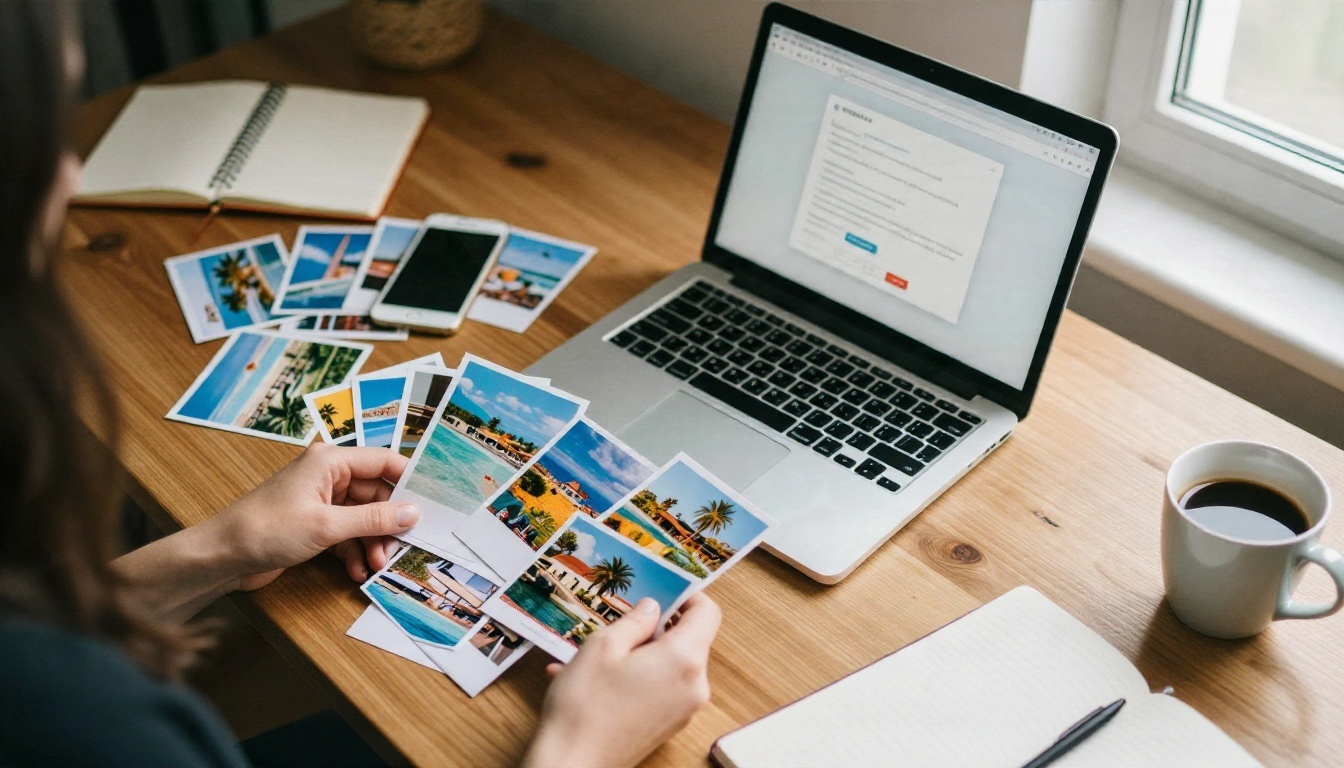
Wähle zuerst deine besten Bilder aus. Ein Flipbook mit 24 starken Fotos ist besser als eins mit 80 mittelmäßigen. Sortiere sie in der Reihenfolge, in der die Leute sie sehen sollen, denn die Seitenfolge ist die Geschichte.
Schritt 2: Erstelle das PDF
Exportiere deine Fotos als PDF, ein Bild pro Seite oder mehrere pro Seite in einem Layout. Querformatseiten passen zu Panoramaaufnahmen, Hochformatseiten zu Mode und Porträts. Behalte eine Ausrichtung durchgehend bei, damit das Ansehen flüssig bleibt.
Schritt 3: Hochladen und umwandeln
- Gehe zu Flipbooks AI und erstelle ein Konto.
- Klicke, um ein neues Flipbook zu erstellen, und wähle dein PDF aus.
- Warte auf die Umwandlung. Jede PDF-Seite wird zu einer Flipbook-Seite mit Umblättereffekt.
- Öffne die Vorschau und blättere durch, um die Seitenfolge und die Schärfe der Bilder zu prüfen.
Schritt 4: Anpassen
Füge dein Branding hinzu, wähle Hintergrundfarben und einen Seiteneffekt. Der Abschnitt unten listet die Einstellungen auf, die wirklich zählen. Wenn du einen Vorsprung willst, sind das Fotografie-Portfolio und das Hochzeitsalbum-Flipbook auf bildbetonte Layouts ausgelegt.
Schritt 5: Teilen
Kopiere den Link, lege ein Passwort fest, wenn das Album privat ist, oder hol dir den Einbettungscode für deine Website. Mehr dazu weiter unten.
Tipps zum Foto-Upload, die Zeit sparen
Die besten Dateiformate
Wandle vor dem Hochladen um, damit das Ergebnis vorhersehbar ist. Hier ist eine kurze Übersicht.
| Quellformat | Funktioniert direkt? | Empfehlung |
|---|
| PDF | Ja | Das beste Format für Seitenfolge und Qualität |
| JPG / JPEG | Über PDF-Export | Gut für Fotos; ein Bild pro Seite exportieren |
| PNG | Über PDF-Export | Gut für Grafiken, größere Dateien |
| HEIC (iPhone) | Zuerst umwandeln | Aus deiner Galerie als JPG oder PDF exportieren |
| RAW-Dateien | Zuerst umwandeln | Vor dem Erstellen der Seiten als hochwertiges JPG exportieren |
Auflösung und Dateigröße
Die Auflösung entscheidet, ob Zoomen scharf oder verschwommen aussieht. Ziel sind etwa 1600 bis 2400 Pixel an der langen Kante pro Foto. Das ist auf einem Laptop scharf und lädt mit mobilen Daten trotzdem schnell. Alles, was deutlich größer ist, blaht die Datei auf, ohne auf dem Bildschirm einen sichtbaren Vorteil zu bringen.
💡 Faustregel: Wenn dein PDF größer als 100 MB ist, komprimiere die Bilder, bevor du exportierst. Leser mit langsamer Verbindung werden es dir danken.
Einstellungen, die sich lohnen
Du musst nicht jede Einstellung anfassen. Diese verändern, wie sich das fertige Flipbook anfühlt.
| Einstellung | Was sie bewirkt | Wann du sie änderst |
|---|
| Seiteneffekt | Steuert die Animation beim Umblättern | Sanfte Wölbung für Alben, flaches Gleiten für Kataloge |
| Hintergrundfarbe | Legt den Bereich um die Seiten fest | Dunkel für Fotografie, hell für Lifestyle |
| Eigenes Branding | Fügt dein Logo und deine Farben hinzu | Kundenarbeit und geschäftliche Portfolios |
| Optionen der Werkzeugleiste | Zeigt oder verbirgt Zoom, Teilen, Download | Download bei privaten Arbeiten ausblenden |
| Automatisches Umblättern / Startseite | Steuert, wie das Flipbook sich öffnet | Präsentationen und Kiosk-Displays |
| Mobile Ansicht | Passt das Layout für Telefone an | Eingeschaltet lassen, da die meisten Leserinnen und Leser Links auf dem Telefon öffnen |
Seiteneffekte und Layout
Eine realistische Seitenwölbung wirkt natürlich bei persönlichen Alben und Hochzeitsbüchern. Für ein moderneres Portfolio hält ein einfacherer Übergang den Fokus auf dem Bild. Was du auch wählst: Teste es auf deinem Telefon, bevor du es teilst.
Branding und Farben
Fotografinnen und Fotografen sollten zu einem neutralen dunklen Hintergrund wie Anthrazit oder dunklem Grau tendieren, das Farben satter wirken lässt. Boutiquen und Lifestyle-Marken fahren oft mit warmem Off-White besser. Füge dein Logo einmal hinzu, dann erscheint es konsistent im gesamten Betrachter.
Multimedia
Du kannst Video und Audio in ein Flipbook einbetten, was zu einem Fotoalbum mit einer kurzen Sprachnachricht oder einem Soundtrack passt. Halte es schlank: Eine Audiospur pro Album reicht, und Leser sollten nie nach der Pausetaste suchen müssen.
Teilen per Link und Einbettung
Hier schlägt ein Flipbook einen PDF-Anhang. Eine einzige URL ersetzt eine schwere Datei, und du kannst Inhalte aktualisieren, ohne etwas erneut zu senden.
| Freigabemethode | Aufwand für die Einrichtung | Datenschutzkontrolle | Beste Verwendung |
|---|
| Direkter Link | Kopieren und einfügen | Jeder mit dem Link | Nachrichten, E-Mails, Social-Media-Profile |
| Passwortgeschützter Link | Eine zusätzliche Einstellung | Nur Personen mit dem Passwort | Kundengalerien, Familienalben |
| Einbettungscode | In deine Website einbetten | Folgt der Sichtbarkeit deiner Website | Portfolios, Blogs, Landingpages |
| Offline-Download | In den Einstellungen aktiviert | Von dir kontrolliert | Messen, Reisen, Gebiete mit schwachem Empfang |

Direkter Link
Kopiere die URL des Flipbooks und füge sie überall ein: WhatsApp, E-Mail, Instagram-Profil, ein QR-Code auf einer Visitenkarte. Die Leserin oder der Leser öffnet es sofort, ohne App und ohne Konto. Das ist der einfachste Weg zu teilen und der, den die meisten nutzen.
Passwortschutz
Hochzeitsfotos, Familienbilder, unveröffentlichte Produktaufnahmen und Korrekturabzüge für Kunden sollten nicht für alle offen sein. Aktiviere den Passwortschutz, schick den Link in einer Nachricht und das Passwort in einer anderen. Das dauert Sekunden und hält private Fotos privat.
Auf deiner Website einbetten
Wenn du eine Portfolio-Seite oder einen Blog betreibst, bette den Einbettungscode ein, damit das Flipbook in deiner eigenen Seite lebt. Besucher verlassen deine Domain nie. Das Tool Flipbook auf Website einbetten erklärt den Ablauf, und Digitales Portfolio erstellen ist ein guter Ausgangspunkt, falls du noch keine Website hast.
Beispiele aus der Praxis
So setzen verschiedene Leute ein Bild-Flipbook ein.
Ein Lookbook für eine Boutique
Ein Modegeschäft fotografiert am Montag eine neue Kollektion, exportiert am Dienstag 20 Seiten und schickt den Flipbook-Link am Mittwoch an seine Mailingliste. Kundinnen und Kunden stöbern auf dem Telefon, und die Inhaberin bettet dasselbe Flipbook auf der Startseite des Ladens ein. Das Tool Interaktiver Lookbook-Designer passt gut zu diesem Ablauf.

Die Kundengalerie eines Fotografen
Eine Porträtfotografin liefert eine Auswahl von 50 Fotos als passwortgeschütztes Flipbook. Die Kundin blättert durch, zoomt auf ihre Lieblingsbilder und teilt den Link mit ihrem Partner. Im Vergleich zu einem ZIP-Download wirkt es wie ein fertiges Produkt. Im Professional-Tarif zeigen Analysen, wie oft die Galerie geöffnet wurde, was bei der Nachbetreuung hilft.
Ein Fotorundgang durch eine Immobilie
Ein Makler exportiert Innen- und Außenaufnahmen in ein Querformat-PDF, ein Zimmer pro Seite. Das Flipbook landet in einer E-Mail und auf der Objektseite. Kaufinteressierte sehen einen sauberen Rundgang, ohne etwas herunterladen zu müssen. Für längere Broschüren fügt der Immobilienbroschüren-Ersteller Text und Preise rund um die Fotos hinzu.
Welcher Anwendungsfall welchen Tarif braucht
| Anwendungsfall | Seiten | Empfohlene Funktionen | Tarifstufe |
|---|
| Familien-Urlaubsalbum | 10 bis 30 | Passwort, einfacher Link | Einstieg |
| Hochzeitsalbum | 30 bis 60 | Passwort, Offline-Download | Einstieg oder Standard |
| Fotografie-Portfolio | 15 bis 40 | Branding, Einbettung, mehrere Flipbooks | Standard |
| Lookbook für ein Geschäft | 15 bis 30 | Branding, Einbettung, regelmäßige Updates | Standard |
| Kundengalerie mit Tracking | 30 bis 80 | Analysen, Kontaktgewinnung | Professional |
Die aktuellen Limits für jede Stufe findest du in den Preistarifen.
Häufige Fehler
Die meisten enttäuschenden Flipbooks scheitern aus denselben wenigen Gründen.
- Ausrichtungen mischen. Quer- und Hochformatseiten im selben Buch lassen das Flipbook springen. Wähle eine.
- Fotos zu stark komprimieren. Eine winzige Dateigröße nützt nichts, wenn jedes Gesicht verschwommen aussieht.
- Keine Titelseite. Die erste Seite entscheidet, ob Leute weiterblättern. Nimm dein bestes Foto und füge einen kurzen Titel hinzu.
- Zu viele Fotos. Fünfzig Fotos sind in Ordnung, aber nur, wenn die Abfolge einen Rhythmus hat.
- Den Test auf dem Telefon auslassen. Öffne deinen eigenen Link auf dem Telefon, bevor du ihn jemandem schickst.
- Ein privates Album offen teilen. Verwende für alles Persönliche ein Passwort.
✅ Bewährte Praxis: Beginne mit einem starken Eröffnungsbild, gruppiere Fotos nach Thema oder Ort und ende mit einer Schlussseite mit deinem Namen, deinen Kontaktdaten oder einem Dankeschön.
Erstelle noch heute dein erstes Flipbook
Ein guter Flipbook-Bildgenerator sollte drei Dinge leisten: deine Fotos ohne Qualitätsverlust verarbeiten, das Aussehen mit ein paar Klicks anpassen und dir einen Link geben, den du überall teilen kannst. Kostenlose Tools können die Grundlagen, aber Wasserzeichen, Ablaufdaten und Seitenlimits tauchen meist genau dann auf, wenn du teilen willst.
Bereit, es auszuprobieren? Erstelle ein kostenloses Konto bei Flipbooks AI, lade dein erstes Foto-PDF hoch und schick den Link noch heute an jemanden. Stöbere in allen Flipbook-Tools, um eine Vorlage für Portfolios, Kataloge oder Alben zu finden, und vergleiche die Preistarife, wenn du unbegrenzt viele Flipbooks, Analysen oder Kontaktgewinnung brauchst.



