Vous avez créé un beau flipbook, et maintenant quelqu’un le veut en vidéo. Peut-être qu’un client a besoin d’un MP4 pour l’écran d’un salon professionnel, ou vous voulez une bande-annonce de 30 secondes pour Instagram, ou votre responsable n’ouvre que les pièces jointes qui se lisent sur son téléphone. Les flipbooks sont parfaits sur un site web, mais la vidéo voyage partout. Cet article présente trois méthodes concrètes pour passer du flipbook au MP4, les outils gratuits qui valent votre temps, et les réglages exacts d’enregistrement d’écran qui gardent le texte net et les tournes de page fluides. Si vous avez encore besoin du flipbook lui-même, vous pouvez en créer un en quelques minutes sur Flipbooks AI.
Un flipbook est une expérience de lecture interactive. Une vidéo est une expérience de visionnage passive. Ce sont deux usages différents, et savoir lequel vous faut vous évite des heures de retouches.
Quand la vidéo l’emporte sur un lien
La vidéo se lit là où un lien vers un flipbook ne peut pas aller. Pensez à :
- Les fils d’actualité des réseaux sociaux, où une vidéo en lecture automatique fait mieux qu’un lien partagé
- Les écrans de salons professionnels et les bornes d’accueil qui diffusent en boucle un fichier, sans internet
- Les campagnes e-mail, où la miniature d’une vidéo attire plus de clics qu’une URL simple
- Les applications de messagerie, où les gens touchent un aperçu au lieu d’ouvrir un navigateur
- Les présentations, où vous voulez l’effet de feuilletage sans avoir à cliquer pendant la présentation
Un agent immobilier, par exemple, peut enregistrer une tourne de page de 45 secondes d’une brochure de bien et l’envoyer par SMS. L’acheteur voit les trois premières pages sans rien installer.
Ce que vous perdez lors de la conversion
Soyons honnêtes sur le compromis. Une fois le flipbook devenu un MP4, vous perdez les liens cliquables, la recherche dans le document, le zoom à la demande et toutes les statistiques liées au flipbook. Le spectateur ne voit que ce que vous avez choisi de montrer, dans l’ordre que vous avez choisi.
💡 Astuce pro : Gardez le flipbook comme ressource principale et considérez la vidéo comme une bande-annonce. Terminez chaque vidéo par un lien ou un code QR bien visible qui renvoie vers le flipbook en ligne, pour que les spectateurs puissent poursuivre leur lecture.
Trois façons d’obtenir un MP4
La plupart des outils de flipbook n’ont pas de bouton « exporter en MP4 », car un flipbook est une page web avec des pages animées, et non une timeline vidéo. Vous choisissez donc votre méthode selon la qualité, la rapidité et le coût.
| Méthode | Rapidité | Qualité | Coût | Idéal pour |
|---|
| Convertisseur en ligne | Rapide (quelques minutes) | Moyenne | Offre gratuite, puis payante | Aperçus rapides, PDF simples |
| Enregistrement d’écran | Moyenne | Élevée (vrai effet de courbure de page) | Gratuit | Montrer l’expérience réelle du flipbook |
| Diaporama à partir des images de pages | Lente | Très élevée (texte net) | Gratuit | Documents riches en texte, rendu prêt à imprimer |
Méthode 1 : les convertisseurs en ligne
Les convertisseurs en ligne prennent un PDF ou l’URL d’un flipbook, puis transforment chaque page en MP4 de type diaporama. Vous importez le fichier, choisissez une durée par page, ajoutez de la musique et téléchargez le résultat.
Avantages : aucun logiciel à installer, fonctionne sur n’importe quel ordinateur portable, et le résultat arrive en quelques minutes.
Inconvénients : l’animation de tourne de page est généralement remplacée par un simple fondu ou glissement, les versions gratuites ajoutent souvent un filigrane ou limitent la durée d’export, et votre fichier se retrouve sur le serveur de quelqu’un d’autre.
⚠️ Attention : n’importez jamais de documents confidentiels, comme des catalogues non publiés, des contrats ou des rapports internes, dans un convertisseur gratuit sans avoir lu ses conditions de confidentialité. Pour les contenus privés, enregistrez en local.
Méthode 2 : l’enregistrement d’écran
L’enregistrement d’écran capture le flipbook exactement tel que le lecteur le voit, y compris l’effet de courbure réaliste de la page, le son d’une tourne de page et toute vidéo intégrée qui se lit à l’intérieur. C’est la meilleure façon de mettre en valeur l’aspect interactif.
Vous ouvrez le flipbook en plein écran, lancez l’enregistrement, feuilletez les pages d’un rythme calme, arrêtez, et découpez le fichier. La plus grande partie de cet article porte sur cette méthode, car elle donne le meilleur résultat, sans aucun coût.
Méthode 3 : reconstruire à partir des images de pages
Si votre document est riche en texte, comme un manuel, un rapport ou un livre numérique, un diaporama construit à partir d’images de pages exportées donne le texte le plus net. Exportez chaque page du PDF en PNG haute résolution, déposez-les dans un éditeur vidéo gratuit, réglez chaque image sur 4 à 6 secondes, ajoutez une transition douce, puis exportez en MP4.
Vous perdez la courbure de page, mais vous gagnez une typographie parfaitement nette. Pour les pages juridiques, les tarifs ou les tableaux, ce compromis en vaut la peine.
Des options gratuites qui fonctionnent vraiment
Vous n’avez pas besoin d’un abonnement payant pour une bonne vidéo de flipbook. Les outils gratuits ci-dessous couvrent presque toutes les situations.
| Outil | Plateforme | Filigrane | Durée maximale | Remarques |
|---|
| Outil Capture d’écran de Windows (mode vidéo) | Windows 11 | Non | Longue | Simple, enregistre une fenêtre ou une zone |
| Xbox Game Bar | Windows 10/11 | Non | Longue | Raccourci Win + G, enregistre une seule fenêtre d’application |
| Barre d’outils de capture d’écran de macOS | macOS | Non | Longue | Raccourci Maj + Commande + 5 |
| OBS Studio | Windows, Mac, Linux | Non | Illimitée | Contrôle maximal, courbe d’apprentissage légère |
| HandBrake | Windows, Mac, Linux | Non | Sans objet | Compresse les fichiers MP4 finis |
| Convertisseurs en ligne gratuits | Navigateur | Souvent oui | Souvent limitée | Rapides, mais vérifiez les conditions |
Enregistreurs intégrés à Windows et à Mac
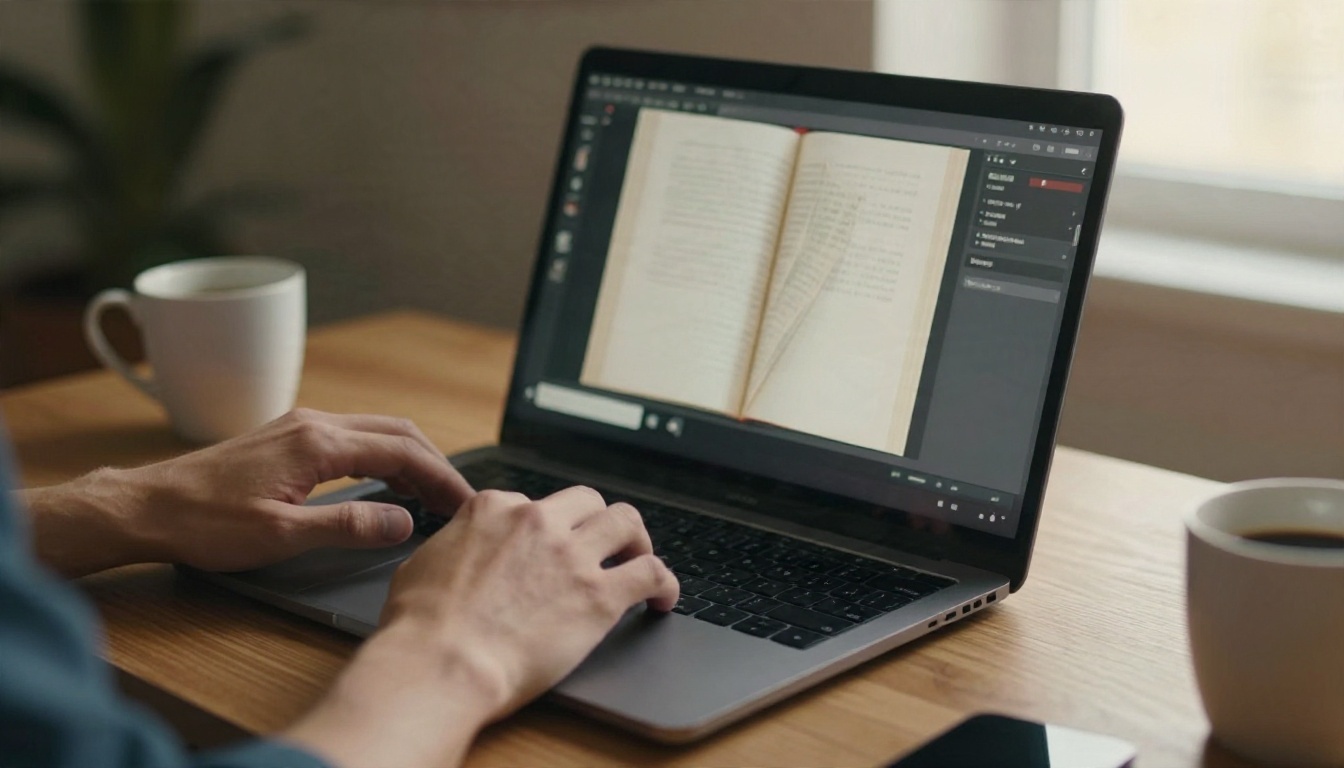
Les deux systèmes disposent déjà d’un enregistreur. Sous Windows, ouvrez le flipbook dans votre navigateur, appuyez sur Win + G, puis cliquez sur le bouton de capture. Sur un Mac, appuyez sur Maj + Commande + 5, choisissez « Enregistrer la partie sélectionnée », puis tracez un cadre autour du flipbook.
Les options intégrées sont le moyen le plus rapide d’obtenir un MP4 propre. Elles enregistrent à la résolution native de votre écran et ne demandent aucun réglage.
OBS Studio
OBS Studio est gratuit, open source et ne met aucun filigrane. Il permet de régler la taille exacte du cadre, la fréquence d’images et le débit, et vous pouvez ajouter une piste de microphone pour le commentaire. Si vous comptez publier beaucoup de vidéos de flipbook, consacrez 20 minutes à configurer une scène et réutilisez-la à chaque fois.
Un profil de départ fiable : cadre 1920 x 1080, 30 ips, enregistrement en MP4 ou MKV, débit d’environ 8 000 kbps. Enregistrez en MKV pour éviter de perdre le fichier en cas de plantage, puis convertissez en MP4 depuis le menu Fichier.
Les limites des convertisseurs en ligne gratuits
Les convertisseurs web gratuits conviennent pour un aperçu rapide. Surveillez ces limites avant de vous engager :
- Filigranes apposés sur chaque page ou sur la dernière image
- Durées limitées, souvent de 1 à 3 minutes avec les offres gratuites
- Résolutions limitées, fréquemment 720p sauf si vous payez
- Nombre de pages limité, qui tronque les documents longs
- Files d’attente lorsque de nombreux utilisateurs exportent en même temps
Si l’une de ces limites bloque votre usage, l’enregistrement d’écran est la solution la plus propre.
Créer d’abord le flipbook
La qualité de la vidéo commence par celle du flipbook. Un flipbook encombré et de basse résolution donne une vidéo encombrée et de basse résolution. Voici comment en créer un, prêt à être enregistré, sur Flipbooks AI.
Mise en place étape par étape
- Créez votre compte. Rendez-vous sur Flipbooks AI et connectez-vous.
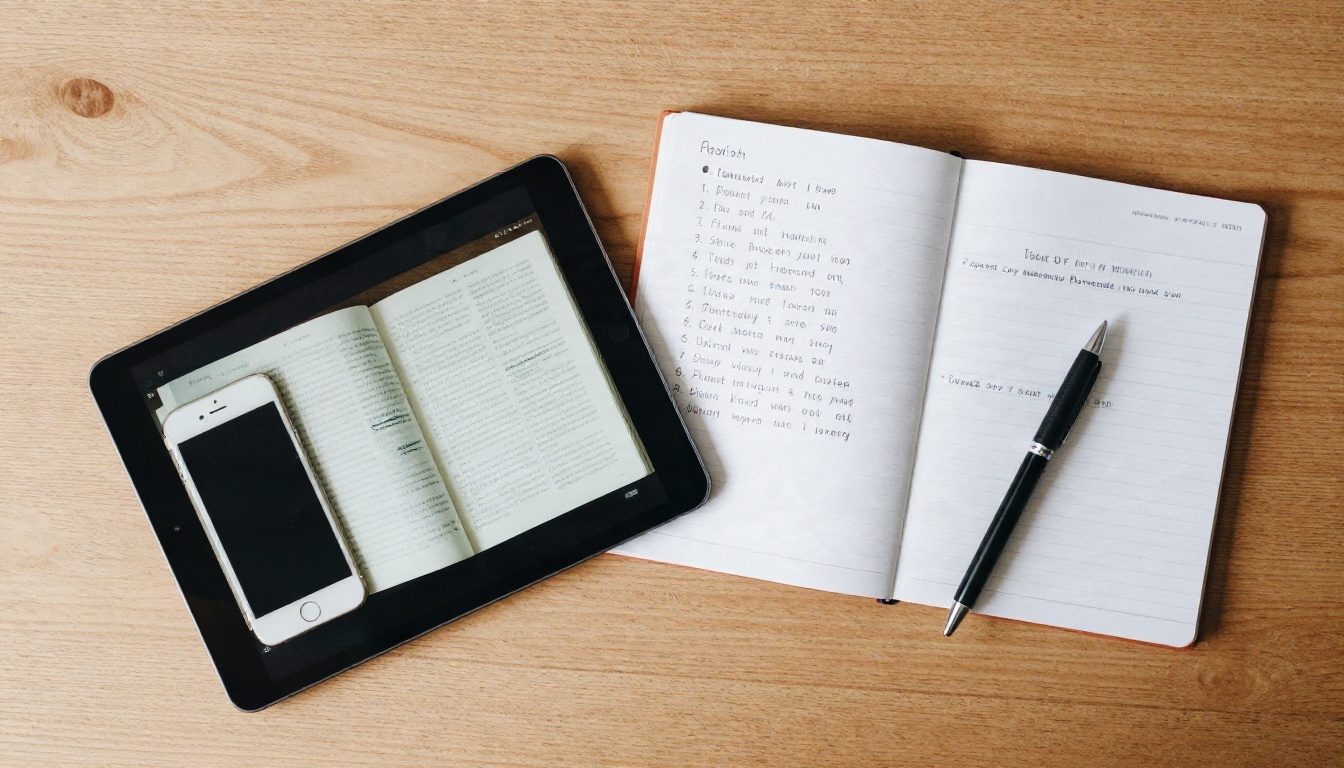
- Importez votre PDF. Glissez le fichier dans la zone d’import ou utilisez le Convertisseur PDF vers flipbook. Exportez votre PDF à 150 ppp ou plus, pour que le texte reste net à l’enregistrement.
- Personnalisez l’apparence. Réglez les couleurs, l’arrière-plan et le logo de votre marque. Choisissez un arrière-plan uni, sombre ou neutre, pour que les pages se détachent à l’écran.
- Ajustez les effets de page. Choisissez la vitesse et le son de la courbure de page. Une tourne un peu plus lente passe mieux à la caméra.
- Ajoutez des éléments multimédias. Intégrez directement des vidéos et de l’audio dans les pages : ils se lisent alors dans votre enregistrement.
- Prévisualisez en plein écran. Vérifiez chaque page pour repérer les marges parasites, le texte minuscule ou les éléments trop proches du bord.
Flipbooks AI n’ajoute jamais de filigrane, ce qui compte ici : rien d’indésirable ne se retrouve dans votre vidéo enregistrée. Le Créateur de catalogue numérique gratuit et le Créateur de flipbooks de brochures sont de bons points de départ si votre source est un catalogue ou une brochure.
Partager, protéger et suivre
Même si vous prévoyez de publier une vidéo, gardez le flipbook en ligne. Quelques options à configurer :
- Lien direct à placer dans la description de la vidéo ou dans la carte de fin
- Code d’intégration pour votre site web, avec l’outil Intégrer un flipbook sur un site web
- Protection par mot de passe si le contenu est privé
- Téléchargement hors ligne pour qu’un client puisse ouvrir le fichier sans connexion
- Statistiques et capture de prospects avec l’offre Professional, pour savoir qui a cliqué depuis votre vidéo. Consultez les offres tarifaires pour les détails
✅ Bonne pratique : placez un lien court ou un code QR sur la dernière page du flipbook. Lors de l’enregistrement, l’image finale de votre vidéo porte automatiquement un appel à l’action.
Les réglages d’enregistrement d’écran qui comptent
La plupart des mauvaises vidéos de flipbook échouent pour les mêmes raisons : texte flou, mouvements saccadés et rythme précipité. Quelques réglages corrigent presque tout.
| Réglage | Valeur recommandée | Pourquoi c’est important |
|---|
| Résolution | 1920 x 1080 (ou 2560 x 1440) | Garde le petit texte lisible |
| Fréquence d’images | 30 ips (60 pour les courbures de page rapides) | Tournes de page fluides sans fichiers énormes |
| Débit | 8 000 à 12 000 kbps | Évite la compression en blocs sur le texte |
| Format | MP4 (H.264) | Se lit sur presque tous les appareils |
| Audio | 44,1 ou 48 kHz, stéréo | Commentaire clair et sons de page nets |
| Zoom du navigateur | 100 % | Évite le flou de mise à l’échelle |
| Mise à l’échelle de l’affichage | 100 % si possible | Capture plus nette |
Résolution et fréquence d’images
Réglez la fenêtre de votre navigateur sur le format de la vidéo finale. Pour YouTube ou un site web, utilisez 16:9. Pour les Reels Instagram, TikTok ou les Shorts, recadrez en portrait 9:16. Enregistrez en 1080p au minimum, car les plateformes sociales recompressent votre envoi, et un point de départ moins bon donne ensuite une image floue.
Fermez les onglets et barres d’outils superflus avant d’enregistrer. Appuyez sur F11 pour passer en mode plein écran du navigateur et supprimer complètement la barre d’adresse.
Audio et commentaire
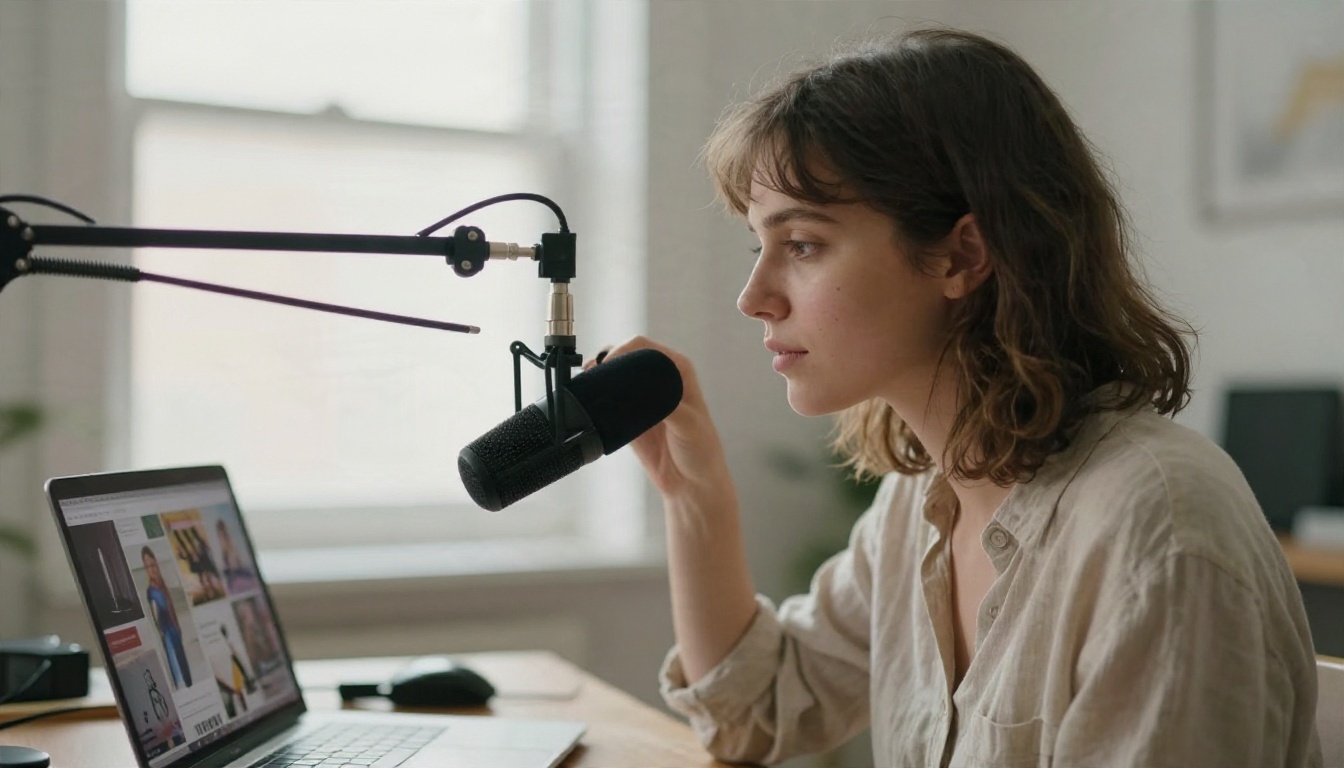
Le commentaire transforme une tourne de page silencieuse en véritable présentation. Utilisez un casque ou un micro de bureau, enregistrez dans une pièce calme, et gardez le micro à environ la largeur d’une main de votre bouche. Les surfaces souples comme les rideaux, les tapis et les canapés réduisent l’écho.
Si vous ne voulez pas parler, utilisez une musique d’ambiance libre de droits à faible volume, et laissez le son des tournes de page passer par-dessous.
Le rythme des tournes de page
Le rythme décide si le spectateur regarde ou fait défiler. Voici un guide approximatif :
- Couverture ou page de titre : 3 secondes
- Page riche en texte : 5 à 7 secondes, ou zoom sur la section évoquée
- Page riche en images : 3 à 4 secondes
- Dernière page avec lien ou code QR : 5 secondes
Faites d’abord une répétition silencieuse. Parcourez les pages à la vitesse que vous prévoyez d’enregistrer, et ajustez avant d’appuyer sur le bouton rouge.
💡 Astuce pro : sortez le curseur de la souris du cadre, ou masquez-le dans les réglages de votre enregistreur. Un curseur qui erre donne un air amateur à une vidéo par ailleurs soignée.
Résoudre les problèmes courants
Même avec de bons réglages, de petits problèmes apparaissent. Voici une référence rapide.
| Problème | Cause probable | Solution |
|---|
| Texte flou | Débit trop faible ou zoom du navigateur différent de 100 % | Augmentez le débit à 10 000 kbps, rétablissez le zoom |
| Tournes de page saccadées | Trop d’applications ouvertes, fréquence d’images trop basse | Fermez les applications, enregistrez à 30 ou 60 ips |
| Fichier très lourd | Débit très élevé ou enregistrement long | Compressez avec HandBrake, visez le 1080p |
| Pas de son | Mauvaise source audio sélectionnée | Vérifiez les entrées système et micro |
| Écran noir | Conflit d’accélération matérielle | Passez l’enregistreur en mode capture de fenêtre |
| Audio désynchronisé | Fréquence d’images variable | Réencodez avec une fréquence d’images constante |
Découpage et export
Après l’enregistrement, ouvrez un éditeur gratuit pour couper la première et la dernière seconde, c’est-à-dire là où vous lancez et arrêtez l’enregistrement. Exportez en MP4 avec vidéo H.264 et audio AAC. Cette combinaison se lit dans les navigateurs, sur les téléphones, dans les applications de télévision et dans les logiciels de présentation.
Pour un e-mail, gardez le fichier sous 25 Mo en le compressant, ou importez-le sur un hébergeur vidéo et partagez un lien. Pour les réseaux sociaux, vérifiez les limites actuelles de durée et de taille de la plateforme avant d’exporter.
Réduire la taille des fichiers
Un enregistrement de 60 secondes en 1080p à 8 000 kbps pèse environ 60 Mo. Si c’est trop lourd, descendez le débit à 5 000 kbps pour les pages surtout composées d’images, ou compressez dans HandBrake avec le préréglage « Fast 1080p30 ». Pour les pages riches en texte, préservez le débit et raccourcissez plutôt la vidéo.
Exemples concrets
La même méthode fonctionne dans des secteurs très différents. Voici comment quelques équipes peuvent l’utiliser.
Un restaurateur, par exemple, peut enregistrer une tourne de page de 25 secondes de la nouvelle carte de saison en mode vertical, ajouter une piste acoustique douce, et la publier en Stories. Le spectateur touche le lien de l’image finale pour ouvrir le flipbook complet de la carte.
Une liste de contrôle simple avant de publier
- Flipbook exporté depuis un PDF à 150 ppp ou plus
- Navigateur à 100 % de zoom, plein écran activé
- Notifications désactivées, onglets superflus fermés
- Curseur masqué ou placé hors de l’écran
- Répétition effectuée au rythme prévu
- Enregistrement en 1080p, 30 ips, MP4 (H.264)
- Début et fin découpés, niveaux audio vérifiés
- L’image finale affiche un lien ou un code QR vers le flipbook en ligne
✅ Bonne pratique : regardez le MP4 terminé sur votre téléphone avant de le publier. Si vous lisez le plus petit texte, il sera lisible presque partout.
Prêt à créer le vôtre ?
Choisissez la méthode qui convient à votre besoin. Utilisez un convertisseur en ligne pour un aperçu rapide, l’enregistrement d’écran pour la véritable expérience de tourne de page, et un diaporama d’images de pages quand la typographie compte avant tout. Quel que soit votre choix, un flipbook source bien propre simplifie tout.
Créez le flipbook, enregistrez la vidéo, et envoyez les deux. La vidéo attire l’attention, et le flipbook la retient.



