Você criou um flipbook lindo, e agora alguém quer ele em vídeo. Talvez um cliente precise de um MP4 para a tela de uma feira de negócios, ou você queira um teaser de 30 segundos para o Instagram, ou seu chefe só abre anexos que rodem no celular dele. Flipbooks são ótimos em um site, mas o vídeo circula em qualquer lugar. Este artigo mostra três formas práticas de sair do flipbook para o MP4, quais ferramentas gratuitas valem seu tempo e as configurações exatas de gravação de tela que mantêm o texto nítido e as viradas de página suaves. Se você ainda precisa do próprio flipbook, pode criar um em minutos no Flipbooks AI.
Um flipbook é uma experiência de leitura interativa. Um vídeo é uma experiência de visualização passiva. São tarefas diferentes, e saber qual você precisa economiza horas de retrabalho.
Onde o vídeo supera um link
O vídeo toca em lugares onde um link de flipbook não consegue chegar. Pense em:
- Feeds de redes sociais, onde um vídeo com reprodução automática tem mais alcance do que qualquer link compartilhado
- Telas de feiras e painéis de saguão que repetem um arquivo sem precisar de internet
- Campanhas de e-mail, em que a miniatura de um vídeo recebe mais cliques do que um URL simples
- Aplicativos de mensagem, onde as pessoas tocam numa prévia em vez de abrir um navegador
- Apresentações, em que você quer o efeito de virar página sem cliques ao vivo
Um corretor de imóveis, por exemplo, pode gravar uma virada de página de 45 segundos de um folheto de imóvel e enviar por mensagem de texto. O comprador vê as três primeiras páginas sem instalar nada.
O que você perde na conversão
Seja honesto sobre a contrapartida. Quando um flipbook vira um MP4, você perde os links clicáveis, a busca dentro do documento, o zoom sob demanda e qualquer estatística ligada ao flipbook. O espectador só pode ver o que você escolheu mostrar, na ordem que você escolheu.
💡 Dica de ouro: Mantenha o flipbook como seu principal ativo e trate o vídeo como um trailer. Termine cada vídeo com um link ou código QR visível apontando para o flipbook publicado, para que o espectador possa continuar lendo.
Na maioria das ferramentas de flipbook não existe um botão único de "exportar para MP4", porque um flipbook é uma página da web com páginas animadas, não uma linha do tempo de vídeo. Então você escolhe o caminho pela qualidade, pela velocidade e pelo custo.
| Método | Velocidade | Qualidade | Custo | Melhor para |
|---|
| Conversor online | Rápido (minutos) | Média | Plano gratuito, depois pago | Prévias rápidas, PDFs simples |
| Gravação de tela | Média | Alta (virada de página real) | Gratuito | Mostrar a experiência real do flipbook |
| Imagens de página em apresentação de slides | Lenta | Muito alta (texto nítido) | Gratuito | Documentos com muito texto, visual pronto para impressão |
Método 1: conversores online
Conversores online recebem um PDF ou o URL de um flipbook e depois transformam cada página em um MP4 no estilo de apresentação de slides. Você envia o arquivo, escolhe a duração de cada página, adiciona música e baixa o resultado.
Prós: não precisa instalar software, funciona em qualquer notebook e leva minutos.
Contras: a animação de virada de página costuma ser trocada por um simples desvanecimento ou deslize, as versões gratuitas costumam adicionar marca d’água ou limitar a duração da exportação, e seu arquivo fica nos servidores de outra empresa.
⚠️ Atenção: Nunca envie material confidencial, como catálogos não lançados, contratos ou relatórios internos, a um conversor gratuito sem ler antes os termos de privacidade. Para conteúdo privado, grave no seu próprio computador.
Método 2: gravação de tela
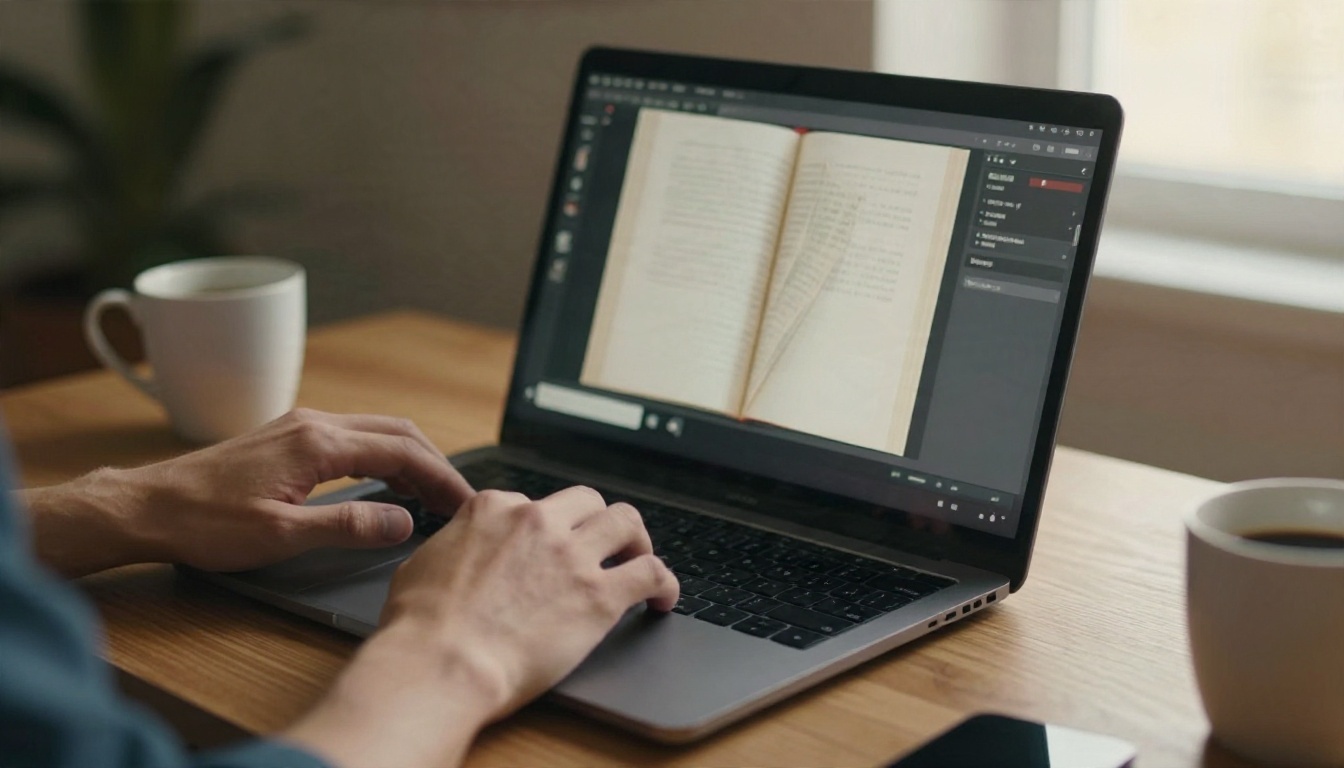
A gravação de tela captura o flipbook exatamente como o leitor o vê, incluindo a curvatura realista da página, o som de virar página e qualquer vídeo incorporado que esteja tocando dentro dele. É a melhor forma de mostrar a sensação interativa.
Você abre o flipbook em tela cheia, aperta gravar, vira as páginas num ritmo calmo, para e corta o arquivo. A maior parte deste artigo se concentra nesse caminho, porque ele dá o melhor resultado sem custo.
Método 3: refazer a partir de imagens das páginas
Se o seu documento tem muito texto, como um manual, um relatório ou um e-book, uma apresentação montada com imagens exportadas das páginas dá o texto mais nítido. Exporte cada página do PDF como PNG de alta resolução, arraste as imagens para um editor de vídeo gratuito, defina cada imagem para 4 a 6 segundos, adicione uma transição suave e renderize em MP4.
Você perde a curvatura da página, mas ganha uma tipografia perfeita pixel a pixel. Para páginas jurídicas, listas de preços ou tabelas, essa contrapartida vale a pena.
Opções gratuitas que realmente funcionam
Você não precisa de uma assinatura paga para um bom vídeo de flipbook. As ferramentas gratuitas abaixo cobrem quase todas as situações.
| Ferramenta | Plataforma | Marca d’água | Duração máxima | Observações |
|---|
| Ferramenta de Captura do Windows (modo vídeo) | Windows 11 | Não | Longa | Simples, grava uma janela ou região |
| Xbox Game Bar | Windows 10/11 | Não | Longa | Atalho Win + G, grava uma janela de aplicativo |
| Barra de captura do macOS | macOS | Não | Longa | Atalho Shift + Command + 5 |
| OBS Studio | Windows, Mac, Linux | Não | Ilimitada | Mais controle, curva de aprendizado pequena |
| HandBrake | Windows, Mac, Linux | n/d | n/d | Comprime arquivos MP4 finalizados |
| Conversores online gratuitos | Navegador | Muitas vezes sim | Muitas vezes limitada | Rápidos, mas confira os termos |
Gravadores nativos do Windows e do Mac
Os dois sistemas já vêm com um gravador. No Windows, abra o flipbook no navegador, aperte Win + G e clique no botão de captura. No Mac, aperte Shift + Command + 5, escolha "Gravar porção selecionada" e arraste uma caixa em volta do flipbook.
As opções nativas são a forma mais rápida de obter um MP4 limpo. Elas gravam na resolução nativa da sua tela e não precisam de configuração.
OBS Studio
O OBS Studio é gratuito, de código aberto e não coloca marca d’água. Ele permite definir o tamanho exato da tela, a taxa de quadros e a taxa de bits, e você pode adicionar uma faixa de microfone para narração. Se você pretende publicar muitos vídeos de flipbook, dedique 20 minutos para configurar uma cena e reutilize-a sempre.
Um perfil inicial confiável: tela de 1920 x 1080, 30 fps, gravação em MP4 ou MKV, taxa de bits em torno de 8.000 kbps. Grave em MKV para segurança contra falhas e depois converta para MP4 pelo menu Arquivo.
Limites dos conversores online gratuitos
Conversores web gratuitos servem para uma prévia rápida. Fique atento a estes limites antes de se comprometer:
- Marcas d’água carimbadas em cada página ou no último quadro
- Limites de duração, muitas vezes de 1 a 3 minutos nos planos gratuitos
- Limites de resolução, com frequência 720p, a menos que você pague
- Limites de número de páginas que cortam documentos longos
- Tempos de fila quando muitos usuários estão exportando
Se algum desses pontos atrapalhar o seu uso, a gravação de tela é o caminho mais limpo.
Crie o flipbook primeiro
A qualidade do vídeo começa na qualidade do flipbook. Um flipbook poluído e de baixa resolução gera um vídeo poluído e de baixa resolução. Veja como criar um pronto para gravação no Flipbooks AI.
Passo a passo da configuração
- Crie sua conta. Acesse o Flipbooks AI e entre.
- Envie seu PDF. Arraste o arquivo para a área de envio ou use o Conversor de PDF para flipbook. Exporte seu PDF com 150 DPI ou mais para que o texto continue nítido na gravação.
- Personalize o visual. Defina as cores, o fundo e o logotipo da sua marca. Escolha um fundo liso, escuro ou neutro para que as páginas se destaquem no vídeo.
- Ajuste os efeitos de página. Escolha a velocidade e o som da curvatura da página. Uma virada um pouco mais lenta fica melhor na câmera.
- Adicione multimídia. Incorpore vídeos e áudios diretamente nas páginas, que então tocam dentro da sua gravação.
- Visualize em tela cheia. Confira cada página em busca de margens sobrando, textos minúsculos ou elementos colados na borda.
O Flipbooks AI nunca coloca marcas d’água, e isso importa aqui: nada indesejado acaba no seu vídeo gravado. O Criador de catálogo digital gratuito e o Criador de flipbook de folhetos são bons pontos de partida se a sua origem for um catálogo ou um folheto.
Compartilhe, proteja e acompanhe
Mesmo que você pretenda publicar um vídeo, mantenha o flipbook publicado. Algumas opções para configurar:
- Link direto para colocar na descrição do vídeo ou na tela final
- Código de incorporação para o seu site, usando a ferramenta Incorporar flipbook no site
- Proteção por senha se o conteúdo for privado
- Download offline para que um cliente abra o arquivo sem conexão
- Estatísticas e captação de contatos no plano Professional, para ver quem clicou no seu vídeo. Veja os planos e preços para mais detalhes
✅ Boa prática: Coloque um link curto ou um código QR na última página do flipbook. Quando você gravar, o último quadro do vídeo leva automaticamente uma chamada para ação.
Configurações de gravação de tela que importam
A maioria dos vídeos de flipbook ruins falha pelos mesmos motivos: texto borrado, movimento trepidante e ritmo apressado. Algumas configurações resolvem quase tudo.
| Configuração | Valor recomendado | Por que importa |
|---|
| Resolução | 1920 x 1080 (ou 2560 x 1440) | Mantém o texto pequeno legível |
| Taxa de quadros | 30 fps (60 para curvaturas rápidas) | Viradas suaves sem arquivos enormes |
| Taxa de bits | 8.000 a 12.000 kbps | Evita compressão em blocos no texto |
| Formato | MP4 (H.264) | Roda em quase todos os dispositivos |
| Áudio | 44,1 ou 48 kHz, estéreo | Narração limpa e sons de página |
| Zoom do navegador | 100% | Evita borrões por escala |
| Escala de exibição | 100%, se possível | Captura mais nítida |
Resolução e taxa de quadros
Ajuste a janela do navegador para a proporção do vídeo final. Para o YouTube ou um site, use 16:9. Para Reels do Instagram, TikTok ou Shorts, use um recorte vertical de 9:16. Grave em 1080p, no mínimo, porque as plataformas sociais recomprimem o seu envio, e um ponto de partida menor fica embaçado depois.
Feche abas e barras de ferramentas extras antes de gravar. Aperte F11 para entrar no modo de navegador em tela cheia e remover totalmente a barra de endereço.
Áudio e narração
A narração transforma uma virada de página silenciosa em uma apresentação de verdade. Use um fone com microfone ou um microfone de mesa, grave em um cômodo silencioso e mantenha o microfone a uns dez centímetros da boca. Móveis macios, como cortinas, tapetes e sofás, reduzem o eco.
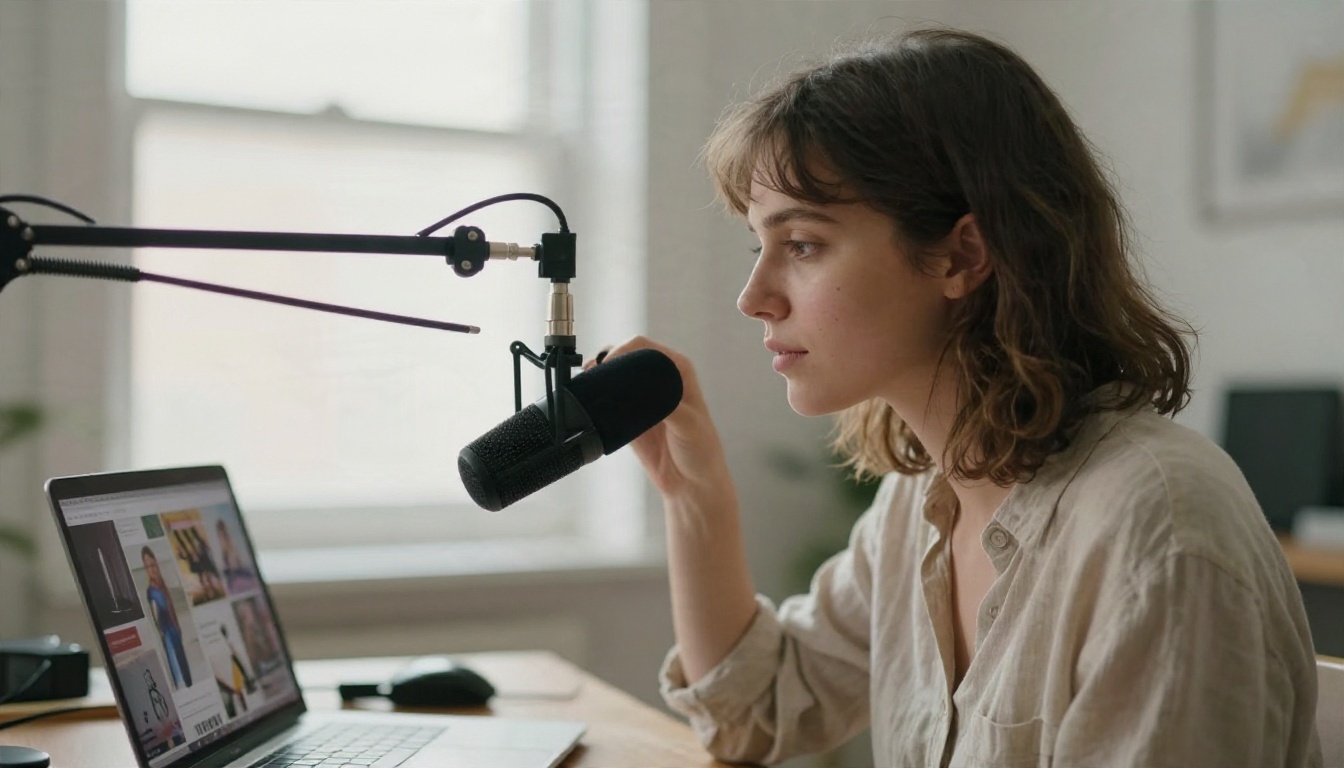
Se você não quiser falar, use música de fundo livre de direitos autorais em volume baixo, e deixe o som da virada de página aparecer por baixo.
Ritmo das viradas de página
O ritmo decide se o espectador assiste ou rola a tela para longe. Use isto como guia aproximado:
- Capa ou página de título: mantenha por 3 segundos
- Página com muito texto: mantenha por 5 a 7 segundos, ou dê zoom na seção que está sendo discutida
- Página com muitas imagens: mantenha por 3 a 4 segundos
- Última página com link ou código QR: mantenha por 5 segundos
Faça primeiro um ensaio silencioso. Passe as páginas na velocidade que você pretende gravar e ajuste antes de apertar o botão vermelho.
💡 Dica de ouro: Tire o cursor do mouse do quadro ou oculte-o nas configurações do gravador. Um cursor errante faz até um vídeo caprichado parecer amador.
Como resolver problemas comuns
Mesmo com boas configurações, pequenos problemas aparecem. Aqui está uma referência rápida.
| Problema | Causa provável | Solução |
|---|
| Texto borrado | Taxa de bits baixa ou zoom do navegador diferente de 100% | Aumente a taxa de bits para 10.000 kbps e redefina o zoom |
| Viradas de página travadas | Muitos aplicativos abertos, taxa de quadros baixa | Feche aplicativos e grave a 30 ou 60 fps |
| Arquivo muito pesado | Taxa de bits muito alta ou gravação longa | Comprima com o HandBrake, com alvo em 1080p |
| Sem som | Fonte de áudio errada selecionada | Confira as entradas de sistema e de microfone |
| Tela preta | Conflito de aceleração por hardware | Mude o gravador para o modo de captura de janela |
| Áudio dessincronizado | Taxa de quadros variável | Recodifique com taxa de quadros constante |
Cortar e exportar
Depois de gravar, abra qualquer editor gratuito para cortar o primeiro e o último segundo, onde você clicou para começar e parar. Exporte como MP4 com vídeo H.264 e áudio AAC. Essa combinação roda em navegadores, celulares, aplicativos de TV e softwares de apresentação.
Para e-mail, mantenha o arquivo abaixo de 25 MB comprimindo-o, ou envie para uma plataforma de vídeo e compartilhe um link. Para redes sociais, confira os limites atuais de duração e tamanho da plataforma antes de exportar.
Como manter os arquivos menores
Uma gravação de 60 segundos em 1080p a 8.000 kbps fica em torno de 60 MB. Se estiver pesado demais, reduza a taxa de bits para 5.000 kbps em páginas com predomínio de imagens, ou comprima no HandBrake usando a predefinição "Fast 1080p30". Para páginas com muito texto, preserve a taxa de bits e encurte o vídeo.
Exemplos do dia a dia
O mesmo método funciona em negócios muito diferentes. Veja como algumas equipes podem usá-lo.
Um dono de restaurante, por exemplo, pode gravar uma virada de página de 25 segundos do novo cardápio da temporada no modo vertical, adicionar uma trilha acústica suave e publicar nos Stories. O espectador toca no link no último quadro para abrir o flipbook completo do cardápio.
Uma checklist simples antes de publicar
- Flipbook exportado de um PDF com 150 DPI ou mais
- Navegador com zoom de 100% e modo de tela cheia ativado
- Notificações silenciadas e abas extras fechadas
- Cursor oculto ou fora da tela
- Ensaio concluído no ritmo planejado
- Gravado em 1080p, 30 fps, MP4 (H.264)
- Início e fim cortados, níveis de áudio conferidos
- O último quadro mostra um link ou código QR para o flipbook publicado
✅ Boa prática: Assista ao MP4 finalizado no celular antes de publicar. Se você conseguir ler o menor texto ali, ele será legível quase em qualquer lugar.
Pronto para criar o seu?
Escolha o caminho que se encaixa no trabalho. Use um conversor online para uma prévia rápida, a gravação de tela para a experiência real de virar página e uma apresentação de imagens de página quando a tipografia for o mais importante. Qualquer que seja a escolha, um flipbook de origem bem feito facilita tudo.
Crie o flipbook, grave o vídeo e envie os dois. O vídeo chama a atenção, e o flipbook mantém essa atenção.



