Creaste un flipbook precioso y ahora alguien quiere tenerlo en video. Quizá un cliente necesita un MP4 para la pantalla de una feria comercial, o quieres un avance de 30 segundos para Instagram, o tu jefe solo abre archivos adjuntos que se reproduzcan en su teléfono. Los flipbooks son geniales en una página web, pero el video viaja a todas partes. Este artículo muestra tres formas prácticas de pasar de flipbook a MP4, qué herramientas gratuitas valen tu tiempo y los ajustes exactos de grabación de pantalla que mantienen el texto nítido y los pasos de página suaves. Si todavía necesitas el flipbook en sí, puedes crearlo en minutos en Flipbooks AI.
Por qué convertir un flipbook en video
Un flipbook es una experiencia de lectura interactiva. Un video es una experiencia de visualización pasiva. Son trabajos distintos, y saber cuál necesitas te ahorra horas de retrabajo.
Dónde el video le gana a un enlace
El video se reproduce en lugares donde un enlace a un flipbook no puede. Piensa en:
- Redes sociales, donde el video con reproducción automática supera a cualquier enlace compartido
- Pantallas de ferias comerciales y pantallas de vestíbulo que reproducen en bucle un archivo sin internet
- Campañas de correo electrónico, donde la miniatura de un video recibe más clics que una URL sin formato
- Apps de mensajería, donde la gente toca una vista previa en lugar de abrir un navegador
- Presentaciones, donde quieres el efecto de paso de página sin hacer clic en vivo
Una agente inmobiliaria, por ejemplo, puede grabar un paso de página de 45 segundos de un folleto de una propiedad y enviarlo por mensaje de texto. El comprador ve las primeras tres páginas sin instalar nada.
Lo que pierdes al convertir
Sé honesto sobre la contrapartida. Cuando un flipbook se convierte en MP4, pierdes los enlaces interactivos, la búsqueda dentro del documento, el zoom a demanda y cualquier estadística ligada al flipbook. El espectador solo puede ver lo que tú elegiste mostrar, en el orden que elegiste.
💡 Consejo profesional: Mantén el flipbook como tu activo principal y trata el video como un avance. Termina cada video con un enlace o código QR visible que apunte al flipbook publicado para que el espectador pueda seguir leyendo.
En la mayoría de las herramientas de flipbook no existe un único botón de "exportar a MP4", porque un flipbook es una página web con páginas animadas, no una línea de tiempo de video. Por eso eliges la ruta según la calidad, la velocidad y el costo.
| Método | Velocidad | Calidad | Costo | Ideal para |
|---|
| Conversor en línea | Rápido (minutos) | Media | Plan gratuito, luego de pago | Vistas previas rápidas, PDF sencillos |
| Grabación de pantalla | Media | Alta (curvatura de página real) | Gratis | Mostrar la experiencia real del flipbook |
| Imágenes de página a presentación | Lenta | Muy alta (texto nítido) | Gratis | Documentos con mucho texto, aspecto listo para imprimir |
Método 1: conversores en línea
Los conversores en línea toman un PDF o la URL de un flipbook y muestran cada página en un MP4 con formato de presentación. Subes el archivo, eliges la duración por página, añades música y descargas.
Ventajas: no necesitas instalar software, funciona en cualquier laptop y tarda minutos.
Desventajas: la animación del paso de página normalmente se reemplaza por un desvanecimiento o deslizamiento simple, las versiones gratuitas suelen añadir una marca de agua o limitar la duración de la exportación, y tu archivo termina en el servidor de otra persona.
⚠️ Advertencia: Nunca subas material confidencial, como catálogos no publicados, contratos o informes internos, a un conversor gratuito sin leer antes sus condiciones de privacidad. Para contenido privado, graba en tu equipo.
Método 2: grabación de pantalla
La grabación de pantalla captura el flipbook exactamente como lo ve el lector, incluida la curvatura realista de la página, el sonido del paso de página y cualquier video incrustado que se reproduzca dentro. Es la mejor forma de mostrar la sensación interactiva.
Abres el flipbook en pantalla completa, pulsas grabar, pasas las páginas a un ritmo tranquilo, detienes la grabación y recortas el archivo. La mayor parte de este artículo se centra en esta ruta, porque da el mejor resultado sin costo.
Método 3: reconstruir desde imágenes de página
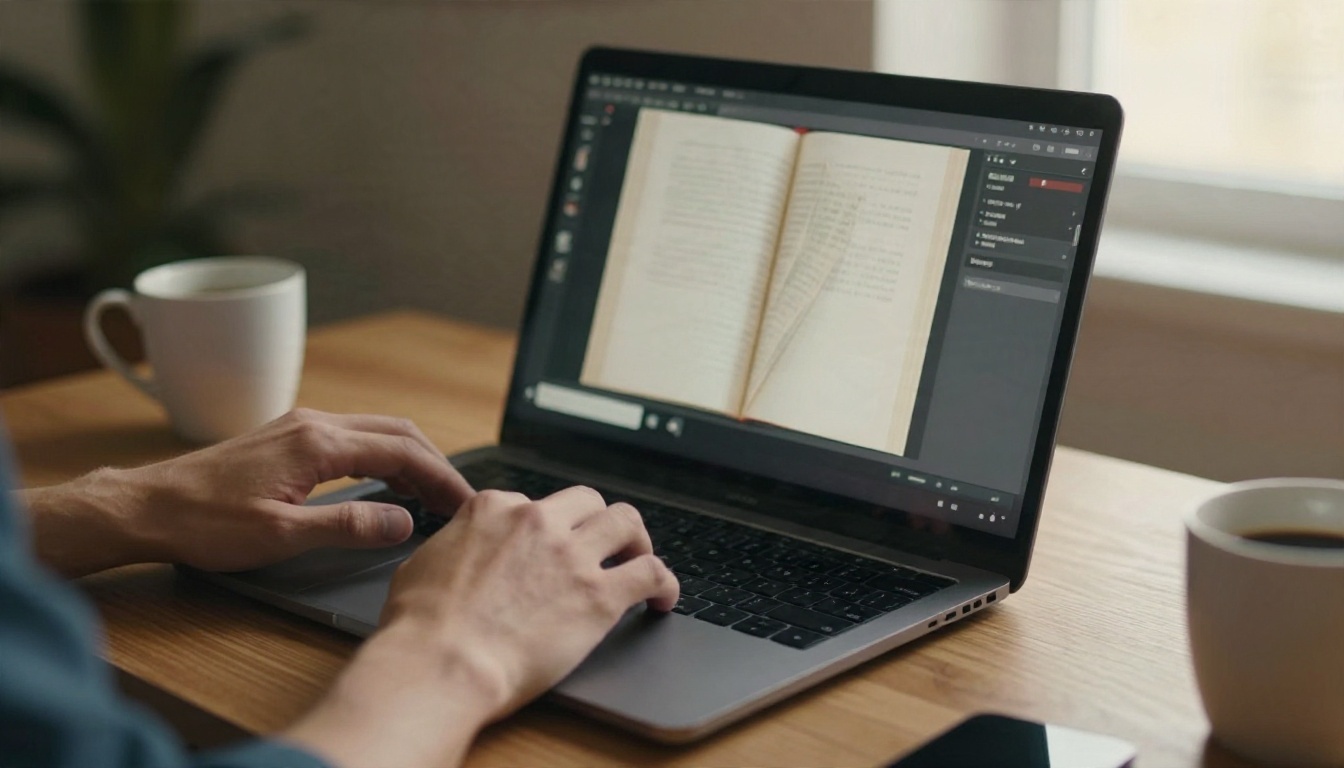
Si tu documento tiene mucho texto, como un manual, un informe o un libro electrónico, una presentación armada con imágenes de página exportadas da el texto más nítido. Exporta cada página del PDF como PNG de alta resolución, arrástralas a cualquier editor de video gratuito, configura cada imagen para que dure de 4 a 6 segundos, añade una transición suave y renderiza en MP4.
Pierdes la curvatura de la página, pero ganas una tipografía perfecta al píxel. Para páginas legales, listas de precios o tablas, ese sacrificio vale la pena.
Opciones gratuitas que realmente funcionan
No necesitas una suscripción de pago para un buen video de flipbook. Las herramientas gratuitas de abajo cubren casi cualquier situación.
| Herramienta | Plataforma | Marca de agua | Duración máxima | Notas |
|---|
| Herramienta Recortes de Windows (modo video) | Windows 11 | No | Larga | Sencilla, graba una ventana o una región |
| Xbox Game Bar | Windows 10/11 | No | Larga | Atajo Win + G, graba una ventana de una app |
| Barra de captura de pantalla de macOS | macOS | No | Larga | Atajo Shift + Command + 5 |
| OBS Studio | Windows, Mac, Linux | No | Ilimitada | Más control, curva de aprendizaje pequeña |
| HandBrake | Windows, Mac, Linux | No | n/a | Comprime archivos MP4 terminados |
| Conversores en línea gratuitos | Navegador | A menudo sí | A menudo limitada | Rápidos, pero revisa las condiciones |
Grabadoras integradas de Windows y Mac
Ambos sistemas ya incluyen una grabadora. En Windows, abre el flipbook en tu navegador, pulsa Win + G y haz clic en el botón de captura. En una Mac, pulsa Shift + Command + 5, elige "Grabar la porción seleccionada" y arrastra un recuadro alrededor del flipbook.
Las opciones integradas son la forma más rápida de obtener un MP4 limpio. Graban con la resolución nativa de tu pantalla y no requieren configuración.
OBS Studio
OBS Studio es gratuito, de código abierto y no añade marca de agua. Te permite definir el tamaño exacto del lienzo, la velocidad de fotogramas y la tasa de bits, y puedes añadir una pista de micrófono para la narración. Si piensas publicar muchos videos de flipbook, dedica 20 minutos a configurar una escena y reutilízala cada vez.
Un perfil inicial confiable: lienzo de 1920 x 1080, 30 fps, grabación en MP4 o MKV, tasa de bits de alrededor de 8000 kbps. Graba en MKV para proteger el archivo si la grabación falla, y luego convierte a MP4 desde el menú Archivo.
Límites de los conversores en línea gratuitos
Los conversores web gratuitos sirven para una vista previa rápida. Revisa estos límites antes de comprometerte:
- Marcas de agua estampadas en cada página o en el último fotograma
- Límites de duración, a menudo de 1 a 3 minutos en los planes gratuitos
- Límites de resolución, con frecuencia 720p a menos que pagues
- Límites de número de páginas que recortan los documentos largos
- Tiempos de espera en cola cuando muchos usuarios exportan al mismo tiempo
Si alguno de estos límites afecta tu caso de uso, la grabación de pantalla es el camino más limpio.
Primero, crea el flipbook
La calidad del video empieza con la calidad del flipbook. Un flipbook desordenado y de baja resolución da un video desordenado y de baja resolución. Así se crea uno listo para grabar en Flipbooks AI.
Configuración paso a paso
- Crea tu cuenta. Ve a Flipbooks AI e inicia sesión.
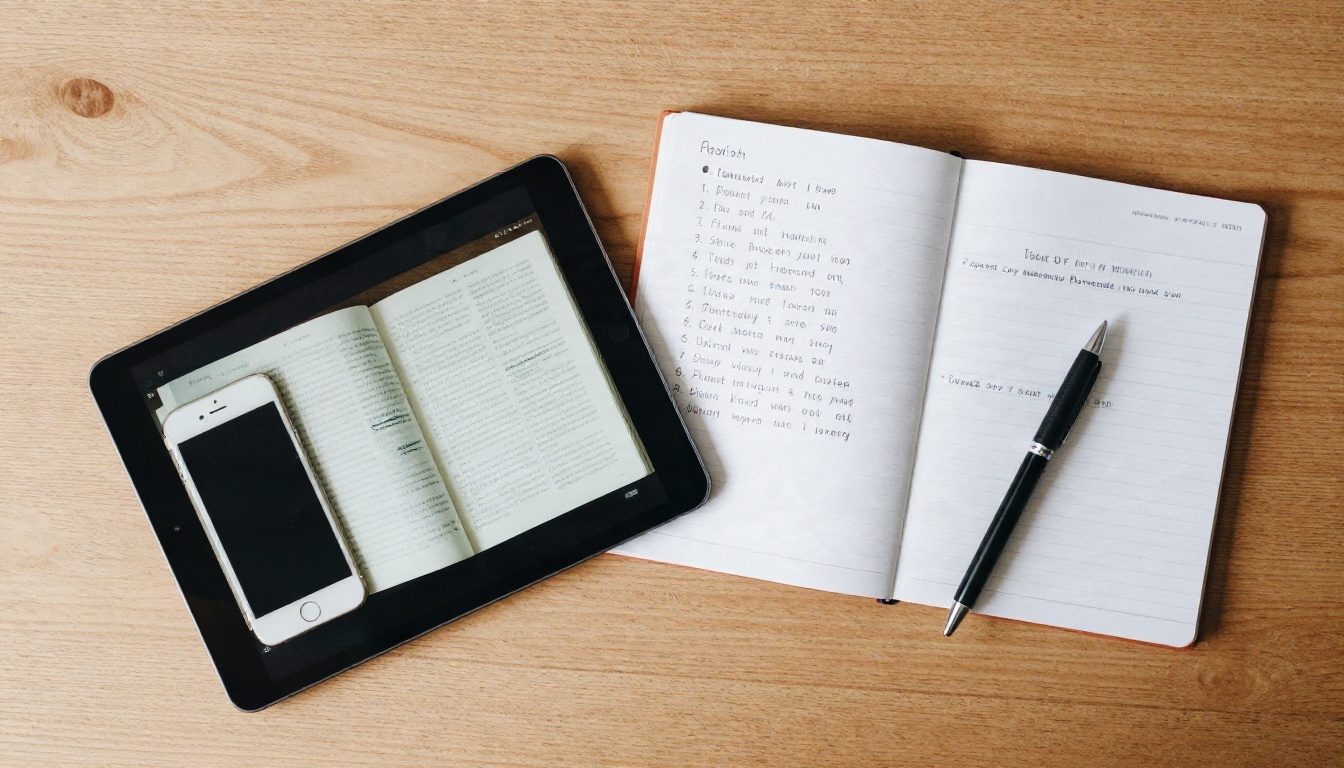
- Sube tu PDF. Arrastra el archivo al cuadro de subida o usa el Conversor de PDF a flipbook. Exporta tu PDF a 150 DPI o más para que el texto se vea nítido al grabar.
- Personaliza el aspecto. Define los colores de tu marca, el fondo y el logotipo. Elige un fondo liso, oscuro o neutro para que las páginas destaquen en el video.
- Ajusta los efectos de página. Elige la velocidad y el sonido de la curvatura de página. Un paso un poco más lento se ve mejor en cámara.
- Añade multimedia. Incrusta videos y audio directamente en las páginas, que se reproducirán dentro de tu grabación.
- Revisa en pantalla completa. Comprueba cada página por si hay márgenes irregulares, texto diminuto o elementos demasiado cerca del borde.
Flipbooks AI nunca añade marcas de agua, y eso importa aquí: nada indeseado termina en tu video grabado. El Creador de catálogos digitales gratis y el Creador de flipbooks de folletos son buenos puntos de partida si tu material es un catálogo o un folleto.
Compartir, proteger y medir
Aunque planees publicar un video, mantén el flipbook publicado. Algunas opciones para configurar:
- Enlace directo para poner en la descripción del video o en la tarjeta final
- Código para incrustar en tu sitio web, usando la herramienta Incrusta un flipbook en un sitio web
- Protección con contraseña si el contenido es privado
- Descarga sin conexión para que un cliente pueda abrir el archivo sin internet
- Estadísticas y captura de contactos en el plan Professional, para saber quién hizo clic desde tu video. Consulta los planes de precios para más detalles
✅ Buena práctica: Pon un enlace corto o un código QR en la última página del flipbook. Al grabar, el último fotograma de tu video llevará automáticamente una llamada a la acción.
Ajustes de grabación de pantalla que importan
La mayoría de los malos videos de flipbook fallan por las mismas razones: texto borroso, movimiento con saltos y un ritmo apresurado. Unos pocos ajustes solucionan casi todo.
| Ajuste | Valor recomendado | Por qué importa |
|---|
| Resolución | 1920 x 1080 (o 2560 x 1440) | Mantiene legible el texto pequeño |
| Velocidad de fotogramas | 30 fps (60 para curvaturas rápidas) | Pasos de página suaves sin archivos enormes |
| Tasa de bits | 8000 a 12000 kbps | Evita la compresión en bloques en el texto |
| Formato | MP4 (H.264) | Se reproduce en casi cualquier dispositivo |
| Audio | 44,1 o 48 kHz, estéreo | Narración limpia y sonidos de página |
| Zoom del navegador | 100% | Evita el desenfoque por escalado |
| Escala de pantalla | 100% si es posible | Captura más nítida |
Resolución y velocidad de fotogramas
Ajusta la ventana del navegador para que coincida con la relación de aspecto del video final. Para YouTube o un sitio web, usa 16:9. Para Instagram Reels, TikTok o Shorts, usa un recorte vertical de 9:16. Graba a 1080p como mínimo, porque las plataformas sociales recomprimen tu video y un punto de partida más bajo se ve borroso después.
Cierra las pestañas y barras de herramientas adicionales antes de grabar. Pulsa F11 para el modo de navegador en pantalla completa y quitar por completo la barra de direcciones.
Audio y narración
La narración convierte un paso de página silencioso en una presentación de verdad. Usa auriculares con micrófono o un micrófono de escritorio, graba en una habitación tranquila y mantén el micrófono a unos diez centímetros de la boca. Los muebles blandos, como cortinas, alfombras y sofás, reducen el eco.
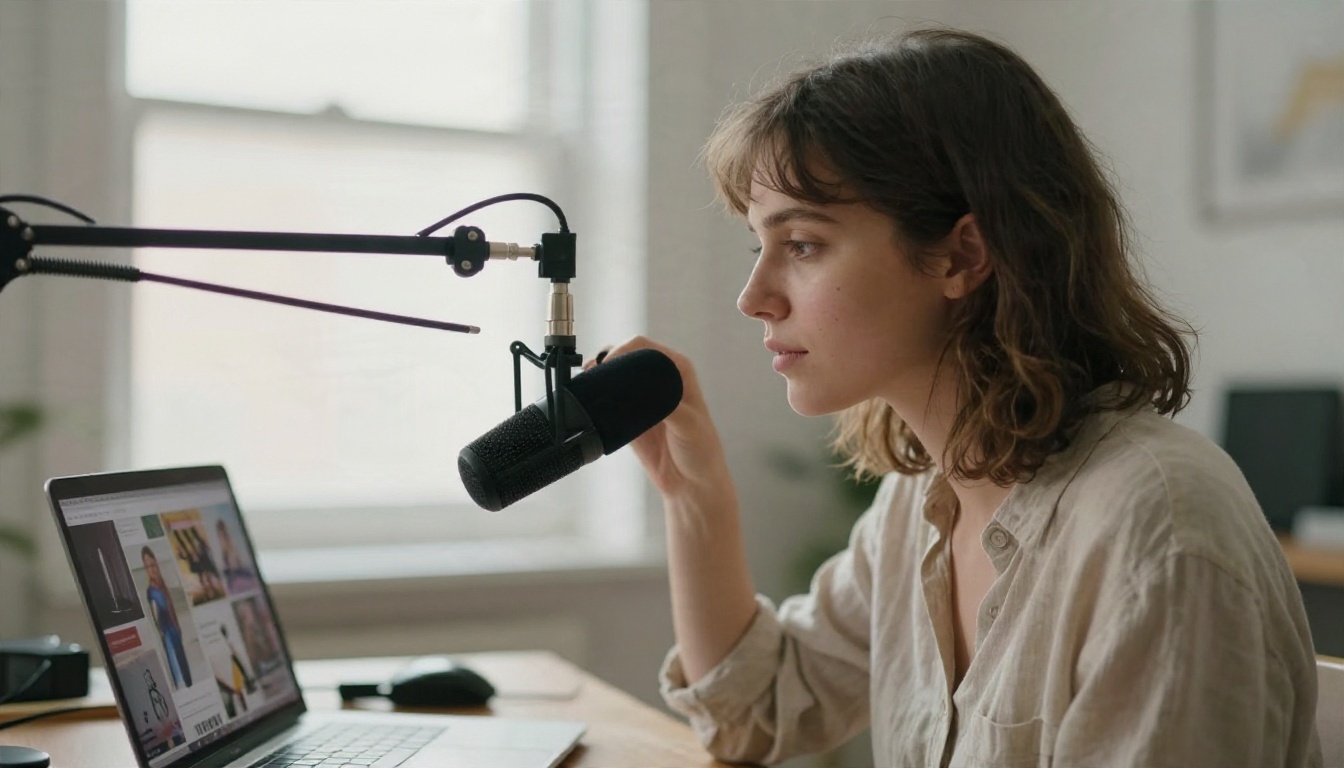
Si no quieres hablar, usa música de fondo libre de derechos a bajo volumen y deja que el sonido del paso de página se escuche por debajo.
Ritmo de los pasos de página
El ritmo decide si el espectador mira o se desplaza. Usa esta guía aproximada:
- Portada o página de título: mantenla 3 segundos
- Página con mucho texto: mantenla de 5 a 7 segundos, o haz zoom en la sección que se comenta
- Página con muchas imágenes: mantenla de 3 a 4 segundos
- Página final con enlace o código QR: mantenla 5 segundos
Haz primero un ensayo en silencio. Pasa las páginas a la velocidad que planeas grabar y ajusta antes de pulsar el botón rojo.
💡 Consejo profesional: Saca el cursor del mouse del encuadre o ocúltalo en los ajustes de tu grabadora. Un cursor que se mueve por todos lados hace que un video por lo demás pulido parezca amateur.
Cómo solucionar problemas comunes
Incluso con buenos ajustes, aparecen pequeños problemas. Aquí tienes una referencia rápida.
| Problema | Causa probable | Solución |
|---|
| Texto borroso | Tasa de bits baja o zoom del navegador distinto de 100% | Sube la tasa de bits a 10000 kbps y restablece el zoom |
| Pasos de página entrecortados | Demasiadas apps abiertas, velocidad de fotogramas baja | Cierra apps y graba a 30 o 60 fps |
| Archivo muy pesado | Tasa de bits muy alta o grabación larga | Comprime con HandBrake, con destino 1080p |
| Sin sonido | Fuente de audio equivocada seleccionada | Revisa las entradas de sistema y micrófono |
| Pantalla negra | Conflicto de aceleración por hardware | Cambia la grabadora al modo de captura de ventana |
| Audio desincronizado | Velocidad de fotogramas variable | Vuelve a codificar con velocidad de fotogramas constante |
Recortar y exportar
Después de grabar, abre cualquier editor gratuito para cortar el primer y el último segundo, es decir, donde pulsaste iniciar y detener. Exporta como MP4 con video H.264 y audio AAC. Esta combinación se reproduce en navegadores, teléfonos, apps de televisión y software de presentaciones.
Para el correo, mantén el archivo por debajo de 25 MB comprimiéndolo, o súbelo a un alojador de videos y comparte un enlace. Para redes sociales, revisa los límites actuales de duración y tamaño de cada plataforma antes de exportar.
Cómo reducir el tamaño de los archivos
Una grabación de 60 segundos en 1080p a 8000 kbps ocupa alrededor de 60 MB. Si es demasiado pesado, baja la tasa de bits a 5000 kbps para páginas con mayoría de imágenes, o comprime en HandBrake con el preajuste "Fast 1080p30". En páginas con mucho texto, conserva la tasa de bits y acorta el video.
Ejemplos del mundo real
El mismo método funciona en negocios muy distintos. Así podrían usarlo algunos equipos.
Un dueño de restaurante, por ejemplo, puede grabar un paso de página de 25 segundos del nuevo menú de temporada en modo vertical, añadir una pista acústica suave y publicarlo en Stories. El espectador toca el enlace del último fotograma para abrir el menú completo en flipbook.
Lista de verificación antes de publicar
- Flipbook exportado desde un PDF a 150 DPI o más
- Navegador al 100% de zoom, modo de pantalla completa activado
- Notificaciones silenciadas, pestañas adicionales cerradas
- Cursor oculto o fuera de la pantalla
- Ensayo completado al ritmo que planeas
- Grabado a 1080p, 30 fps, MP4 (H.264)
- Inicio y final recortados, niveles de audio revisados
- El último fotograma muestra un enlace o código QR al flipbook publicado
✅ Buena práctica: Mira el MP4 terminado en tu teléfono antes de publicarlo. Si puedes leer el texto más pequeño ahí, será legible casi en cualquier lugar.
¿Listo para crear el tuyo?
Elige la ruta que se ajuste al trabajo. Usa un conversor en línea para una vista previa rápida, la grabación de pantalla para la experiencia real de paso de página y una presentación de imágenes de página cuando la tipografía importa más. Elijas lo que elijas, un flipbook de origen limpio hace todo más fácil.
Crea el flipbook, graba el video y envía los dos. El video llama la atención, y el flipbook la mantiene.



