Du hast ein schönes Flipbook gebaut, und jetzt möchte jemand es als Video. Vielleicht braucht ein Kunde eine MP4-Datei für einen Bildschirm auf einer Messe, oder du willst einen 30-Sekunden-Teaser für Instagram, oder dein Chef öffnet nur Anhänge, die auf seinem Telefon abgespielt werden. Flipbooks sind auf einer Website großartig, aber Videos verbreiten sich überall. Dieser Artikel zeigt dir drei praktische Wege vom Flipbook zur MP4-Datei, welche kostenlosen Tools sich lohnen und die genauen Einstellungen für die Bildschirmaufnahme, die den Text scharf und die Seitenwechsel flüssig halten. Falls du das Flipbook selbst noch brauchst, kannst du es in wenigen Minuten auf Flipbooks AI erstellen.
Warum ein Flipbook in ein Video umwandeln
Ein Flipbook ist ein interaktives Leseerlebnis. Ein Video ist ein passives Seherlebnis. Das sind unterschiedliche Aufgaben, und wer weiß, welche er braucht, spart Stunden an Nacharbeit.
Wo ein Video mehr bringt als ein Link
Videos werden an Orten abgespielt, an denen ein Flipbook-Link nicht funktioniert. Denk zum Beispiel an:
- Social-Media-Feeds, in denen automatisch startende Videos jeden geteilten Link übertreffen
- Bildschirme auf Messen und in Eingangsbereichen, die eine Datei ohne Internet in Schleife zeigen
- E-Mail-Kampagnen, in denen eine Videovorschau mehr Klicks bekommt als eine nackte URL
- Messenger-Apps, in denen Leute auf eine Vorschau tippen, statt einen Browser zu öffnen
- Präsentationen, in denen du den Umblättereffekt ohne manuelles Klicken zeigen willst
Eine Immobilienmaklerin kann zum Beispiel ein 45-sekündiges Umblättern einer Objektbroschüre aufnehmen und per Textnachricht verschicken. Der Käufer sieht die ersten drei Seiten, ohne etwas installieren zu müssen.
Was bei der Umwandlung verloren geht
Sei ehrlich über den Preis dieser Umwandlung. Sobald ein Flipbook zur MP4-Datei wird, verlierst du anklickbare Links, die Suche im Dokument, die Zoomfunktion auf Abruf und alle Auswertungen, die an das Flipbook gebunden sind. Die Zuschauer können nur sehen, was du gezeigt hast, und in der Reihenfolge, die du gewählt hast.
💡 Profi-Tipp: Behalte das Flipbook als Hauptmaterial und betrachte das Video als Trailer. Beende jedes Video mit einem gut sichtbaren Link oder QR-Code, der zurück zum veröffentlichten Flipbook führt, damit die Zuschauer weiterlesen können.
Drei Wege zu einer MP4-Datei
In den meisten Flipbook-Tools gibt es keinen einzelnen Button "Als MP4 exportieren", weil ein Flipbook eine Webseite mit animierten Seiten ist und keine Videozeitleiste. Du wählst deshalb den Weg nach Qualität, Geschwindigkeit und Kosten.
| Methode | Geschwindigkeit | Qualität | Kosten | Am besten für |
|---|
| Online-Konverter | Schnell (Minuten) | Mittel | Kostenloser Tarif, dann kostenpflichtig | Schnelle Vorschauen, einfache PDFs |
| Bildschirmaufnahme | Mittel | Hoch (echtes Seitenkrümmen) | Kostenlos | Das echte Flipbook-Erlebnis zeigen |
| Seitenbilder als Diashow | Langsam | Sehr hoch (scharfer Text) | Kostenlos | Textlastige Dokumente, druckfertiger Look |
Methode 1: Online-Konverter
Online-Konverter nehmen ein PDF oder eine Flipbook-URL und rendern jede Seite zu einer MP4-Datei im Stil einer Diashow. Du lädst hoch, legst die Dauer pro Seite fest, fügst Musik hinzu und lädst herunter.
Vorteile: keine Software zum Installieren, funktioniert auf jedem Laptop und dauert nur Minuten.
Nachteile: Die Animation beim Umblättern wird meist durch ein einfaches Ausblenden oder Verschieben ersetzt, kostenlose Versionen fügen oft ein Wasserzeichen hinzu oder begrenzen die Länge des Exports, und deine Datei landet auf dem Server eines anderen.
⚠️ Warnung: Lade vertrauliches Material, etwa unveröffentlichte Kataloge, Verträge oder interne Berichte, nie auf einen kostenlosen Konverter hoch, ohne vorher die Datenschutzbedingungen gelesen zu haben. Für private Inhalte nimm lieber lokal auf.
Methode 2: Bildschirmaufnahme
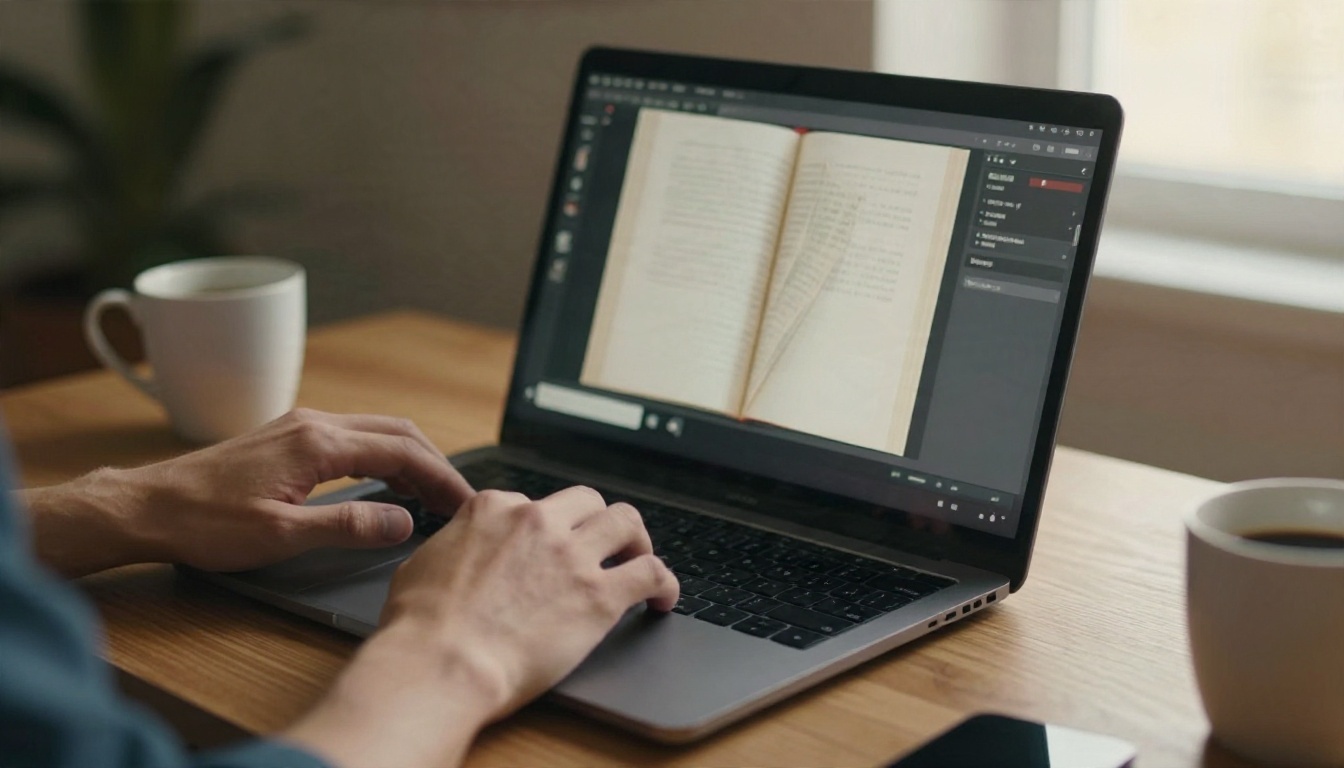
Eine Bildschirmaufnahme erfasst das Flipbook genau so, wie es ein Leser sieht, einschließlich des realistischen Seitenkrümmens, des Geräuschs beim Umblättern und jedes eingebettete Video, das im Flipbook läuft. Es ist die beste Art, das interaktive Gefühl zu zeigen.
Du öffnest das Flipbook im Vollbildmodus, startest die Aufnahme, blätterst in ruhigem Tempo durch die Seiten, beendest die Aufnahme und schneidest die Datei zu. Der größte Teil dieses Artikels konzentriert sich auf diesen Weg, weil er das stärkste Ergebnis ohne Kosten liefert.
Methode 3: Aus Seitenbildern neu aufbauen
Wenn dein Dokument textlastig ist, etwa ein Handbuch, ein Bericht oder ein E-Book, liefert eine Diashow aus exportierten Seitenbildern den schärfsten Text. Exportiere jede PDF-Seite als hochauflösende PNG-Datei, ziehe sie in einen kostenlosen Videoeditor, stelle jedes Bild auf 4 bis 6 Sekunden ein, füge einen sanften Übergang hinzu und rendere das Ergebnis als MP4.
Du verlierst das Seitenkrümmen, gewinnst dafür eine Typografie ohne jeden Pixelfehler. Bei rechtlichen Seiten, Preislisten oder Tabellen ist dieser Verzicht es wert.
Kostenlose Optionen, die wirklich funktionieren
Du brauchst kein kostenpflichtiges Abo für ein gutes Flipbook-Video. Die folgenden kostenlosen Tools decken fast jede Situation ab.
| Tool | Plattform | Wasserzeichen | Maximale Länge | Hinweise |
|---|
| Windows-Snipping-Tool (Videomodus) | Windows 11 | Nein | Lang | Einfach, nimmt ein Fenster oder einen Bereich auf |
| Xbox Game Bar | Windows 10/11 | Nein | Lang | Tastenkürzel Win + G, nimmt ein App-Fenster auf |
| macOS-Screenshot-Leiste | macOS | Nein | Lang | Tastenkürzel Umschalt + Command + 5 |
| OBS Studio | Windows, Mac, Linux | Nein | Unbegrenzt | Die meiste Kontrolle, kleine Lernkurve |
| HandBrake | Windows, Mac, Linux | Nein | k. A. | Komprimiert fertige MP4-Dateien |
| Kostenlose Online-Konverter | Browser | Oft ja | Oft begrenzt | Schnell, aber Bedingungen prüfen |
Eingebaute Recorder unter Windows und Mac
Beide Systeme bringen bereits einen Recorder mit. Unter Windows öffnest du das Flipbook im Browser, drückst Win + G und klickst auf die Aufnahmetaste. Auf dem Mac drückst du Umschalt + Command + 5, wählst "Ausgewählten Bereich aufnehmen" und ziehst einen Rahmen um das Flipbook.
Die eingebauten Optionen sind der schnellste Weg zu einer sauberen MP4-Datei. Sie nehmen in der nativen Auflösung deines Bildschirms auf und brauchen keine Einrichtung.
OBS Studio
OBS Studio ist kostenlos, quelloffen und enthält kein Wasserzeichen. Du kannst die genaue Leinwandgröße, die Bildrate und die Bitrate festlegen, und du kannst eine Mikrofonspur für Erzählstimme hinzufügen. Wenn du viele Flipbook-Videos veröffentlichen willst, investiere 20 Minuten in eine Szene und verwende sie jedes Mal wieder.
Ein bewährtes Startprofil: Arbeitsfläche 1920 x 1080, 30 fps, Aufnahme als MP4 oder MKV, Bitrate um 8.000 kbps. Nimm als MKV auf, damit bei einem Absturz nichts verloren geht, und wandle die Datei danach über das Menü Datei in MP4 um.
Grenzen kostenloser Online-Konverter
Kostenlose Online-Konverter reichen für eine schnelle Vorschau. Achte vor der Entscheidung auf diese Grenzen:
- Wasserzeichen, die auf jede Seite oder das letzte Bild gestempelt werden
- Längenbegrenzungen, oft 1 bis 3 Minuten in kostenlosen Tarifen
- Auflösungsgrenzen, häufig 720p, sofern du nicht bezahlst
- Seitenzahlgrenzen, die lange Dokumente abschneiden
- Wartezeiten, wenn viele Nutzer gleichzeitig exportieren
Wenn eine dieser Grenzen deinen Einsatz verhindert, ist die Bildschirmaufnahme der sauberere Weg.
Zuerst das Flipbook bauen
Die Qualität des Videos beginnt bei der Qualität des Flipbooks. Ein unübersichtliches, niedrig aufgelöstes Flipbook ergibt ein unübersichtliches, niedrig aufgelöstes Video. So baust du auf Flipbooks AI ein aufnahmefertiges Flipbook.
Einrichtung Schritt für Schritt
- Erstelle dein Konto. Gehe zu Flipbooks AI und melde dich an.
- Lade dein PDF hoch. Ziehe die Datei in den Upload-Bereich oder nutze den PDF-zu-Flipbook-Konverter. Exportiere dein PDF mit mindestens 150 DPI, damit der Text bei der Aufnahme scharf bleibt.
- Passe das Aussehen an. Lege deine Markenfarben, den Hintergrund und dein Logo fest. Wähle einen schlichten, dunklen oder neutralen Hintergrund, damit sich die Seiten im Video abheben.
- Stelle die Seiteneffekte ein. Wähle die Geschwindigkeit des Seitenkrümmens und den Ton. Ein etwas langsameres Umblättern wirkt vor der Kamera besser.
- Füge Multimedia hinzu. Bette Videos und Audio direkt in die Seiten ein, dann werden sie in deiner Aufnahme mit abgespielt.
- Vorschau im Vollbild. Prüfe jede Seite auf störende Ränder, winzigen Text oder Elemente, die zu nah am Rand stehen.
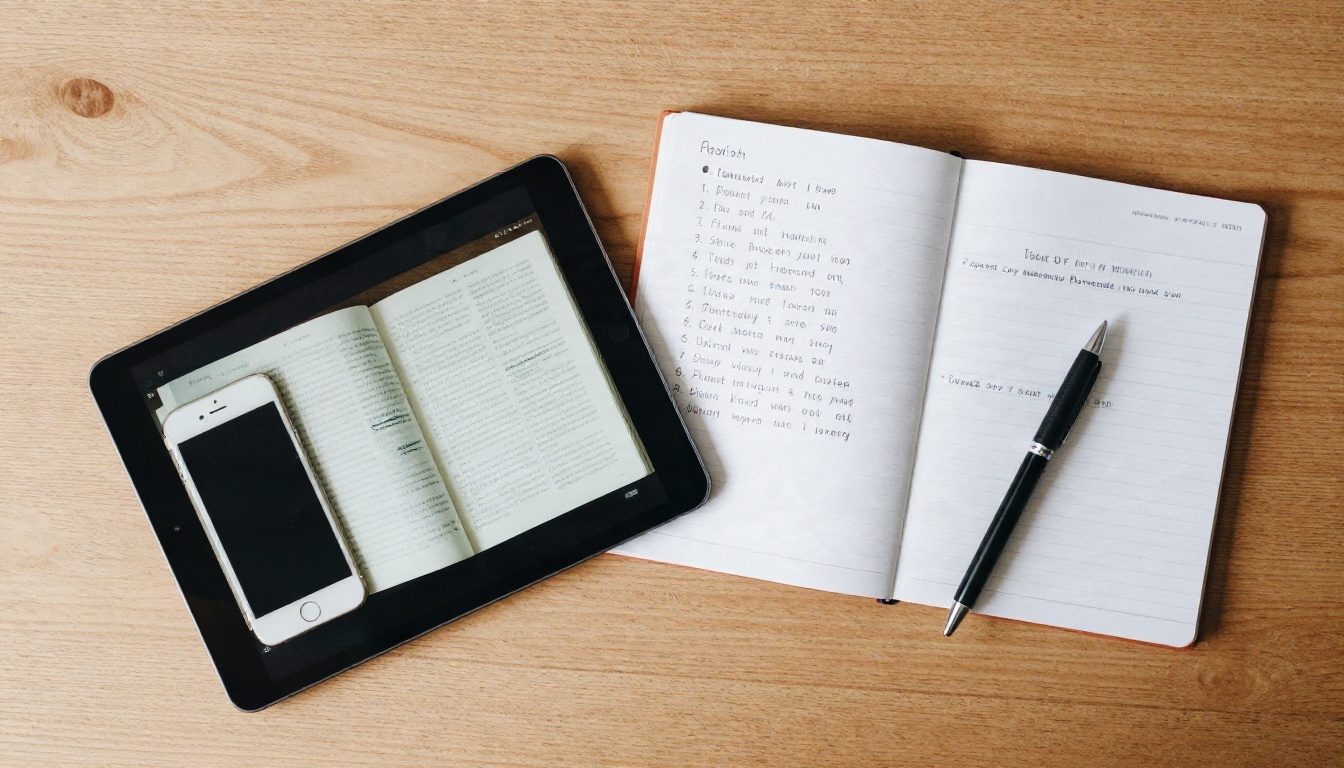
Flipbooks AI fügt nie Wasserzeichen hinzu, und das ist hier wichtig: Nichts Ungewolltes landet in deinem aufgenommenen Video. Der Kostenloser digitaler Katalog-Ersteller und der Broschüren-Flipbook-Ersteller sind gute Ausgangspunkte, wenn deine Vorlage ein Katalog oder eine Broschüre ist.
Teilen, schützen und auswerten
Auch wenn du ein Video veröffentlichen willst, lass das Flipbook weiterhin live. Diese Optionen solltest du einrichten:
- Direktlink für die Videobeschreibung oder die Endkarte
- Einbettungscode für deine Website, mit dem Tool Flipbook auf Website einbetten
- Passwortschutz, wenn der Inhalt privat ist
- Offline-Download, damit ein Kunde die Datei ohne Verbindung öffnen kann
- Auswertungen und Kontakterfassung im Professional-Tarif, damit du siehst, wer aus deinem Video auf das Flipbook geklickt hat. Details findest du bei den Preistarifen
✅ Bewährte Praxis: Setze einen kurzen Link oder QR-Code auf die letzte Seite des Flipbooks. Wenn du aufnimmst, trägt das letzte Bild deines Videos dann automatisch einen Handlungsaufruf.
Bildschirmaufnahme: Einstellungen, die zählen
Die meisten schlechten Flipbook-Videos scheitern aus denselben Gründen: unscharfer Text, ruckelige Bewegung und gehetztes Tempo. Ein paar Einstellungen beheben fast alles.
| Einstellung | Empfohlener Wert | Warum es wichtig ist |
|---|
| Auflösung | 1920 x 1080 (oder 2560 x 1440) | Hält kleinen Text lesbar |
| Bildrate | 30 fps (60 für schnelles Seitenkrümmen) | Flüssige Seitenwechsel ohne riesige Dateien |
| Bitrate | 8.000 bis 12.000 kbps | Verhindert Blockbildung bei Text |
| Format | MP4 (H.264) | Läuft auf fast jedem Gerät |
| Audio | 44,1 oder 48 kHz, Stereo | Klare Erzählstimme und Seitengeräusche |
| Browserzoom | 100 % | Vermeidet Unschärfe durch Skalierung |
| Anzeigeskalierung | 100 %, wenn möglich | Schärfere Aufnahme |
Auflösung und Bildrate
Stelle dein Browserfenster auf das Seitenverhältnis des fertigen Videos ein. Für YouTube oder eine Website nimmst du 16:9. Für Instagram Reels, TikTok oder Shorts nimmst du einen Hochformat-Zuschnitt im Verhältnis 9:16. Nimm mindestens in 1080p auf, weil soziale Plattformen deinen Upload erneut komprimieren und ein niedrigerer Ausgangspunkt danach verwaschen aussieht.
Schließe vor der Aufnahme zusätzliche Tabs und Werkzeugleisten. Drücke F11 für den Vollbildmodus des Browsers, um die Adressleiste ganz auszublenden.
Ton und Erzählstimme
Eine Erzählstimme macht aus einem stummen Umblättern eine echte Präsentation. Nutze ein Headset oder ein Tischmikrofon, nimm in einem ruhigen Raum auf und halte das Mikrofon etwa eine Handbreit vor dem Mund. Weiche Einrichtungsgegenstände wie Vorhänge, Teppiche und Sofas verringern den Hall.
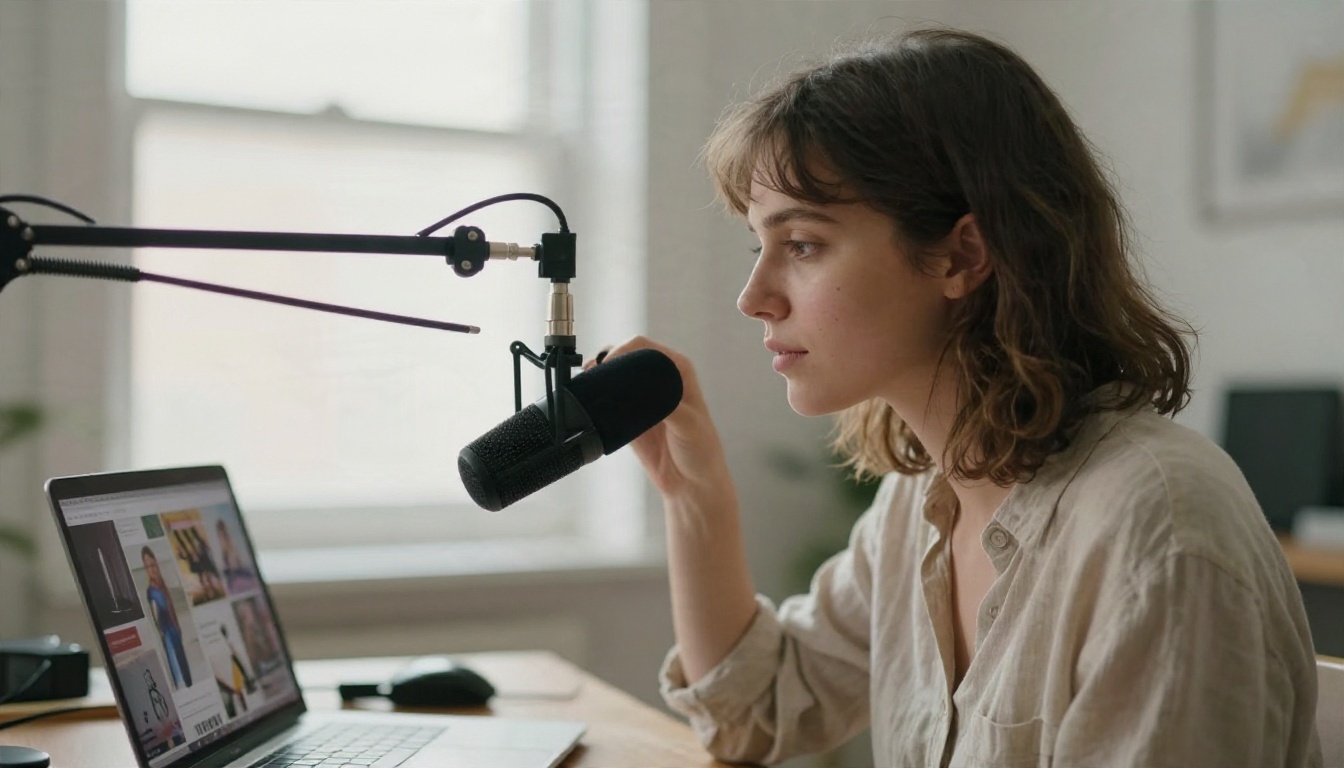
Wenn du nicht sprechen willst, nutze lizenzfreie Hintergrundmusik in leiser Lautstärke und lass das Geräusch beim Umblättern darunter durchklingen.
Tempo beim Umblättern
Das Tempo entscheidet, ob Zuschauer dranbleiben oder weiterscrollen. Als grobe Orientierung dient Folgendes:
- Titelseite oder Deckblatt: 3 Sekunden stehen lassen
- Textlastige Seite: 5 bis 7 Sekunden stehen lassen oder auf den besprochenen Abschnitt zoomen
- Bildlastige Seite: 3 bis 4 Sekunden stehen lassen
- Letzte Seite mit Link oder QR-Code: 5 Sekunden stehen lassen
Mache zuerst einen Probedurchlauf ohne Ton. Klicke dich in dem Tempo durch, mit dem du aufnehmen willst, und passe es an, bevor du den roten Knopf drückst.
💡 Profi-Tipp: Bewege den Mauszeiger aus dem Bild oder blende ihn in den Einstellungen des Recorders aus. Ein wanderndes Mauszeiger-Symbol lässt ein sonst sauberes Video amateurhaft wirken.
Häufige Probleme beheben
Auch mit guten Einstellungen tauchen kleine Probleme auf. Hier ist eine kurze Übersicht.
| Problem | Wahrscheinliche Ursache | Lösung |
|---|
| Unscharfer Text | Niedrige Bitrate oder Browserzoom nicht auf 100 % | Bitrate auf 10.000 kbps erhöhen, Zoom zurücksetzen |
| Ruckelige Seitenwechsel | Zu viele geöffnete Apps, niedrige Bildrate | Apps schließen, mit 30 oder 60 fps aufnehmen |
| Sehr große Dateigröße | Sehr hohe Bitrate oder lange Aufnahme | Mit HandBrake komprimieren, auf 1080p einstellen |
| Kein Ton | Falsche Audioquelle ausgewählt | Systemeingang und Mikrofoneingang prüfen |
| Schwarzer Bildschirm | Konflikt bei der Hardwarebeschleunigung | Recorder auf Fensteraufnahme umstellen |
| Asynchroner Ton | Variable Bildrate | Mit konstanter Bildrate neu kodieren |
Zuschneiden und exportieren
Öffne nach der Aufnahme einen beliebigen kostenlosen Editor und schneide die erste und letzte Sekunde weg, also dort, wo du Start und Stopp geklickt hast. Exportiere als MP4 mit H.264-Video und AAC-Audio. Diese Kombination läuft in Browsern, auf Telefonen, in TV-Apps und in Präsentationssoftware.
Für E-Mails hältst du die Datei durch Komprimierung unter 25 MB, oder du lädst das Video auf einen Video-Host hoch und teilst einen Link. Für soziale Medien prüfst du vor dem Export die aktuellen Grenzen der Plattform für Länge und Dateigröße.
Dateigrößen klein halten
Eine 60-sekündige Aufnahme in 1080p mit 8.000 kbps ergibt etwa 60 MB. Ist das zu viel, senkst du die Bitrate für überwiegend bildbasierte Seiten auf 5.000 kbps oder komprimierst in HandBrake mit der Voreinstellung "Fast 1080p30". Bei textlastigen Seiten schützt du lieber die Bitrate und kürzt das Video.
Praxisbeispiele
Dieselbe Methode funktioniert in sehr unterschiedlichen Branchen. So könnten einige Teams sie nutzen.
Ein Restaurantinhaber kann zum Beispiel ein 25-sekündiges Umblättern der neuen saisonalen Karte im Hochformat aufnehmen, eine sanfte akustische Musik hinzufügen und es in den Stories posten. Die Zuschauer tippen im letzten Bild auf den Link und öffnen die vollständige Karte im Flipbook.
Eine einfache Checkliste vor der Veröffentlichung
- Flipbook aus einem PDF mit mindestens 150 DPI exportiert
- Browser auf 100 % Zoom, Vollbildmodus aktiv
- Benachrichtigungen stummgeschaltet, zusätzliche Tabs geschlossen
- Mauszeiger ausgeblendet oder außerhalb des Bildes geparkt
- Probedurchlauf im geplanten Tempo abgeschlossen
- Mit 1080p, 30 fps, MP4 (H.264) aufgenommen
- Anfang und Ende zugeschnitten, Lautstärke geprüft
- Das letzte Bild zeigt einen Link oder QR-Code zum veröffentlichten Flipbook
✅ Bewährte Praxis: Sieh dir die fertige MP4-Datei auf deinem Telefon an, bevor du sie veröffentlichst. Wenn du dort den kleinsten Text lesen kannst, ist er fast überall lesbar.
Bereit, dein eigenes zu erstellen?
Wähle den Weg, der zur Aufgabe passt. Nutze einen Online-Konverter für eine schnelle Vorschau, die Bildschirmaufnahme für das echte Umblättergefühl und eine Diashow aus Seitenbildern, wenn die Typografie am wichtigsten ist. Was du auch wählst: Ein sauberes Ausgangs-Flipbook macht alles einfacher.
Erstelle das Flipbook, nimm das Video auf und verschicke beides. Das Video zieht Aufmerksamkeit auf sich, und das Flipbook hält sie.



