Générateur de flipbook gratuit : réglages, code d’intégration, exemples et alternatives
Transformez un PDF en flipbook à feuilleter sans payer d’avance. Cet article présente les réglages qui comptent, la façon de coller le code d’intégration sur votre site, des exemples concrets, des menus aux rapports et la manière dont les principales alternatives se comparent.
Vous importez un PDF dans un générateur de flipbook gratuit, et trente secondes plus tard, vous voyez une version à feuilleter de votre document. Puis les problèmes commencent. Un filigrane barre votre plus belle photo, l’intégration paraît minuscule sur un téléphone, ou le lien de partage cesse de fonctionner au bout d’un mois. Cet article passe en revue les réglages qui comptent, le code d’intégration que vous pouvez coller dès aujourd’hui, des exemples concrets et un regard honnête sur les alternatives, pour que vous choisissiez un outil avant de perdre un après-midi. Si vous voulez en essayer un pendant votre lecture, Flipbooks AI vous permet de convertir un PDF sans filigrane.
💡 Réponse rapide : un générateur de flipbook convertit un PDF statique en document interactif, avec une animation de tourne de page, un lien partageable et un code d’intégration. La version gratuite convient pour tester. Vérifiez les limites liées aux filigranes, au nombre de pages et à la durée de vie des liens avant d’envoyer le flipbook à vos clients.
Ce que fait un générateur de flipbook gratuit
L’idée de base
Un générateur de flipbook prend un fichier à mise en page fixe, généralement un PDF, et affiche chaque page sous forme d’image ou de couche HTML adaptée au web. Les lecteurs le feuillettent comme un magazine, dans leur navigateur. Pas de téléchargement, pas de visionneuse PDF, pas de zoom à pincer sur un document conçu pour du papier A4 affiché sur un écran d’environ treize centimètres.
La plupart des outils vous donnent trois résultats :
Un lien hébergé que vous pouvez envoyer par e-mail ou par message.
Un code d’intégration (un iframe) à coller dans une page web.
Un téléchargement facultatif pour une lecture hors connexion, que certaines plateformes réservent aux offres payantes.
La gratuité est une option réelle, mais chaque fournisseur trace la limite quelque part. Voici les endroits habituels :
Filigranes ou badges sur chaque page ou dans un coin de la visionneuse.
Plafonds sur le nombre de flipbooks, de pages ou la taille des fichiers.
Liens qui expirent pour les comptes non payants.
Fonctionnalités réservées comme la protection par mot de passe, les statistiques ou les domaines personnalisés.
⚠️ Lisez la page des limites avant de créer quoi que ce soit destiné à vos clients. Déplacer 40 flipbooks vers un autre outil après avoir partagé les liens est bien plus pénible que de bien choisir dès le premier jour.
Les réglages à modifier en premier
Les réglages par défaut sont rarement les meilleurs. Consacrez cinq minutes à cette étape et le flipbook fini ressemblera à votre marque plutôt qu’à celle de l’outil.
Effets de page et mise en page
L’animation de tourne de page est ce que les gens remarquent en premier. Réglez-la donc avec intention.
Page simple ou double page : les doubles pages conviennent aux magazines et aux livres photo. Les pages simples fonctionnent mieux pour les cartes de restaurant et les listes de prix.
Vitesse de tourne de page : plus lente, c’est plus élégant ; plus rapide, c’est plus réactif. Choisissez plus rapide si les lecteurs vont parcourir le document.
Zoom et plein écran : gardez les deux activés. Les gens zooment pour lire les petits caractères.
Son : le bruit de papier qui se tourne est charmant une fois. Désactivez-le pour tout ce qui sera ouvert dans un bureau.
Marque et couleurs
La personnalisation de la marque fait la différence entre une visionneuse générique et quelque chose qui ressemble à votre propre site. Cherchez ces options :
Couleur de fond ou image derrière le livre
Emplacement du logo et cible du lien
Couleur de la barre d’outils et style des boutons
Favicon et titre de page pour le lien partagé
Sur Flipbooks AI, la marque reste la vôtre et il n’y a aucun filigrane, quelle que soit l’offre, ce qui compte si un client verra le résultat.
Confidentialité et accès
Tous les documents ne doivent pas être publics. Vérifiez si le générateur prend en charge :
La protection par mot de passe pour les catalogues privés, les rapports internes ou les propositions commerciales
Les liens masqués qui ne sont pas indexés par les moteurs de recherche
Le contrôle du téléchargement pour que les lecteurs puissent ou non enregistrer le PDF
Voici une référence rapide des réglages et de leur utilité :
Réglage
Ce qu’il modifie
Idéal pour
Valeur par défaut recommandée
Double page
Affiche deux pages côte à côte
Magazines, lookbooks
Activé sur ordinateur de bureau
Son de tourne de page
Joue un son de papier
Showrooms, bornes
Désactivé
Protection par mot de passe
Demande un code pour ouvrir
Propositions, rapports
Activé pour les fichiers privés
Bouton de téléchargement
Permet d’enregistrer le PDF
Manuels, brochures
Selon votre choix
Lecture automatique des médias
Lance la vidéo ou l’audio
Portfolios, promotions
Désactivé
Marque personnalisée
Logo et couleurs
Tout travail pour un client
Activé
Comment créer des flipbooks avec Flipbooks AI
Voici le processus complet sur Flipbooks AI. Les étapes sont courtes, et le même ordre fonctionne pour la plupart des types de documents.
Importez votre PDF. Glissez le fichier dans la zone d’import. La conversion découpe chaque page en une couche prête à être feuilletée, et le texte reste net lorsque les lecteurs zooment.
Vérifiez l’ordre des pages. Faites défiler l’aperçu et assurez-vous que les doubles pages s’alignent correctement.
Appliquez votre marque. Réglez votre logo, votre fond et la couleur de la barre d’outils pour que la visionneuse corresponde à votre site.
Choisissez les effets de page. Sélectionnez page simple ou double page, puis réglez le style de tourne de page.
Ajoutez du multimédia. Intégrez une vidéo ou un extrait audio sur une page où il apporte un plus, comme une démonstration de produit sur une page de catalogue.
Définissez l’accès. Laissez le lien public ou ajoutez un mot de passe.
Publiez et partagez. Copiez le lien direct ou le code d’intégration (détaillé dans la section suivante).
Partage et suivi
Une fois le flipbook en ligne, vous pouvez le partager de trois façons : un lien direct, une intégration sur votre propre site, ou un téléchargement hors connexion pour les lecteurs qui veulent le fichier. Si vous devez savoir qui l’a ouvert et pendant combien de temps, l’offre Professional ajoute des statistiques et la génération de prospects. Vous pouvez comparer les offres sur la page des tarifs.
✅ Bonne pratique : testez le flipbook fini sur votre téléphone avant de le partager. La conception adaptative est intégrée, mais un contrôle rapide permet de repérer les recadrages maladroits des pages du PDF d’origine.
Le code d’intégration, ligne par ligne
Intégrer le flipbook garde les lecteurs sur votre site, ce qui est meilleur pour le temps passé sur la page et pour la confiance. L’outil Intégrer un flipbook sur un site web couvre la méthode rapide, et les extraits ci-dessous montrent ce qui se passe en coulisses.
L’iframe de base
Voici la forme de presque tous les codes d’intégration de flipbook. L’URL ci-dessous est un espace réservé : remplacez-la par le lien fourni par votre générateur.
width et height : la taille de la visionneuse sur la page.
allowfullscreen : permet au lecteur d’agrandir le flipbook à tout l’écran.
title : aide les lecteurs d’écran et est une bonne pratique d’accessibilité.
Un conteneur adaptatif
Une hauteur fixe de 600 pixels paraît correcte sur un ordinateur portable et à l’étroit sur un téléphone. Un conteneur simple conserve des proportions stables :
Ajustez padding-top pour modifier la forme. Environ 70 pour cent convient à une double page. Visez plutôt 130 pour cent pour une page simple en portrait.
Résoudre les problèmes courants d’intégration
Problème
Cause probable
Solution
Zone vide sur la page
Le constructeur de site supprime les iframes
Utilisez le bloc HTML personnalisé de la plateforme
Flipbook minuscule sur appareils mobiles
Hauteur fixe en pixels
Utilisez le conteneur adaptatif ci-dessus
Avertissement de contenu bloqué
Mélange de http et https
Vérifiez que le src commence par https
La mise en page saute au chargement
Aucune hauteur réservée
Définissez une hauteur ou un ratio à l’avance
Demande de mot de passe qui revient sans cesse
Lien protégé dans une intégration
Partagez le mot de passe ou utilisez un lien public
💡 Sur WordPress, Wix, Squarespace et les autres constructeurs similaires, cherchez un bloc « Intégrer », « HTML personnalisé » ou « Code ». Coller un iframe dans un bloc de texte classique ne produit généralement aucun effet.
Des exemples qui fonctionnent vraiment
Les flipbooks ne servent pas qu’aux magazines. Voici les cas où les lecteurs en tirent le plus de bénéfices.
Menus et catalogues
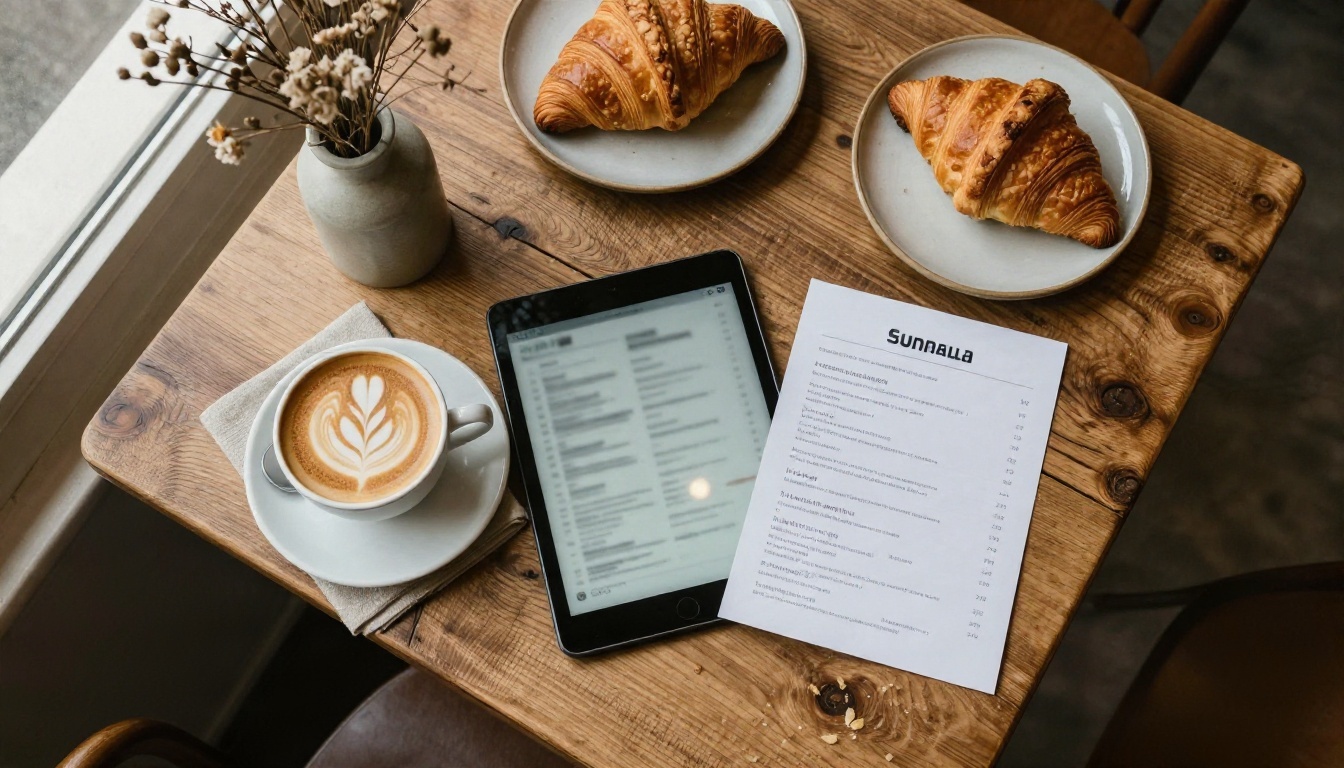
Un café peut importer une carte de saison et imprimer un petit QR code sur chaque table. Les clients scannent, feuillettent et zooment sans attendre le téléchargement d’un PDF lourd. Le Créateur de flipbook de carte de restaurant est conçu pour cela, et le Créateur de flipbooks de catalogue convient aux gammes de produits qui comptent des dizaines de pages.
Immobilier et brochures
Un agent immobilier peut envoyer un seul lien qui ouvre une brochure de bien soignée, avec une visite vidéo intégrée à la page trois. Comme le lien se met à jour lorsque le fichier change, personne ne tombe sur un prix périmé. Essayez le Créateur de brochures immobilières pour disposer d’une mise en page de départ prête à l’emploi.
Rapports et portfolios
Un service financier peut publier un rapport annuel sous forme de flipbook au lieu d’une pièce jointe de 40 Mo. Un photographe peut présenter un portfolio avec des images pleine largeur et une page de contact à la fin. Découvrez le Créateur de rapport annuel interactif et le Créateur de portfolio numérique pour ces deux usages.
Voici comment ces cas d’usage se comparent :
Cas d’usage
Mise en page idéale
Atouts supplémentaires
Public visé
Carte de restaurant
Page simple
QR code, chargement rapide
Clients sur téléphone
Catalogue produit
Double page
Recherche, zoom, liens
Acheteurs et revendeurs
Brochure immobilière
Double page
Vidéo, lien de contact
Acquéreurs potentiels
Rapport annuel
Double page
Mot de passe, statistiques
Investisseurs, conseil d’administration
Portfolio
Doubles pages à fond perdu
Audio, marque
Clients, recruteurs
Alternatives aux générateurs de flipbook gratuits
Le marché est encombré. Parmi les noms que vous rencontrerez : Flipbooks AI, Heyzine, FlippingBook, Flipsnack, FlipHTML5, Issuu et Publuu. Chacun a une proposition différente, et leurs offres changent souvent. Considérez donc le tableau ci-dessous comme un cadre de comparaison, et non comme une liste de prix.
Ce qu’il faut comparer
Posez les mêmes cinq questions à chaque outil que vous testez :
Y a-t-il un filigrane dans l’offre gratuite, et peut-on le retirer ?
Combien de flipbooks et de pages puis-je publier ?
L’intégration fonctionne-t-elle bien sur les appareils mobiles ?
Puis-je ajouter de la vidéo, de l’audio et des liens dans les pages ?
Les statistiques et la protection par mot de passe sont-elles disponibles, et dans quelle offre ?
Comparaison côte à côte
Fonctionnalité
Flipbooks AI
Outil typiquement gratuit
Suite d’entreprise typique
Rendu sans filigrane
Oui, toujours
Ajoute souvent un badge
Oui dans les offres payantes
Flipbooks illimités
Offre Standard et au-delà
Rarement
Selon le contrat
Protection par mot de passe
Oui
Parfois verrouillée
Oui
Intégrations vidéo et audio
Oui
Limitées
Oui
Statistiques et capture de prospects
Offre Professional
Généralement absentes
Incluses
Téléchargements hors connexion
Oui
Souvent absents
Variable
Temps de mise en place
Quelques minutes
Quelques minutes
Des jours avec accompagnement
⚠️ Vérifiez chaque ligne sur la page des offres actuelle du fournisseur avant de vous engager. Les listes de fonctionnalités évoluent d’une version à l’autre, et un tableau dans n’importe quel article, celui-ci compris, peut devenir obsolète.
Lequel choisir ?
Inutile de vous attarder : associez l’outil à la tâche.
Document ponctuel, sans marque nécessaire : n’importe quel générateur gratuit fera l’affaire. Acceptez le badge.
Travail pour des clients ou site web public : choisissez une option sans filigrane avec une marque personnalisée.
Beaucoup de documents au fil du temps : cherchez des flipbooks illimités, ce qui chez Flipbooks AI commence avec l’offre Standard.
Ventes ou suivi de prospects : vous avez besoin de statistiques, donc regardez l’offre Professional.
Grande organisation soumise à des règles de conformité : une suite d’entreprise avec des contrôles d’administration peut mieux convenir.
Un test simple aide : importez le même PDF de 20 pages dans deux ou trois outils, intégrez chacun sur une page de brouillon et ouvrez les trois sur votre téléphone. Le gagnant est en général évident en moins de dix minutes.
Publiez votre premier flipbook dès aujourd’hui
Vous disposez maintenant des réglages qui comptent, d’un extrait d’intégration fonctionnel, d’une liste d’exemples concrets et d’une méthode pour juger les alternatives. La prochaine étape la plus rapide consiste à essayer avec votre propre fichier.
Comparez les offres et tarifs lorsque vous aurez besoin de statistiques, de génération de prospects ou de flipbooks illimités.
Choisissez un document que vous avez déjà, transformez-le en flipbook et intégrez-le sur une page de brouillon. Ce seul test vous apprendra plus qu’un tableau comparatif.