Generador gratis de flipbooks: ajustes, código para incrustar, ejemplos y alternativas
Convierte un PDF en un flipbook con paso de página sin pagar por adelantado. Este artículo muestra qué ajustes importan, cómo pegar el código para incrustar en tu sitio, ejemplos reales, desde menús hasta informes, y cómo se comparan las principales alternativas.
Subes un PDF a un generador gratis de flipbooks y, treinta segundos después, ves una versión con paso de página de tu documento. Entonces empiezan los problemas. Una marca de agua cruza tu mejor foto, la incrustación se ve diminuta en un teléfono o el enlace para compartir deja de funcionar al cabo de un mes. Este artículo repasa los ajustes que importan, el código para incrustar que puedes pegar hoy, ejemplos reales y una mirada honesta a las alternativas, para que elijas una herramienta antes de perder una tarde. Si quieres probar una mientras lees, Flipbooks AI te permite convertir un PDF sin marca de agua.
💡 Respuesta rápida: un generador de flipbooks convierte un PDF estático en un documento interactivo con animación de paso de página, un enlace para compartir y un código para incrustar. La versión gratuita sirve para probar. Revisa los límites de marcas de agua, número de páginas y duración de los enlaces antes de enviárselo a tus clientes.
Qué hace un generador gratis de flipbooks
La idea central
Un generador de flipbooks toma un archivo de diseño fijo, normalmente un PDF, y convierte cada página en una imagen o una capa HTML apta para la web. Los lectores la hojean como una revista en el navegador. Sin descargas, sin visor de PDF, sin hacer zoom con los dedos en un documento pensado para papel A4 en una pantalla de cinco pulgadas.
La mayoría de las herramientas ofrecen tres resultados:
Un enlace alojado que puedes enviar por correo o mensaje.
Un código para incrustar (un iframe) que pegas en una página web.
Una descarga opcional para leer sin conexión, que algunas plataformas reservan para los planes de pago.
Si quieres el camino más corto del archivo al flipbook, el Conversor de PDF a flipbook hace exactamente eso.
Hasta dónde llegan los planes gratuitos
Lo gratuito es una opción real, pero cada proveedor pone el límite en algún punto. Estos son los lugares habituales:
Marcas de agua o insignias en cada página o en la esquina del visor.
Topes en el número de flipbooks, de páginas o en el tamaño del archivo.
Enlaces que caducan en las cuentas sin pago.
Funciones bloqueadas, como la protección con contraseña, las estadísticas o los dominios propios.
⚠️ Lee la página de límites antes de crear nada para clientes. Mover 40 flipbooks a otra herramienta después de haber compartido los enlaces es mucho más doloroso que elegir bien desde el primer día.
Ajustes que conviene cambiar primero
Los ajustes por defecto rara vez son los mejores. Dedica cinco minutos aquí y el flipbook terminado parecerá de tu marca y no de la herramienta.
Efectos de página y diseño
La animación de paso de página es lo que la gente nota, así que ajústala con intención.
Página simple frente a doble página: las dobles páginas se adaptan a revistas y libros de fotos. Las páginas simples funcionan mejor para menús y listas de precios.
Velocidad del paso de página: la más lenta se ve elegante; la más rápida parece ágil. Elige la más rápida si los lectores van a hojear.
Zoom y pantalla completa: déjalos activados. La gente hace zoom para leer la letra pequeña.
Sonido: el sonido de pasar hojas de papel resulta encantador la primera vez. Desactívalo para todo lo que vaya a abrirse en una oficina.
Marca y colores
La marca personalizada es la diferencia entre un visor genérico y algo que parece tu propio sitio. Busca estas opciones:
Color de fondo o imagen detrás del libro
Ubicación del logotipo y destino del enlace
Color de la barra de herramientas y estilo de los botones
Favicon y título de la página para el enlace compartido
En Flipbooks AI, la marca sigue siendo tuya y no hay marcas de agua en ningún plan, algo que importa si un cliente va a ver el resultado.
Privacidad y acceso
No todo documento debería ser público. Comprueba si el generador admite:
Protección con contraseña para catálogos privados, informes internos o propuestas para clientes
Enlaces ocultos que los buscadores no indexan
Control de descargas para que los lectores puedan o no guardar el PDF
Esta es una referencia rápida de los ajustes y para qué sirve cada uno:
Ajuste
Qué cambia
Ideal para
Valor predeterminado recomendado
Doble página
Muestra dos páginas lado a lado
Revistas, lookbooks
Activado en equipo de escritorio
Sonido de paso de página
Reproduce un sonido de papel
Salas de exhibición, quioscos
Desactivado
Protección con contraseña
Pide un código para abrir
Propuestas, informes
Activado en archivos privados
Botón de descarga
Permite guardar el PDF
Manuales, folletos
A tu elección
Reproducción automática
Inicia video o audio
Portafolios, promociones
Desactivado
Marca personalizada
Logotipo y colores
Cualquier trabajo para clientes
Activado
Cómo crear flipbooks con Flipbooks AI
Este es el flujo completo en Flipbooks AI. Los pasos son breves, y el mismo orden sirve para la mayoría de los tipos de documento.
Sube tu PDF. Arrastra el archivo al cuadro de subida. La conversión divide cada página en una capa que se puede hojear, y el texto se mantiene nítido cuando los lectores hacen zoom.
Revisa el orden de las páginas. Desplázate por la vista previa y confirma que las dobles páginas quedan bien alineadas.
Aplica tu marca. Define tu logotipo, el fondo y el color de la barra de herramientas para que el visor coincida con tu sitio.
Elige los efectos de página. Escoge página sencilla o doble y define el estilo del paso.
Añade multimedia. Incrusta un video o un clip de audio en la página donde ayude, por ejemplo, una demostración de producto en una página del catálogo.
Define el acceso. Deja el enlace público o añade una contraseña.
Publica y comparte. Copia el enlace directo o el código para incrustar (que se explica en la siguiente sección).
Compartir y seguimiento
Una vez publicado el flipbook, puedes compartirlo de tres formas: con un enlace directo, una incrustación en tu propio sitio o como descarga sin conexión para quienes quieran el archivo. Si necesitas saber quién lo abrió y durante cuánto tiempo, el plan Professional añade estadísticas y captación de contactos. Puedes comparar los planes en la página de precios.
✅ Buena práctica: prueba el flipbook terminado en tu teléfono antes de compartirlo. El diseño adaptable a dispositivos móviles viene integrado, pero una revisión rápida detecta cortes de página incómodos que vienen del PDF original.
Código para incrustar, línea por línea
Incrustar mantiene a los lectores en tu sitio, lo que es mejor para el tiempo de permanencia y para la confianza. La herramienta Incrustar flipbook en sitio web cubre la vía rápida, y los fragmentos de abajo muestran qué ocurre por dentro.
El iframe básico
Esta es la forma de casi todos los códigos para incrustar un flipbook. La URL de abajo es solo un ejemplo, así que reemplázala por el enlace que te dé tu generador.
Ajusta padding-top para cambiar la forma. Alrededor de 70 por ciento va bien para una doble página. Usa algo cercano a 130 por ciento para una sola página vertical.
Cómo resolver los problemas habituales al incrustar
Problema
Causa probable
Solución
Recuadro en blanco en la página
El creador de sitios elimina los iframes
Usa el bloque de HTML personalizado de la plataforma
El flipbook se ve diminuto en dispositivos móviles
Altura fija en píxeles
Usa el contenedor adaptable de arriba
Aviso de contenido bloqueado
Mezcla de http y https
Asegúrate de que el src empiece por https
El diseño salta mientras carga
No hay altura reservada
Define antes una altura o una relación de aspecto
Sigue apareciendo la solicitud de contraseña
Enlace protegido dentro de una incrustación
Comparte la contraseña o usa un enlace público
💡 En WordPress, Wix, Squarespace y otros creadores de sitios similares, busca un bloque de "Incrustar", "HTML personalizado" o "Código". Pegar un iframe en un bloque de texto normal normalmente no hace nada.
Ejemplos que sí funcionan
Los flipbooks no sirven solo para revistas. Estos son los casos en que los lectores obtienen el beneficio más claro.
Menús y catálogos
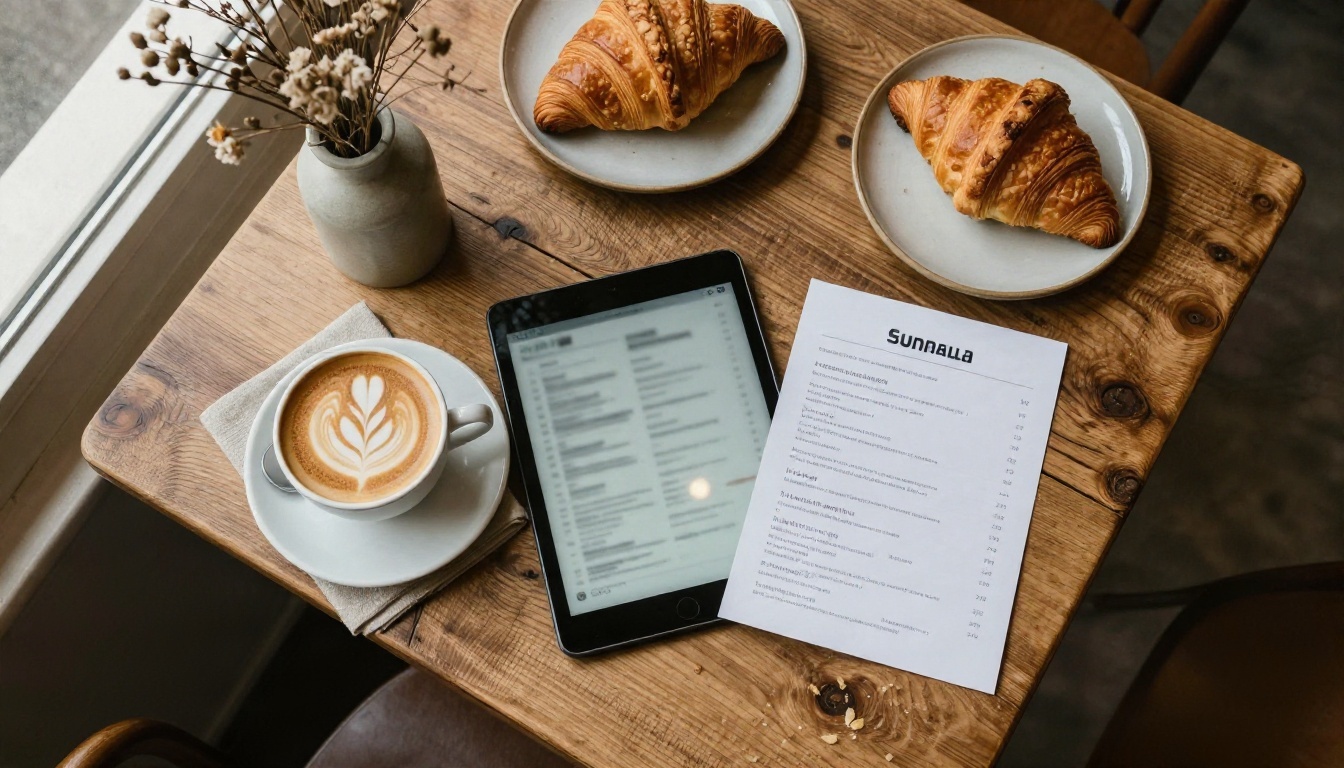
Una cafetería puede subir un menú de temporada e imprimir un código QR pequeño en cada mesa. Los clientes escanean, pasan páginas y hacen zoom sin esperar a que se descargue un PDF pesado. El Creador de flipbooks de menú de restaurante está pensado para esto, y el Creador de flipbooks de catálogos sirve para gamas de productos con decenas de páginas.
Inmuebles y folletos
Un agente puede enviar un solo enlace que abre un folleto inmobiliario cuidado, con un recorrido en video incrustado en la página tres. Como el enlace se actualiza cuando cambia el archivo, nadie se encuentra con un precio desactualizado. Prueba el Creador de folletos inmobiliarios para tener un diseño inicial ya hecho.
Informes y portafolios
Un equipo de finanzas puede publicar un informe anual como flipbook en vez de un adjunto de 40 MB. Una fotógrafa puede mostrar un portafolio con imágenes a ancho completo y una página de contacto al final. Revisa el Creador de informes anuales interactivos y el Creador de portafolios digitales para ambos casos.
Así se comparan estos casos de uso:
Caso de uso
Mejor diseño de página
Extras útiles
Público habitual
Menú de restaurante
Página sencilla
Código QR, carga rápida
Comensales desde su teléfono
Catálogo de productos
Doble página
Búsqueda, zoom, enlaces
Compradores y revendedores
Folleto inmobiliario
Doble página
Video, enlace de contacto
Posibles compradores
Informe anual
Doble página
Contraseña, estadísticas
Inversores, consejo directivo
Portafolio
Dobles páginas a sangre
Audio, marca
Clientes, reclutadores
Alternativas a un generador gratis de flipbooks
El mercado está saturado. Entre los nombres que encontrarás están Flipbooks AI, Heyzine, FlippingBook, Flipsnack, FlipHTML5, Issuu y Publuu. Cada una tiene una propuesta distinta, y sus planes cambian con frecuencia, así que trata la tabla de abajo como un marco para comparar, no como una lista de precios.
Qué comparar
Haz las mismas cinco preguntas a cada herramienta que pruebes:
¿Hay una marca de agua en el plan gratuito, y se puede quitar?
¿Cuántos flipbooks y páginas puedo publicar?
¿La incrustación funciona bien en dispositivos móviles?
¿Puedo añadir video, audio y enlaces dentro de las páginas?
¿Están disponibles las estadísticas de lectura y la protección con contraseña, y en qué plan?
Comparación lado a lado
Función
Flipbooks AI
Herramienta típica solo gratuita
Suite empresarial típica
Salida sin marca de agua
Sí, siempre
A menudo añade una insignia
Sí, en planes de pago
Flipbooks ilimitados
Plan Standard y superiores
Rara vez
Depende del contrato
Protección con contraseña
Sí
A veces bloqueada
Sí
Incrustaciones de video y audio
Sí
Limitadas
Sí
Estadísticas y captación de contactos
Plan Professional
Normalmente ausentes
Incluidas
Descargas sin conexión
Sí
A menudo ausentes
Varía
Tiempo de configuración
Minutos
Minutos
Días con incorporación
⚠️ Verifica cada fila en la página de planes actual del proveedor antes de comprometerte. Las listas de funciones cambian entre versiones, y una tabla en cualquier artículo, esta incluida, puede quedar desactualizada.
¿Cuál deberías elegir?
Ahórrate la evaluación larga y ajusta la herramienta al trabajo:
Documento puntual, sin necesidad de marca: cualquier generador gratuito sirve. Acepta la insignia.
Trabajo para clientes o un sitio web público: elige una opción sin marcas de agua y con marca personalizada.
Muchos documentos a lo largo del tiempo: busca flipbooks ilimitados, que en Flipbooks AI empiezan en el plan Standard.
Ventas o seguimiento de contactos: necesitas estadísticas, así que revisa el nivel Professional.
Organización grande con normas de cumplimiento: una suite empresarial con controles de administrador puede encajar mejor.
Una prueba sencilla ayuda: sube el mismo PDF de 20 páginas a dos o tres herramientas, incrusta cada una en una página de borrador y ábrelas todas en tu teléfono. El ganador suele notarse en diez minutos.
Publica tu primer flipbook hoy
Ya tienes los ajustes que importan, un fragmento de incrustación que funciona, una lista de ejemplos reales y una forma de juzgar las alternativas. El siguiente paso más rápido es probarlo con tu propio archivo.
Compara planes y precios cuando necesites estadísticas, captación de contactos o flipbooks ilimitados.
Elige un documento que ya tengas, conviértelo en flipbook e incrústalo en una página de borrador. Esa sola prueba te enseñará más que cualquier tabla comparativa.