Generatore gratuito di flipbook: impostazioni, codice di incorporamento, esempi e alternative
Trasforma un PDF in un flipbook con sfoglio di pagina senza pagare in anticipo. Questo articolo mostra quali impostazioni contano, come incollare il codice di incorporamento sul tuo sito, esempi reali che vanno dai menù ai report e come si confrontano le principali alternative.
Carichi un PDF in un generatore gratuito di flipbook e dopo trenta secondi hai davanti una versione a sfoglio del tuo documento. Poi iniziano i problemi. Una filigrana attraversa la tua foto migliore, l’incorporamento sembra minuscolo sul telefono, oppure il link di condivisione smette di funzionare dopo un mese. Questo articolo illustra le impostazioni che contano, il codice di incorporamento da incollare già oggi, esempi reali e uno sguardo onesto alle alternative, così puoi scegliere uno strumento prima di perdere un pomeriggio. Se vuoi provarne uno mentre leggi, Flipbooks AI ti permette di convertire un PDF senza filigrana.
💡 Risposta rapida: un generatore di flipbook converte un PDF statico in un documento interattivo con animazione di sfoglio, un link condivisibile e un codice di incorporamento. La versione gratuita va bene per fare prove. Controlla i limiti su filigrane, numero di pagine e durata dei link prima di inviarlo ai clienti.
Cosa fa un generatore gratuito di flipbook
L’idea di base
Un generatore di flipbook prende un file a layout fisso, di solito un PDF, e trasforma ogni pagina in un’immagine o in un livello HTML adatto al web. Chi legge sfoglia il documento come una rivista nel browser. Nessun download, nessun visualizzatore PDF, nessuno zoom a pizzico su un documento pensato per la carta A4 su uno schermo da cinque pollici.
La maggior parte degli strumenti offre tre risultati:
Un link ospitato che puoi inviare via email o messaggio.
Un codice di incorporamento (un iframe) da incollare in una pagina web.
Un download facoltativo per la lettura offline, che alcune piattaforme riservano ai piani a pagamento.
Il piano gratuito è un’opzione reale, ma ogni fornitore traccia il confine da qualche parte. Questi sono i punti più comuni:
Filigrane o badge su ogni pagina o nell’angolo del visualizzatore.
Limiti al numero di flipbook, di pagine o alla dimensione del file.
Link a scadenza per gli account non a pagamento.
Funzioni bloccate, come la protezione con password, le statistiche o i domini personalizzati.
⚠️ Leggi la pagina dei limiti prima di creare qualsiasi cosa destinata ai clienti. Spostare 40 flipbook su un altro strumento dopo aver già condiviso i link è molto più doloroso che scegliere bene il primo giorno.
Impostazioni da cambiare per prime
Le impostazioni predefinite raramente sono le migliori. Dedica cinque minuti a questa parte e il flipbook finito sembrerà appartenere al tuo marchio, non allo strumento.
Effetti di pagina e impaginazione
L’animazione di sfoglio è la parte che la gente nota, quindi regolala con criterio.
Pagina singola o doppia pagina: le doppie pagine si addicono a riviste e libri fotografici. Le pagine singole funzionano meglio per menù e listini prezzi.
Velocità di sfoglio: più lenta sembra elegante, più veloce dà un’idea di reattività. Scegli la più veloce se i lettori sfogliano in fretta.
Zoom e schermo intero: tienili entrambi attivi. Le persone ingrandiscono per leggere i caratteri piccoli.
Suono: il fruscio della carta è carino una volta sola. Disattivalo per tutto ciò che verrà aperto in ufficio.
Marchio e colori
Il marchio personalizzato fa la differenza tra un visualizzatore generico e qualcosa che sembra far parte del tuo sito. Cerca queste opzioni:
Colore di sfondo o immagine dietro il libro
Posizione del logo e destinazione del link
Colore della barra degli strumenti e stile dei pulsanti
Favicon e titolo della pagina per il link condiviso
Su Flipbooks AI il marchio resta tuo e non ci sono filigrane in nessun piano, un dettaglio che conta se a vedere il risultato sarà un cliente.
Privacy e accesso
Non tutti i documenti devono essere pubblici. Verifica se il generatore supporta:
Protezione con password per cataloghi privati, report interni o proposte per i clienti
Link nascosti che non vengono indicizzati dai motori di ricerca
Controllo del download, così i lettori possono oppure non possono salvare il PDF
Ecco un riferimento rapido alle impostazioni e a cosa serve ciascuna:
Impostazione
Cosa cambia
Ideale per
Predefinito consigliato
Doppia pagina
Mostra due pagine affiancate
Riviste, lookbook
Attiva su computer desktop
Suono di sfoglio
Riproduce un suono di carta
Showroom, chioschi
Disattivato
Protezione con password
Richiede un codice per aprire
Proposte, report
Attiva per i file privati
Pulsante di download
Permette di salvare il PDF
Manuali, brochure
A tua scelta
Riproduzione automatica
Avvia video o audio
Portfolio, promo
Disattivata
Marchio personalizzato
Logo e colori
Qualsiasi lavoro per clienti
Attivo
Come creare flipbook con Flipbooks AI
Ecco il flusso di lavoro completo su Flipbooks AI. I passaggi sono brevi e lo stesso ordine funziona per la maggior parte dei tipi di documento.
Carica il tuo PDF. Trascina il file nell’area di caricamento. La conversione separa ogni pagina in un livello sfogliabile, e il testo resta nitido quando i lettori ingrandiscono.
Controlla l’ordine delle pagine. Scorri l’anteprima e verifica che le doppie pagine siano allineate correttamente.
Applica il tuo marchio. Imposta logo, sfondo e colore della barra degli strumenti, così il visualizzatore si abbina al tuo sito.
Scegli gli effetti di pagina. Seleziona pagina singola o doppia e imposta lo stile di sfoglio.
Aggiungi contenuti multimediali. Incorpora un video o una clip audio nella pagina dove aiuta, come una demo del prodotto in una pagina del catalogo.
Imposta l’accesso. Lascia il link pubblico oppure aggiungi una password.
Pubblica e condividi. Copia il link diretto o il codice di incorporamento (trattati nella sezione successiva).
Condivisione e monitoraggio
Una volta che il flipbook è attivo, puoi condividerlo in tre modi: con un link diretto, con un incorporamento sul tuo sito o con un download offline per chi vuole il file. Se ti serve sapere chi l’ha aperto e per quanto tempo, il piano Professional aggiunge statistiche e generazione di contatti. Puoi confrontare i piani nella pagina dei prezzi.
✅ Buona pratica: prova il flipbook finito sul telefono prima di condividerlo. Il design adattivo è incluso, ma un controllo veloce individua i ritagli di pagina poco riusciti del PDF originale.
Codice di incorporamento, riga per riga
Incorporare il flipbook tiene i lettori sul tuo sito, il che è meglio per il tempo di permanenza sulla pagina e per la fiducia. Lo strumento Incorpora il flipbook nel sito web copre la strada rapida, e i frammenti qui sotto mostrano cosa succede dietro le quinte.
L’iframe di base
Questa è la forma di quasi ogni incorporamento di flipbook. L’URL qui sotto è un segnaposto, quindi sostituiscilo con il link che ti fornisce il generatore.
Regola padding-top per cambiare la forma. Circa il 70 percento va bene per una doppia pagina. Usa un valore più vicino al 130 percento per una singola pagina verticale.
Risolvere i problemi comuni di incorporamento
Problema
Causa probabile
Soluzione
Riquadro vuoto sulla pagina
Il generatore di siti elimina gli iframe
Usa il blocco HTML personalizzato della piattaforma
Il flipbook sembra minuscolo su mobile
Altezza fissa in pixel
Usa il contenitore adattivo qui sopra
Avviso di contenuto bloccato
Misto http e https
Assicurati che src inizi con https
Il layout salta durante il caricamento
Nessuna altezza riservata
Imposta in anticipo un’altezza o un rapporto d’aspetto
Compare sempre la richiesta della password
Link protetto dentro un incorporamento
Condividi la password oppure usa un link pubblico
💡 Su WordPress, Wix, Squarespace e altri costruttori di siti simili, cerca un blocco "Incorpora", "HTML personalizzato" o "Codice". Incollare un iframe in un normale blocco di testo di solito non fa nulla.
Esempi che funzionano davvero
I flipbook non servono solo per le riviste. Ecco i casi in cui i lettori ottengono il vantaggio più chiaro.
Menù e cataloghi
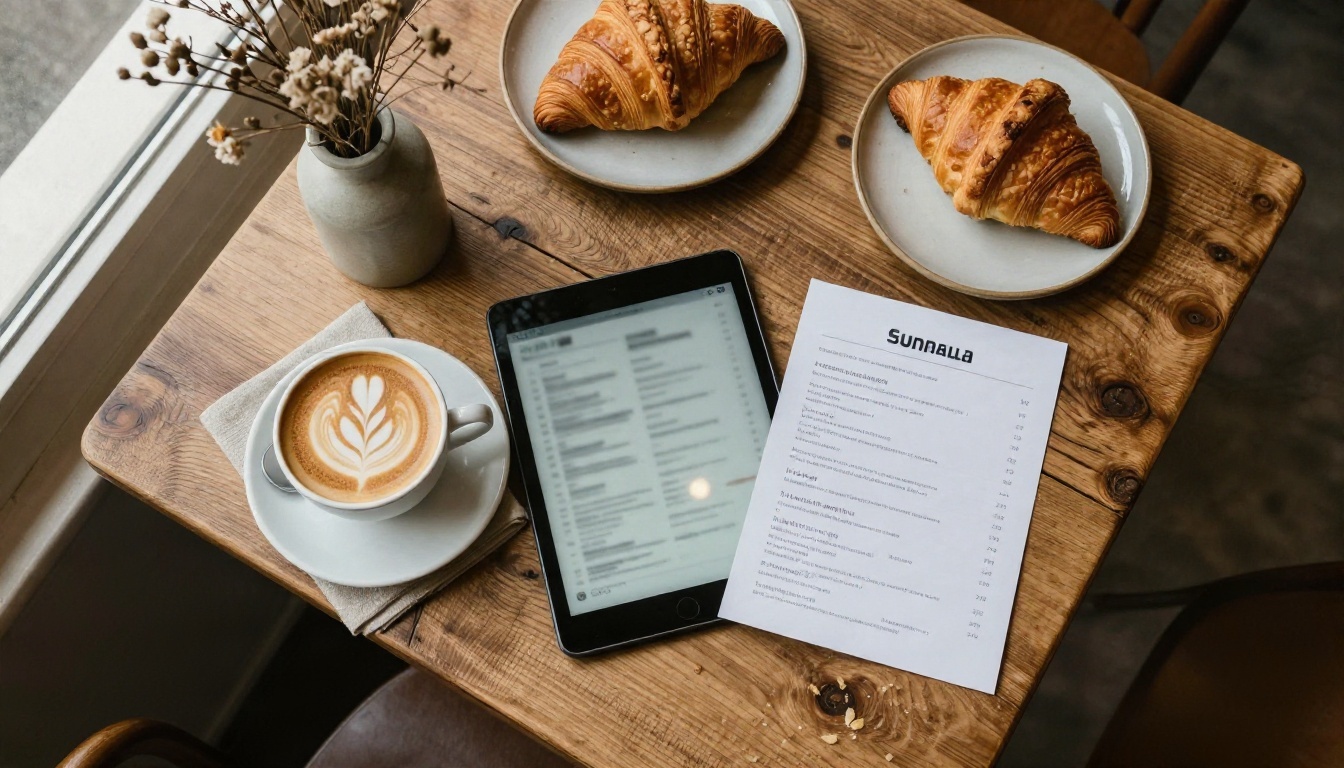
Un bar può caricare il menù di stagione e stampare un piccolo codice QR su ogni tavolo. I clienti inquadrano, sfogliano e ingrandiscono senza aspettare il download di un PDF pesante. Il Creatore di flipbook per menù di ristoranti è pensato proprio per questo, mentre il Creatore di flipbook di cataloghi si adatta alle gamme di prodotti con decine di pagine.
Immobili e brochure
Un agente immobiliare può inviare un unico link che apre una brochure dell’immobile curata, con un video di presentazione incorporato a pagina tre. Poiché il link si aggiorna quando si aggiorna il file, nessuno riceve un prezzo non più valido. Prova il Creatore di brochure immobiliari per partire da un’impaginazione già pronta.
Report e portfolio
Un team finanziario può pubblicare un report annuale come flipbook invece che come allegato da 40 MB. Un fotografo può mostrare un portfolio con immagini a tutta larghezza e una pagina di contatto alla fine. Per entrambi, guarda il Creatore di relazioni annuali interattive e il Creatore di portfolio digitali.
Ecco come si confrontano questi casi d’uso:
Caso d’uso
Impaginazione migliore
Extra utili
Pubblico tipico
Menù del ristorante
Pagina singola
Codice QR, caricamento rapido
Clienti dal telefono
Catalogo prodotti
Doppia pagina
Ricerca, zoom, link
Acquirenti e rivenditori
Brochure immobiliare
Doppia pagina
Video, link di contatto
Potenziali acquirenti
Report annuale
Doppia pagina
Password, statistiche
Investitori, consiglio di amministrazione
Portfolio
Doppie pagine al vivo
Audio, marchio
Clienti, selezionatori
Alternative al generatore gratuito di flipbook
Il mercato è affollato. Tra i nomi che incontrerai ci sono Flipbooks AI, Heyzine, FlippingBook, Flipsnack, FlipHTML5, Issuu e Publuu. Ognuno ha una proposta diversa, e i loro piani cambiano spesso, quindi considera la tabella qui sotto come uno schema per il confronto, non come un listino prezzi.
Cosa confrontare
Fai le stesse cinque domande a ogni strumento che provi:
C’è una filigrana nel piano gratuito, e si può rimuovere?
Quanti flipbook e pagine posso pubblicare?
L’incorporamento funziona bene sui dispositivi mobili?
Posso aggiungere video, audio e link dentro le pagine?
Sono disponibili statistiche e protezione con password, e in quale piano?
Confronto affiancato
Funzione
Flipbooks AI
Tipico strumento solo gratuito
Tipica suite enterprise
Output senza filigrana
Sì, sempre
Spesso aggiunge un badge
Sì nei piani a pagamento
Flipbook illimitati
Dal piano Standard in su
Raramente
Dipende dal contratto
Protezione con password
Sì
A volte bloccata
Sì
Incorporamenti di video e audio
Sì
Limitati
Sì
Statistiche e raccolta di contatti
Piano Professional
Di solito assenti
Incluse
Download offline
Sì
Spesso assenti
Variano
Tempo di configurazione
Minuti
Minuti
Giorni con onboarding
⚠️ Verifica ogni riga sulla pagina dei piani aggiornata del fornitore prima di impegnarti. Le liste di funzioni cambiano tra una versione e l’altra, e una tabella in qualsiasi articolo, anche questo, può diventare obsoleta.
Quale scegliere?
Salta la lunga valutazione e abbina lo strumento al lavoro:
Documento unico, senza necessità di marchio: va bene qualsiasi generatore gratuito. Accetta il badge.
Lavoro per clienti o sito pubblico: scegli un’opzione senza filigrana con marchio personalizzato.
Molti documenti nel tempo: cerca flipbook illimitati, che su Flipbooks AI partono dal piano Standard.
Vendite o monitoraggio dei contatti: ti servono le statistiche, quindi controlla il piano Professional.
Grande organizzazione con regole di conformità: una suite enterprise con controlli amministrativi potrebbe essere più adatta.
Un test semplice aiuta: carica lo stesso PDF di 20 pagine in due o tre strumenti, incorpora ciascuno in una pagina di prova e aprili tutti e tre sul telefono. Il vincitore di solito è evidente in dieci minuti.
Pubblica oggi il tuo primo flipbook
Ora hai le impostazioni che contano, un frammento di incorporamento funzionante, un elenco di esempi reali e un modo per giudicare le alternative. Il passo successivo più rapido è provare con il tuo file.
Confronta piani e prezzi quando ti servono statistiche, generazione di contatti o flipbook illimitati.
Scegli un documento che hai già, trasformalo in un flipbook e incorporalo in una pagina di prova. Questo singolo test ti insegnerà più di qualsiasi tabella di confronto.