Kostenloser Flipbook-Generator: Einstellungen, Einbettungscode, Beispiele und Alternativen
Wandle ein PDF in ein Flipbook mit Umblättereffekt um, ohne vorab zu bezahlen. Dieser Artikel zeigt, welche Einstellungen wichtig sind, wie du den Einbettungscode auf deiner Website einfügst, echte Beispiele von Speisekarten bis Berichten und wie sich die wichtigsten Alternativen schlagen.
Du lädst ein PDF in einen kostenlosen Flipbook-Generator hoch, und dreißig Sekunden später siehst du eine Version deines Dokuments mit Umblättereffekt. Dann beginnen die Probleme. Ein Wasserzeichen liegt über deinem besten Foto, die Einbettung wirkt auf einem Telefon winzig, oder der Freigabelink funktioniert nach einem Monat nicht mehr. Dieser Artikel führt dich durch die Einstellungen, die wichtig sind, den Einbettungscode, den du noch heute einfügen kannst, echte Beispiele und einen ehrlichen Blick auf die Alternativen, damit du ein Tool auswählen kannst, bevor du einen Nachmittag verschwendest. Wenn du beim Lesen eines ausprobieren willst, lässt dich Flipbooks AI ein PDF ohne Wasserzeichen umwandeln.
💡 Kurze Antwort: Ein Flipbook-Generator wandelt ein statisches PDF in ein interaktives Dokument mit Umblätteranimation, einem teilbaren Link und einem Einbettungscode um. Die kostenlose Version eignet sich zum Testen. Prüfe die Grenzen bei Wasserzeichen, Seitenzahl und Linklaufzeit, bevor du es an Kunden schickst.
Was ein kostenloser Flipbook-Generator leistet
Die Grundidee
Ein Flipbook-Generator nimmt eine Datei mit festem Layout, meist ein PDF, und stellt jede Seite als webfreundliches Bild oder HTML-Ebene dar. Leser blättern im Browser durch das Dokument wie durch ein Magazin. Kein Download, kein PDF-Betrachter, kein Heranzoomen auf einem fünf Zoll großen Bildschirm bei einem Dokument, das für A4-Papier gebaut wurde.
Die meisten Tools bieten dir drei Ergebnisse:
Einen gehosteten Link, den du per E-Mail oder Nachricht verschicken kannst.
Einen Einbettungscode (ein iframe), den du in eine Webseite einfügst.
Einen optionalen Download zum Lesen ohne Internet, den manche Plattformen kostenpflichtigen Tarifen vorbehalten.
Wenn du den kürzesten Weg von der Datei zum Flipbook willst, erledigt der PDF-zu-Flipbook-Konverter genau das.
Wo kostenlose Tarife aufhören
Kostenlos ist eine echte Option, aber jeder Anbieter zieht die Grenze irgendwo. Das sind die üblichen Stellen:
Wasserzeichen oder Badges auf jeder Seite oder in der Ecke des Betrachters.
Obergrenzen bei der Anzahl der Flipbooks, Seiten oder der Dateigröße.
Ablaufende Links für nicht bezahlte Konten.
Gesperrte Funktionen wie Passwortschutz, Statistiken oder eigene Domains.
⚠️ Lies die Seite mit den Grenzen, bevor du etwas baust, das Kunden sehen. 40 Flipbooks zu einem neuen Tool umzuziehen, nachdem du die Links bereits geteilt hast, ist viel schmerzhafter, als am ersten Tag gut zu wählen.
Einstellungen, die du zuerst ändern solltest
Standardeinstellungen sind selten die besten. Nimm dir hier fünf Minuten, dann wirkt das fertige Flipbook, als gehöre es zu deiner Marke und nicht zum Tool.
Umblättereffekte und Layout
Die Umblätteranimation ist der Teil, den Leute bemerken, also passe sie bewusst an.
Einzelseite oder Doppelseite: Doppelseiten passen zu Magazinen und Fotobüchern. Einzelseiten funktionieren besser für Speisekarten und Preislisten.
Umblättergeschwindigkeit: Langsam wirkt elegant, schnell wirkt reaktionsschnell. Wähle schnell, wenn Leser nur überfliegen.
Zoom und Vollbild: Lass beides aktiv. Leute zoomen, um kleine Schrift zu lesen.
Ton: Das Geräusch des umblätternden Papiers ist beim ersten Mal charmant. Schalte es bei allem aus, was im Büro geöffnet wird.
Branding und Farben
Individuelles Branding trennt einen generischen Betrachter von etwas, das wie deine eigene Website aussieht. Achte auf diese Optionen:
Hintergrundfarbe oder Hintergrundbild hinter dem Buch
Platzierung des Logos und Linkziel
Farbe der Werkzeugleiste und Stil der Schaltflächen
Favicon und Seitentitel für den geteilten Link
Bei Flipbooks AI bleibt das Branding bei dir, und es gibt in jedem Tarif keine Wasserzeichen. Das ist wichtig, wenn ein Kunde das Ergebnis sieht.
Datenschutz und Zugang
Nicht jedes Dokument sollte öffentlich sein. Prüfe, ob der Generator Folgendes unterstützt:
Passwortschutz für private Kataloge, interne Berichte oder Kundenangebote
Versteckte Links, die nicht von Suchmaschinen indexiert werden
Downloadkontrolle, damit Leser das PDF speichern können oder nicht
Hier ist eine kurze Übersicht der Einstellungen und ihres Zwecks:
Einstellung
Was sie ändert
Am besten für
Empfohlene Voreinstellung
Doppelseitige Ansicht
Zeigt zwei Seiten nebeneinander
Magazine, Lookbooks
An für Desktop
Umblätterton
Spielt ein Papiergeräusch ab
Showrooms, Kioske
Aus
Passwortschutz
Verlangt einen Code zum Öffnen
Angebote, Berichte
An für private Dateien
Download-Schaltfläche
Lässt Leser das PDF speichern
Handbücher, Broschüren
Deine Entscheidung
Automatische Medienwiedergabe
Startet Video oder Audio
Portfolios, Werbung
Aus
Individuelles Branding
Logo und Farben
Jede Kundenarbeit
An
So erstellst du Flipbooks mit Flipbooks AI
Hier ist der komplette Ablauf auf Flipbooks AI. Die Schritte sind kurz, und die gleiche Reihenfolge funktioniert für die meisten Dokumenttypen.
Lade dein PDF hoch. Ziehe die Datei in den Upload-Bereich. Die Umwandlung teilt jede Seite in eine umblätterbare Ebene auf, und der Text bleibt scharf, wenn Leser zoomen.
Prüfe die Seitenreihenfolge. Scrolle durch die Vorschau und kontrolliere, ob die Doppelseiten richtig passen.
Wende dein Branding an. Stelle Logo, Hintergrund und Farbe der Werkzeugleiste ein, damit der Betrachter zu deiner Website passt.
Wähle die Umblättereffekte. Wähle Einzel- oder Doppelseite und lege den Umblätterstil fest.
Füge Multimedia hinzu. Bette ein Video oder einen Audioclip dort ein, wo es hilft, etwa eine Produktdemo auf einer Katalogseite.
Lege den Zugang fest. Lass den Link öffentlich oder füge ein Passwort hinzu.
Veröffentliche und teile. Kopiere den direkten Link oder den Einbettungscode (dazu mehr im nächsten Abschnitt).
Teilen und Nachverfolgen
Sobald das Flipbook live ist, kannst du es auf drei Wegen teilen: über einen direkten Link, eine Einbettung auf deiner eigenen Website oder einen Offline-Download für Leser, die die Datei wollen. Wenn du sehen willst, wer es geöffnet hat und wie lange, bietet dir der Professional-Tarif Statistiken und Kontaktgewinnung. Die Tarife kannst du auf der Preisseite vergleichen.
✅ Bewährte Praxis: Teste das fertige Flipbook auf deinem Telefon, bevor du es teilst. Ein mobil responsives Design ist eingebaut, aber ein kurzer Check fängt unpassende Seitenausschnitte aus dem Original-PDF ab.
Einbettungscode, Zeile für Zeile
Einbetten hält Leser auf deiner Website, was gut für die Verweildauer und das Vertrauen ist. Das Tool Flipbook auf Website einbetten zeigt den schnellen Weg, und die Ausschnitte unten zeigen, was im Hintergrund passiert.
Das einfache iframe
So sieht fast jede Flipbook-Einbettung aus. Die folgende URL ist ein Platzhalter, ersetze sie also durch den Link, den dir dein Generator gibt.
Passe padding-top an, um die Form zu ändern. Rund 70 Prozent passen zu einer Doppelseite. Nutze eher etwa 130 Prozent für eine einzelne Hochformatseite.
Häufige Einbettungsprobleme beheben
Problem
Wahrscheinliche Ursache
Lösung
Leeres Feld auf der Seite
Website-Baukasten entfernt iframes
Nutze den Block für benutzerdefiniertes HTML der Plattform
Flipbook wirkt auf dem Telefon winzig
Feste Pixelhöhe
Nutze den responsiven Wrapper von oben
Warnung über blockierte Inhalte
Gemischtes http und https
Achte darauf, dass src mit https beginnt
Layout springt beim Laden
Keine reservierte Höhe
Lege vorab eine Höhe oder ein Seitenverhältnis fest
Passwortabfrage erscheint immer wieder
Geschützter Link in einer Einbettung
Teile das Passwort oder nutze einen öffentlichen Link
💡 Bei WordPress, Wix, Squarespace und ähnlichen Baukästen suche nach einem Block "Einbetten", "Benutzerdefiniertes HTML" oder "Code". Ein iframe in einen normalen Textblock einzufügen bewirkt meist nichts.
Beispiele, die wirklich funktionieren
Flipbooks sind nicht nur für Magazine gedacht. Hier profitieren Leser am deutlichsten.
Speisekarten und Kataloge
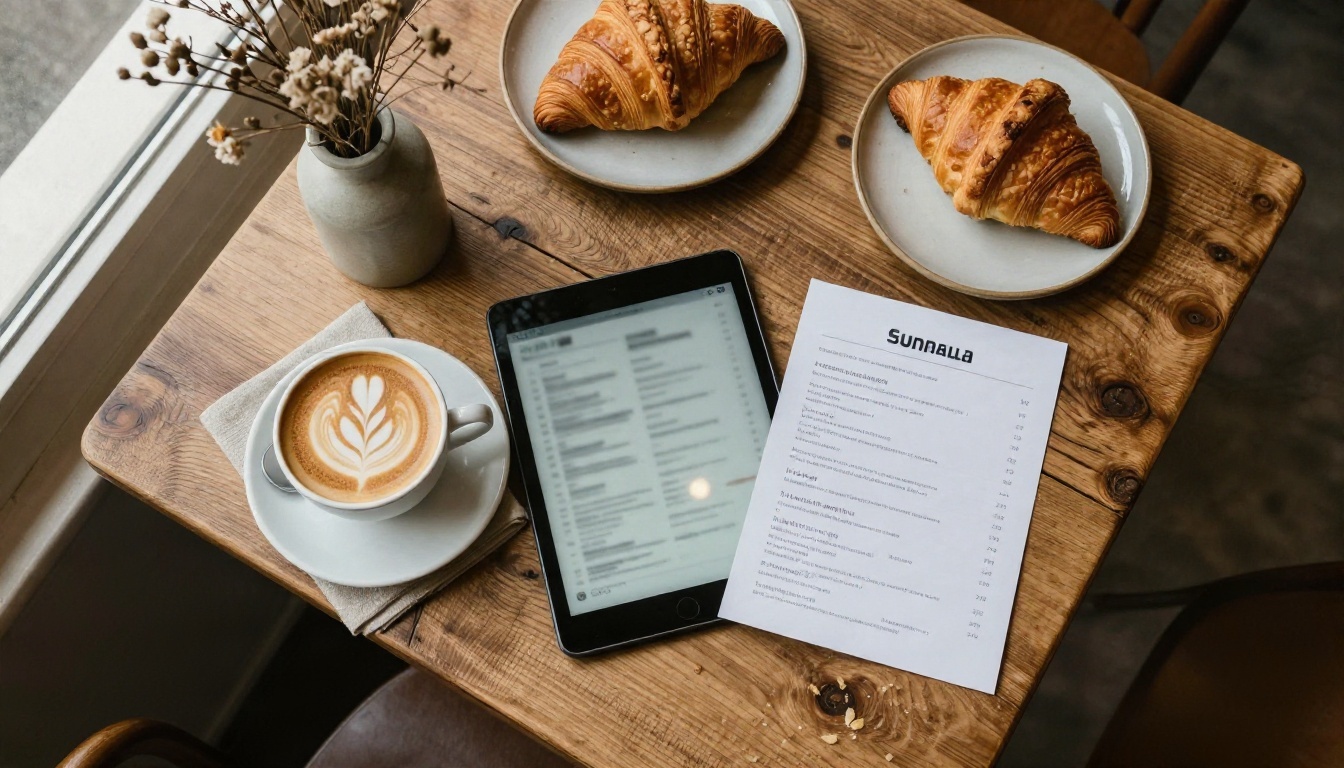
Ein Café kann eine saisonale Speisekarte hochladen und auf jedem Tisch einen kleinen QR-Code drucken. Gäste scannen, blättern und zoomen, ohne auf den Download eines schweren PDFs warten zu müssen. Der Restaurantkarten-Flipbook-Ersteller ist dafür gebaut, und der Katalog-Flipbook-Ersteller eignet sich für Sortimente im Handel mit Dutzenden Seiten.
Immobilien und Broschüren
Ein Makler kann einen einzigen Link verschicken, der eine hochwertige Immobilienbroschüre öffnet, mit einem eingebetteten Videorundgang auf Seite drei. Da sich der Link aktualisiert, wenn sich die Datei ändert, bekommt niemand einen veralteten Preis. Probiere den Immobilienbroschüren-Ersteller für ein fertiges Startlayout aus.
Berichte und Portfolios
Ein Finanzteam kann einen Jahresbericht als Flipbook veröffentlichen, statt einen 40-MB-Anhang zu verschicken. Ein Fotograf kann ein Portfolio mit Bildern in voller Breite und einer Kontaktseite am Ende zeigen. Schau dir für beides den Interaktiver Geschäftsbericht-Ersteller und Digitales Portfolio erstellen an.
So vergleichen sich diese Anwendungsfälle:
Anwendungsfall
Bestes Seitenlayout
Nützliche Extras
Typisches Publikum
Restaurant-Speisekarte
Einzelseite
QR-Code, schnelles Laden
Gäste am Telefon
Produktkatalog
Doppelseite
Suche, Zoom, Links
Käufer und Wiederverkäufer
Immobilienbroschüre
Doppelseite
Video, Kontaktlink
Mögliche Käufer
Jahresbericht
Doppelseite
Passwort, Statistiken
Investoren, Vorstand
Portfolio
Randabfallende Doppelseiten
Audio, Branding
Kunden, Recruiter
Alternativen zum kostenlosen Flipbook-Generator
Der Markt ist voll. Zu den Namen, auf die du stoßen wirst, gehören Flipbooks AI, Heyzine, FlippingBook, Flipsnack, FlipHTML5, Issuu und Publuu. Jeder hat ein anderes Angebot, und die Tarife ändern sich oft, deshalb betrachte die Tabelle unten als Rahmen zum Vergleichen, nicht als Preisliste.
Worauf du achten solltest
Stelle jedem Tool, das du testest, dieselben fünf Fragen:
Gibt es im kostenlosen Tarif ein Wasserzeichen, und lässt es sich entfernen?
Wie viele Flipbooks und Seiten kann ich veröffentlichen?
Funktioniert die Einbettung gut auf dem Telefon?
Kann ich Video, Audio und Links auf den Seiten hinzufügen?
Gibt es Statistiken und Passwortschutz, und in welchem Tarif?
Vergleich nebeneinander
Funktion
Flipbooks AI
Typisches Tool nur mit kostenlosem Tarif
Typische Enterprise-Suite
Ausgabe ohne Wasserzeichen
Ja, immer
Fügt oft ein Badge hinzu
Ja, in kostenpflichtigen Tarifen
Unbegrenzte Flipbooks
Ab dem Standard-Tarif
Selten
Hängt vom Vertrag ab
Passwortschutz
Ja
Manchmal gesperrt
Ja
Video- und Audio-Einbettungen
Ja
Eingeschränkt
Ja
Statistiken und Lead-Erfassung
Professional-Tarif
Meist nicht vorhanden
Enthalten
Offline-Downloads
Ja
Oft nicht vorhanden
Unterschiedlich
Einrichtungszeit
Minuten
Minuten
Tage mit Einarbeitung
⚠️ Prüfe jede Zeile auf der aktuellen Tarifseite des Anbieters, bevor du dich festlegst. Funktionslisten ändern sich zwischen Versionen, und eine Tabelle in jedem Artikel, auch in diesem, kann veralten.
Welches solltest du wählen?
Verzichte auf eine lange Prüfung und passe das Tool an die Aufgabe an:
Einmaliges Dokument, kein Branding nötig: Jeder kostenlose Generator reicht. Akzeptiere das Badge.
Kundenarbeit oder eine öffentliche Website: Wähle eine Option ohne Wasserzeichen mit individuellem Branding.
Viele Dokumente über die Zeit: Achte auf unbegrenzte Flipbooks, die bei Flipbooks AI ab dem Standard-Tarif verfügbar sind.
Verkauf oder Lead-Verfolgung: Du brauchst Statistiken, also prüfe den Professional-Tarif.
Große Organisation mit Compliance-Regeln: Eine Enterprise-Suite mit Admin-Kontrollen passt vielleicht besser.
Ein einfacher Test hilft: Lade dasselbe 20-seitige PDF in zwei oder drei Tools hoch, bette jedes auf einer Entwurfsseite ein und öffne alle drei auf deinem Telefon. Der Sieger ist meist innerhalb von zehn Minuten klar.
Veröffentliche dein erstes Flipbook noch heute
Du hast jetzt die Einstellungen, die wichtig sind, einen funktionierenden Einbettungsschnipsel, eine Liste echter Beispiele und eine Möglichkeit, die Alternativen zu beurteilen. Der schnellste nächste Schritt ist, es mit deiner eigenen Datei auszuprobieren.
Vergleiche Tarife und Preise, wenn du bereit für Statistiken, Lead-Generierung oder unbegrenzte Flipbooks bist.
Nimm ein Dokument, das du schon hast, mache daraus ein Flipbook und bette es auf einer Entwurfsseite ein. Dieser eine Test wird dir mehr beibringen als jede Vergleichstabelle.