Quand une personne que vous aimez meurt, la dernière chose dont vous avez envie, c'est une page blanche et une échéance. Pourtant, la cérémonie a lieu dans quelques jours, la maison funéraire a besoin d'un fichier, et une pile de programmes imprimés doit être posée sur les chaises avant l'arrivée du premier invité. Un modèle gratuit de programme funéraire dans Word est le moyen le plus rapide de sortir de cette impasse. Vous avez déjà le logiciel, vous pouvez modifier chaque ligne, et vous pouvez terminer un livret digne en une seule soirée. Cet article passe en revue le format, les sections, les réglages d'impression et l'étape du partage en ligne, celle où Flipbooks AI permet aux proches qui ne peuvent pas se déplacer de lire le même livret que toute la salle.
Pourquoi un modèle Word fonctionne
La plupart des familles n'ont pas besoin d'un graphiste. Elles ont besoin d'une mise en page déjà équilibrée, avec de la place pour une photo, un poème et la liste des chants. Un modèle Word fournit cette structure et vous laisse écrire le texte.
Ce que fait réellement un programme
Un programme funéraire est d'abord un souvenir, et seulement ensuite un horaire. Les gens le glissent dans une poche de manteau, le rangent dans une Bible ou le gardent dans un tiroir pendant des décennies. Il indique aux invités ce qui va se passer, qui prend la parole, quel chant est joué, et il offre un court portrait de la personne dont on se souvient.
C'est pourquoi le ton compte plus que la décoration. Des polices sobres, une photo nette et un texte bien aéré font plus qu'une bordure ou un ornement.
Word comparé aux autres options
Word n'est pas le seul moyen d'en créer un, mais c'est le plus tolérant pour une première fois. Voici la comparaison des solutions courantes.
| Option | Coût | Liberté de modification | Compétence requise | Idéal pour |
|---|
| Modèle Word | Gratuit à faible | Élevée | Basique | Familles qui veulent garder la main |
| Application de design en ligne | Offre gratuite, exports payants | Moyenne | Basique | Mises en page visuelles rapides |
| Programme imprimé par la maison funéraire | Souvent inclus | Faible | Aucune | Familles pressées |
| Graphiste professionnel | Payant | Élevée | Aucune | Cérémonies importantes ou solennelles |
💡 Conseil pro : Demandez à la maison funéraire si elle imprime les programmes pour vous. Beaucoup acceptent un PDF finalisé réalisé dans Word et l'impriment sur un papier de meilleure qualité que ne le permet une imprimante domestique.
Avant de taper le moindre mot, décidez de la taille du livret. Changer de format plus tard oblige à refaire chaque page.
Tailles et pliages courants
La plupart des programmes sont réalisés sur des feuilles standard lettre ou A4 pliées en deux. On obtient ainsi quatre pages par feuille, et huit pages avec deux feuilles imbriquées l'une dans l'autre.
| Format | Taille finie | Pages | Quand le choisir |
|---|
| Feuille simple, recto verso | 8,5 x 11 po (ou A4) | 2 | Cérémonies courtes et simples |
| Livret plié en deux | 5,5 x 8,5 po (ou A5) | 4 | Le choix le plus courant |
| Livret imbriqué | 5,5 x 8,5 po (ou A5) | 8 | Longs hommages, nombreuses photos |
| Tri-volet | 3,7 x 8,5 po | 6 volets | Cartes commémoratives, programmes brefs |
| Marque-page ou carte de prière | 2 x 6 po | 2 | Souvenir à emporter |
Un livret plié en deux de quatre pages convient à la plupart des cérémonies. Il laisse de la place pour un volet de couverture, l'ordre de la cérémonie, un hommage et un volet arrière pour les remerciements.
Papier et polices
Le grammage change la sensation du livret en main. Une feuille fine se courbe et laisse transparaître l'encre au dos, alors qu'un papier plus lourd tient droit et paraît plus soigné.
- Papier : de 80 à 100 lb (environ 120 à 150 gsm) pour l'intérieur, 100 lb ou plus pour une carte isolée.
- Finition : un papier mat ou non couché est plus calme qu'un papier brillant et laisse moins de traces de doigts.
- Titres : une police avec empattements, comme Garamond, Georgia ou Cambria.
- Texte courant : de 11 à 12 pt, pour que les proches plus âgés puissent lire sans plisser les yeux.
- Marges : au moins 0,5 po de chaque côté, pour qu'une imprimante domestique ne coupe pas les bords.
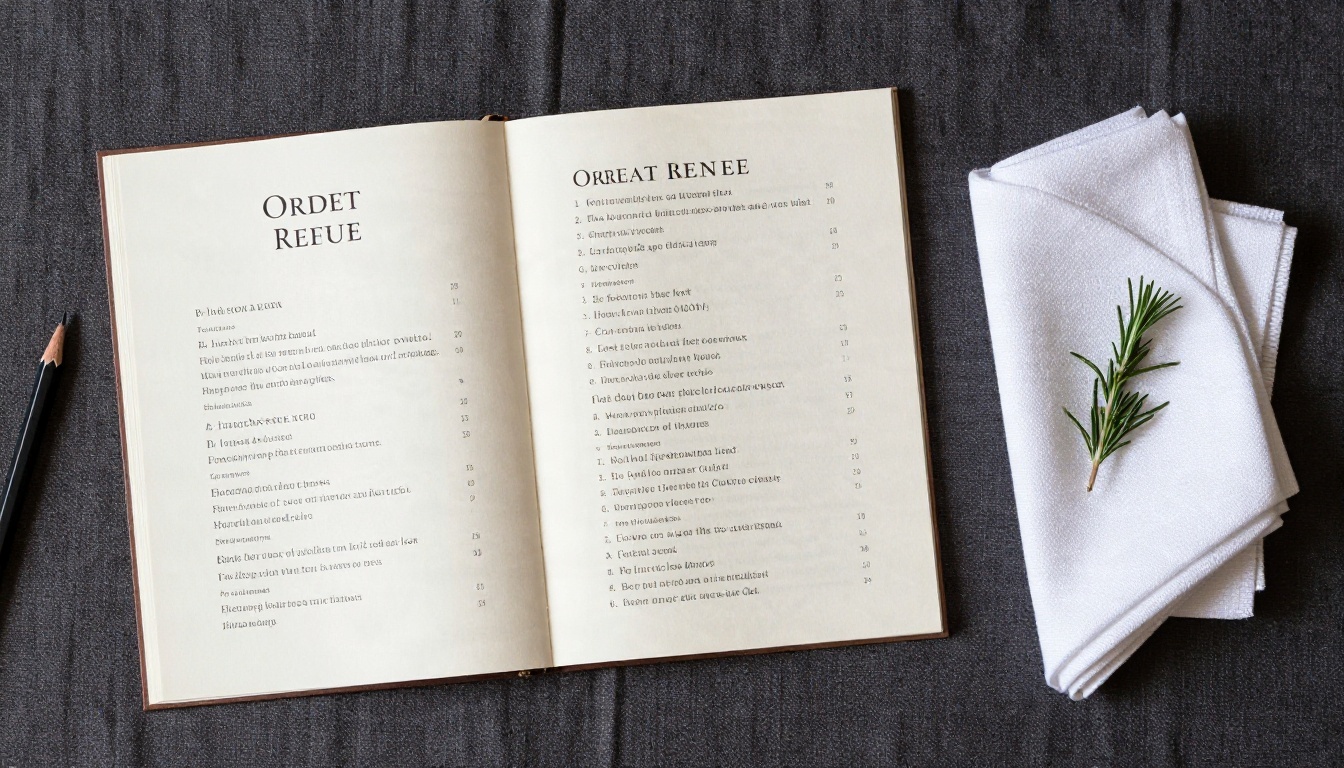
Sections à inclure
Vous n'avez pas besoin de toutes les sections ci-dessous. Choisissez celles qui conviennent à la cérémonie, à la personne et à la famille.
Le volet de couverture
Restez sobre. Un portrait, le nom complet, les dates de naissance et de décès, et une courte formule comme « En souvenir de » ou « Célébration de la vie ». Choisissez une photo où la personne lui ressemble, et non la plus officielle de vos dossiers.
⚠️ Attention à la résolution : Une photo qui paraît correcte sur votre téléphone peut sortir granuleuse à l'impression. Utilisez une image d'au moins 1 200 pixels sur le petit côté pour un portrait d'une demi-page.
L'ordre de la cérémonie
C'est la section que les gens utilisent vraiment pendant la cérémonie. Listez les moments dans l'ordre où ils se déroulent, avec le nom de la personne concernée à côté de chacun.
- Accueil et mots d'ouverture
- Chant ou chanson d'ouverture
- Lecture ou texte sacré
- Éloge funèbre ou hommage
- Morceau musical
- Mots de la famille ou des amis
- Prière de clôture ou réflexion
- Sortie du cortège et détails de l'inhumation
Ajoutez l'heure et le lieu de l'inhumation ou de la réception si les invités sont conviés. Une seule ligne évite une douzaine d'appels téléphoniques.
Avis de décès et hommage
Une courte biographie prend place sur la double page intérieure. Visez de 150 à 300 mots : où la personne est née, le travail qu'elle a accompli, les personnes qu'elle a aimées et les petits détails qui la rendaient reconnaissable. Une expression préférée ou un passe-temps en dira plus qu'une liste de dates.
Si la famille n'arrive pas à se mettre d'accord sur une seule voix, utilisez deux colonnes. L'une porte un avis de décès formel, l'autre quelques lignes écrites par un petit-enfant ou un ami.
Poèmes, lectures et photos
Un poème ou une courte lecture remplit bien une demi-page vide. Un collage photo de quatre à six petites images de différentes décennies donne aux invités de quoi parler pendant la réception. Gardez des images de même largeur pour que la page ne paraisse pas éparpillée.
Le volet arrière
Réservez-le aux remerciements, aux noms des porteurs du cercueil, des porteurs d'honneur, de l'officiant et aux détails sur la réception ou les dons. Beaucoup de familles ajoutent une phrase comme « La famille vous remercie de votre gentillesse et de votre présence. »
| Section | Longueur habituelle | Obligatoire ? |
|---|
| Volet de couverture | Photo, nom, dates | Oui |
| Ordre de la cérémonie | 8 à 12 lignes | Oui |
| Avis de décès ou hommage | 150 à 300 mots | Recommandé |
| Poème ou lecture | 8 à 20 lignes | Facultatif |
| Collage photo | 4 à 6 images | Facultatif |
| Remerciements du volet arrière | 3 à 6 lignes | Recommandé |
Réaliser le document dans Word, étape par étape
Voici une méthode pratique qui évite que le livret ne se défasse pendant la mise en forme.
Préparer la page
- Ouvrez Word et choisissez Mise en page > Orientation > Paysage.
- Allez dans Mise en page > Marges > Personnalisées et réglez les marges à 0,5 po.
- Sous Pages multiples, choisissez Pli de livret. Word divise chaque feuille en deux volets et numérote les pages dans l'ordre d'impression.
- Réglez Feuilles par cahier sur Automatique pour un programme de 4 pages, ou sur 2 pour un programme de 8 pages.
- Enregistrez le fichier avant d'ajouter quoi que ce soit, puis enregistrez-le à nouveau toutes les quelques minutes.
Ajouter le contenu
- Commencez par le volet de couverture. Insérez la photo avec Insertion > Images, et réglez Habillage du texte sur Aligné sur le texte pour qu'elle ne bouge pas.
- Saisissez l'ordre de la cérémonie dans un tableau à deux colonnes sans bordures. Les horaires ou les parties vont à gauche, les noms à droite. Les tableaux conservent bien l'alignement, bien mieux que les tabulations ou les espaces.
- Collez d'abord l'avis de décès en texte brut (clic droit, puis Conserver uniquement le texte) pour supprimer la mise en forme parasite venue des courriels.
- Ajoutez un saut de page avant le volet arrière pour qu'il ne glisse jamais sur la mauvaise page.
- Relisez les noms à voix haute. Un nom mal orthographié sur un programme imprimé est l'erreur que les familles regrettent le plus.
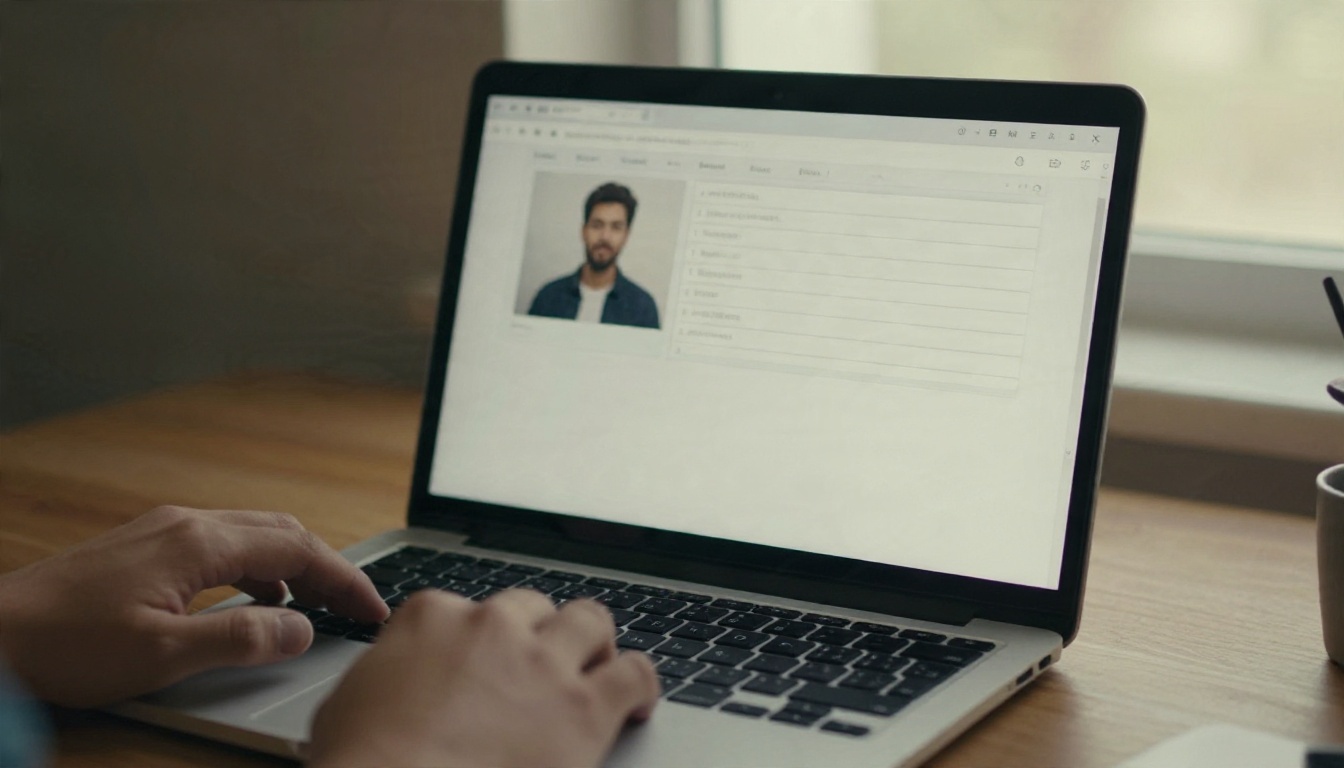
✅ Bonne pratique : Demandez à une autre personne de relire la version finale avant l'impression. Le deuil rend invisibles les petites erreurs à celui qui a rédigé le texte.
Imprimer sans mauvaise surprise
Un bon fichier peut quand même mal s'imprimer. Prenez cinq minutes pour vérifier quelques points avant d'appuyer sur le bouton.
Imprimante domestique ou imprimeur
| Facteur | Imprimante domestique | Imprimeur |
|---|
| Coût par exemplaire | Coût d'encre faible, mais ça s'additionne | Plus élevé à l'unité, moins cher en volume |
| Options de papier | Limitées par le bac | Nombreux grammages et finitions |
| Recto verso | Pas toujours possible | Standard |
| Pliage et massicotage | À la main | Fait pour vous |
| Délai | Immédiat | Le jour même, ou jusqu'à trois jours |
| Quantité idéale | Moins de 50 | 50 et plus |
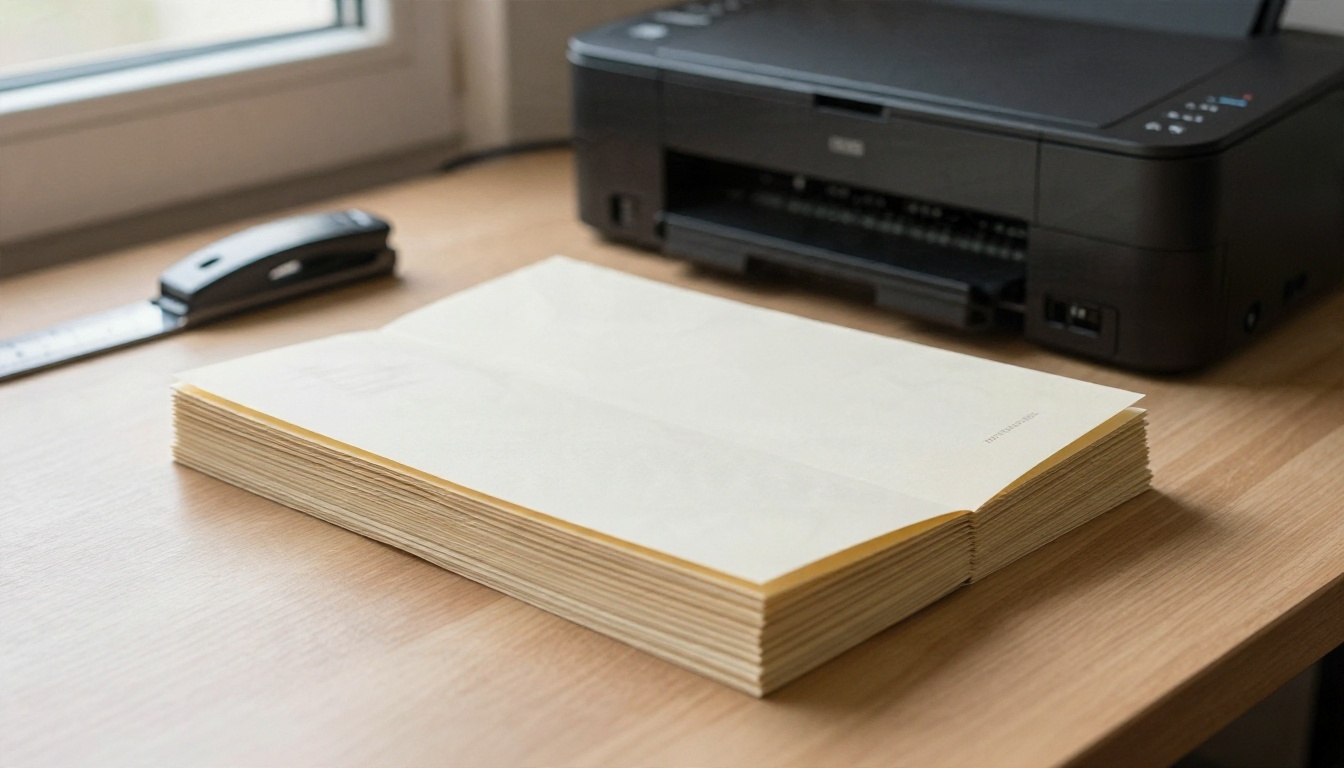
Si vous disposez d'une imprimante recto verso et que vous attendez moins de 50 invités, l'impression à la maison convient. Pour une cérémonie plus importante, un imprimeur local plie, marque les plis et massicote pour un petit supplément, et la finition paraît plus soignée que des feuilles pliées à la main.
Exporter d'abord un PDF
N'envoyez jamais le fichier Word lui-même à l'imprimante. Les polices changent d'un ordinateur à l'autre, et une photo peut déplacer une ligne. Allez dans Fichier > Enregistrer sous > PDF et choisissez Standard (publication en ligne et impression). Ouvrez le PDF, faites défiler chaque page, puis imprimez un exemplaire d'essai. Tenez-le à la lumière et vérifiez que le pli tombe bien au bon endroit par rapport au texte.
Combien d'exemplaires
Comptez le nombre d'invités attendus, ajoutez 15 à 20 %, puis arrondissez au chiffre supérieur. Les familles manquent presque toujours d'exemplaires plutôt que d'en avoir trop, et quelques programmes en réserve sont utiles comme souvenirs pour les personnes qui n'ont pas pu venir.
Partager le programme en ligne
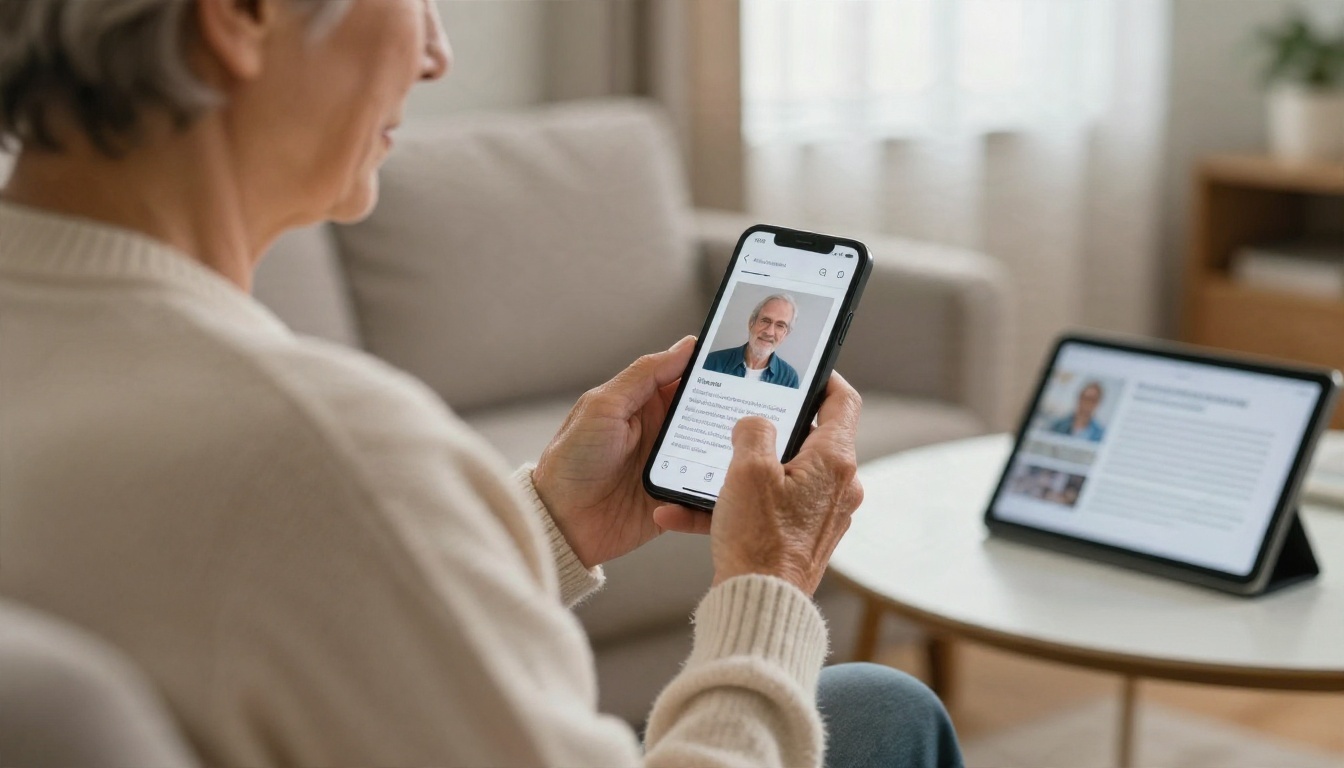
Les exemplaires imprimés arrivent dans la salle. Ils n'atteignent pas un cousin à l'étranger, une tante trop fragile pour voyager ni des collègues qui souhaitent rendre hommage à distance. Envoyer un PDF brut dans un groupe de discussion fonctionne, mais les PDF se téléchargent lentement sur les téléphones, s'affichent mal au zoom et se perdent dans les fils de messages.
Un flipbook numérique règle ce problème. Le programme s'ouvre dans un navigateur, les pages se tournent comme un vrai livret, et la lecture est agréable sur un téléphone. Les proches reçoivent un seul lien, sans rien à installer ni à imprimer.
Créer un flipbook avec Flipbooks AI
Si votre programme est déjà un PDF, vous pouvez obtenir une version en ligne en quelques minutes. Voici la marche à suivre sur Flipbooks AI.
- Créez un compte. Rendez-vous sur flipbooksai.com/account et créez votre compte.
- Importez le PDF. Glissez le fichier depuis Word dans la zone d'import. Le Convertisseur PDF vers flipbook transforme chaque page en double page qui se tourne, et garde vos polices et vos photos nettes.
- Personnalisez l'apparence. Choisissez une couleur de fond discrète, comme un gris doux ou un crème, et ajustez l'effet de feuilletage. Ajoutez le nom de la famille ou un petit logo si vous souhaitez une identité de marque personnalisée.
- Ajoutez de l'audio ou une vidéo si cela semble juste. Vous pouvez intégrer dans une page une chanson préférée, un éloge enregistré ou une courte vidéo en défilement automatique.
- Réglez la confidentialité. Activez la protection par mot de passe pour que le programme ne soit visible que par les personnes à qui vous communiquez le mot de passe.
- Partagez-le. Copiez le lien direct, envoyez-le par message ou par courriel, ou collez le code d'intégration dans une page commémorative. L'outil Intégrer un flipbook sur un site web détaille l'étape d'intégration.
Aucun filigrane n'est ajouté à votre flipbook, ce qui compte pour un document de ce type. Il reste net, sobre et centré sur la personne dont on se souvient.
💡 Conseil pro : Publiez le programme numérique la veille de la cérémonie. Les invités venus de loin pourront consulter à l'avance l'ordre de la cérémonie, les lectures et les détails de la réception.
Pour les familles qui souhaitent davantage, les offres Professional ajoutent des statistiques de lecture, pour voir à peu près combien de personnes ont ouvert le programme, et des téléchargements hors ligne, pour que quelqu'un dont la connexion est faible puisse l'enregistrer. Pour une cérémonie unique, cependant, les fonctionnalités de base suffisent généralement. Vous pouvez consulter toutes les options sur la page des tarifs.
Les façons de partager la version numérique
| Méthode | Idéal pour | Niveau de confidentialité |
|---|
| Lien direct par message | Proches et amis proches | Moyen |
| Lien protégé par mot de passe | Cérémonies privées | Élevé |
| Intégré sur une page commémorative | Communauté élargie, collègues | Faible à moyen |
| Code QR sur les faire-part imprimés | Invités sur place et au-delà | Selon les paramètres du lien |
| Courriel à une longue liste | Proches éloignés | Moyen |
Un code QR imprimé sur le volet arrière fait le lien en douceur entre les deux versions. Les invités qui veulent garder une copie sur leur téléphone peuvent le scanner sur place. Si vous organisez d'autres rassemblements, comme une veillée, une messe anniversaire ou une célébration de la vie, le Créateur de flipbooks de programmes d'événements suit le même processus, et vous pouvez parcourir d'autres options dans le répertoire des outils.
Erreurs fréquentes des familles
Ce sont les problèmes qui reviennent sans cesse, et chacun d'eux est facile à éviter.
- Trop de texte. Des pages remplies bord à bord paraissent lourdes. Laissez de l'espace blanc.
- Trop de polices. Deux maximum : une pour les titres, une pour le texte courant.
- Photos de mauvaise qualité. Des images floues sont pires à l'impression qu'à l'écran. Numérisez les anciens tirages à 300 dpi.
- Oublier la relecture. Vérifiez deux fois les noms, les dates, les titres et les lieux.
- Imprimer avant la vérification finale. Une seule erreur multipliée par cent exemplaires coûte cher et fait mal.
- Oublier la version numérique. Beaucoup de proches la demanderont après coup. Elle prend quelques minutes à réaliser, et beaucoup de personnes la garderont précieusement.
- Omettre les détails. Indiquez l'heure, l'adresse, les informations sur le stationnement et le lieu de la réception. Les invités sont souvent contrariés et ne demandent pas toujours ces informations.
⚠️ Avant d'imprimer : Vérifiez l'orthographe de chaque personne citée dans le programme avec le membre de la famille qui la connaît le mieux. Les surnoms, les seconds prénoms et les noms d'épouse ou d'époux sont les erreurs les plus fréquentes.
Une courte liste de contrôle
| Étape | Fait ? |
|---|
| Format choisi (le livret plié en deux est le plus courant) | ☐ |
| Photo en haute résolution | ☐ |
| Ordre de la cérémonie conforme au programme de l'officiant | ☐ |
| Noms et dates relus à voix haute | ☐ |
| PDF exporté et exemplaire d'essai imprimé | ☐ |
| Version numérique publiée et partagée | ☐ |
Prêt à partager le programme ?
Un modèle Word gratuit vous mène d'une page blanche à un livret terminé en peu de temps, et un PDF propre vous permet de confier le travail à l'imprimeur sans mauvaise surprise. La dernière étape consiste à vous assurer que toutes les personnes qui ont aimé cette personne peuvent lire le programme, où qu'elles se trouvent.
Transformez votre PDF finalisé en livret en ligne en quelques minutes : créez votre compte gratuit sur Flipbooks AI et importez le fichier. Si vous voulez voir ce qui est inclus à chaque niveau, comparez les offres ou parcourez tous les outils pour flipbooks pour d'autres besoins liés à la commémoration et aux événements.
Prenez votre temps, demandez de l'aide quand vous en avez besoin, et gardez le programme simple. Les plus émouvants sont rarement les plus élaborés.



