Cuando muere alguien que quieres, lo último que necesitas es una hoja en blanco y una fecha límite. Sin embargo, el servicio es en unos días, la funeraria necesita un archivo y una pila de programas impresos tiene que estar en las sillas antes de que llegue el primer invitado. Una plantilla gratis de programa fúnebre en Word es la salida más rápida de ese apuro. Ya tienes el software, puedes editar cada línea y puedes terminar un folleto respetuoso en una sola tarde. Este artículo recorre el formato, las secciones, los ajustes de impresión y el paso de compartir en línea, que es donde Flipbooks AI ayuda a los familiares que no pueden viajar a leer el mismo folleto que todos los presentes.
Por qué funciona una plantilla de Word
La mayoría de las familias no necesita un diseñador. Necesita una maqueta ya equilibrada, con espacio para una foto, un poema y una lista de himnos. Una plantilla de Word le da esa estructura y deja los textos en tus manos.
Qué hace realmente un programa
Un programa fúnebre es ante todo un recuerdo y después un horario. La gente lo guarda en el bolsillo del abrigo, lo mete en una Biblia o lo deja en un cajón durante décadas. Le dice a los invitados qué pasará después, quién habla, qué canción suena, y les ofrece un breve retrato de la persona que se recuerda.
Por eso el tono importa más que la decoración. Tipografías sobrias, una foto clara y un texto bien espaciado hacen más que cualquier marco o adorno.
Word frente a otras opciones
Word no es la única forma de hacer uno, pero es la que mejor perdona los errores de quien lo hace por primera vez. Así se comparan las vías más habituales.
| Opción | Costo | Libertad de edición | Habilidad necesaria | Ideal para |
|---|
| Plantilla de Word | Gratis o bajo | Alta | Básica | Familias que quieren control |
| App de diseño en línea | Nivel gratuito, exportaciones de pago | Media | Básica | Diseños visuales rápidos |
| Programa impreso de la funeraria | A menudo incluido | Baja | Ninguna | Familias con poco tiempo |
| Diseñador profesional | De pago | Alta | Ninguna | Servicios grandes o formales |
💡 Consejo útil: Pregunta a la funeraria si imprimen los programas por ti. Muchas aceptan un PDF terminado hecho en Word y lo imprimen en un papel mejor del que puede conseguir una impresora de casa.
Antes de escribir una sola palabra, decide qué tamaño tendrá el folleto. Cambiar el formato más tarde obliga a rehacer cada página.
Tamaños y dobleces habituales
La mayoría de los programas se hacen con hojas estándar carta o A4 dobladas por la mitad. Así se obtienen cuatro páginas de una hoja, y ocho páginas con dos hojas encajadas una dentro de otra.
| Formato | Tamaño terminado | Páginas | Cuándo elegirlo |
|---|
| Hoja sencilla, por ambas caras | 8.5 x 11 in (o A4) | 2 | Servicios cortos y sencillos |
| Folleto doblado por la mitad | 5.5 x 8.5 in (o A5) | 4 | La opción más común |
| Folleto anidado | 5.5 x 8.5 in (o A5) | 8 | Homenajes largos, muchas fotos |
| Tríptico | 3.7 x 8.5 in | 6 paneles | Tarjetas conmemorativas, programas breves |
| Marcador o tarjeta de oración | 2 x 6 in | 2 | Recuerdo para llevar a casa |
Un folleto doblado de cuatro páginas sirve para la mayoría de los servicios. Deja espacio para un panel delantero, el orden del servicio, un homenaje y un panel trasero para agradecimientos.
Papel y tipografías
El gramaje del papel cambia la sensación que tiene el folleto en la mano. Una hoja fina se arruga y deja ver la tinta por detrás, mientras que un papel más grueso se mantiene firme y se ve intencionado.
- Papel: de 80 a 100 lb de gramaje de texto (unos 120 a 150 g/m²) para el interior, y 100 lb o más para una tarjeta suelta.
- Acabado: El papel mate o sin recubrimiento se ve más sereno que el brillante y muestra menos huellas.
- Títulos: Una tipografía con serifa como Garamond, Georgia o Cambria.
- Texto: De 11 a 12 pt, para que los familiares mayores puedan leerlo sin entrecerrar los ojos.
- Márgenes: Al menos 0.5 pulgadas en cada lado para que una impresora de casa no recorte los bordes.
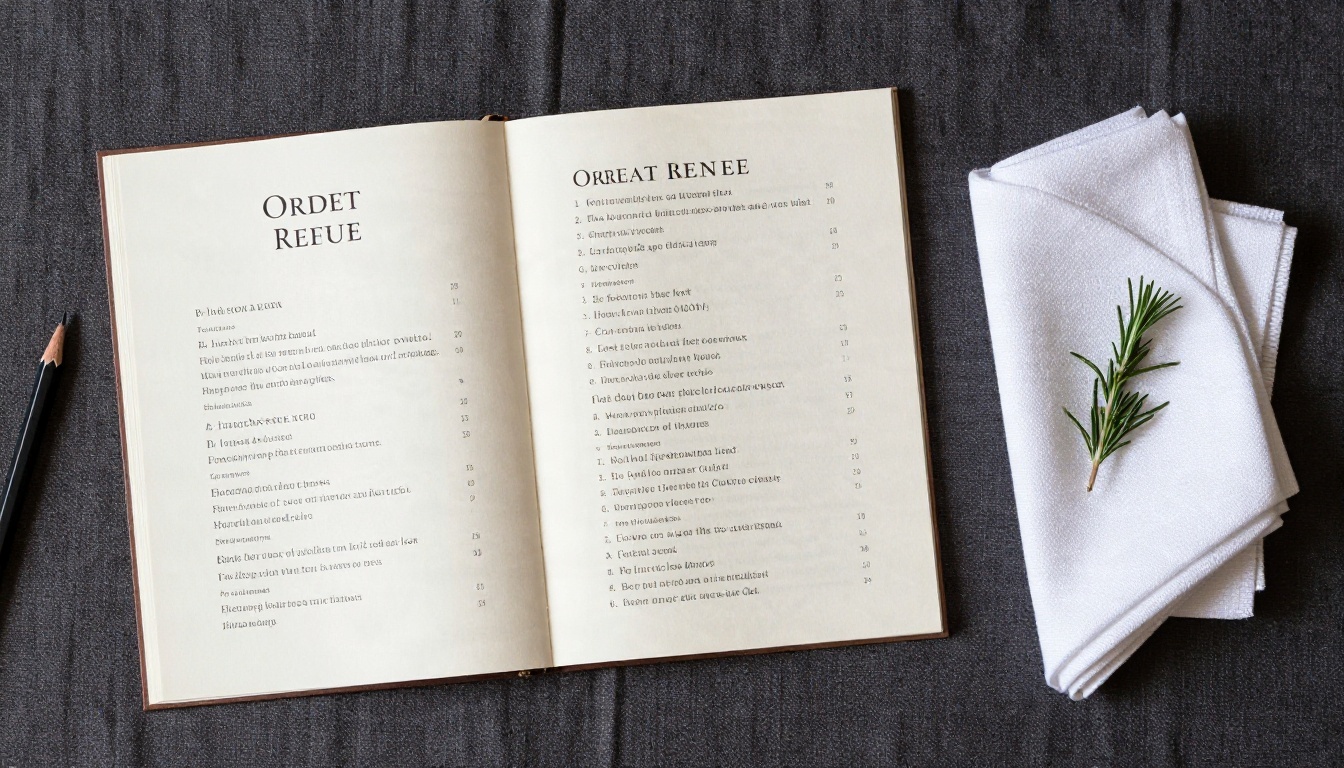
Secciones que conviene incluir
No necesitas todas las secciones de abajo. Elige lo que encaje con el servicio, con la persona y con la familia.
El panel delantero
Mantenlo sobrio. Un retrato, el nombre completo, las fechas de nacimiento y de fallecimiento, y una frase breve como "En memoria de" o "Celebración de la vida". Elige una foto en la que la persona se vea como es, no la más formal que haya en el archivo.
⚠️ Cuidado con la resolución: Una foto que se ve bien en tu teléfono puede salir granulada al imprimirla. Usa una imagen de al menos 1200 píxeles en el lado corto para un retrato de media página.
El orden del servicio
Es la sección que la gente realmente usa durante la ceremonia. Enumera los momentos en el orden en que ocurren, con el nombre de quien participa junto a cada uno.
- Bienvenida y palabras de apertura
- Himno o canción de apertura
- Lectura o pasaje de las Escrituras
- Elogio fúnebre o homenaje
- Pieza musical
- Palabras de familiares o amigos
- Oración de cierre o reflexión
- Salida y datos del entierro
Añade la hora y el lugar del entierro o de la recepción si se invita a los asistentes. Una sola línea evita una docena de llamadas.
Necrología y homenaje
Una breve biografía va en la doble página interior. Apunta a entre 150 y 300 palabras: dónde nació la persona, el trabajo que hizo, las personas que amó y los pequeños detalles que la hacían reconocible. Una frase favorita o un pasatiempo dirán más que una lista de fechas.
Si la familia no logra ponerse de acuerdo en una sola voz, usa dos columnas. Una lleva una necrología formal y la otra unas líneas en palabras de un nieto o de un amigo.
Poemas, lecturas y fotos
Un poema o una lectura corta llena bien media página en blanco. Un collage de fotos de cuatro a seis imágenes pequeñas de distintas décadas le da a los invitados algo de qué hablar en la recepción. Mantén las imágenes del mismo ancho para que la página no parezca desordenada.
El panel trasero
Úsalo para los agradecimientos, los nombres de los portadores del féretro, de los portadores honorarios, del oficiante y los detalles de la recepción o de las donaciones. Muchas familias añaden una línea como "La familia les agradece su amabilidad y su presencia."
| Sección | Extensión habitual | ¿Obligatoria? |
|---|
| Panel delantero | Foto, nombre, fechas | Sí |
| Orden del servicio | De 8 a 12 líneas | Sí |
| Necrología u homenaje | De 150 a 300 palabras | Recomendada |
| Poema o lectura | De 8 a 20 líneas | Opcional |
| Collage de fotos | De 4 a 6 imágenes | Opcional |
| Agradecimientos del panel trasero | De 3 a 6 líneas | Recomendada |
Hazlo en Word, paso a paso
Este es un flujo de trabajo práctico que evita que el folleto se desordene mientras editas.
Prepara la página
- Abre Word y elige Diseño > Orientación > Horizontal.
- Ve a Diseño > Márgenes > Personalizados y fija los márgenes en 0.5 pulgadas.
- En Varias páginas, elige Folleto. Word divide cada hoja en dos paneles y numera las páginas en el orden de impresión.
- Configura Hojas por folleto en Automático para un programa de 4 páginas, o en 2 para uno de 8.
- Guarda el archivo antes de añadir nada más, y vuelve a guardarlo cada pocos minutos.
Añade el contenido
- Empieza por el panel delantero. Inserta la foto con Insertar > Imágenes y pon Ajustar texto en En línea con el texto para que no se mueva.
- Escribe el orden del servicio en una tabla de dos columnas sin bordes. Los horarios o las partes van a la izquierda, y los nombres a la derecha. Las tablas mantienen la alineación mucho mejor que los tabuladores o los espacios.
- Pega primero la necrología como texto sin formato (clic derecho y elige Conservar solo texto) para quitar el formato extraño de los correos.
- Añade un salto de página antes del panel trasero para que nunca caiga en la página equivocada.
- Revisa los nombres en voz alta. Un nombre mal escrito en un programa impreso es el error que más lamentan las familias.
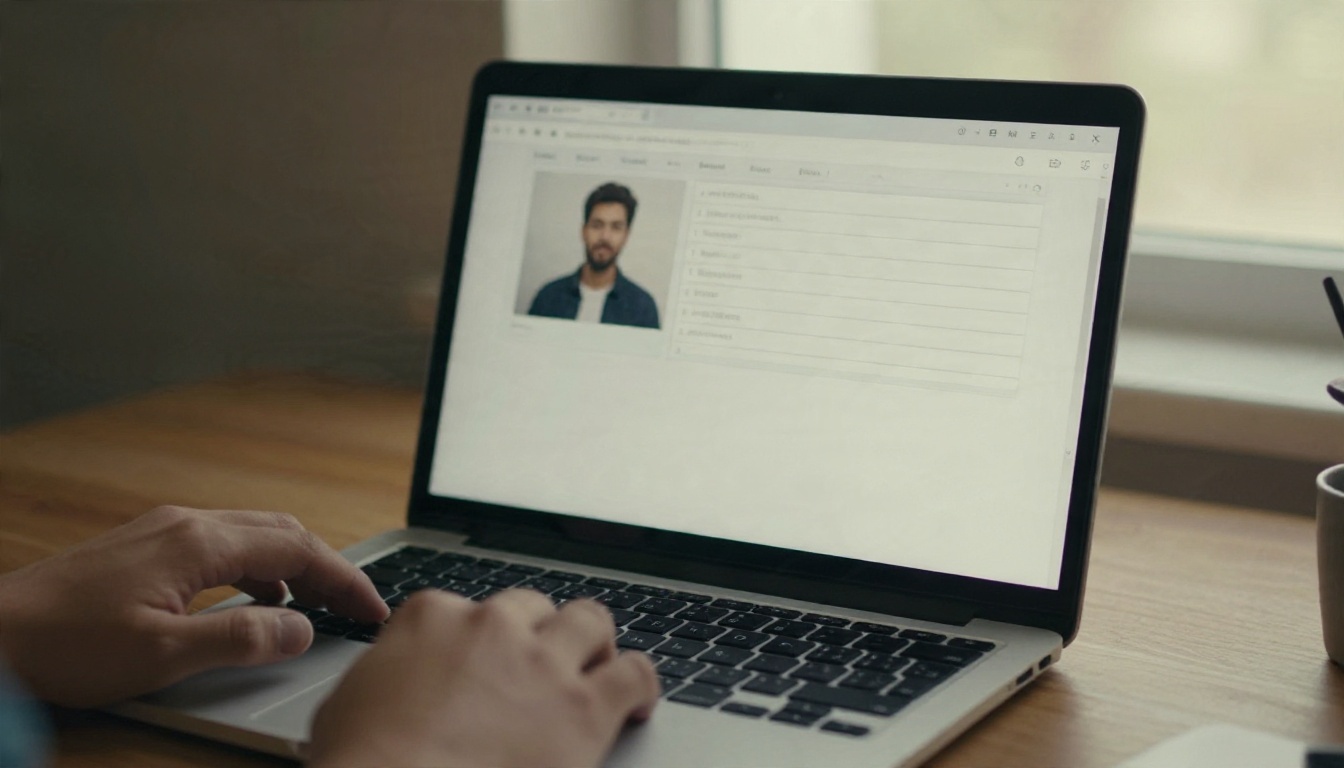
✅ Buena práctica: Pide a otra persona que lea el borrador final antes de imprimir. El duelo hace que los errores pequeños sean invisibles para quien escribió el texto.
Imprimir sin sorpresas
Un buen archivo también puede imprimirse mal. Dedica cinco minutos a revisar algunas cosas antes de pulsar el botón.
Impresora de casa o imprenta
| Factor | Impresora de casa | Imprenta |
|---|
| Costo por copia | Tinta barata, pero se acumula | Más caro por copia, más barato en volumen |
| Opciones de papel | Limitadas por la bandeja | Muchos gramajes y acabados |
| Impresión a doble cara | No siempre disponible | Estándar |
| Doblado y corte | A mano | Hecho por ellos |
| Plazo de entrega | Inmediato | Mismo día a tres días |
| Cantidad ideal | Menos de 50 | 50 o más |
Si tienes una impresora con doble cara y menos de 50 invitados, imprimir en casa está bien. Para un servicio más grande, una imprenta local doblará, marcará y cortará por un pequeño cargo, y ese acabado se ve más cuidado que las hojas dobladas a mano.
Exporta primero un PDF
Nunca envíes el archivo de Word en sí a la imprenta. Las fuentes cambian de un equipo a otro, y una foto puede mover una línea. Ve a Archivo > Guardar como > PDF y elige Estándar (publicación en línea e impresión). Abre el PDF, revisa todas las páginas y luego imprime una copia de prueba. Sosténla en alto y comprueba que el doblez quede alineado con el texto.
Cuántas copias
Cuenta los invitados previstos, suma entre 15 y 20 por ciento y redondea hacia arriba. Las familias casi siempre se quedan cortas en lugar de sobrar, y unos cuantos programas de reserva sirven como recuerdo para quienes no pudieron asistir.
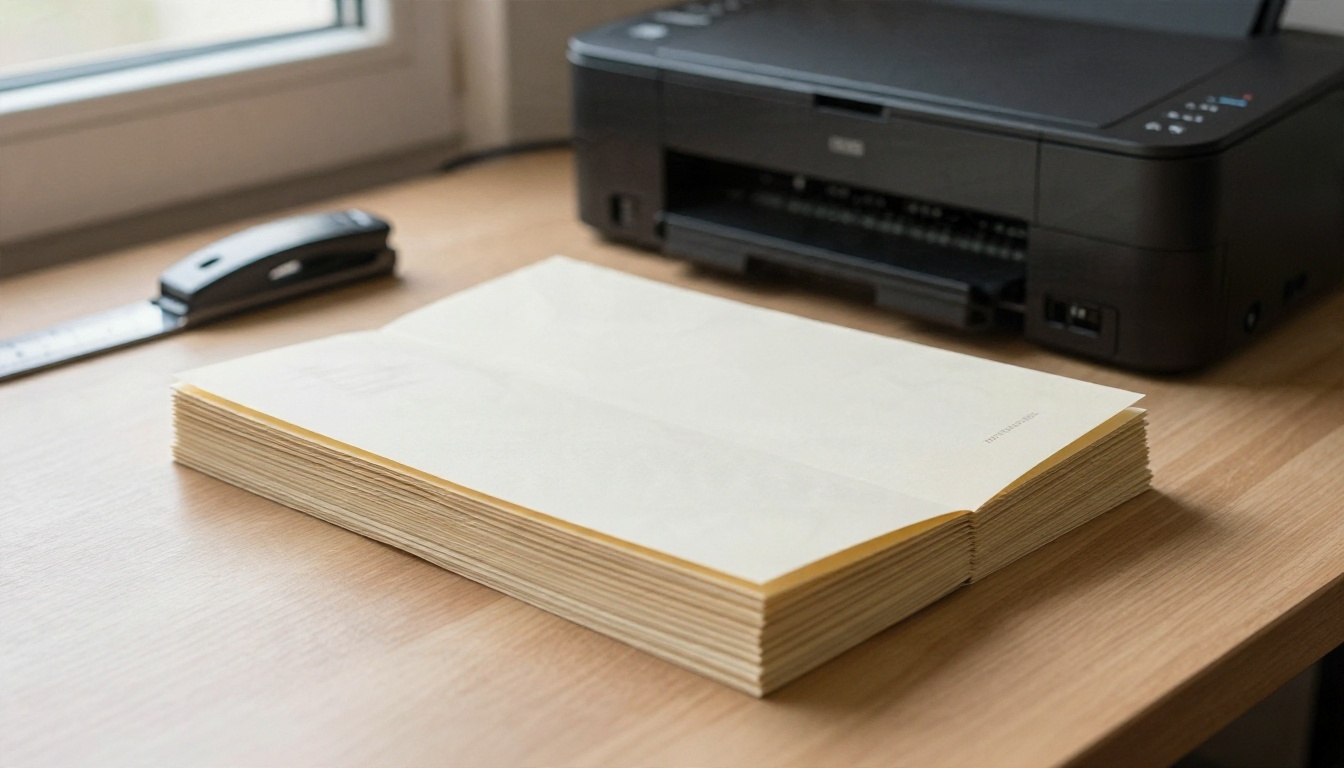
Comparte el programa en línea
Las copias impresas llegan a la sala. No llegan a un primo que vive en el extranjero, a una tía demasiado frágil para viajar ni a los colegas que quieren rendir homenaje desde la distancia. Enviar un PDF sin más a un chat de grupo funciona, pero los PDF se descargan despacio en los teléfonos, se ven mal al hacer zoom y se pierden entre los mensajes.
Un flipbook digital resuelve esto. El programa se abre en el navegador, las páginas se pasan como en un folleto de verdad y se lee bien en un teléfono. Los familiares reciben un solo enlace, sin nada que instalar ni imprimir.
Crea un flipbook con Flipbooks AI
Si tu programa ya es un PDF, puedes tener una versión en línea en unos minutos. Así se hace en Flipbooks AI.
- Crea una cuenta. Ve a flipbooksai.com/account y regístrate.
- Sube el PDF. Arrastra el archivo de Word al cuadro de subida. El Conversor de PDF a flipbook convierte cada página en una doble página que se puede pasar y mantiene nítidas tus tipografías y tus fotos.
- Personaliza el aspecto. Elige un color de fondo sobrio, como un gris suave o un crema, y ajusta el efecto de paso de página. Añade el nombre de la familia o un logotipo pequeño si quieres una marca propia.
- Añade audio o video si te parece oportuno. Puedes incrustar una canción favorita, un elogio fúnebre grabado o un pase de diapositivas en video breve dentro de una página.
- Configura la privacidad. Activa la protección con contraseña para que el programa solo lo vean las personas con las que compartas la contraseña.
- Compártelo. Copia el enlace directo, envíalo por mensaje o correo, o pega el código para incrustar en una página de recuerdo. La herramienta Incrustar flipbook en un sitio web explica el paso de la incrustación.
Tu flipbook no lleva ninguna marca de agua, algo que importa en un documento como este. Se mantiene limpio, sereno y centrado en la persona que se recuerda.
💡 Consejo útil: Publica el programa digital un día antes del servicio. Los invitados que vienen de fuera podrán ver con antelación el orden del servicio, las lecturas y los detalles de la recepción.
Para las familias que quieran más detalle, los planes Professional añaden analíticas, para ver aproximadamente cuántas personas abrieron el programa, y descargas sin conexión, para que alguien con mala conexión pueda guardarlo. Sin embargo, para un servicio puntual, las funciones básicas suelen bastar. Puedes ver todas las opciones en la página de precios.
Formas de compartir la versión digital
| Método | Ideal para | Nivel de privacidad |
|---|
| Enlace directo por mensaje | Familia y amigos cercanos | Medio |
| Enlace protegido con contraseña | Servicios privados | Alto |
| Incrustado en una página de recuerdo | Comunidad más amplia, colegas | Bajo a medio |
| Código QR en las invitaciones impresas | Invitados en el lugar y más allá | Depende de la configuración del enlace |
| Correo a una lista larga | Familiares lejanos | Medio |
Un código QR impreso en el panel trasero es un puente suave entre las dos versiones. Los invitados que quieran tener una copia en el teléfono pueden escanearlo en el momento. Si organizas otras reuniones, como un velatorio, una misa de aniversario o una celebración de la vida, el Creador de flipbooks de programas de eventos usa el mismo proceso, y puedes ver más opciones en el directorio de herramientas.
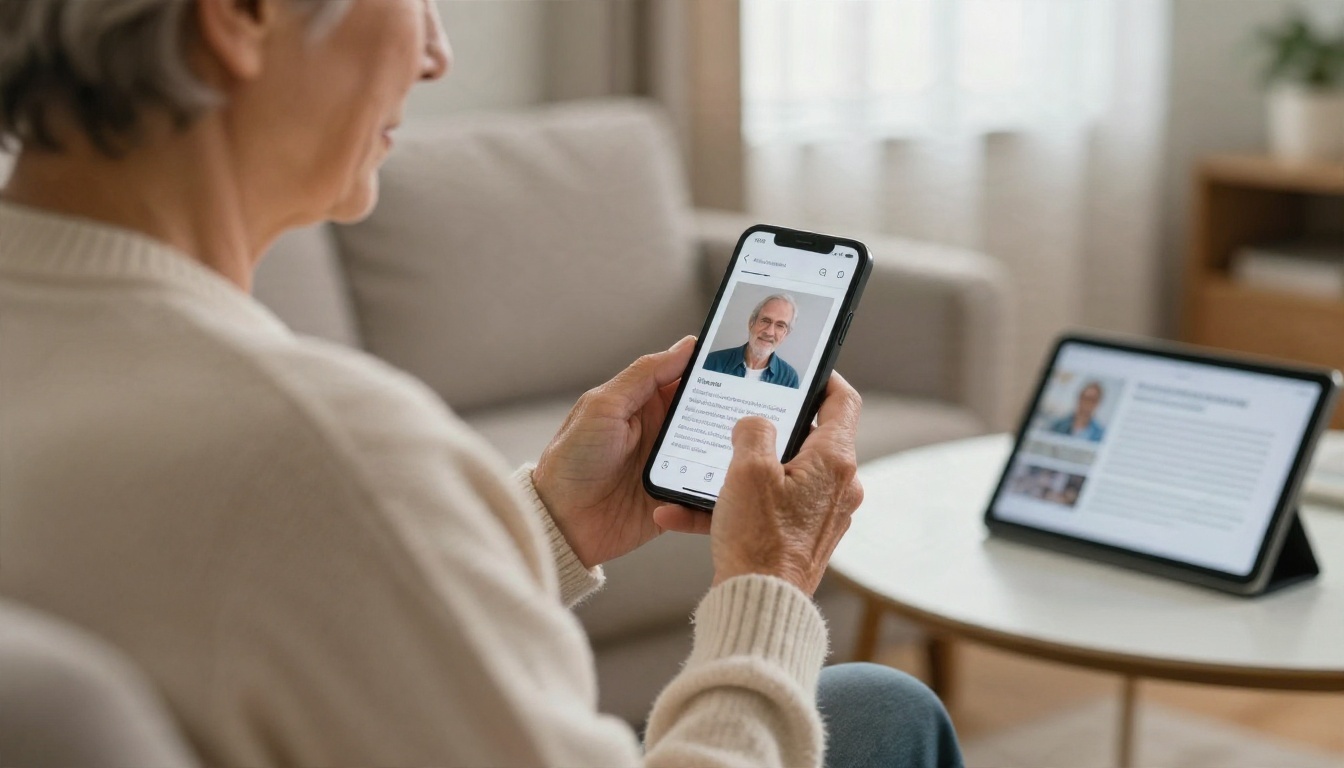
Estos son los problemas que aparecen una y otra vez, y todos son fáciles de evitar.
- Demasiado texto. Las páginas llenas de borde a borde resultan pesadas. Deja espacio en blanco.
- Demasiadas tipografías. Dos es el límite: una para los títulos y otra para el texto.
- Fotos de baja calidad. Las imágenes borrosas se ven peor impresas que en pantalla. Escanea las copias antiguas a 300 ppp.
- Saltarse la revisión. Comprueba dos veces los nombres, las fechas, los títulos y los lugares.
- Imprimir antes de la revisión final. Un error multiplicado por cien copias es caro y doloroso.
- Olvidar la copia digital. Muchos familiares la pedirán después. Solo lleva unos minutos hacerla y muchas personas la atesorarán.
- Dejar fuera los detalles. Añade la hora, la dirección, las indicaciones para aparcar y el lugar de la recepción. Los invitados suelen molestarse y puede que no pregunten.
⚠️ Antes de imprimir: Confirma la ortografía del nombre de cada persona mencionada en el programa con el familiar que mejor la conozca. Los apodos, los segundos nombres y los apellidos de casada son los errores más comunes.
Una lista de verificación rápida
| Paso | ¿Hecho? |
|---|
| Formato elegido (lo habitual es el folleto doblado) | ☐ |
| La foto tiene alta resolución | ☐ |
| El orden del servicio coincide con el plan del oficiante | ☐ |
| Nombres y fechas leídos en voz alta | ☐ |
| PDF exportado y copia de prueba impresa | ☐ |
| Versión digital publicada y compartida | ☐ |
¿Listo para compartir el programa?
Una plantilla gratis de Word te lleva de una hoja en blanco a un folleto terminado en poco tiempo, y un PDF limpio te lleva a la impresora sin sorpresas. El último paso es asegurarte de que todos los que quisieron a esta persona puedan leer el programa, estén donde estén.
Convierte tu PDF terminado en un folleto en línea en unos minutos: crea tu cuenta gratis en Flipbooks AI y sube el archivo. Si quieres ver qué incluye cada nivel, compara los planes o explora todas las herramientas de flipbook para otras necesidades de recuerdo y de eventos.
Tómate tu tiempo, pide ayuda cuando la necesites y deja que el programa sea sencillo. Los más significativos rara vez son los más elaborados.



