Quando una persona che ami muore, l’ultima cosa che vuoi è una pagina bianca e una scadenza. Eppure la cerimonia è tra pochi giorni, l’impresa funebre ha bisogno di un file e una pila di programmi stampati deve essere sulle sedie prima che arrivi il primo ospite. Un modello gratuito di programma funebre in Word è il modo più veloce per uscire da questa situazione. Hai già il software, puoi modificare ogni riga e puoi finire un opuscolo rispettoso in una sola serata. Questo articolo ti guida attraverso il formato, le sezioni, le impostazioni di stampa e la condivisione online, il passaggio in cui Flipbooks AI aiuta i parenti che non possono viaggiare a leggere lo stesso opuscolo di tutti gli altri presenti.
Perché un modello Word funziona
La maggior parte delle famiglie non ha bisogno di un grafico. Ha bisogno di un’impaginazione già equilibrata, con spazio per una foto, una poesia e un elenco di canti. Un modello Word ti dà questa struttura e lascia a te le parole.
Che cos’è davvero un programma
Un programma funebre è prima di tutto un ricordo e poi un orario. Le persone lo infilano nella tasca del cappotto, lo mettono in una Bibbia o lo conservano in un cassetto per decenni. Dice agli ospiti che cosa succederà, chi parla, quale canto viene eseguito, e offre un breve ritratto della persona che si ricorda.
Per questo il tono conta più della decorazione. Caratteri sobri, una foto chiara e un testo ben spaziato fanno più di qualsiasi bordo o ghirigoro.
Word a confronto con altre opzioni
Word non è l’unico modo per farne uno, ma è il più indulgente per chi lo fa per la prima volta. Ecco come si confrontano le strade più comuni.
| Opzione | Costo | Libertà di modifica | Competenza richiesta | Ideale per |
|---|
| Modello Word | Gratuito o basso | Alta | Di base | Famiglie che vogliono il controllo |
| App di design online | Piano gratuito, esportazioni a pagamento | Media | Di base | Impaginazioni visive rapide |
| Programma stampato dall’impresa funebre | Spesso incluso | Bassa | Nessuna | Famiglie con poco tempo |
| Grafico professionista | A pagamento | Alta | Nessuna | Cerimonie grandi o formali |
💡 Consiglio utile: Chiedi all’impresa funebre se stampa i programmi per te. Molte accettano un PDF finito realizzato in Word e lo stampano su una carta migliore di quella che una stampante domestica può offrire.
Prima di scrivere una parola, decidi quanto sarà grande l’opuscolo. Cambiare il formato dopo significa rifare ogni pagina.
Dimensioni e piegature comuni
La maggior parte dei programmi è fatta con fogli standard letter o A4 piegati a metà. Questo dà quattro pagine da un foglio, e otto pagine da due fogli infilati uno nell’altro.
| Formato | Dimensione finita | Pagine | Quando sceglierlo |
|---|
| Foglio singolo, fronte e retro | 8,5 x 11 pollici (o A4) | 2 | Cerimonie brevi e semplici |
| Opuscolo bifold | 5,5 x 8,5 pollici (o A5) | 4 | La scelta più comune |
| Opuscolo annidato | 5,5 x 8,5 pollici (o A5) | 8 | Tributi lunghi, molte foto |
| Trifold | 3,7 x 8,5 pollici | 6 riquadri | Cartoncini commemorativi, programmi brevi |
| Segnalibro o cartoncino di preghiera | 2 x 6 pollici | 2 | Ricordo da portare a casa |
Un bifold di quattro pagine va bene per la maggior parte delle cerimonie. Lascia spazio per un riquadro frontale, l’ordine della cerimonia, un tributo e un riquadro posteriore per i ringraziamenti.
Carta e caratteri
Il peso della carta cambia la sensazione che l’opuscolo dà in mano. Un foglio sottile si arriccia e lascia vedere l’inchiostro sul retro, mentre una carta più pesante sta dritta e sembra studiata.
- Carta: da 80 a 100 lb di peso per il testo (circa 120-150 g/m²) per l’interno, 100 lb o più per un cartoncino singolo.
- Finitura: la carta opaca o non patinata sembra più calma della lucida e mostra meno impronte digitali.
- Titoli: un carattere graziato come Garamond, Georgia o Cambria.
- Testo: da 11 a 12 pt, così anche i parenti più anziani possono leggerlo senza sforzo.
- Margini: almeno 0,5 pollici su ogni lato, così una stampante domestica non taglia i bordi.
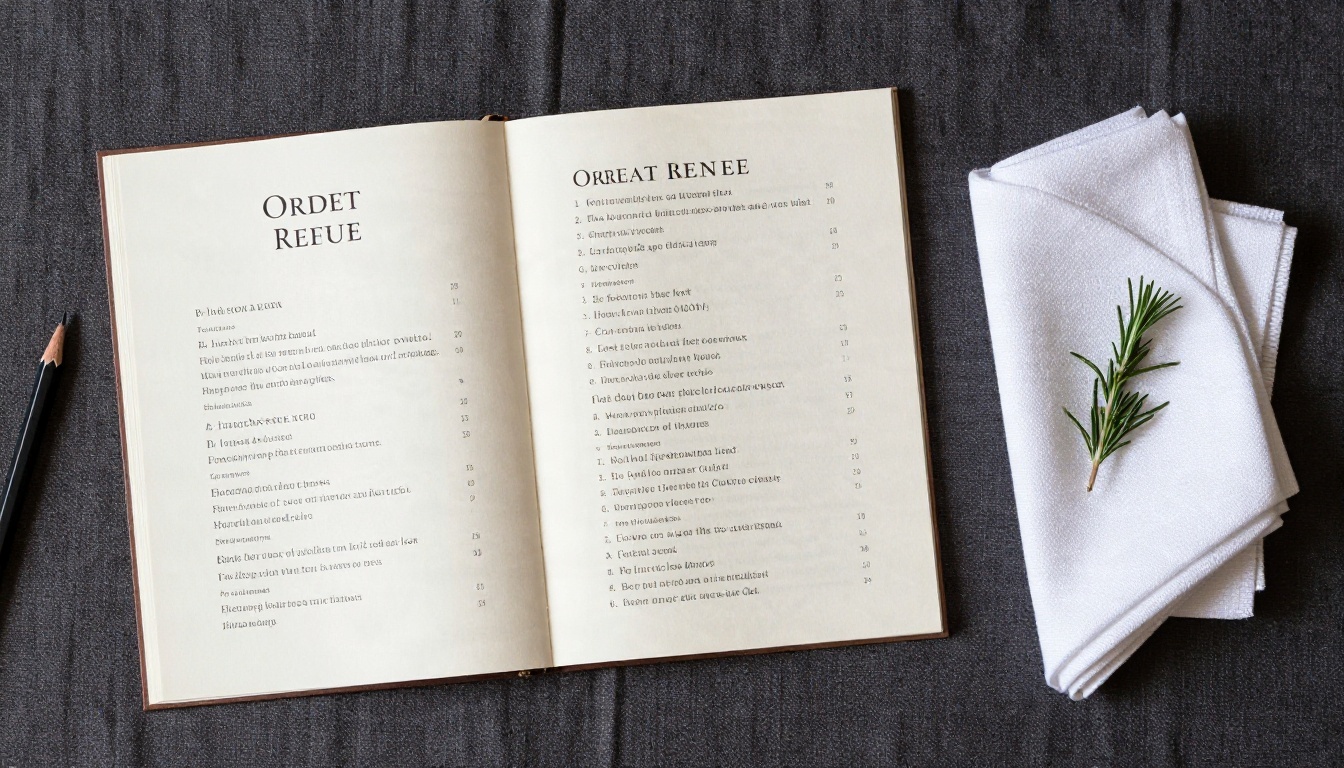
Sezioni da includere
Non ti servono tutte le sezioni qui sotto. Scegli quelle che si adattano alla cerimonia, alla persona e alla famiglia.
Il riquadro frontale
Tienilo sobrio. Un ritratto, il nome completo, le date di nascita e di morte e una breve frase come «In ricordo» o «Celebrazione della vita». Scegli una foto in cui la persona sembra se stessa, non la più formale che hai in archivio.
⚠️ Attenzione alla risoluzione: Una foto che sul telefono sembra buona può stampare sgranata. Usa un’immagine di almeno 1200 pixel sul lato corto per un ritratto a mezza pagina.
L’ordine della cerimonia
È la sezione che le persone usano davvero durante la cerimonia. Elenca gli eventi nell’ordine in cui accadono, con i nomi accanto a ciascuno.
- Benvenuto e parole di apertura
- Canto o inno di apertura
- Lettura o passo della Scrittura
- Elogio funebre o tributo
- Brano musicale
- Parole di familiari o amici
- Preghiera o riflessione conclusiva
- Uscita e dettagli della sepoltura
Aggiungi ora e luogo della sepoltura o del ricevimento, se gli ospiti sono invitati. Una sola riga evita una dozzina di telefonate.
Necrologio e tributo
Una breve storia di vita va nella doppia pagina interna. Punta a da 150 a 300 parole: dove la persona è nata, il lavoro che ha fatto, le persone che ha amato e i piccoli dettagli che la rendevano riconoscibile. Una frase o un passatempo preferito fanno più di un elenco di date.
Se la famiglia non riesce a mettersi d’accordo su una sola voce, usa due colonne. Una riporta un necrologio formale, l’altra qualche riga con le parole di un nipote o di un amico.
Poesie, letture e foto
Una poesia o una breve lettura riempie bene una mezza pagina vuota. Un collage di foto di quattro-sei immagini piccole, di decenni diversi, dà agli ospiti qualcosa di cui parlare al ricevimento. Mantieni le immagini della stessa larghezza, così la pagina non sembra disordinata.
Il riquadro posteriore
Usalo per i ringraziamenti, i nomi dei portatori della bara, dei portatori onorari, del celebrante e i dettagli sul ricevimento o sulle donazioni. Molte famiglie aggiungono una frase come «La famiglia ringrazia tutti per la gentilezza e la presenza».
| Sezione | Lunghezza tipica | Obbligatoria? |
|---|
| Riquadro frontale | Foto, nome, date | Sì |
| Ordine della cerimonia | Da 8 a 12 righe | Sì |
| Necrologio o tributo | Da 150 a 300 parole | Consigliata |
| Poesia o lettura | Da 8 a 20 righe | Facoltativa |
| Collage di foto | Da 4 a 6 immagini | Facoltativa |
| Ringraziamenti sul retro | Da 3 a 6 righe | Consigliata |
Crealo in Word, passo dopo passo
Ecco un flusso di lavoro pratico che evita che l’opuscolo si sfaldi mentre lo modifichi.
Imposta la pagina
- Apri Word e scegli Layout > Orientamento > Orizzontale.
- Vai su Layout > Margini > Personalizzati e imposta i margini a 0,5 pollici.
- In Più pagine, scegli Libro pieghevole. Word divide ogni foglio in due riquadri e numera le pagine nell’ordine di stampa.
- Imposta Fogli per libro su Automatico per un programma di 4 pagine, oppure su 2 per uno di 8.
- Salva il file prima di aggiungere altro, poi salvalo di nuovo ogni pochi minuti.
Aggiungi il contenuto
- Inizia dal riquadro frontale. Inserisci la foto con Inserisci > Immagini e imposta Disposizione testo su In linea con il testo, così non si sposta.
- Scrivi l’ordine della cerimonia in una tabella a due colonne senza bordi. Orari o parti vanno a sinistra, i nomi a destra. Le tabelle mantengono l’allineamento molto meglio di tabulazioni o spazi.
- Incolla prima il necrologio come testo semplice (clic destro e scegli Mantieni solo testo) per eliminare la formattazione strana delle email.
- Aggiungi un’interruzione di pagina prima del riquadro posteriore, così non finisce mai nella pagina sbagliata.
- Rileggi i nomi ad alta voce. Un nome sbagliato in un programma stampato è l’errore che le famiglie rimpiangono di più.
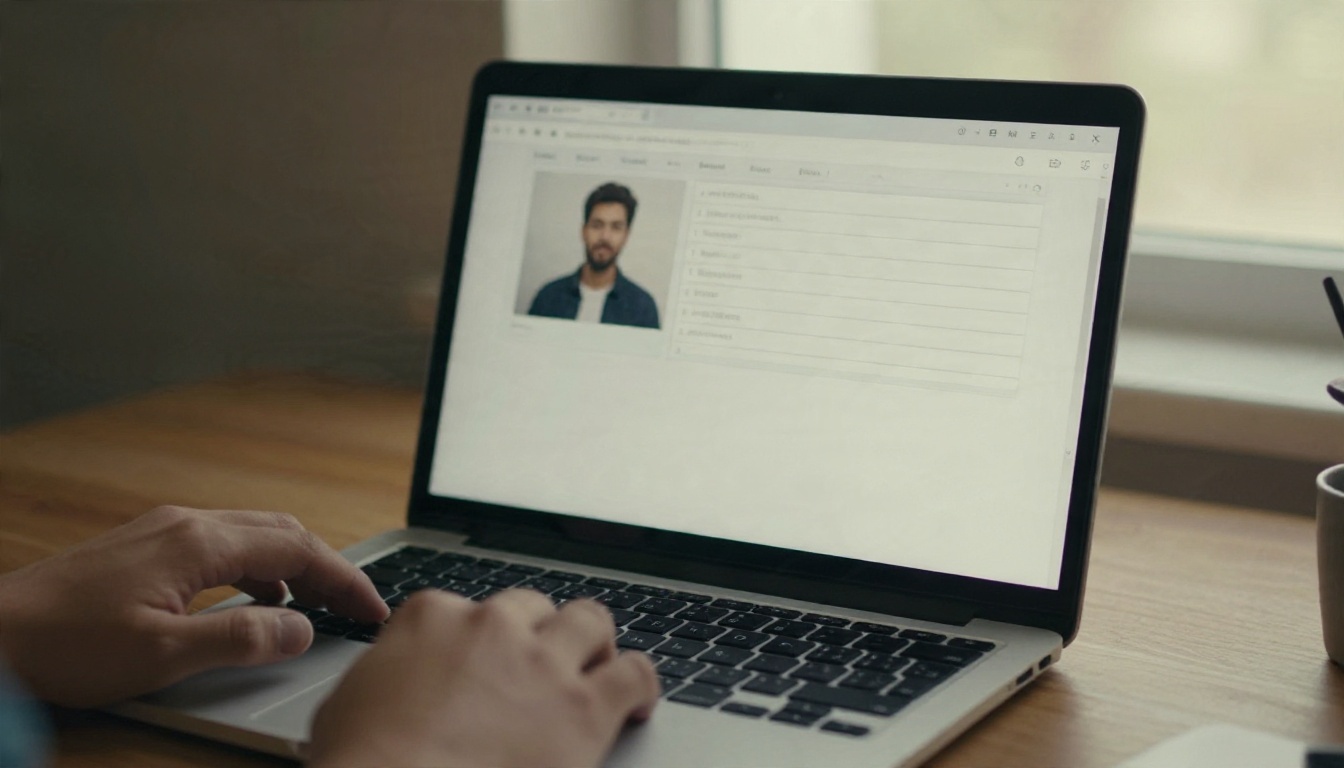
✅ Buona pratica: Chiedi a un’altra persona di leggere la bozza finale prima di stampare. Il dolore rende invisibili i piccoli errori a chi ha scritto il testo.
Stampare senza sorprese
Un buon file può comunque stampare male. Dedica cinque minuti a controllare alcune cose prima di premere il pulsante.
Stampante di casa o tipografia
| Fattore | Stampante di casa | Tipografia |
|---|
| Costo per copia | Basso costo di inchiostro, ma si somma | Più alto per copia, più economico in grandi quantità |
| Opzioni di carta | Limitate dal vassoio | Molti pesi e finiture |
| Fronte-retro (stampa su due facciate) | Non sempre supportato | Standard |
| Piegatura e taglio | A mano | Fatti per te |
| Tempi di consegna | Immediati | Dallo stesso giorno a tre giorni |
| Quantità ideale | Meno di 50 | 50 o più |
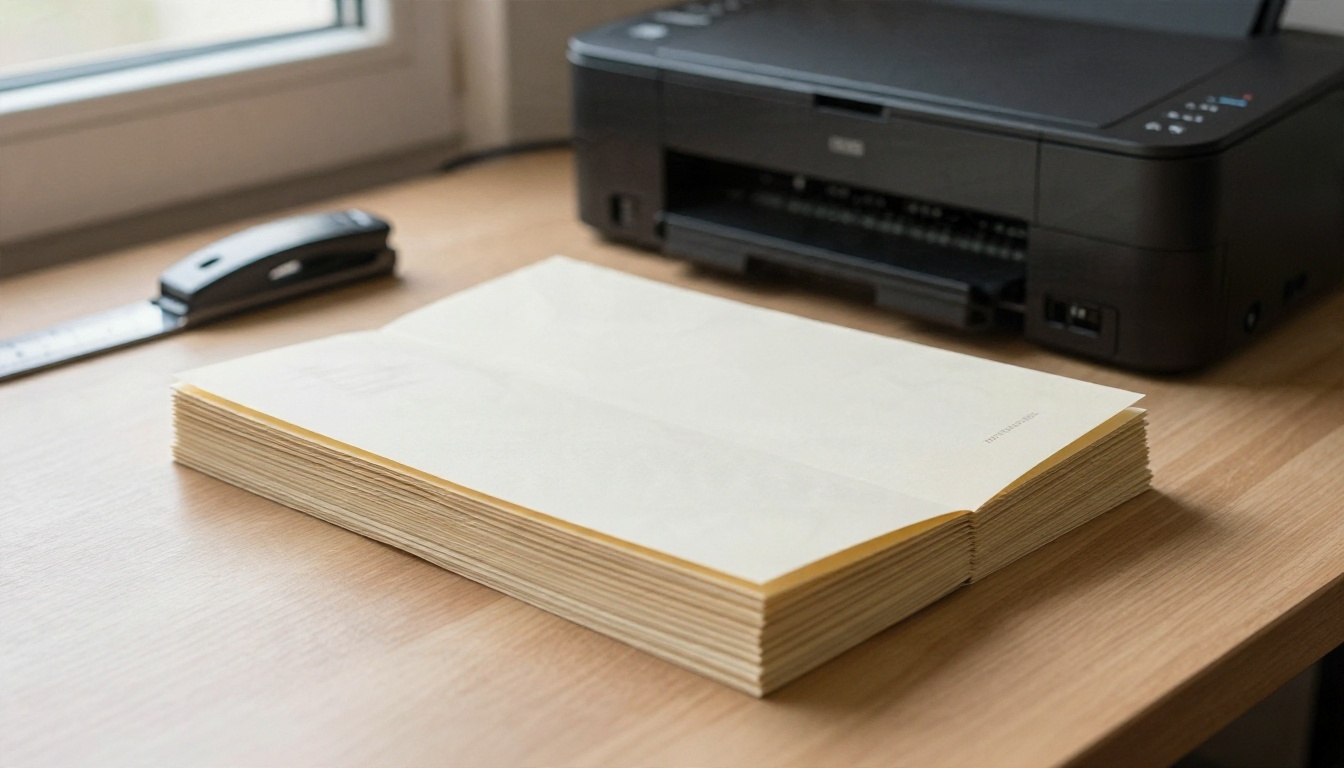
Se hai una stampante fronte-retro e meno di 50 ospiti, stampare a casa va bene. Per una cerimonia più grande, una tipografia locale piega, pieghetta e taglia con una piccola spesa, e la finitura appare più composta dei fogli piegati a mano.
Esporta prima un PDF
Non mandare mai il file Word direttamente alla stampante. I caratteri cambiano da un computer all’altro e una foto può spostare una riga. Vai su File > Salva con nome > PDF e scegli Standard (pubblicazione online e stampa). Apri il PDF, scorri ogni pagina, poi stampa una copia di prova. Tienila in controluce e verifica che la piega coincida con il testo.
Quante copie
Conta gli ospiti previsti, aggiungi dal 15 al 20 percento e arrotonda per eccesso. Le famiglie quasi sempre ne hanno troppo poche piuttosto che troppe, e qualche programma in più è utile come ricordo per chi non ha potuto venire.
Condividi il programma online
Le copie stampate arrivano nella sala. Non arrivano a un cugino all’estero, a una zia troppo fragile per viaggiare o ai colleghi che vogliono rendere omaggio da lontano. Mandare un PDF grezzo in una chat di gruppo funziona, ma i PDF si scaricano lentamente sul telefono, si ingrandiscono in modo scomodo e si perdono tra i messaggi.
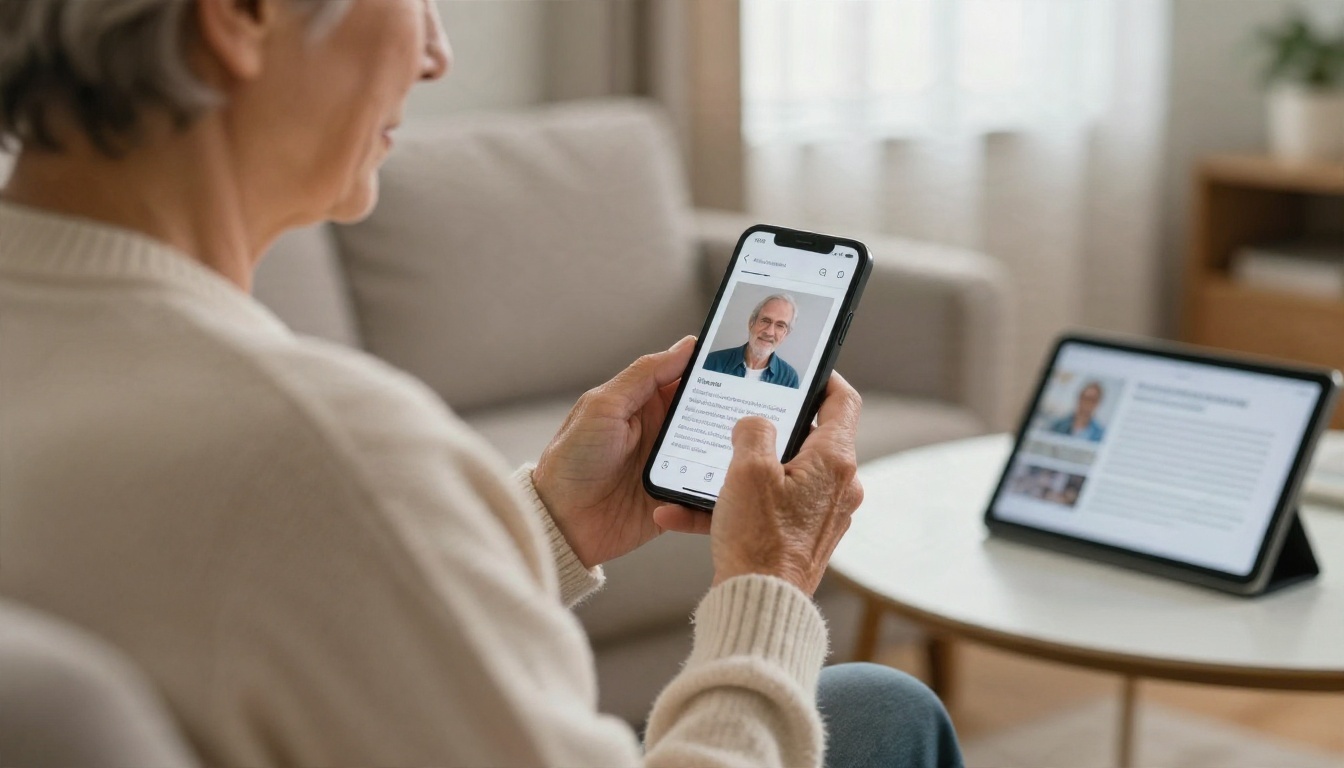
Un flipbook digitale risolve il problema. Il programma si apre nel browser, le pagine si sfogliano come un vero opuscolo e si legge bene sul telefono. I parenti ricevono un solo link, senza nulla da installare o stampare.
Crea un flipbook con Flipbooks AI
Se il tuo programma è già un PDF, puoi avere una versione online in pochi minuti. Ecco come farlo su Flipbooks AI.
- Crea un account. Vai su flipbooksai.com/account e crea un account.
- Carica il PDF. Trascina il file da Word nell’area di caricamento. Il Convertitore da PDF a flipbook trasforma ogni pagina in una doppia pagina sfogliabile e mantiene nitidi i caratteri e le foto.
- Personalizza l’aspetto. Scegli un colore di sfondo sobrio, come grigio tenue o crema, e regola l’effetto sfoglio di pagina. Aggiungi il nome della famiglia o un piccolo logo se vuoi un marchio personalizzato.
- Aggiungi audio o video se ti sembra giusto. Puoi incorporare in una pagina una canzone preferita, un elogio registrato o una breve presentazione video.
- Imposta la privacy. Attiva la protezione con password così il programma è visibile solo alle persone con cui condividi la password.
- Condividilo. Copia il link diretto, invialo via messaggio o email, oppure incolla il codice di incorporamento in una pagina commemorativa. Lo strumento Incorpora il flipbook sul sito web spiega il passaggio dell’incorporamento.
Al tuo flipbook non viene aggiunta alcuna filigrana, cosa importante per un documento come questo. Resta pulito, sobrio e centrato sulla persona che si ricorda.
💡 Consiglio utile: Pubblica il programma digitale un giorno prima della cerimonia. Gli ospiti che vengono da fuori possono vedere in anticipo l’ordine della cerimonia, le letture e i dettagli del ricevimento.
Per le famiglie che vogliono più dettagli, i piani Professional aggiungono le statistiche di lettura, così puoi vedere più o meno quante persone hanno aperto il programma, e i download offline, così chi ha una connessione debole può salvarlo. Per una cerimonia unica, però, le funzioni di base di solito bastano. Puoi vedere tutte le opzioni nella pagina dei prezzi.
Modi per condividere la versione digitale
| Metodo | Ideale per | Livello di privacy |
|---|
| Link diretto via messaggio | Familiari stretti e amici | Medio |
| Link protetto da password | Cerimonie private | Alto |
| Incorporato in una pagina commemorativa | Comunità più ampia, colleghi | Da basso a medio |
| Codice QR sugli inviti stampati | Ospiti nel luogo e oltre | Dipende dalle impostazioni del link |
| Email a un elenco lungo | Parenti lontani | Medio |
Un codice QR stampato sul riquadro posteriore fa da ponte gentile tra le due versioni. Gli ospiti che vogliono tenere una copia sul telefono possono inquadrarlo sul posto. Se organizzi altri incontri, come una veglia, una messa di anniversario o una celebrazione della vita, il Creatore di flipbook di programmi eventi usa lo stesso procedimento, e puoi sfogliare altre opzioni nella directory degli strumenti.
Errori che le famiglie commettono spesso
Sono i problemi che ricorrono sempre, e ciascuno è facile da evitare.
- Troppo testo. Le pagine piene fino ai bordi appaiono pesanti. Lascia spazio bianco.
- Troppi caratteri. Due è il limite: uno per i titoli, uno per il testo.
- Foto di bassa qualità. Le immagini sfocate appaiono peggio in stampa che a schermo. Scansiona le vecchie stampe a 300 dpi.
- Saltare la rilettura. Controlla nomi, date, titoli e luoghi due volte.
- Stampare prima del controllo finale. Un errore moltiplicato per cento copie costa caro e fa male.
- Dimenticare la copia digitale. Molti parenti la chiederanno dopo. Richiede pochi minuti e molte persone la conserveranno con cura.
- Tralasciare i dettagli. Aggiungi orario, indirizzo, note sul parcheggio e luogo del ricevimento. Gli ospiti spesso restano male e potrebbero non chiedere.
⚠️ Prima di stampare: Conferma l’ortografia di ogni persona nominata nel programma con il familiare che la conosceva meglio. Soprannomi, secondi nomi e cognomi da sposata sono gli errori più comuni.
Una checklist veloce
| Passaggio | Fatto? |
|---|
| Formato scelto (il bifold è il più usato) | ☐ |
| Foto ad alta risoluzione | ☐ |
| Ordine della cerimonia coerente con il piano del celebrante | ☐ |
| Nomi e date letti ad alta voce | ☐ |
| PDF esportato e copia di prova stampata | ☐ |
| Versione digitale pubblicata e condivisa | ☐ |
Pronto a condividere il programma?
Un modello Word gratuito ti porta da una pagina bianca a un opuscolo finito in fretta, e un PDF pulito ti porta alla stampante senza sorprese. L’ultimo passo è assicurarsi che tutti quelli che hanno voluto bene a questa persona possano leggere il programma, ovunque si trovino.
Trasforma il tuo PDF finito in un opuscolo online in pochi minuti: crea il tuo account gratuito su Flipbooks AI e carica il file. Se vuoi vedere cosa è incluso in ogni livello, confronta i piani oppure sfoglia tutti gli strumenti per flipbook per altre esigenze commemorative ed eventi.
Prenditi il tuo tempo, chiedi aiuto quando ti serve e lascia che il programma sia semplice. I più significativi sono raramente i più elaborati.



