Quando alguém que você ama morre, a última coisa que você quer é uma página em branco e um prazo. Mesmo assim, a cerimônia é em poucos dias, a funerária precisa de um arquivo e uma pilha de programas impressos tem que estar nas cadeiras antes do primeiro convidado entrar. Um modelo gratuito de programa de funeral no Word é a saída mais rápida desse aperto. Você já tem o Word, pode editar cada linha e pode terminar um livreto respeitoso em uma noite. Este artigo percorre o formato, as seções, as configurações de impressão e o compartilhamento online, etapa em que o Flipbooks AI ajuda os familiares que não podem viajar a ler o mesmo livreto que todos na sala.
Por que um modelo do Word funciona
A maioria das famílias não precisa de um designer. Precisa de um layout já equilibrado, com espaço para uma foto, um poema e uma lista de hinos. Um modelo do Word oferece essa estrutura e deixa o texto por sua conta.
O que um programa de fato faz
Um programa de funeral é antes de tudo uma lembrança e só depois um cronograma. As pessoas o dobram e guardam no bolso do casaco, colocam dentro de uma Bíblia ou o mantêm numa gaveta por décadas. Ele informa os convidados sobre o que vem a seguir, quem vai falar e qual música vai tocar, e traz um breve retrato da pessoa lembrada.
Por isso o tom importa mais que a decoração. Fontes discretas, uma foto nítida e um texto bem espaçado fazem mais do que qualquer moldura ou enfeite.
O Word comparado com outras opções
O Word não é o único jeito de fazer um programa, mas é o mais tolerante para quem está começando. Veja como se comparam os caminhos mais comuns.
| Opção | Custo | Liberdade de edição | Habilidade necessária | Ideal para |
|---|
| Modelo do Word | Gratuito a baixo | Alta | Básica | Famílias que querem controle |
| App de design online | Plano gratuito, exportações pagas | Média | Básica | Layouts visuais rápidos |
| Programa impresso pela funerária | Muitas vezes incluso | Baixa | Nenhuma | Famílias com pouco tempo |
| Designer profissional | Pago | Alta | Nenhuma | Cerimônias grandes ou formais |
💡 Dica de ouro: Pergunte à funerária se eles imprimem programas para você. Muitas aceitam um PDF pronto feito no Word e o imprimem em um papel melhor do que uma impressora doméstica consegue.
Antes de digitar qualquer palavra, decida o tamanho do livreto. Trocar o formato depois significa refazer cada página.
Tamanhos e dobras comuns
A maioria dos programas é feita em folhas padrão carta ou A4 dobradas ao meio. Isso dá quatro páginas por folha, e oito páginas com duas folhas encaixadas uma dentro da outra.
| Formato | Tamanho final | Páginas | Quando escolher |
|---|
| Folha única, frente e verso | 8,5 x 11 pol. (ou A4) | 2 | Cerimônias curtas e simples |
| Livreto dobrado ao meio | 5,5 x 8,5 pol. (ou A5) | 4 | A escolha mais comum |
| Livreto encaixado | 5,5 x 8,5 pol. (ou A5) | 8 | Homenagens longas, muitas fotos |
| Dobra em três | 3,7 x 8,5 pol. | 6 painéis | Cartões memoriais, programas breves |
| Marcador ou cartão de oração | 2 x 6 pol. | 2 | Lembrança para levar para casa |
Um livreto de quatro páginas dobrado ao meio atende à maioria das cerimônias. Ele deixa espaço para um painel da frente, a ordem da cerimônia, uma homenagem e um painel de trás para os agradecimentos.
Papel e fontes
A gramatura do papel muda a sensação do livreto na mão. Uma folha fina enrola e deixa a tinta aparecer no verso, enquanto um papel mais pesado fica firme e parece intencional.
- Papel: 80 a 100 lb de gramatura para texto (cerca de 120 a 150 g/m²) para o miolo, 100 lb ou mais para um cartão único.
- Acabamento: Papel fosco ou sem revestimento tem aparência mais serena que o brilhante e marca menos as digitais.
- Títulos: Uma fonte serifada, como Garamond, Georgia ou Cambria.
- Texto corrido: 11 a 12 pt, para que os parentes mais velhos leiam sem forçar a vista.
- Margens: Pelo menos 0,5 polegada em todos os lados, para que a impressora doméstica não corte as bordas.
Seções para incluir
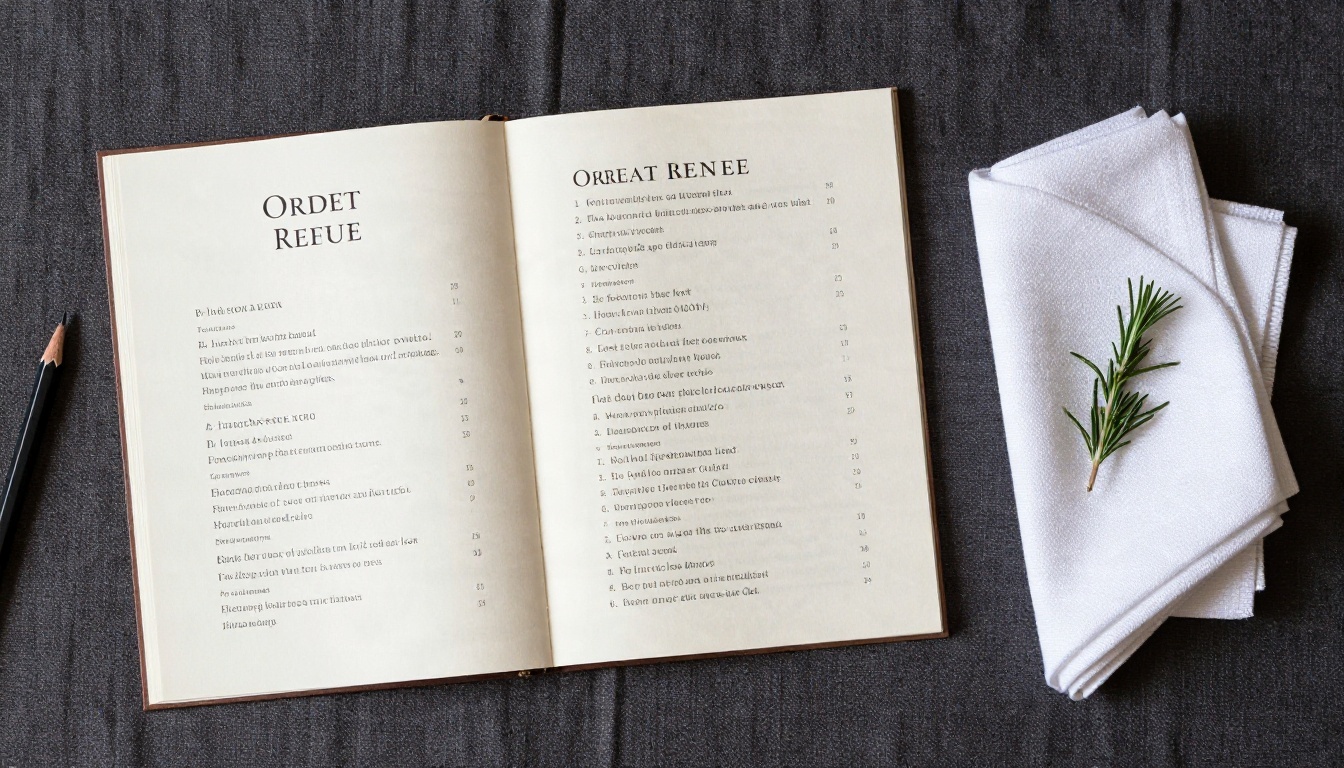
Você não precisa de todas as seções abaixo. Escolha o que combina com a cerimônia, com a pessoa e com a família.
O painel da frente
Mantenha a discrição. Um retrato, o nome completo, as datas de nascimento e de falecimento e uma frase curta, como "Em memória com amor" ou "Celebração da vida". Escolha uma foto em que a pessoa pareça ela mesma, e não a mais formal que houver no arquivo.
⚠️ Atenção à resolução: Uma foto que fica boa no celular pode sair granulada na impressão. Use uma imagem com pelo menos 1200 pixels no lado menor para um retrato de meia página.
A ordem da cerimônia
Esta é a seção que as pessoas realmente usam durante a cerimônia. Liste os momentos na ordem em que acontecem, com os nomes ao lado de cada um.
- Boas-vindas e palavras de abertura
- Hino ou música de abertura
- Leitura ou trecho bíblico
- Elogio fúnebre ou homenagem
- Seleção musical
- Palavras da família ou dos amigos
- Oração ou reflexão final
- Saída e detalhes do sepultamento
Inclua a hora e o local do sepultamento ou da recepção, se os convidados forem convidados. Uma única linha evita uma dúzia de telefonemas.
Obituário e homenagem
Uma breve história de vida vai na página dupla interna. Procure de 150 a 300 palavras: onde a pessoa nasceu, o trabalho que fez, as pessoas que amou e os pequenos detalhes que a tornavam reconhecível. Uma frase ou um passatempo favorito vai dizer mais do que uma lista de datas.
Se a família não conseguir escolher uma só voz, use duas colunas. Uma traz um obituário formal, a outra algumas linhas nas palavras de um neto ou de um amigo.
Poemas, leituras e fotos
Um poema ou uma leitura curta preenche bem meia página em branco. Uma colagem de fotos com quatro a seis imagens pequenas de diferentes décadas dá aos convidados algo para comentar na recepção. Mantenha as imagens com a mesma largura para que a página não pareça desorganizada.
O painel de trás
Use este espaço para agradecimentos, os nomes dos carregadores do caixão, dos carregadores honorários, do celebrante e os detalhes da recepção ou das doações. Muitas famílias acrescentam uma frase como "A família agradece sua gentileza e sua presença."
| Seção | Extensão típica | Obrigatória? |
|---|
| Painel da frente | Foto, nome, datas | Sim |
| Ordem da cerimônia | 8 a 12 linhas | Sim |
| Obituário ou homenagem | 150 a 300 palavras | Recomendada |
| Poema ou leitura | 8 a 20 linhas | Opcional |
| Colagem de fotos | 4 a 6 imagens | Opcional |
| Agradecimentos no painel de trás | 3 a 6 linhas | Recomendada |
Monte no Word, passo a passo
Este é um roteiro prático que evita que o livreto se desmanche enquanto você edita.
Configure a página
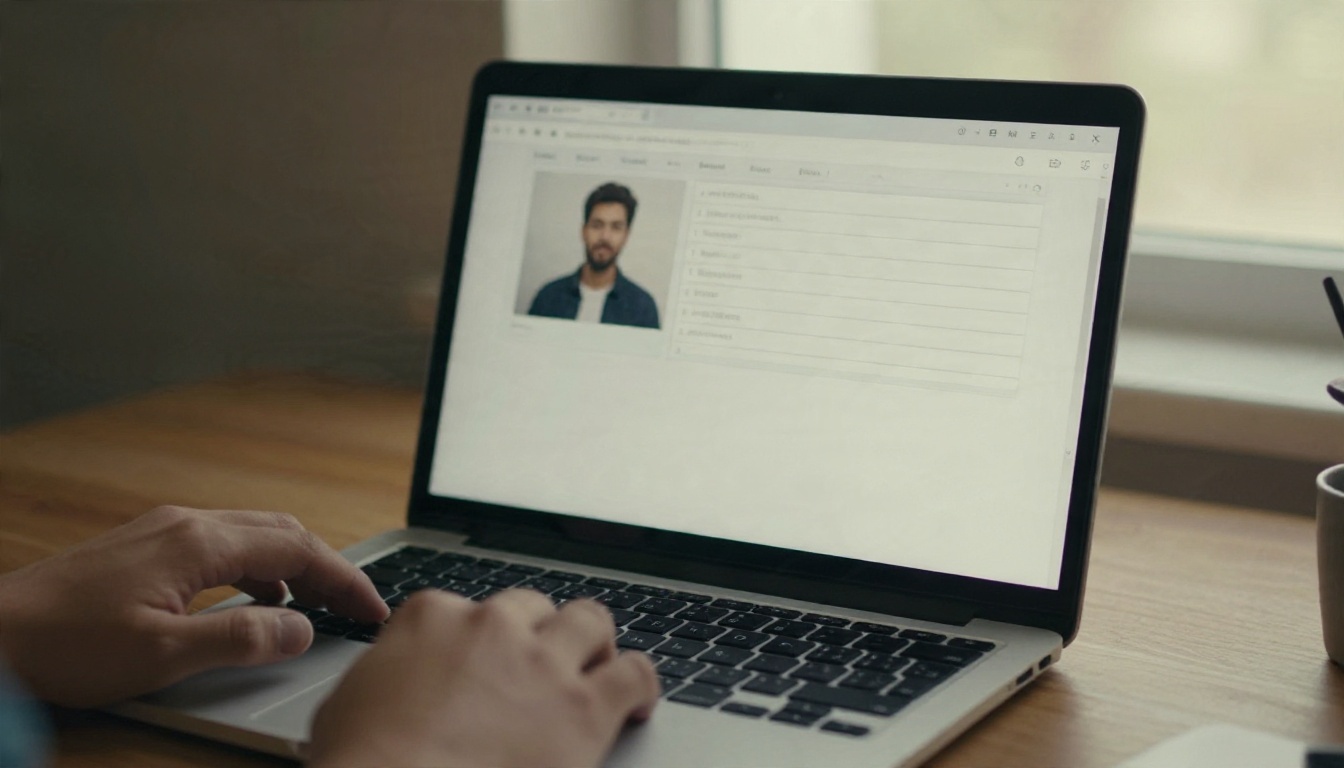
- Abra o Word e escolha Layout > Orientação > Paisagem.
- Vá em Layout > Margens > Personalizadas e defina as margens em 0,5 polegada.
- Em Várias páginas, escolha Dobra de livro. O Word divide cada folha em dois painéis e numera as páginas na ordem de impressão.
- Defina Folhas por livreto como Automático para um programa de 4 páginas, ou 2 para um de 8 páginas.
- Salve o arquivo antes de acrescentar qualquer coisa e depois salve de novo a cada poucos minutos.
Acrescente o conteúdo
- Comece pelo painel da frente. Insira a foto com Inserir > Imagens e defina Quebra automática de texto como Na linha do texto, para que ela não saia do lugar.
- Digite a ordem da cerimônia em uma tabela de duas colunas sem bordas. Horários ou partes ficam à esquerda, nomes à direita. Tabelas mantêm o alinhamento muito melhor do que tabulações ou espaços.
- Cole o obituário primeiro como texto simples (clique com o botão direito e escolha Manter somente texto) para tirar formatações estranhas vindas de e-mails.
- Adicione uma quebra de página antes do painel de trás para que ele nunca escorregue para a página errada.
- Revise os nomes em voz alta. Um nome grafado errado em um programa impresso é o erro que as famílias mais lamentam.
✅ Melhor prática: Peça a mais uma pessoa que leia a versão final antes de imprimir. O luto torna invisíveis pequenos erros para quem escreveu o texto.
Imprimir sem surpresas
Um bom arquivo ainda pode sair mal impresso. Reserve cinco minutos para checar algumas coisas antes de apertar o botão.
Impressora doméstica ou gráfica
| Fator | Impressora doméstica | Gráfica |
|---|
| Custo por cópia | Tinta barata, mas que soma | Mais alto por cópia, mais barato em volume |
| Opções de papel | Limitadas pela bandeja | Muitas gramaturas e acabamentos |
| Frente e verso (dois lados) | Nem sempre suportado | Padrão |
| Dobra e corte | Feitos à mão | Feitos para você |
| Prazo | Imediato | Do mesmo dia a três dias |
| Quantidade ideal | Menos de 50 | 50 ou mais |
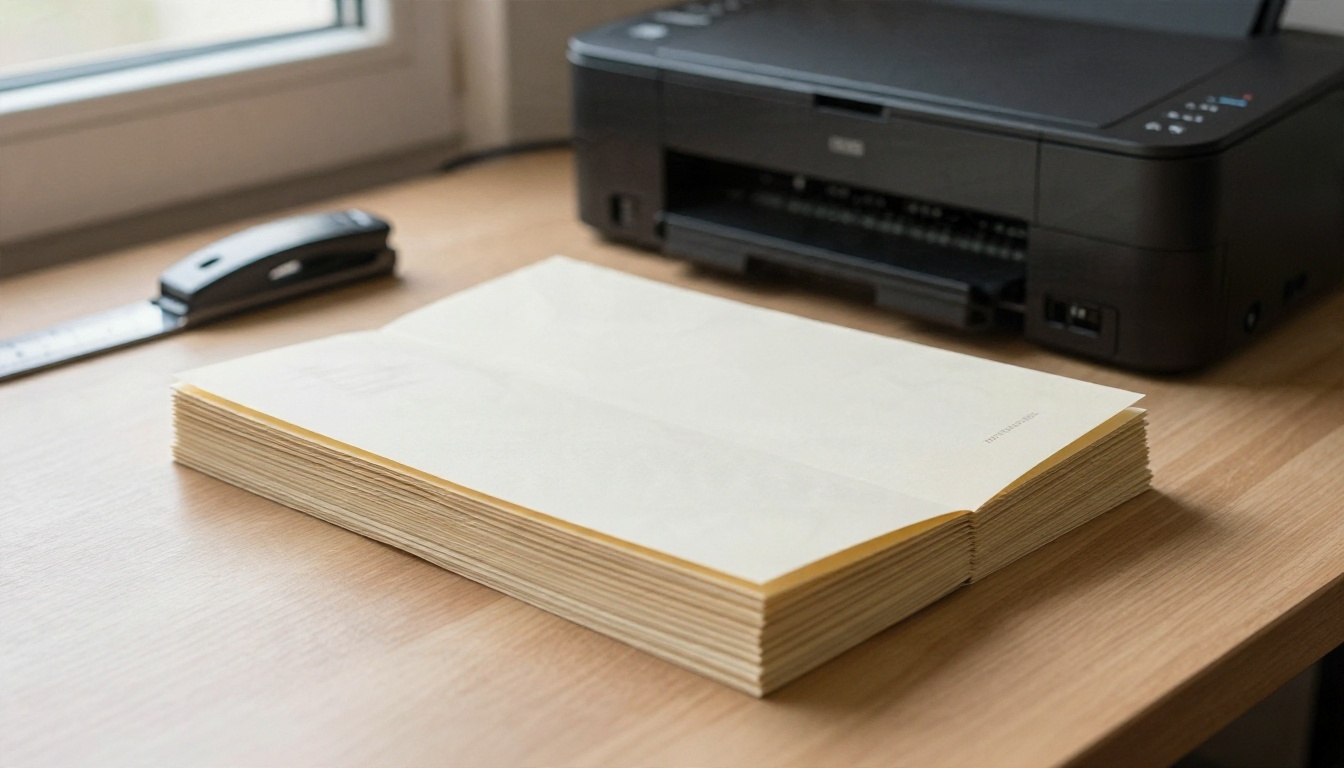
Se você tem uma impressora com frente e verso e menos de 50 convidados, imprimir em casa está bom. Para uma cerimônia maior, uma gráfica local faz as dobras, os vincos e os cortes por uma pequena taxa, e esse acabamento parece mais caprichado do que folhas dobradas à mão.
Exporte um PDF primeiro
Nunca envie o próprio arquivo do Word para a impressora. As fontes mudam de um computador para outro, e uma foto pode deslocar uma linha. Vá em Arquivo > Salvar como > PDF e escolha Padrão (publicação online e impressão). Abra o PDF, percorra todas as páginas e depois imprima uma cópia de teste. Segure-a contra a luz e confira se a dobra coincide com o texto.
Quantas cópias
Conte o número de convidados esperados, acrescente de 15 a 20 por cento e arredonde para cima. As famílias quase sempre ficam com pouco em vez de sobrar, e alguns programas extras são úteis como lembrança para quem não pôde ir.
Compartilhe o programa online
As cópias impressas chegam à sala. Elas não chegam a um primo no exterior, a uma tia frágil demais para viajar ou a colegas que querem prestar homenagem à distância. Enviar um PDF cru para um grupo de mensagens funciona, mas os PDFs demoram para baixar no celular, ficam estranhos ao dar zoom e se perdem em meio às conversas.
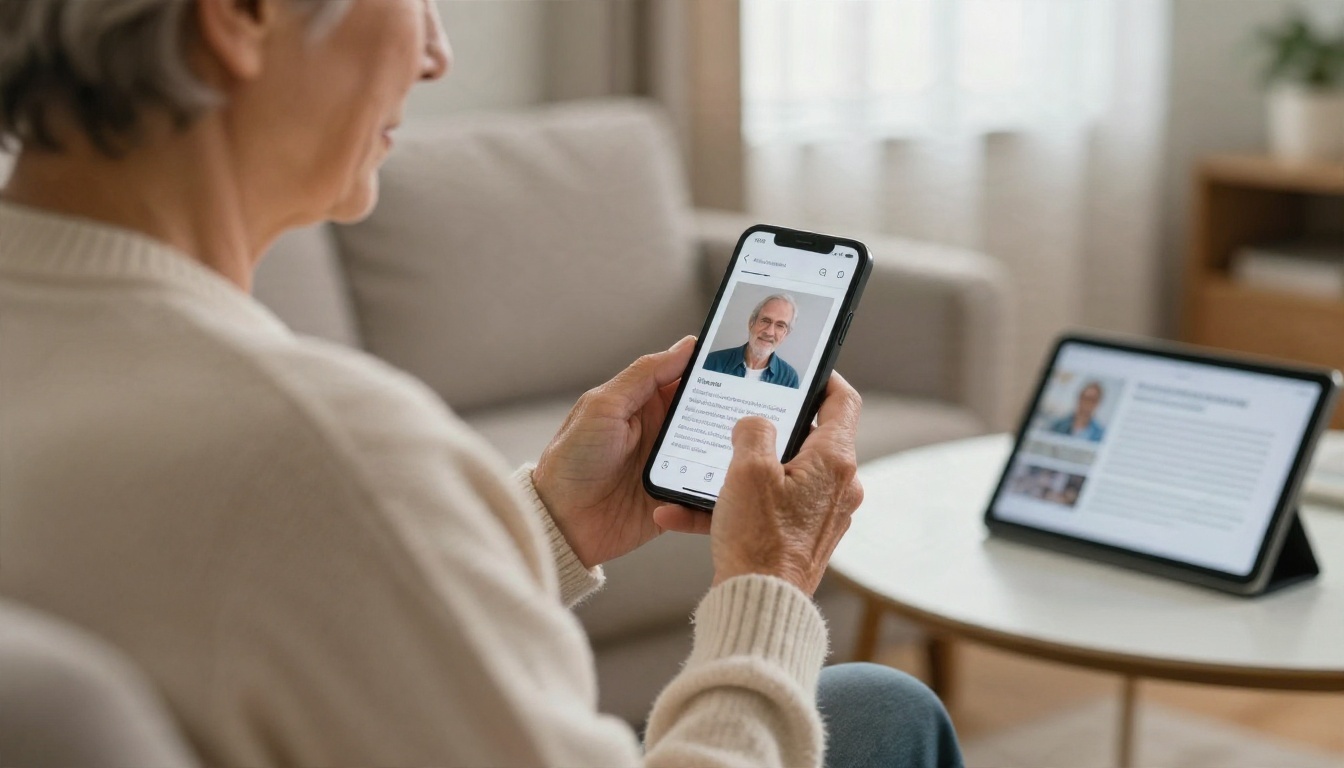
Um flipbook digital resolve isso. O programa abre no navegador, as páginas viram como em um livreto de verdade e a leitura é boa no celular. Os familiares recebem um único link, sem nada para instalar ou imprimir.
Crie um flipbook com o Flipbooks AI
Se o seu programa já é um PDF, você pode ter uma versão online em poucos minutos. Veja como fazer isso no Flipbooks AI.
- Crie uma conta. Acesse flipbooksai.com/account e crie sua conta.
- Envie o PDF. Arraste o arquivo do Word para a área de envio. O Conversor de PDF para flipbook transforma cada página em uma página dupla que vira e mantém suas fontes e fotos nítidas.
- Personalize o visual. Escolha uma cor de fundo discreta, como cinza suave ou creme, e ajuste o efeito de virar página. Acrescente o nome da família ou um pequeno logotipo se quiser uma marca própria.
- Adicione áudio ou vídeo se fizer sentido. Você pode incorporar uma música preferida, um elogio fúnebre gravado ou um pequeno vídeo com apresentação automática de fotos em uma página.
- Defina a privacidade. Ative a proteção por senha para que o programa fique visível apenas para as pessoas com quem você compartilhar a senha.
- Compartilhe. Copie o link direto, envie por mensagem ou e-mail, ou cole o código de incorporação em uma página memorial. A ferramenta Incorporar flipbook em site explica a etapa de incorporação.
Nenhuma marca d’água é adicionada ao seu flipbook, o que importa para um documento como este. Ele fica limpo, discreto e voltado para a pessoa que está sendo lembrada.
💡 Dica de ouro: Publique o programa digital um dia antes da cerimônia. Os convidados de outras cidades podem ver com antecedência a ordem da cerimônia, as leituras e os detalhes da recepção.
Para as famílias que querem mais detalhes, os planos Professional acrescentam estatísticas, para você ver aproximadamente quantas pessoas abriram o programa, e downloads offline, para que quem tem uma conexão ruim consiga salvá-lo. Para uma cerimônia única, porém, os recursos básicos costumam bastar. Você pode ver todas as opções na página de preços.
Formas de compartilhar a versão digital
| Método | Ideal para | Nível de privacidade |
|---|
| Link direto por mensagem | Família e amigos próximos | Médio |
| Link protegido por senha | Cerimônias privadas | Alto |
| Incorporado em uma página memorial | Comunidade mais ampla, colegas | Baixo a médio |
| Código QR em convites impressos | Convidados no local e além | Depende das configurações do link |
| E-mail para uma lista longa | Parentes distantes | Médio |
Um código QR impresso no painel de trás é uma ponte gentil entre as duas versões. Os convidados que quiserem guardar uma cópia no celular podem lê-lo na hora. Se você organizar outros encontros, como um velório, uma missa de aniversário ou uma celebração da vida, o Criador de flipbook de programação de eventos usa o mesmo processo, e você pode ver mais opções no diretório de ferramentas.
Erros que as famílias costumam cometer
Estes são os problemas que aparecem várias vezes, e cada um deles é fácil de evitar.
- Texto demais. Páginas cheias de ponta a ponta ficam pesadas. Deixe espaço em branco.
- Fontes demais. Duas é o limite: uma para os títulos, uma para o texto corrido.
- Fotos de baixa qualidade. Imagens borradas ficam piores no papel do que na tela. Digitalize fotos antigas em 300 dpi.
- Pular a revisão. Confira nomes, datas, títulos e locais duas vezes.
- Imprimir antes da checagem final. Um erro multiplicado por cem cópias sai caro e dói.
- Esquecer a cópia digital. Muitos parentes vão pedir depois. Leva minutos para fazer, e muita gente vai guardar com carinho.
- Deixar de fora os detalhes. Inclua horário, endereço, informações sobre estacionamento e o local da recepção. Os convidados ficam aflitos e podem não perguntar.
⚠️ Antes de imprimir: Confirme a grafia de cada pessoa citada no programa com o familiar que a conhecia melhor. Apelidos, nomes do meio e sobrenomes de casada são os erros mais comuns.
Uma checklist rápida
| Etapa | Feito? |
|---|
| Formato escolhido (dobra ao meio é o usual) | ☐ |
| Foto em alta resolução | ☐ |
| Ordem da cerimônia confere com o plano do celebrante | ☐ |
| Nomes e datas lidos em voz alta | ☐ |
| PDF exportado e cópia de teste impressa | ☐ |
| Versão digital publicada e compartilhada | ☐ |
Pronto para compartilhar o programa?
Um modelo gratuito do Word leva você de uma página em branco a um livreto pronto em pouco tempo, e um PDF limpo leva você à gráfica sem surpresas. A última etapa é garantir que todas as pessoas que amaram essa pessoa consigam ler o programa, onde quer que estejam.
Transforme seu PDF final em um livreto online em poucos minutos: crie sua conta gratuita no Flipbooks AI e envie o arquivo. Se quiser ver o que está incluído em cada nível, compare os planos ou navegue por todas as ferramentas de flipbook para outras necessidades memoriais e de eventos.
Tenha calma, peça ajuda quando precisar e deixe o programa simples. Os mais significativos raramente são os mais elaborados.



