Vous ouvrez Google Slides, vous cherchez un modèle de flip book et vous trouvez beaucoup de vignettes colorées, mais très peu d'explications. Lesquels sont gratuits ? Quel format de page choisir ? Et comment faire parvenir le résultat final à d'autres personnes sans envoyer un fichier de 40 Mo par e-mail ? Cet article répond à ces trois questions et montre où un outil dédié comme Flipbooks AI intervient, lorsque vous voulez un vrai feuilletage plutôt qu'un simple diaporama.
Voici la version courte. Google Slides est un outil gratuit et fiable pour concevoir les pages d'un flip book. Ce n'est pas une visionneuse de flip book. Vous concevez dans Slides, puis vous partagez le résultat sous forme de lien, d'intégration ou de PDF que vous convertissez en expérience de feuilletage.
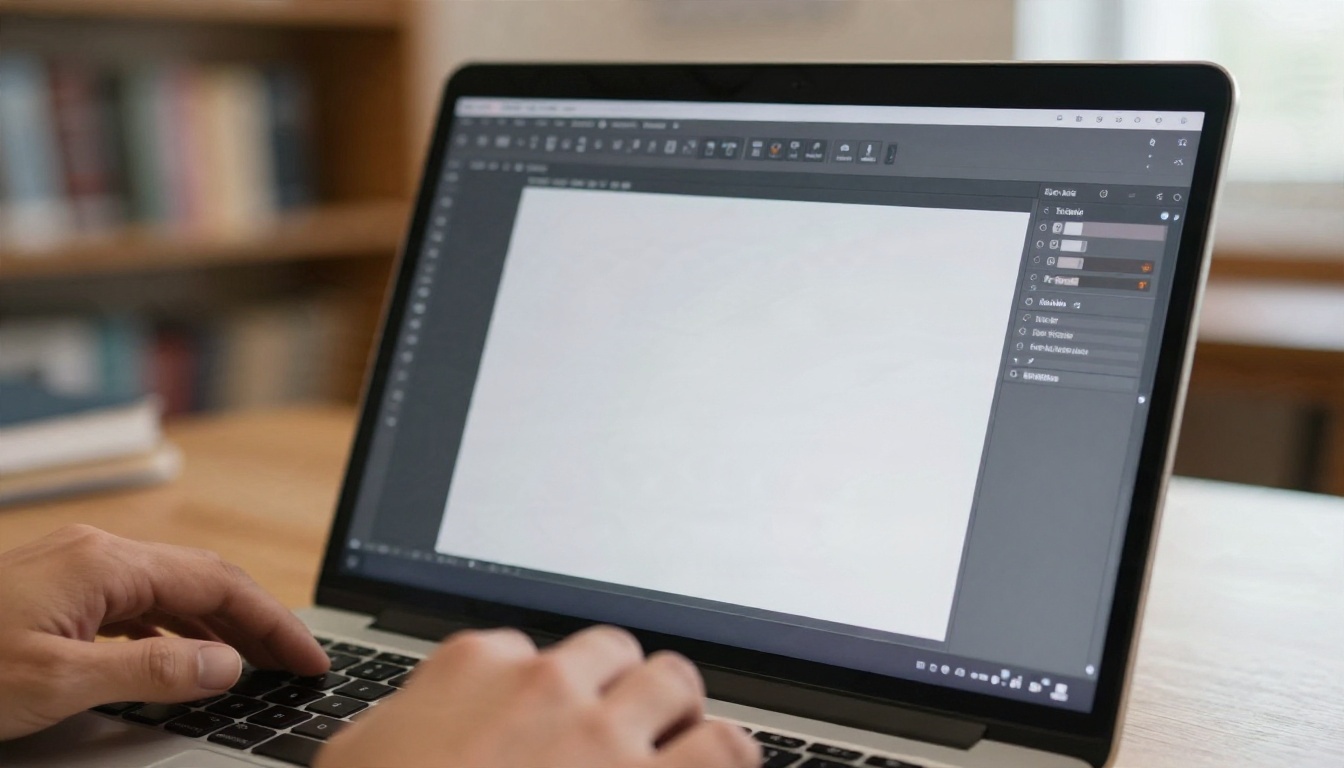
Ce qu'est un flip book Slides
Avant de télécharger quoi que ce soit, décidez ce que vous entendez réellement par « flip book ». Les gens utilisent cette expression pour deux projets très différents, et le modèle dont vous avez besoin dépend de la réponse.
Deux sens de « flip book »
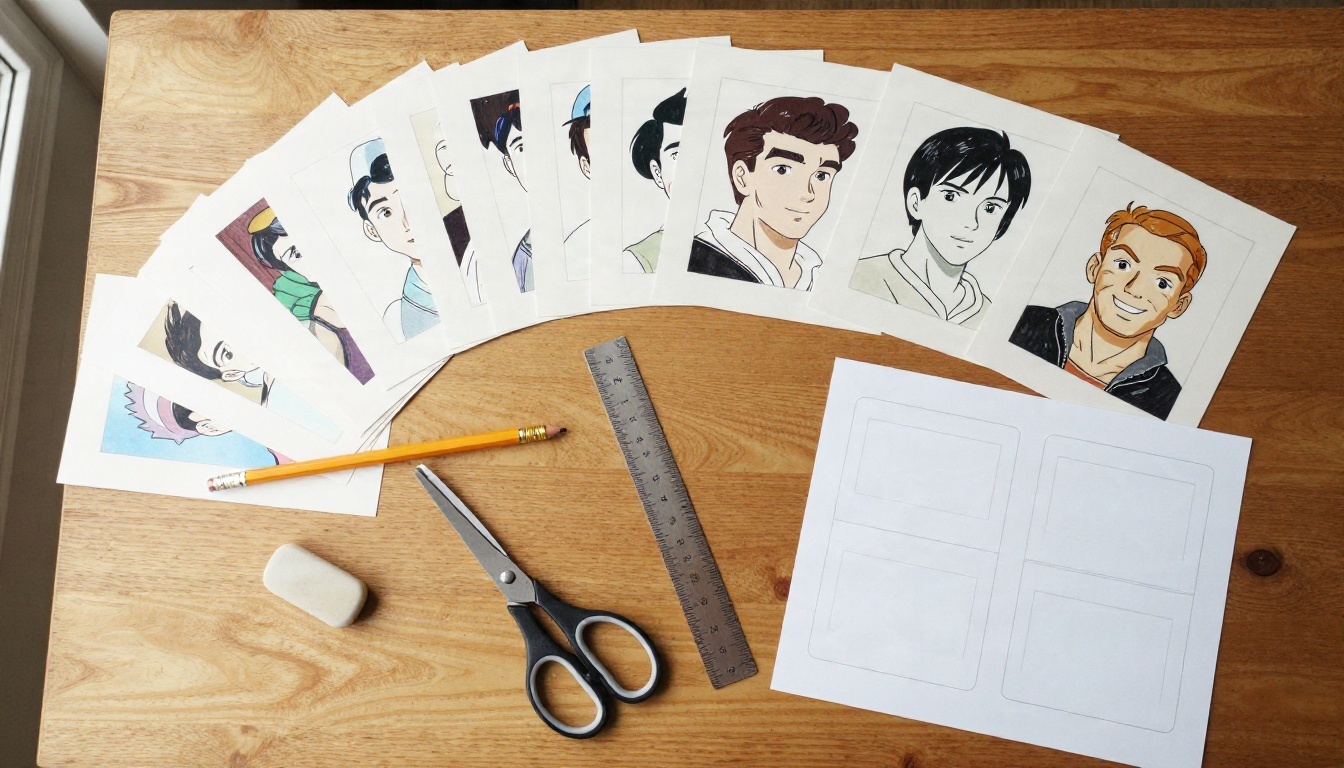
1. Le flip book d'animation. Chaque diapositive est une image. Vous dupliquez une diapositive, déplacez une forme de quelques pixels, dupliquez à nouveau, et ainsi de suite. Lorsque les diapositives défilent rapidement toutes seules, le dessin semble bouger. Les enseignants adorent ce format pour les cours de sciences et d'arts plastiques.
2. Le flip book en livret. Chaque diapositive est une page de magazine, de catalogue, de cahier d'exercices ou de rapport. Le lecteur tourne les pages une à une. C'est la version que recherchent en général les entreprises, les écoles et les indépendants.
La plupart des modèles gratuits en ligne visent l'un de ces deux usages. Examinez attentivement l'aperçu. Un modèle d'animation comporte des diapositives presque identiques, tandis qu'un modèle de livret présente des mises en page, des marges et des numéros de page variés.
Qui les utilise
- Enseignants qui souhaitent faire réaliser à leurs élèves une courte animation ou un livre d'histoires.
- Indépendants qui ont besoin d'un portfolio léger qu'ils peuvent partager par lien.
- Petites entreprises qui veulent une fiche produit ou une liste de prix sans faire appel à un graphiste.
- Organisateurs d'événements qui ont besoin d'un programme que les participants ouvrent sur leur téléphone.
💡 Astuce pro : Si votre objectif est « quelque chose que les gens peuvent feuilleter sur un téléphone », concevez dans Slides, mais prévoyez de publier ailleurs. Slides lui-même affiche un diaporama, pas un livre.
Modèles gratuits qui fonctionnent
Vous avez trois sources réalistes, et toutes sont gratuites. Voici leur comparaison.
| Source | Coût | Idéal pour | Limite |
|---|
| Galerie intégrée à Slides | Gratuit | Rapports rapides, portfolios, plans de cours | Peu de vrais formats de livret |
| Sites tiers de modèles | Offre gratuite disponible | Livrets stylisés, agendas, livres d'histoires | Certains modèles exigent une mention d'auteur |
| Votre propre présentation vierge | Gratuit | Contrôle précis de la charte graphique | Demande plus de temps au départ |
Modèles de la galerie intégrée
Lorsque vous créez une nouvelle présentation, cliquez sur Galerie de modèles en haut de la page d'accueil. Google y propose quelques modèles prêts à l'emploi pour les portfolios, les propositions de projet, les plans de cours et les albums photo. Aucun n'est intitulé « flip book », mais les mises en page de portfolio et d'album photo se convertissent bien en pages de livret, car elles utilisent déjà des images à fond perdu et de larges espaces blancs.
Sites tiers de modèles gratuits
Plusieurs sites proposent des modèles Slides gratuits, notamment des mises en page de livres d'histoires, de fanzines et d'agendas. Lisez la note de licence de chacun. Beaucoup sont gratuits sous réserve d'une mention d'auteur, c'est-à-dire une petite ligne de crédit sur la dernière page. Si vous comptez remettre le fichier à un client payant, choisissez un modèle avec une licence sans mention d'auteur, ou créez le vôtre.
Créer le vôtre à partir de zéro
Une présentation personnalisée prend environ vingt minutes et vous laisse un contrôle total. Définissez d'abord le format de page (on y revient ensuite), ajoutez une diapositive maîtresse avec vos polices et vos couleurs, puis dupliquez-la pour chaque page. Comme la diapositive maîtresse commande les titres et les pieds de page, vous pouvez changer le style de tout le livret en une seule modification.
Les réglages de format de page qui comptent
Le format de page est l'endroit où la plupart des flip books tournent mal. On conçoit à la taille par défaut, puis on constate que les pages paraissent étirées sur un téléphone ou rognées à l'impression. Ouvrez Fichier > Mise en page et décidez avant d'ajouter la moindre image.
| Format | Dimensions | Proportions | Usage idéal |
|---|
| Grand écran (par défaut) | 10 x 5,625 po | 16:9 | Affichage à l'écran, images d'animation |
| Standard | 10 x 7,5 po | 4:3 | Impressions en classe, anciens projecteurs |
| Grand écran 16:10 | 10 x 6,25 po | 16:10 | Écrans d'ordinateur portable |
| Portrait personnalisé | 8,5 x 11 po | 17:22 | Livrets imprimés, rapports |
| Carré personnalisé | 8 x 8 po | 1:1 | Publications pour les réseaux sociaux, livres photo |
Dimensions 16:9 par défaut
Google Slides ouvre chaque nouvelle présentation en 16:9, soit 10 pouces sur 5,625 pouces. Ce format convient parfaitement aux images d'animation et aux pages que les gens lisent sur un ordinateur portable ou un écran. Il est peu pratique pour les livrets riches en texte, car le canevas large et court pousse à utiliser des caractères très petits.
Formats personnalisés pour l'impression
Choisissez Personnalisé dans la boîte de dialogue Mise en page, puis saisissez votre largeur et votre hauteur. Pour une page US Letter, saisissez 8,5 sur 11 pouces. Pour le format A4, saisissez 8,27 sur 11,69 pouces. Gardez le texte important à au moins 0,5 pouce de chaque bord, pour que rien ne disparaisse lors de la coupe.
Pages en portrait pour les livrets
Le portrait est la forme naturelle d'un livre, et il se lit bien aussi sur un téléphone. Si la plupart de votre public ouvrira le flip book sur un appareil mobile, les pages en portrait ou carrées évitent le problème du pincement et du zoom qu'imposent les diapositives larges. Définissez la taille une seule fois, puis construisez chaque page de la même manière.
⚠️ Attention : Modifier le format de page après avoir placé des images peut les rogner ou les étirer. Définissez d'abord les dimensions, puis concevez.
Créer votre flip book étape par étape
Voici deux brefs parcours, un pour chaque type de flip book.
Étapes du flip book d'animation
- Ouvrez une nouvelle présentation et laissez le format à 16:9.
- Dessinez votre première image avec des formes, ou collez une image simple.
- Appuyez sur Ctrl + D (Cmd + D sur Mac) pour dupliquer la diapositive.
- Déplacez ou faites pivoter un élément d'une petite quantité.
- Répétez jusqu'à obtenir de 12 à 24 diapositives.
- Utilisez Diaporama ou Publier sur le Web avec un défilement automatique réglé sur l'intervalle le plus court.
Un déplacement plus petit entre les images produit un mouvement plus fluide. Résistez donc à l'envie de faire de grands sauts d'une diapositive à l'autre.

Étapes du flip book en livret
- Définissez un format de page en portrait ou carré dans Mise en page.
- Modifiez la diapositive maîtresse : polices, couleurs, espace réservé du numéro de page.
- Ajoutez une page de couverture, une page de sommaire et vos pages de contenu.
- Gardez une seule idée par page, avec un titre, une image et un court texte.
- Ajoutez des liens sur la page de sommaire avec Insertion > Lien, pour que les lecteurs puissent aller directement aux sections.
- Relisez chaque page sur un aperçu à la taille d'un téléphone avant de partager.
Trois erreurs qui font perdre du temps
- Concevoir avant de choisir un format. Vous devrez retravailler chaque page.
- Utiliser un texte minuscule. Tout ce qui est en dessous de 14 pt devient illisible sur un téléphone.
- Des images lourdes sans compression. Une présentation de 30 Mo se charge lentement pour tout le monde.
✅ Bonne pratique : Nommez clairement vos diapositives dans le volet de plan. Quand vous remettez le fichier à un collègue, il peut trouver la page 14 sans deviner.
Options de partage dans Google Slides
Slides vous offre plusieurs façons de diffuser votre travail. Aucune ne crée d'effet de feuilletage, mais chacune est utile dans la situation adaptée.
Partager par lien
Cliquez sur Partager, passez l'accès sur Tous les utilisateurs disposant du lien, puis réglez le rôle sur Lecteur. Les lecteurs peuvent faire défiler vos diapositives dans la vue de l'éditeur. C'est l'option la plus rapide, et elle convient aux camarades de classe, aux clients et à toute personne qui a simplement besoin de lire.
Publier sur le Web
Allez dans Fichier > Partager > Publier sur le Web. Vous obtenez un lien et un code d'intégration, ainsi que des réglages de défilement automatique (d'une seconde à une minute) et de redémarrage après la dernière diapositive. C'est l'option qui fait jouer seules les animations en flip book.
Intégrer sur un site web
Choisissez l'onglet Intégrer dans Publier sur le Web, sélectionnez une taille de diapositive, puis copiez le code iframe. Collez-le dans votre outil de création de site. L'intégration affiche un lecteur de diaporama, avec des flèches de commande, et non une page qui se tourne.
| Méthode de partage | Temps de configuration | Effet de feuilletage | Fonctionne sur téléphone | Option de mot de passe |
|---|
| Lien de partage (Lecteur) | 1 minute | Non | Oui, dans l'application Slides ou le navigateur | Restreint par e-mail uniquement |
| Publier sur le Web | 2 minutes | Non, diaporama uniquement | Oui | Non |
| Intégration iframe | 3 minutes | Non | Oui | Non |
| Téléchargement du PDF | 1 minute | Non | Oui | Dépend de votre outil PDF |
| Convertisseur flipbook | 5 minutes | Oui | Oui | Oui |
Si vos lecteurs attendent de tourner les pages comme dans un vrai magazine, un convertisseur comble l'écart. Le processus est court : concevez dans Slides, exportez un PDF, puis importez ce PDF sur une plateforme de flipbook. Le Convertisseur PDF vers flipbook de Flipbooks AI est conçu exactement pour cela.
Comment créer un flipbook à partir de Slides avec Flipbooks AI
- Créez votre compte. Rendez-vous sur Flipbooks AI et créez un compte. Vous pouvez commencer gratuitement et passer à une offre supérieure si vous en avez besoin.
- Exportez depuis Slides. Dans Google Slides, choisissez Fichier > Télécharger > Document PDF (.pdf). Chaque diapositive devient une page, donc votre format de page est conservé tel quel.
- Importez le PDF. Glissez le fichier dans la zone d'import. La conversion prend un court instant, et vous obtenez un aperçu du feuilletage avec des effets de page réalistes.
- Personnalisez l'apparence. Ajoutez votre logo, choisissez les couleurs de fond et ajustez les effets de page. Vous pouvez aussi intégrer des vidéos et de l'audio, pratique pour les enregistrements de cours ou les démonstrations de produits. Flipbooks AI n'ajoute jamais de filigrane.
- Partagez-le. Copiez le lien direct, récupérez le code d'intégration pour votre site web, ou protégez le flipbook par un mot de passe pour un contenu privé. L'outil Intégrer le flipbook sur un site web montre comment le placer sur n'importe quelle page.
- Profitez des fonctionnalités Professional. Avec l'offre Professional, vous accédez aux statistiques pour voir quelles pages les gens lisent, aux formulaires de contact et aux téléchargements hors ligne.
💡 Astuce pro : Exportez votre PDF au format final de la page, et non dans un autre format. Un modèle en portrait de 8,5 x 11 po devient un flipbook en portrait sans aucun rognage.

Ce que chaque option vous apporte
| Fonctionnalité | Google Slides seul | Slides + Flipbooks AI |
|---|
| Outils de conception | Oui, gratuit | Oui, même fichier |
| Animation de feuilletage | Non | Oui |
| Personnalisation de la marque | Manuelle, dans les diapositives | Logo et couleurs dans la visionneuse |
| Protection par mot de passe | Accès par e-mail uniquement | Mot de passe sur le flipbook |
| Statistiques de lecture | Non | Offre Professional |
| Téléchargement hors ligne | PDF manuel uniquement | Intégré |
| Visionneuse adaptative pour mobile | Basique | Oui |
Vous cherchez un autre point de départ ? Parcourez l'ensemble des outils flipbook pour trouver une mise en page destinée aux catalogues, aux brochures ou aux rapports.
Usages concrets pour les enseignants et les équipes
Un modèle n'est utile que s'il répond à un vrai besoin. Voici les configurations qui fonctionnent le mieux.
Livres d'histoires en classe. Un enseignant attribue à chaque élève une histoire de 10 pages au format portrait. Les élèves conçoivent dans Slides, exportent un PDF, et l'enseignant rassemble toutes les histoires dans une bibliothèque de classe. L'Éditeur de supports de cours interactifs et le Créateur de lettre d'information scolaire conviennent à ce type de projet.
Portfolios d'indépendants. Un graphiste crée un portfolio de 12 pages au format carré, l'exporte et partage un seul lien dans chaque proposition. Le Créateur de portfolio numérique est conçu pour cela.
Manuels de formation. Un manager transforme un support d'intégration sous forme de diapositives en flipbook que les nouvelles recrues lisent sur leur téléphone. L'outil Flipbook de manuel de formation gère bien ce format.
Présentations commerciales qui se lisent comme des brochures. Au lieu de joindre des diapositives, un commercial envoie un seul lien. Avec le Concepteur de flipbooks de présentation, le document se lit comme un magazine, et les statistiques montrent quelles pages les prospects ouvrent réellement.
| Cas d'usage | Format de page recommandé | Longueur typique | Meilleur mode de partage |
|---|
| Animation d'élève | 16:9 | 12 à 24 diapositives | Publier sur le Web avec défilement automatique |
| Livre d'histoires en classe | Portrait ou carré | 8 à 12 pages | Lien du flipbook |
| Portfolio | Carré ou 16:10 | 10 à 15 pages | Lien ou intégration du flipbook |
| Manuel de formation | Portrait | 20 à 40 pages | Flipbook protégé par mot de passe |
| Programme d'événement | Portrait | 6 à 12 pages | Intégration sur le site de l'événement |
✅ Bonne pratique : Conservez une seule présentation maîtresse. Lorsque les prix, les dates ou les noms changent, mettez à jour le fichier Slides, exportez-le à nouveau et remplacez le flipbook. Votre lien reste le même pour les lecteurs.

Prêt à publier le vôtre ?
Commencez par le format, car il conditionne tout le reste : 16:9 pour l'animation et l'affichage à l'écran, portrait ou carré pour les livrets et tout ce que les gens liront sur leur téléphone. Prenez un modèle gratuit dans la galerie de Slides ou sur un site tiers, ou créez votre propre diapositive maîtresse en vingt minutes. Partagez-le par lien ou par intégration si un diaporama suffit.
Lorsque vous voulez des pages qui tournent réellement, avec un mot de passe, une identité de marque et aucun filigrane, créez votre compte gratuit sur Flipbooks AI, importez votre PDF exporté et publiez-le. Comparez les offres et tarifs si vous avez besoin de statistiques ou de capture de prospects, et parcourez le répertoire d'outils pour trouver des mises en page prêtes à l'emploi. Votre prochaine présentation Google Slides peut devenir un flipbook dès cet après-midi.



