Você abre o Google Slides, procura um modelo de flipbook e encontra muitas miniaturas alegres, mas quase nenhuma explicação. Quais são gratuitas? Que tamanho de página escolher? E como enviar o resultado final para outras pessoas sem mandar por e-mail um arquivo de 40 MB? Este artigo responde às três perguntas e mostra onde uma ferramenta dedicada como o Flipbooks AI se encaixa quando você quer uma virada de página de verdade, em vez de uma apresentação de slides comum.
Aqui vai a versão curta. O Google Slides é um lugar gratuito e confiável para criar as páginas de um flipbook. Mas ele não é um visualizador de flipbook. Você cria no Slides e depois compartilha como link, como código de incorporação ou como PDF, que você converte numa experiência de virar página.
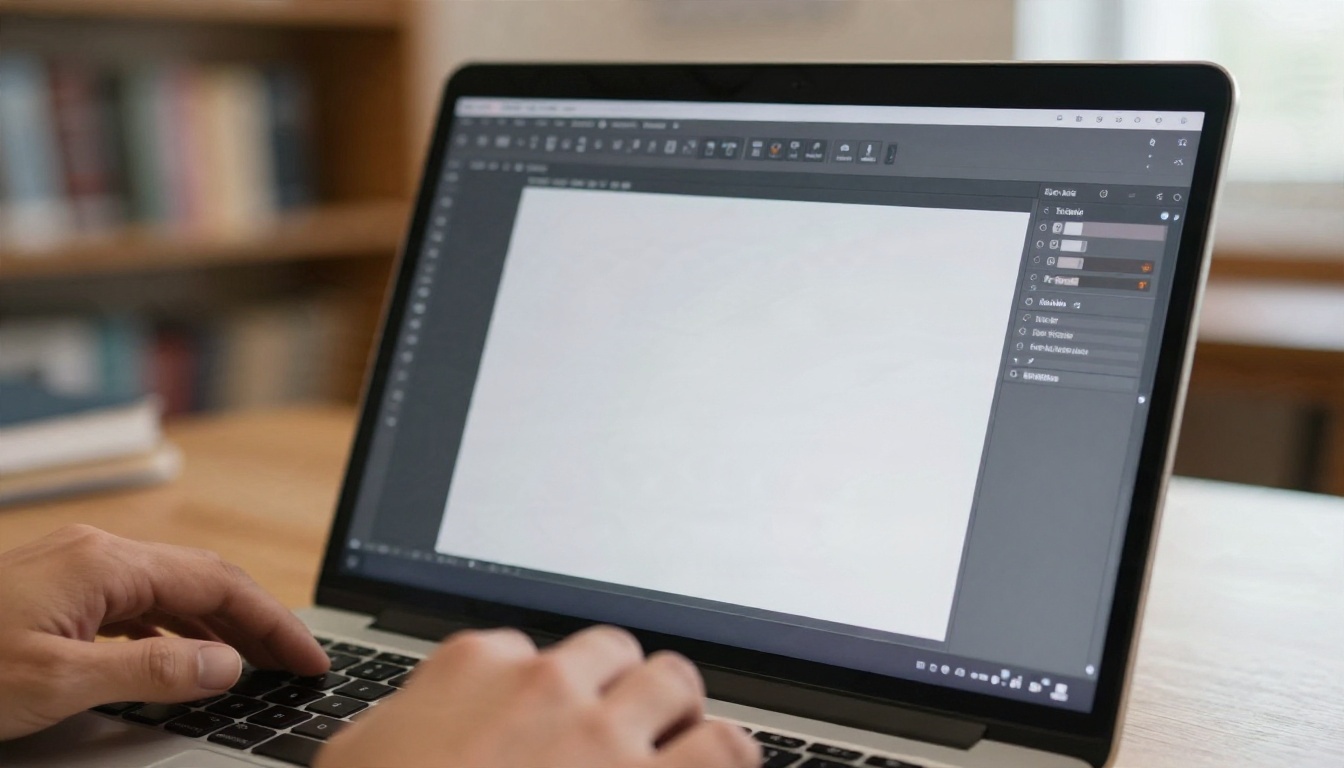
O que é um flipbook de Slides
Antes de baixar qualquer coisa, decida o que você quer dizer com "flip book". As pessoas usam a expressão para dois projetos bem diferentes, e o modelo de que você precisa depende da resposta.
Dois significados de "flip book"
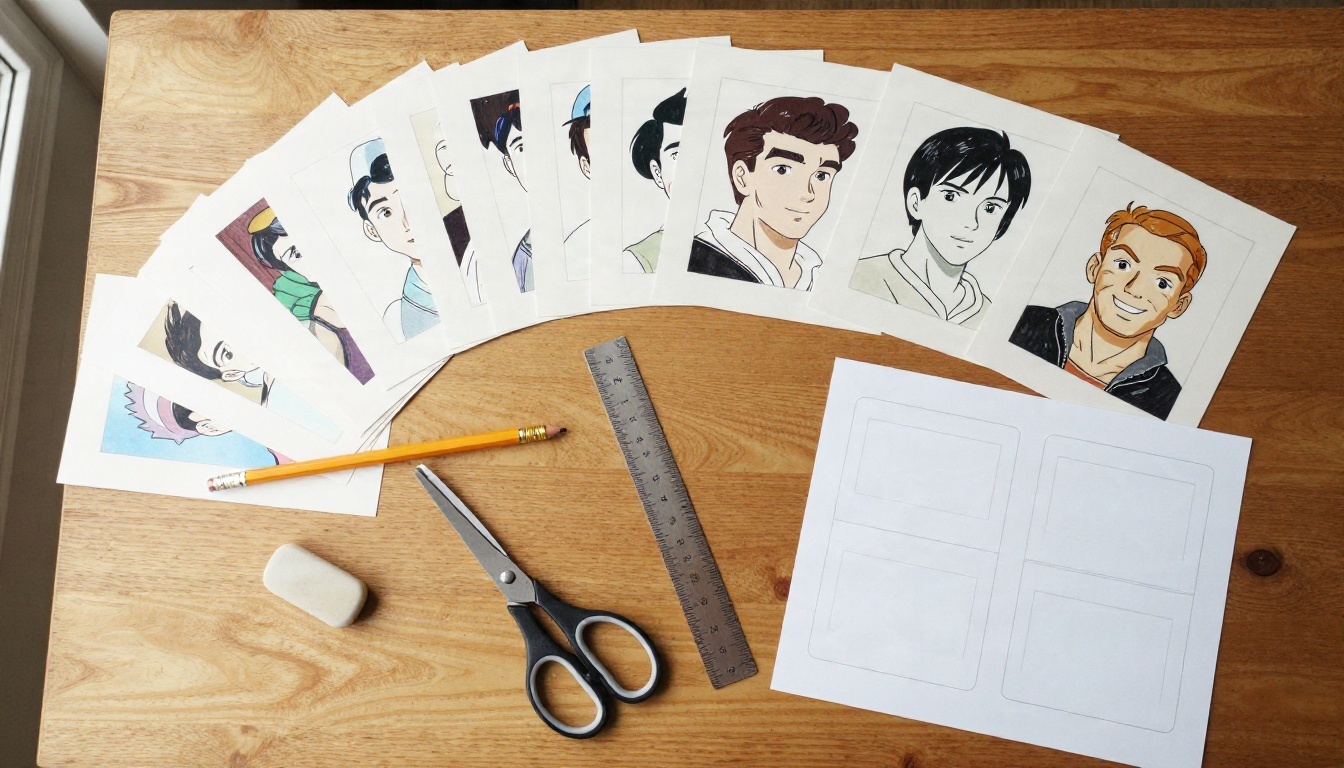
1. O flip book de animação. Cada slide é um quadro. Você duplica um slide, move uma forma poucos pixels, duplica de novo e repete. Quando os slides avançam automaticamente e rápido, o desenho parece se mexer. Os professores adoram isso em aulas de ciências e artes.
2. O flip book de livreto. Cada slide é uma página de revista, catálogo, caderno de atividades ou relatório. O leitor vira as páginas uma a uma. Esta é a versão que empresas, escolas e freelancers normalmente querem.
A maioria dos modelos gratuitos na internet mira um desses dois. Confira bem a prévia. Um modelo de animação tem slides quase idênticos, enquanto um modelo de livreto tem layouts, margens e números de página variados.
Quem usa
- Professores que querem que os alunos criem uma pequena animação ou um livro de histórias.
- Freelancers que precisam de um portfólio leve para compartilhar por link.
- Pequenas empresas que querem uma ficha de produto ou uma lista de preços sem contratar um designer.
- Organizadores de eventos que precisam de um programa que os participantes abrem no celular.
💡 Dica de especialista: Se o seu objetivo é "algo que as pessoas possam folhear no celular", crie no Slides, mas planeje publicar em outro lugar. O próprio Slides mostra uma apresentação de slides, não um livro.
Opções de modelos gratuitos que funcionam
Você tem três fontes realistas, e todas são gratuitas. Veja como se comparam.
| Fonte | Custo | Melhor para | Limitação |
|---|
| Galeria de modelos do Slides | Gratuito | Relatórios rápidos, portfólios, planos de aula | Poucos layouts de livreto de verdade |
| Sites de modelos de terceiros | Há opção gratuita | Livretos estilizados, agendas, livros de histórias | Alguns modelos exigem atribuição de crédito |
| Sua própria apresentação em branco | Gratuito | Controle exato da marca | Exige mais tempo no início |
Modelos da galeria integrada
Quando você começa uma nova apresentação, clique em Galeria de modelos no topo da página inicial. O Google oferece ali alguns desenhos prontos para portfólios, propostas de projeto, planos de aula e álbuns de fotos. Nenhum tem o nome "flip book", mas os layouts de portfólio e de álbum de fotos se convertem bem em páginas de livreto, porque já usam imagens sangradas e bastante espaço em branco.
Sites de modelos gratuitos de terceiros
Vários sites publicam modelos gratuitos para o Slides, incluindo layouts de livro de histórias, zine e agenda. Leia a nota de licença de cada um. Muitos são gratuitos com atribuição, o que significa uma pequena linha de crédito na última página. Se você pretende entregar o arquivo a um cliente que paga, escolha um modelo com licença sem atribuição ou crie o seu.
Crie o seu do zero
Uma apresentação personalizada leva cerca de vinte minutos e dá controle total. Defina primeiro o tamanho da página (mais sobre isso a seguir), adicione um slide mestre com suas fontes e cores e depois duplique-o para cada página. Como o mestre controla títulos e rodapés, você pode redefinir o visual do livro inteiro com uma única edição.
Configurações de tamanho de página que importam
O tamanho da página é onde a maioria dos flipbooks dá errado. As pessoas criam no tamanho padrão e depois descobrem que as páginas ficam esticadas no celular ou cortadas na impressão. Abra Arquivo > Configurar página e decida antes de adicionar qualquer imagem.
| Formato | Dimensões | Proporção | Melhor uso |
|---|
| Widescreen (padrão) | 10 x 5,625 pol | 16:9 | Visualização em tela, quadros de animação |
| Padrão | 10 x 7,5 pol | 4:3 | Impressões para sala de aula, projetores antigos |
| Widescreen 16:10 | 10 x 6,25 pol | 16:10 | Telas de notebook |
| Retrato personalizado | 8,5 x 11 pol | 17:22 | Livretos impressos, relatórios |
| Quadrado personalizado | 8 x 8 pol | 1:1 | Publicações em redes sociais, livros de fotos |
Dimensões padrão 16:9
O Google Slides começa todas as novas apresentações em 16:9, que equivale a 10 polegadas por 5,625 polegadas. Esse formato é perfeito para quadros de animação e para páginas que as pessoas leem num notebook ou monitor. Ele é incômodo para livretos com muito texto, porque a tela larga e baixa estimula textos minúsculos.
Tamanhos personalizados para impressão
Escolha Personalizado na caixa Configurar página e digite a largura e a altura que quiser. Para uma página carta dos EUA, digite 8,5 por 11 polegadas. Para A4, digite 8,27 por 11,69 polegadas. Mantenha o texto importante a pelo menos 0,5 polegada de cada borda, para que nada desapareça no corte.
Páginas em retrato para livretos
O retrato é o formato natural de um livro, e ele também se lê bem no celular. Se a maior parte do seu público vai abrir o flipbook no celular, páginas em retrato ou quadradas evitam o problema de dar zoom com dois dedos que os slides largos causam. Defina o tamanho uma vez e depois crie cada página do mesmo jeito.
⚠️ Atenção: Mudar o tamanho da página depois de colocar imagens pode cortar ou esticar essas imagens. Defina as dimensões primeiro e depois crie.
Crie seu flipbook passo a passo
Aqui estão dois fluxos curtos, um para cada tipo de flipbook.
Passos do flip book de animação
- Abra uma nova apresentação e deixe o tamanho em 16:9.
- Desenhe o primeiro quadro com formas ou cole uma imagem simples.
- Pressione Ctrl + D (Cmd + D no Mac) para duplicar o slide.
- Mova ou gire um elemento por uma pequena quantidade.
- Repita até ter de 12 a 24 slides.
- Use Apresentação de slides ou Publicar na web com avanço automático no menor intervalo.
Um movimento menor entre os quadros produz um movimento mais suave, então resista à vontade de dar saltos grandes entre os slides.

Passos do flip book de livreto
- Defina um tamanho de página em retrato ou quadrado em Configurar página.
- Edite o slide mestre: fontes, cores e espaço reservado para o número da página.
- Adicione uma capa, uma página de sumário e suas páginas de conteúdo.
- Mantenha uma ideia por página, com um título, uma imagem e um texto curto.
- Adicione links na página de sumário usando Inserir > Link para que os leitores possam pular para as seções.
- Revise cada página numa prévia do tamanho de um celular antes de compartilhar.
Três erros que fazem perder tempo
- Criar antes de escolher o tamanho. Você vai refazer cada página.
- Usar texto minúsculo. Qualquer coisa abaixo de 14 pt fica ilegível no celular.
- Imagens pesadas sem compressão. Uma apresentação de 30 MB carrega devagar para todo mundo.
✅ Boa prática: Dê nomes claros aos seus slides na visualização de estrutura de tópicos. Quando você passar o arquivo a um colega, ele encontra a página 14 sem precisar adivinhar.
Opções de compartilhamento no Google Slides
O Slides oferece várias formas de enviar seu trabalho. Nenhuma cria um efeito de virar página, mas cada uma é útil na situação certa.
Compartilhar com um link
Clique em Compartilhar, mude o acesso para Qualquer pessoa com o link e defina a função como Leitor. Quem tiver acesso pode rolar pelos seus slides na visualização do editor. Esta é a opção mais rápida, e funciona para colegas de turma, clientes e qualquer pessoa que só precise ler.
Publicar na web
Vá em Arquivo > Compartilhar > Publicar na web. Você recebe um link e um código de incorporação, além de configurações para avanço automático (de um segundo até um minuto) e para recomeçar depois do último slide. Esta é a opção que faz os flip books de animação rodarem sozinhos.
Incorporar em um site
Escolha a aba Incorporar dentro de Publicar na web, selecione um tamanho de slide e copie o código iframe. Cole-o no seu construtor de sites. A incorporação mostra um reprodutor de apresentação automática, com setas de controle, e não uma página que vira.
| Método de compartilhamento | Tempo de configuração | Efeito de virar página | Funciona no celular | Opção de senha |
|---|
| Link de compartilhamento (Leitor) | 1 minuto | Não | Sim, no app do Slides ou no navegador | Restringir somente por e-mail |
| Publicar na web | 2 minutos | Não, somente apresentação | Sim | Não |
| Incorporar iframe | 3 minutos | Não | Sim | Não |
| Download em PDF | 1 minuto | Não | Sim | Depende da sua ferramenta de PDF |
| Conversor de flipbook | 5 minutos | Sim | Sim | Sim |

Se seus leitores esperam folhear páginas como em uma revista de verdade, um conversor fecha essa lacuna. O fluxo é curto: crie no Slides, exporte um PDF e depois envie esse PDF para uma plataforma de flipbook. O Conversor de PDF para flipbook do Flipbooks AI foi feito exatamente para isso.
Como criar um flipbook a partir do Slides com o Flipbooks AI
- Crie sua conta. Acesse o Flipbooks AI e crie uma conta. Você pode começar de graça e fazer upgrade depois, se precisar de mais.
- Exporte do Slides. No Google Slides, escolha Arquivo > Baixar > Documento PDF (.pdf). Cada slide vira uma página, então o tamanho da página vai direto para o arquivo.
- Envie o PDF. Arraste o arquivo para a área de envio. A conversão leva um breve momento, e você recebe uma prévia da virada de página com efeitos realistas.
- Personalize o visual. Adicione seu logo, escolha cores de fundo e ajuste os efeitos de página. Você também pode incorporar vídeo e áudio, o que é útil para gravações de aula ou demonstrações de produtos. O Flipbooks AI nunca adiciona marca d’água.
- Compartilhe. Copie o link direto, pegue o código de incorporação para o seu site ou proteja o flipbook com senha para conteúdo privado. A ferramenta Incorporar flipbook em site mostra como colocá-lo em qualquer página.
- Use os recursos do plano Professional. No plano Professional, você tem estatísticas para ver quais páginas as pessoas leem, formulários de contato e downloads offline.
💡 Dica de especialista: Exporte seu PDF no tamanho final da página, e não em outro. Um slide em retrato de 8,5 x 11 pol vira um flipbook em retrato sem cortes.

O que cada opção oferece
| Funcionalidade | Só Google Slides | Slides + Flipbooks AI |
|---|
| Ferramentas de design | Sim, gratuitas | Sim, mesmo arquivo |
| Animação de virar página | Não | Sim |
| Marca personalizada | Manual, nos slides | Logo e cores no visualizador |
| Proteção por senha | Somente acesso por e-mail | Senha no flipbook |
| Estatísticas de leitura | Não | Plano Professional |
| Download offline | Somente PDF manual | Integrado |
| Visualizador responsivo para celular | Básico | Sim |
Quer um ponto de partida diferente? Veja o conjunto completo de ferramentas de flipbook e encontre um layout para catálogos, folhetos ou relatórios.
Usos reais para professores e equipes
Um modelo só é útil quando resolve um trabalho real. Estes são os formatos que funcionam melhor.
Livros de histórias em sala de aula. Um professor pede que cada aluno escreva uma história de 10 páginas em retrato. Os alunos criam no Slides, exportam um PDF, e o professor reúne todas as histórias em uma única biblioteca da turma. O Editor de material de curso interativo e o Criador de Newsletter Escolar combinam com esse tipo de projeto.
Portfólios de freelancers. Um designer monta um portfólio de 12 páginas em tamanho quadrado, exporta e compartilha um único link em cada proposta. O Criador de portfólio digital foi feito para isso.
Manuais de treinamento. Um gerente transforma uma apresentação de integração em slides num flipbook que os novos contratados leem no celular. A ferramenta Flipbook de manual de treinamento lida bem com esse formato.
Apresentações de vendas que funcionam como folhetos. Em vez de anexar slides, um representante de vendas envia um único link. Com o Designer de flipbook de apresentações, a apresentação se lê como uma revista, e as estatísticas mostram quais páginas os potenciais clientes realmente abrem.

| Caso de uso | Tamanho de página recomendado | Extensão típica | Melhor forma de compartilhar |
|---|
| Animação de aluno | 16:9 | 12 a 24 slides | Publicar na web com avanço automático |
| Livro de histórias da turma | Retrato ou quadrado | 8 a 12 páginas | Link do flipbook |
| Portfólio | Quadrado ou 16:10 | 10 a 15 páginas | Link ou incorporação do flipbook |
| Manual de treinamento | Retrato | 20 a 40 páginas | Flipbook com senha |
| Programa de evento | Retrato | 6 a 12 páginas | Incorporar no site do evento |

✅ Boa prática: Mantenha uma única apresentação mestre. Quando preços, datas ou nomes mudarem, atualize o arquivo do Slides, exporte de novo e substitua o flipbook. O link continua o mesmo para os leitores.

Pronto para publicar o seu?
Comece pelo tamanho, porque ele define todo o resto: 16:9 para animação e visualização em tela, retrato ou quadrado para livretos e tudo que as pessoas vão ler no celular. Pegue um modelo gratuito da galeria do Slides ou de um site de terceiros, ou crie seu próprio slide mestre em vinte minutos. Compartilhe por link ou incorporação se uma apresentação de slides for suficiente.
Quando quiser páginas que realmente virem, com senha, sua marca e sem marca d’água, crie sua conta gratuita no Flipbooks AI, envie seu PDF exportado e publique. Compare os planos e preços se precisar de estatísticas ou captação de contatos, e navegue pelo diretório de ferramentas para layouts prontos. Sua próxima apresentação do Google Slides pode virar um flipbook ainda hoje à tarde.



