Apri Google Slides, cerchi un modello di flip book e trovi tante miniature allegre ma pochissime spiegazioni. Quali sono gratuite? Quale formato di pagina devi scegliere? E come far arrivare il risultato finale alle altre persone senza inviare un file da 40 MB via email? Questo articolo risponde a tutte e tre le domande e mostra dove si inserisce uno strumento dedicato come Flipbooks AI quando vuoi lo sfoglio di pagina vero invece di una semplice presentazione automatica.
Ecco la versione breve. Google Slides è un posto gratuito e affidabile per progettare le pagine di un flip book. Non è un visualizzatore di flip book. Progetti in Slides, poi lo condividi come link, come incorporamento o come PDF che converti in un’esperienza con sfoglio di pagina.
Che cos’è un flip book di Slides
Prima di scaricare qualsiasi cosa, decidi che cosa intendi davvero con "flip book". La gente usa la stessa espressione per due progetti molto diversi, e il modello di cui hai bisogno dipende dalla risposta.
I due significati di "flip book"
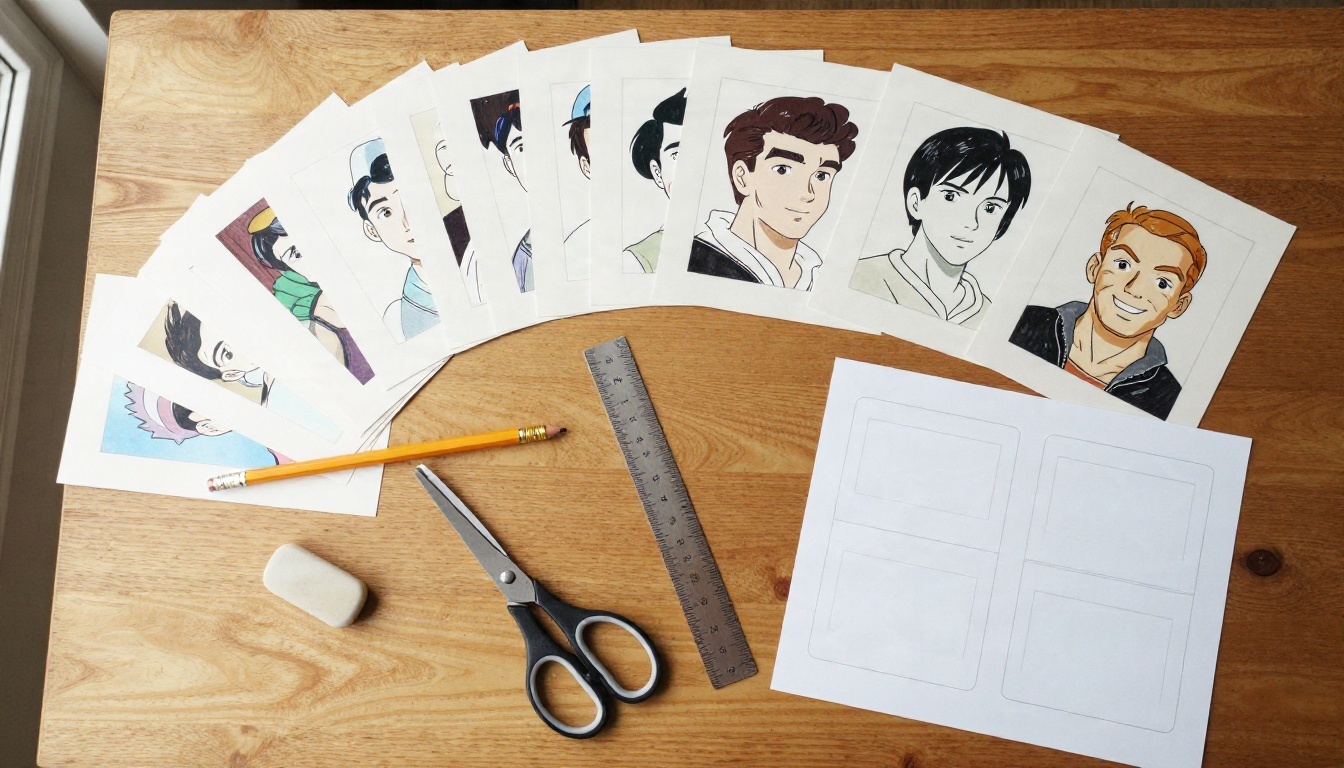
1. Il flip book di animazione. Ogni diapositiva è un fotogramma. Duplichi una diapositiva, sposti una forma di pochi pixel, duplichi di nuovo e ripeti. Quando le diapositive avanzano in automatico e rapidamente, il disegno sembra muoversi. Gli insegnanti lo adorano per le lezioni di scienze e arte.
2. Il flip book a libretto. Ogni diapositiva è una pagina di rivista, di lookbook, di quaderno di esercizi o di report. Il lettore gira le pagine una alla volta. È la versione che di solito vogliono aziende, scuole e freelance.
La maggior parte dei modelli gratuiti online punta su uno dei due. Controlla bene l’anteprima. Un modello di animazione ha diapositive quasi identiche, mentre un modello a libretto ha impaginazioni, margini e numeri di pagina variati.
Chi li usa
- Insegnanti che vogliono far creare agli studenti un’animazione breve o un libro di storie.
- Freelance che hanno bisogno di un portfolio leggero da condividere tramite link.
- Piccole imprese che vogliono una scheda prodotto o un listino prezzi senza assumere un grafico.
- Organizzatori di eventi che hanno bisogno di un programma che i partecipanti aprono sul telefono.
💡 Consiglio pratico: Se il tuo obiettivo è "qualcosa che la gente possa sfogliare sul telefono", progetta in Slides ma prevedi di pubblicare altrove. Slides da solo mostra una presentazione, non un libro.
Opzioni di modelli gratuiti che funzionano
Hai tre fonti realistiche, e tutte e tre sono gratuite. Ecco come si confrontano.
| Fonte | Costo | Ideale per | Limite |
|---|
| Galleria di Slides integrata | Gratuita | Report rapidi, portfolio, piani di lezione | Pochi veri layout a libretto |
| Siti di modelli di terze parti | Disponibile un piano gratuito | Libretti con stile, agende, libri di storie | Alcuni modelli richiedono l’attribuzione |
| Una presentazione vuota tua | Gratuita | Controllo totale del brand | Richiede più tempo all’inizio |
Modelli della galleria integrata
Quando avvii una nuova presentazione, clicca su Galleria modelli in alto nella pagina iniziale. Google mette a disposizione lì qualche progetto già pronto per portfolio, proposte di progetto, piani di lezione e album fotografici. Nessuno è etichettato "flip book", ma i layout di portfolio e album fotografici si convertono bene in pagine a libretto perché usano già immagini a tutta pagina e ampi spazi bianchi.
Siti di modelli gratuiti di terze parti
Diversi siti pubblicano modelli gratuiti per Slides, inclusi layout per libri di storie, zine e agende. Leggi la nota sulla licenza di ciascuno. Molti sono gratuiti con attribuzione, cioè una piccola riga di credito nell’ultima pagina. Se pensi di consegnare il file a un cliente che paga, scegli un modello con licenza senza attribuzione oppure costruisci il tuo.
Costruiscine uno da zero
Una presentazione personalizzata richiede circa venti minuti e ti dà il controllo totale. Imposta prima il formato della pagina (ne parliamo subito dopo), aggiungi una diapositiva master con i tuoi font e colori, poi duplicala per ogni pagina. Poiché la master controlla titoli e piè di pagina, puoi ridisegnare l’intero libro con una sola modifica.
Le impostazioni del formato di pagina che contano
Il formato della pagina è il punto in cui la maggior parte dei flip book va storto. Si progetta con il formato predefinito e poi si scopre che le pagine sembrano allungate sul telefono o vengono tagliate in stampa. Apri File > Imposta pagina e decidi prima di inserire una sola immagine.
| Formato | Dimensioni | Proporzioni | Uso migliore |
|---|
| Widescreen (predefinito) | 10 x 5,625 in | 16:9 | Visualizzazione su schermo, fotogrammi di animazione |
| Standard | 10 x 7,5 in | 4:3 | Stampe per la classe, proiettori meno recenti |
| Widescreen 16:10 | 10 x 6,25 in | 16:10 | Schermi di laptop |
| Verticale personalizzato | 8,5 x 11 in | 17:22 | Libretti stampati, report |
| Quadrato personalizzato | 8 x 8 in | 1:1 | Post social, libri fotografici |
Dimensioni 16:9 predefinite
Google Slides apre ogni nuova presentazione a 16:9, cioè 10 pollici per 5,625 pollici. Questa forma è perfetta per i fotogrammi di animazione e per le pagine che le persone leggono su un laptop o un monitor. È scomoda per i libretti ricchi di testo, perché la tela larga e bassa spinge a usare caratteri piccolissimi.
Formati personalizzati per la stampa
Scegli Personalizzato nella finestra Imposta pagina e digita la larghezza e l’altezza che preferisci. Per una pagina US Letter inserisci 8,5 per 11 pollici. Per A4 inserisci 8,27 per 11,69 pollici. Tieni il testo importante a non meno di 0,5 pollici da ogni bordo, così nulla scompare durante il taglio.
Pagine verticali per i libretti
Il formato verticale è la forma naturale di un libro, e si legge bene anche sul telefono. Se la maggior parte del pubblico aprirà il flip book da dispositivi mobili, le pagine verticali o quadrate evitano il problema del pizzicare e ingrandire che causano le diapositive larghe. Imposta la dimensione una volta, poi costruisci ogni pagina allo stesso modo.
⚠️ Attenzione: Cambiare il formato della pagina dopo aver inserito delle immagini può ritagliarle o deformarle. Imposta prima le dimensioni, poi progetta.
Costruisci il tuo flip book passo dopo passo
Ecco due brevi procedure, una per ciascun tipo di flip book.
Passi per il flip book di animazione
- Apri una nuova presentazione e lascia il formato a 16:9.
- Disegna il primo fotogramma con forme, oppure incolla un’immagine semplice.
- Premi Ctrl + D (Cmd + D su Mac) per duplicare la diapositiva.
- Sposta o ruota un elemento di poco.
- Ripeti finché non hai da 12 a 24 diapositive.
- Usa Presentazione oppure Pubblica sul web con l’avanzamento automatico impostato sull’intervallo più breve.
Un movimento più piccolo tra un fotogramma e l’altro produce un movimento più fluido, quindi resisti alla tentazione di saltare molto da una diapositiva all’altra.

Passi per il flip book a libretto
- Imposta un formato di pagina verticale o quadrato in Imposta pagina.
- Modifica la diapositiva master: font, colori, segnaposto del numero di pagina.
- Aggiungi una copertina, una pagina con l’indice e le pagine dei contenuti.
- Tieni un’idea per pagina, con un titolo, un’immagine e un testo breve.
- Aggiungi link nella pagina dell’indice con Inserisci > Link, così i lettori possono saltare alle sezioni.
- Controlla ogni pagina in un’anteprima di formato telefono prima di condividere.
Tre errori che fanno perdere tempo
- Progettare prima di scegliere il formato. Dovrai rifare ogni pagina.
- Usare testo minuscolo. Tutto ciò che è sotto 14 pt diventa illeggibile sul telefono.
- Immagini pesanti senza compressione. Una presentazione da 30 MB si carica lentamente per tutti.
✅ Buona pratica: Dai alle tue diapositive nomi chiari nella visualizzazione struttura. Quando passi il file a un collega, può trovare la pagina 14 senza tirare a indovinare.
Opzioni di condivisione dentro Google Slides
Slides ti offre diversi modi per inviare il tuo lavoro. Nessuno crea un effetto sfoglio di pagina, ma ciascuno è utile nella situazione giusta.
Condividi con un link
Clicca su Condividi, cambia l’accesso in Chiunque abbia il link e imposta il ruolo su Visualizzatore. Chi ha il ruolo di Visualizzatore può scorrere le diapositive nella vista di modifica. Questa è l’opzione più rapida, e funziona per compagni di classe, clienti e chiunque abbia solo bisogno di leggere.
Pubblica sul web
Vai su File > Condividi > Pubblica sul web. Ottieni un link e un codice di incorporamento, oltre alle impostazioni per l’avanzamento automatico (da un secondo fino a un minuto) e per ripartire dopo l’ultima diapositiva. È l’opzione che fa partire da sola le animazioni dei flip book.
Incorpora in un sito web
Scegli la scheda Incorpora dentro Pubblica sul web, seleziona un formato di diapositiva e copia il codice iframe. Incollalo nel tuo generatore di siti. L’incorporamento mostra un visualizzatore di presentazioni, con i comandi a freccia, non una pagina che si gira.
| Metodo di condivisione | Tempo di configurazione | Effetto sfoglio di pagina | Funziona sul telefono | Opzione password |
|---|
| Link di condivisione (Visualizzatore) | 1 minuto | No | Sì, nell’app Slides o nel browser | Limita solo tramite email |
| Pubblica sul web | 2 minuti | No, solo presentazione | Sì | No |
| Iframe incorporato | 3 minuti | No | Sì | No |
| Download PDF | 1 minuto | No | Sì | Dipende dal tuo strumento PDF |
| Convertitore flipbook | 5 minuti | Sì | Sì | Sì |
Se i tuoi lettori si aspettano di girare le pagine come in una vera rivista, un convertitore colma il divario. Il procedimento è breve: progetta in Slides, esporta un PDF, poi carica quel PDF su una piattaforma per flip book. Il Convertitore da PDF a flipbook di Flipbooks AI è costruito proprio per questo.
Come creare un flipbook da Slides con Flipbooks AI
- Crea il tuo account. Visita Flipbooks AI e creane uno. Puoi iniziare gratis e passare a un piano superiore in seguito, se ti serve di più.
- Esporta da Slides. In Google Slides, scegli File > Scarica > Documento PDF (.pdf). Ogni diapositiva diventa una pagina, quindi il formato della pagina si trasferisce direttamente.
- Carica il PDF. Trascina il file nell’area di caricamento. La conversione richiede un momento, e ottieni un’anteprima con sfoglio di pagina e effetti realistici.
- Personalizza l’aspetto. Aggiungi il tuo logo, scegli i colori di sfondo e regola gli effetti di pagina. Puoi anche incorporare video e audio, utili per le registrazioni delle lezioni o le dimostrazioni di prodotto. Flipbooks AI non aggiunge mai una filigrana.
- Condividilo. Copia il link diretto, prendi il codice di incorporamento per il tuo sito oppure proteggi il flipbook con una password per i contenuti privati. Lo strumento Incorpora flipbook in un sito web mostra come collocarlo in qualsiasi pagina.
- Usa le funzioni del piano Professional. Con il piano Professional ottieni statistiche per vedere quali pagine legge la gente, moduli di contatto per generare contatti e download offline.
💡 Consiglio pratico: Esporta il PDF al formato finale della pagina, non a un altro. Un modello verticale di 8,5 x 11 in diventa un flip book verticale senza ritagli.

Che cosa ti dà ciascuna opzione
| Funzione | Solo Google Slides | Slides + Flipbooks AI |
|---|
| Strumenti di progettazione | Sì, gratuiti | Sì, stesso file |
| Animazione di sfoglio di pagina | No | Sì |
| Brand personalizzato | Manuale, nelle diapositive | Logo e colori nel visualizzatore |
| Protezione con password | Solo accesso tramite email | Password sul flipbook |
| Statistiche di lettura | No | Piano Professional |
| Download offline | Solo PDF manuale | Integrato |
| Visualizzatore adattivo | Base | Sì |
Vuoi un punto di partenza diverso? Scorri l’intero elenco di strumenti per flipbook per trovare un layout per cataloghi, brochure o report.
Usi reali per insegnanti e team
Un modello è utile solo se risolve un lavoro reale. Ecco le configurazioni che funzionano meglio.
Libri di storie in classe. Un insegnante assegna a ogni studente una storia di 10 pagine in formato verticale. Gli studenti progettano in Slides, esportano un PDF e l’insegnante raccoglie tutte le storie in un’unica raccolta di classe. Il Editore di materiale didattico interattivo e il Creatore di newsletter scolastiche si adattano a questo tipo di progetto.
Portfolio freelance. Un grafico costruisce un portfolio di 12 pagine in formato quadrato, lo esporta e include un solo link in ogni proposta. Il Creatore di portfolio digitali è pensato per questo.
Manuali di formazione. Un manager trasforma una presentazione di inserimento in diapositive in un flip book che i nuovi assunti leggono sul telefono. Lo strumento Flipbook per manuali di formazione gestisce bene questo formato.
Presentazioni commerciali che si comportano come brochure. Invece di allegare diapositive, un venditore invia un solo link. Con il Progettista di flipbook di presentazioni, la presentazione si legge come una rivista, e le statistiche mostrano quali pagine aprono davvero i potenziali clienti.

| Caso d’uso | Formato di pagina consigliato | Lunghezza tipica | Metodo di condivisione migliore |
|---|
| Animazione per studenti | 16:9 | Da 12 a 24 diapositive | Pubblica sul web con avanzamento automatico |
| Libro di storie in classe | Verticale o quadrato | Da 8 a 12 pagine | Link del flipbook |
| Portfolio | Quadrato o 16:10 | Da 10 a 15 pagine | Link o incorporamento del flipbook |
| Manuale di formazione | Verticale | Da 20 a 40 pagine | Flipbook protetto da password |
| Programma di evento | Verticale | Da 6 a 12 pagine | Incorporamento sul sito dell’evento |
✅ Buona pratica: Tieni una sola presentazione master. Quando cambiano prezzi, date o nomi, aggiorna il file di Slides, esporta di nuovo e sostituisci il flipbook. Il tuo link resta lo stesso per i lettori.

Pronto a pubblicare il tuo?
Inizia dal formato, perché determina tutto il resto: 16:9 per l’animazione e la visione su schermo, verticale o quadrato per i libretti e per tutto ciò che la gente leggerà sul telefono. Prendi un modello gratuito dalla galleria di Slides o da un sito di terze parti, oppure costruisci la tua diapositiva master in venti minuti. Condividilo con un link o un incorporamento se una presentazione automatica basta.
Quando vuoi pagine che girano davvero, con password, brand e nessuna filigrana, crea il tuo account gratuito su Flipbooks AI, carica il PDF esportato e pubblica. Confronta i piani tariffari se ti servono statistiche o raccolta di contatti, e scorri il catalogo degli strumenti per layout già pronti. Il tuo prossimo deck di Google Slides può diventare un flipbook entro questo pomeriggio.



